
[ English ] [ Русский ] [ 中文 ] [ Español ] [ Português ] [ 日本語 ] [ Deutsch ] [ 한국어 ] [ Français ] [ Italiano ] [ Türkçe ]
설정 가이드: MT5 to Telegram MultiChannel Sender
이 가이드는 처음부터 실제로 작동하는 시그널 채널을 만들기까지의 과정을 안내합니다. 텔레그램 봇을 만들고, MetaTrader 5에 연결하고, 각 채널이 무엇을 받을지 정합니다. 모든 설정은 차트 위의 패널에서 할 수 있으므로 입력값은 비워 두어도 됩니다.
전체 준비 시간: 약 5분. 설정하기 전에 메시지를 먼저 보고 싶다면 아래의 전략테스트 (Strategy Tester)에서 사용해 보기를 참고하세요.
제품 페이지: MT5 to Telegram MultiChannel Sender (MetaTrader 5용 EA).
이 EA는 거래를 하지 않습니다. MT5 계정을 지켜보면서 모든 진입, 수정, 부분 청산, 청산, 대기 주문을 하나 이상의 텔레그램 채널, 그룹 또는 개인 채팅에 게시합니다.
📑 목차
|
1단계: 텔레그램 봇 만들기
EA는 사용자 본인의 봇을 통해 게시합니다. 봇은 무료로 만들 수 있으며 1분이면 됩니다.
1단계: 텔레그램에서 @BotFather를 검색하고(공식 계정에는 파란색 체크 표시가 있습니다) 채팅을 엽니다.
2단계: /newbot 명령을 보냅니다.
3단계: 표시 이름(예: "My Signals")을 정한 다음, bot으로 끝나는 사용자 이름(예: "mysignals_alerts_bot")을 정합니다.
4단계: BotFather가 토큰을 보내 줍니다. 1234567890:AAH... 같은 한 줄입니다. 이것을 복사해 두세요. 4단계에서 패널에 붙여 넣습니다.
| ⚠️ 중요: 토큰은 봇의 비밀번호입니다. 토큰을 가진 사람은 누구나 사용자의 채널에 게시할 수 있습니다. 절대 공유하지 마세요. 유출되었다면 @BotFather에 /revoke를 보내 새 토큰을 받고 패널에 붙여 넣으세요(⚙ Settings → Change). 💡 팁: 이 EA 전용 봇을 사용하세요. 다른 프로그램(다른 시그널 도구나 복사기)이 이미 같은 봇을 사용하고 있으면 "Detect channels" 버튼이 봇의 업데이트를 읽을 수 없습니다. |
2단계: 봇을 채널에 추가하기
1단계: 채널을 열고 채널 이름 → Administrators → Add Admin으로 이동한 뒤 봇의 사용자 이름을 검색합니다.
2단계: 최소한 Post messages 권한을 줍니다. 시그널 메시지가 그 자리에서 업데이트되기를 원한다면("How SL/TP changes and closes appear in the channel" 참고) Edit messages of others도 켜 주세요.
3단계: 채널에 아무 메시지나 게시합니다(간단한 "안녕하세요"면 충분합니다). EA는 최근 활동을 바탕으로 채널을 찾기 때문에, 이 게시물이 있어야 "Detect channels"가 작동합니다.
사용하려는 모든 채널에 대해 반복하세요(예: VIP 채널과 무료 채널). 그룹도 같은 방식으로 작동합니다. 개인 채팅이라면 봇에게 메시지를 보내기만 하면 됩니다.
3단계: MetaTrader 5에서 텔레그램 허용하기
MetaTrader는 사용자가 허용한 웹사이트와만 EA가 통신하도록 합니다. 터미널마다 한 번만 하면 되는 설정입니다.
1단계: MT5에서 도구 → 옵션 → 시스템트레이딩 (Tools → Options → Expert Advisors)으로 이동합니다(또는 Ctrl+O를 누릅니다).
2단계: Allow WebRequest for listed URL에 체크합니다.
3단계: 다음 주소를 추가하고 OK를 누릅니다.
| https://api.telegram.org |
이 단계를 하지 않으면 아무것도 보낼 수 없습니다. 패널에서는 이것이 설정의 2단계로 표시되며, 확인용 Check 버튼이 있습니다.
4단계: EA를 적용하고 3가지 설정 단계 따라 하기
1단계: 아무 차트나 하나 열고(종목은 상관없습니다. EA는 계정 전체를 보고합니다) EA를 그 위로 끌어다 놓습니다. 툴바에서 시스템트레이딩 (Algo Trading)이 켜져 있는지 확인하세요.
| ⚠️ EA는 차트 하나에만 적용하세요. 같은 계정에서 두 번 적용하면 두 번째 복사본은 일부러 아무것도 보내지 않습니다(패널에 "Duplicate EA on another chart"가 표시됩니다). 그래서 구독자가 같은 메시지를 두 번 받는 일은 없습니다. |
2단계: 모든 입력값을 비워 둔 채 OK를 눌러도 됩니다. 왼쪽 위에 패널이 열리고 설정 도우미 "Connect your channel — 3 steps and you are live"가 표시됩니다. 각 단계에는 전용 버튼이 있습니다.
- Bot token → Paste. 단계 아래에 상자가 나타납니다. 상자 안을 클릭하고 Ctrl+V를 누른 다음(또는 마우스 오른쪽 클릭 → Paste) Save를 누릅니다. EA가 텔레그램에서 토큰을 확인하면 단계가 봇 이름과 함께 초록색으로 바뀝니다. BotFather 메시지 전체를 복사했더라도 괜찮습니다. 토큰이 자동으로 추출됩니다.
- Allow api.telegram.org → Check. 연결을 테스트합니다. 위의 3단계를 하지 않았다면 상자에 복사할 수 있는 주소가 표시됩니다.
- Add your channels → Detect. EA가 봇이 속한 채널을 텔레그램에 물어보고 목록에 추가합니다. 새 채널은 꺼진 상태로 추가되므로 채널 목록에서 켜 주세요.
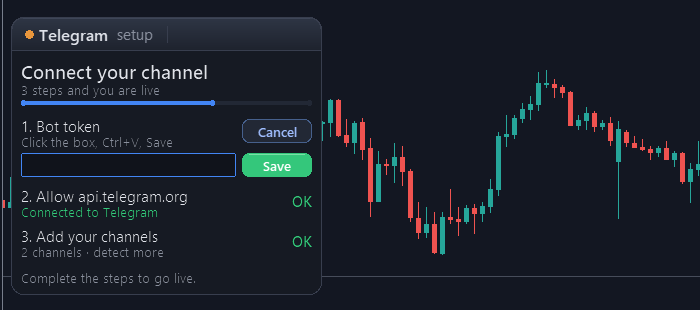
세 단계가 모두 초록색이 되면 도우미가 채널 목록이 있는 일반 패널로 바뀝니다. paper plane을 눌러 테스트 메시지를 보내고 채널에 도착하는지 확인하세요(게시하기 전에 EA가 Yes/No 확인을 묻습니다). 시작할 때마다 테스트하고 싶다면 입력값 "Send a test message when the EA starts"를 켜세요.
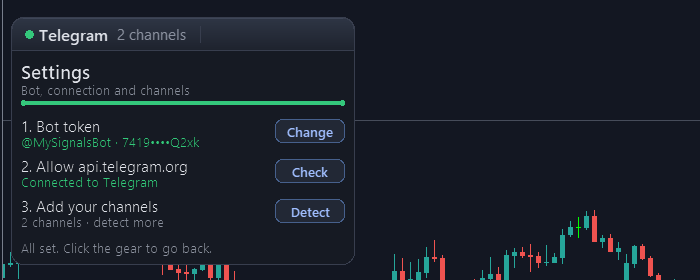
| ℹ️ 참고: 패널에서 설정한 내용(토큰, 감지된 채널, 켜기/끄기, 채널별 내용과 지연)은 컴퓨터에 저장되며 재시작해도 유지됩니다. 입력값이 필요한 경우는 모든 것을 그곳에 입력하고 싶을 때나 VPS를 사용할 때뿐입니다("VPS에서 실행하기" 참고). |
패널
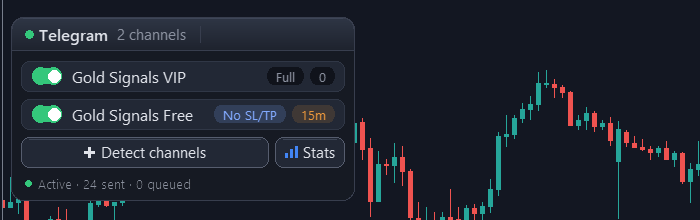
Title bar(아이콘에 마우스를 올리면 기능이 표시됩니다):
- Pause: 모든 전송을 멈춥니다. 일시정지 중에는 버튼이 빨간색이 됩니다. 일시정지 중에는 아무것도 대기열에 쌓이지 않으며, 그동안 이루어진 거래는 나중에도 게시되지 않습니다.
- Paper plane: Yes/No 확인 후 켜진 채널에 테스트 메시지를 보냅니다.
- Pencil: 메시지 편집기를 엽니다.
- Gear: 설정입니다. 봇 토큰(Change), 연결(Check), 채널(Detect)을 언제든지 다룰 수 있습니다.
- Arrow: 패널을 작은 막대로 접어 차트를 가리지 않게 합니다.
Channel list: 채널마다 한 줄입니다.
- Switch: 줄을 클릭하면 채널이 켜지거나 꺼집니다. 채널을 끄면 그 채널로 보내려고 대기 중이던 메시지도 삭제됩니다.
- Content tag(Full / No SL/TP / Results): 이 채널이 받는 내용입니다. 클릭해서 바꿉니다. "VIP 채널과 무료 채널"을 참고하세요.
- Delay tag(0, 1m, 5m, 15m, 30m, 1h): OPEN 시그널이 이 채널에 게시되기 전에 기다리는 시간입니다. 클릭할 때마다 순서대로 바뀝니다. 0 = 즉시.
Detect channels는 처음 설정한 뒤에 봇이 추가된 채널을 목록에 추가합니다. Stats는 Yes/No 확인 후 성과 요약(승률, 프로핏 팩터, 최고와 최악의 거래, 순손익, 최근 N일 동안의 현재 연승·연패)을 게시합니다. 기간은 "Days covered by the Stats button of the panel"에서 정합니다.
아래쪽에는 상태가 표시됩니다: Active / Paused, 보낸 메시지, 대기 중인 메시지, 실패한 메시지.
VIP 채널과 무료 채널
이 EA는 유료 회원은 모든 것을 즉시 보고, 무료 채널은 더 적은 내용을 더 늦게 보는 전형적인 구성을 위해 만들어졌습니다. 각 채널의 줄에는 서로 독립된 두 가지 설정이 있습니다.
1. Content tag
| Full | 모든 메시지: SL/TP가 포함된 시그널, 수정, 결과, 대기 주문, 스크린샷, 보고서. |
| No SL/TP | 시그널은 가격 수준이 잠긴 상태(SL: 🔒 TP: 🔒)로 도착하고, 결과와 취소도 함께 받습니다. SL/TP 수정과 스크린샷은 보내지 않습니다(차트 이미지로 수준이 드러나기 때문입니다). |
| Results | 청산된 거래, 보고서, 통계만 받습니다. 공개 "실적" 채널에 알맞습니다. |
No SL/TP 채널과 Results 채널에서는 "Extra line on No SL/TP and Results channels"로 모든 시그널과 결과에 안내 문구 한 줄을 넣을 수 있습니다. 예: 🔒 Full signals in VIP: t.me/yourvip.
2. Delay tag
지연은 진입 시그널에만 적용됩니다. 가치가 있는 것은 바로 그 부분이기 때문입니다. 수정과 청산은 바로 보내지지만 항상 자신의 시그널 뒤에서 기다리므로, 지연이 걸린 채널에서 시그널보다 청산이 먼저 보이는 일은 없습니다.
| ✅ 일반적인 구성 VIP channel: Full · 0 (즉시) Free channel: No SL/TP · 15m Results channel: Results · 0 |
메시지 편집기
패널에서 pencil을 클릭합니다. 편집기가 그 옆에 열리며, 왼쪽에는 텍스트, 오른쪽에는 텔레그램 게시물의 실시간 미리보기가 표시됩니다.
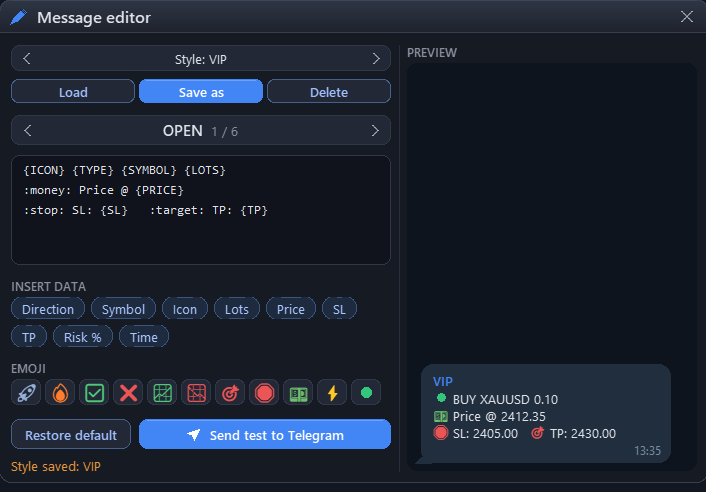
- ‹ ›로 여섯 가지 메시지 사이를 이동합니다: OPEN, CLOSE, PARTIAL, SL/TP, PENDING, CANCEL.
- 텍스트 상자는 5줄입니다(한 줄이 텔레그램의 한 줄이며, 줄마다 최대 63자. MT5의 제한입니다).
- INSERT DATA: 칩(Direction, Symbol, Price, SL, TP, Profit...)을 클릭하면 그 값이 메시지에 추가됩니다. 칩에 마우스를 올리면 예시가 보입니다. 줄이 가득 차면 칩은 다음 줄로 들어갑니다.
- EMOJI: 클릭해서 넣습니다. 이모지는 :fire: 같은 짧은 코드로 쓰이며, 메시지를 보낼 때 실제 이모지로 바뀝니다.
- 모든 것이 자동으로 저장됩니다. Restore default는 원래 메시지로 되돌리고, Send test to Telegram은 현재 메시지를 샘플 데이터로 게시합니다.
- 이벤트에 해당 데이터가 없는 줄은 게시물에서 빠집니다. 예를 들어 SL/TP 메시지의 pips 줄은 그냥 보내지지 않습니다. 결국 비어 버린 메시지는 게시되지 않습니다.
메시지 스타일
편집기 위쪽의 줄에서는 메시지 세트 전체를 이름을 붙여 보관할 수 있습니다. VIP 채널용 스타일과 무료 채널용 짧은 스타일을 만들어 두면 두 번의 클릭으로 바꿀 수 있습니다.
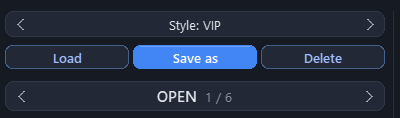
- Save as: 줄이 상자로 바뀝니다. 이름을 입력하고 Save를 누르면 여섯 가지 메시지가 그 이름으로 함께 저장됩니다.
- ‹ ›: 저장한 스타일 사이를 이동합니다.
- Load: 여섯 가지 메시지를 선택한 스타일의 메시지로 바꿉니다.
- Delete: 선택한 스타일을 삭제합니다. 지금 사용 중인 메시지에는 영향이 없습니다.
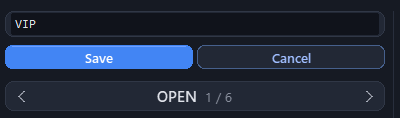
스타일과 사용 중인 메시지는 컴퓨터에 저장되며 재시작해도 유지됩니다.
메시지별로 사용할 수 있는 데이터
| 모든 메시지 | {TYPE} {SYMBOL} {TIME} {ACCOUNT} {BROKER} {BALANCE} {EQUITY} {CURRENCY} |
| OPEN | {ICON} {LOTS} {PRICE} {SL} {TP} {RISK} |
| CLOSE / PARTIAL | {ICON} {PROFIT} {PIPS} {OPEN} {CLOSE} {DURATION} {REASON} · PARTIAL에서는 {PCT}도 사용할 수 있습니다(청산된 포지션의 비율. 예: "— CLOSE 50%") |
| SL/TP | {OLDSL} {SL} {OLDTP} {TP} |
| PENDING | {LOTS} {PRICE} {SL} {TP} |
| CANCEL | {PRICE} {REASON} |
텔레그램 서식을 사용할 수 있습니다: <b>굵게</b>, <i>기울임</i>, <u>밑줄</u>, <code>코드</code>.
이모지 코드: :rocket: :fire: :check: :x: :up: :down: :target: :stop: :money: :bolt: :green: :red: :warn: :bell: :star: :clock: :moneybag: :chart: :bull: :bear: :tool: :hourglass:
메시지는 "Message language"에서 고른 언어(10개 언어)로 작성됩니다. 직접 편집한 메시지는 사용자가 쓴 문구를 그대로 유지합니다. 청산 메시지의 CLOSE라는 단어와 진입 메시지의 Price @는 어느 언어에서나 같습니다(다음 섹션 참고).
스크린샷과 워터마크
"Attach a chart screenshot to open/close messages"를 사용하면 시그널이 차트 이미지로 게시되고, 메시지는 그 캡션이 됩니다. 이미지에는 "Timeframe of the screenshot chart"의 시간 프레임으로 해당 종목의 차트가 담깁니다. 패널은 이미지에 나타나지 않습니다.
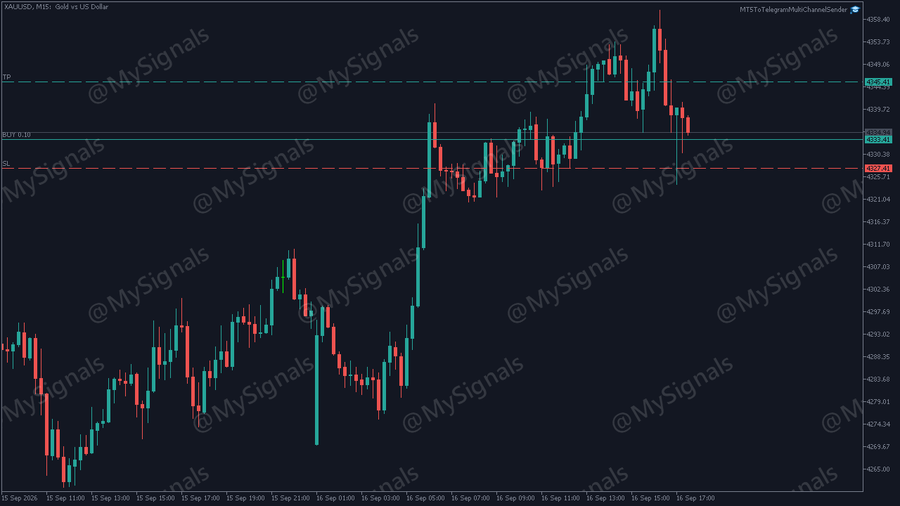
시그널이 복사되지 않도록 보호하려면 "Text stamped on screenshots"에 브랜드 이름(예: @MySignals)을 입력하고 위치를 고르세요.
- 모서리: 눈에 덜 띄며, 가격 축과 시간 축을 가리지 않습니다.
- Large, in the center.
- Diagonal pattern over the whole image: 가장 강력한 보호입니다. 캔들이 잘 보이도록 불투명도는 10-20 %로 하세요.
Telegram to MT5 MultiChannel Copier와 함께 사용하기
구독자는 Telegram to MT5 MultiChannel Copier로 사용자의 채널을 자동으로 복사할 수 있습니다. 이 EA의 기본 메시지는 복사기가 별도 설정 없이 바로 읽습니다: 진입(방향, 종목, 랏, 가격, SL과 TP), SL/TP 변경, 청산 비율이 포함된 부분 청산, 그리고 청산입니다. 모든 업데이트는 자신의 시그널에 대한 답장으로 게시되므로, 같은 종목의 거래가 여러 개 열려 있어도 복사기는 올바른 거래에 적용합니다.
- Rename symbols in signals: 브로커가 종목을 고유한 이름으로 부른다면, 구독자가 아는 이름으로 게시할 수 있습니다. 이 입력값에는 "브로커 이름=표시 이름" 쌍을 쉼표로 구분해 넣습니다. 예: WS30=US30,GDAXI=DE40. 모든 메시지와 편집기의 {SYMBOL} 데이터에 적용됩니다.
- 한 채널에 여러 계정이나 EA: 각 계정에서 같은 봇과 같은 채널로 Sender를 각각 실행합니다. 채널을 함께 쓰는 수에 맞춰 "Max messages per minute per channel"(고급 설정 참고)을 정하세요. 메시지가 사라지거나 섞이지 않습니다.
- 직접 만든 메시지: 복사기가 읽는 것은 기본 메시지입니다. 직접 쓴다면 그 구조를 유지하세요. Restore default로 언제든지 되돌릴 수 있습니다.
전략테스트에서 사용해 보기
전략테스트에서는 텔레그램으로 아무것도 보낼 수 없으므로, Sender는 게시할 내용을 차트 위에 보여 줍니다. 아무 종목에서나 비주얼 모드로 실행하세요.
- 채널을 설정하지 않았다면 두 개의 데모 채널을 사용합니다: VIP channel(Full, 시그널 즉시)과 Free channel(No SL/TP, 시그널 30분 늦게).
- 테스트하는 종목에서 손절과 익절이 설정된 데모 거래를 열고, 수익이 났을 때 절반을 청산하고, 손절을 진입 가격으로 옮깁니다. 그래서 모든 종류의 메시지가 나타납니다.
- 각 메시지는 해당 채널의 열에 말풍선으로 나타나며, 구독자가 읽는 것과 똑같이 자신의 시그널에 대한 답장으로 표시됩니다.
- 비주얼 모드를 쓰지 않으면 메시지는 전략테스트의 Journal 탭에 기록됩니다.
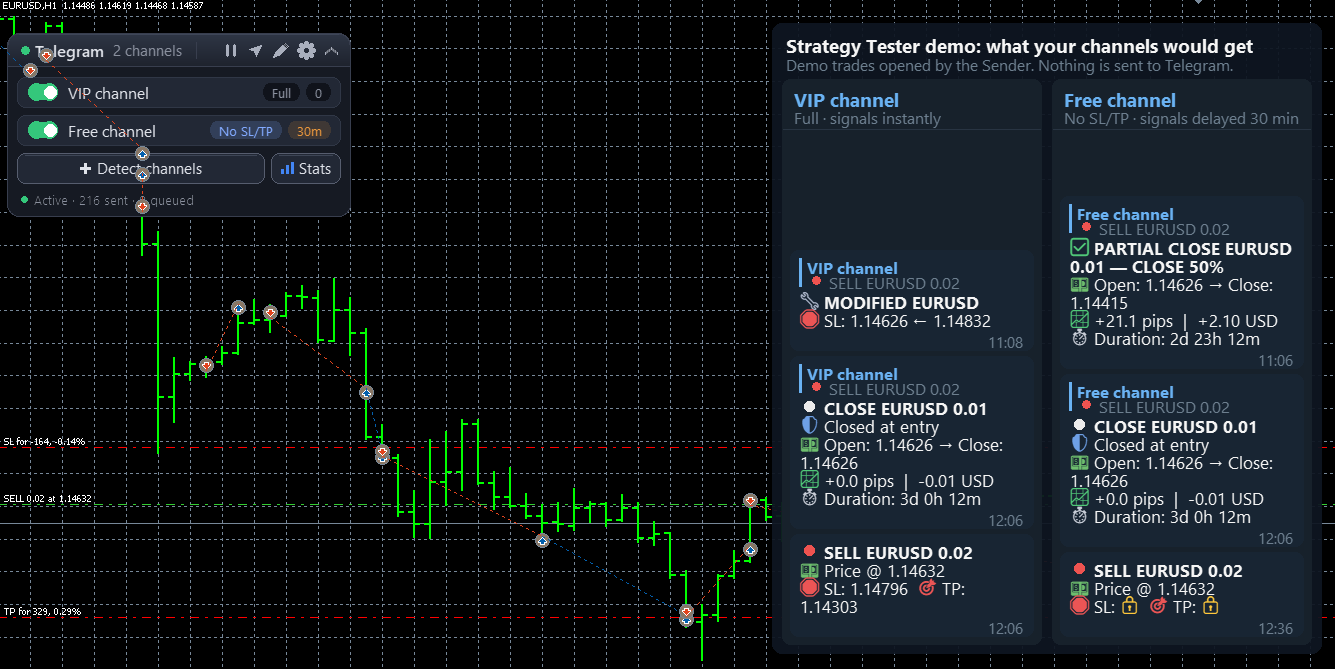
데모 거래는 전략테스트 안에만 존재합니다. 실계좌나 데모 계좌에서 Sender가 거래를 여는 일은 없습니다.
입력값 설명
모든 입력값은 기본값 그대로 두어도 됩니다. 아래 이름은 속성창 입력 (Inputs) 탭에 보이는 레이블입니다.
1. 텔레그램 연결
| Bot token (텍스트, 기본값: 비어 있음) 비워 두어도 됩니다. 토큰은 패널에 붙여 넣으세요. 여기에 입력하면 패널에 다른 토큰을 붙여 넣을 때까지 이 입력값이 사용됩니다. |
| Chat ID(s) (텍스트, 기본값: 비어 있음) 비워 두어도 됩니다. Detect를 사용하세요. ID 또는 @사용자이름을 쉼표로 구분해 넣습니다. 예: -1001234567890,@mychannel. 패널에서 감지한 채널은 여기에 추가됩니다. |
| Channel names (텍스트, 기본값: 비어 있음) 패널에 표시할 알기 쉬운 이름으로, ID와 같은 순서입니다. 예: VIP,Free. |
| Delay per channel in seconds (텍스트, 기본값: 비어 있음) ID와 같은 순서입니다. 예: 0,900. 패널에서 정한 지연이 우선합니다. |
| Content per channel (텍스트, 기본값: 비어 있음) ID와 같은 순서입니다: 0 = Full, 1 = No SL/TP, 2 = Results. 패널에서 고른 내용이 우선합니다. |
| Send a test message when the EA starts (true/false, 기본값: false) 패널의 paper plane으로 언제든지 보낼 수 있습니다. |
| WebRequest timeout in milliseconds (숫자, 기본값: 10000) |
2. 알릴 이벤트
| Position opened, Position closed, Partial close of a position, SL/TP modified on an open position, Pending order placed, Pending order modified, Pending order cancelled or expired (true/false, 기본값: true) 게시하고 싶지 않은 이벤트는 끄세요. |
| Group SL/TP changes into one message every N seconds (숫자, 기본값: 60) 트레일링 스톱은 몇 초마다 SL을 움직입니다. EA는 채널을 메시지로 뒤덮는 대신, 기간마다 처음과 마지막 수준을 담은 메시지 한 통만 보냅니다("SL: 4346.06 → 4348.46"). 수준이 처음 위치로 돌아오면 아무것도 보내지 않습니다. 0 = 변경마다 한 통. |
| EA started / stopped on the account (true/false, 기본값: false) |
3. 메시지 내용
| Message language (목록, 기본값: English) English, Español, Português, Deutsch, Français, Italiano, Русский, Türkçe, العربية, 中文. |
| Use emojis in messages (true/false, 기본값: true) |
| Position size shown in signals (목록, 기본값: Lot size) Lot size, Risk % of balance(손절 시 잃는 금액을 잔고 대비 비율로 표시합니다. 손절이 필요합니다) 또는 Hidden. Risk %를 쓰면 계좌 크기에 상관없이 구독자가 사용자의 랏을 알지 못한 채 복사할 수 있습니다. |
| Show SL and TP levels (true/false, 기본값: true) |
| Show profit on close (true/false, 기본값: true) |
| How profit and balance are shown (목록, 기본값: In account currency) In account currency, As % of balance 또는 Hidden. % 또는 Hidden을 쓰면 보고서와 통계에 잔고나 자산이 표시되지 않습니다. |
| Show profit in pips on close, Show how long the trade was open (true/false, 기본값: true); Show server time on each message (기본값: false) |
| Show masked account number + broker (true/false, 기본값: false) |
| How SL/TP changes and closes appear in the channel (목록, 기본값: New message replying to the signal) New message replying to the signal: 모든 업데이트가 해당 시그널에 연결된 답장이 됩니다. Edit the signal message: 시그널 게시물 자체가 변경 내용이나 결과로 업데이트되어, 거래마다 깔끔한 게시물 하나가 됩니다(봇에 "Edit messages of others"가 필요합니다). Edit the signal AND send a reply: 둘 다 합니다. 시그널을 더 이상 편집할 수 없으면 일반 메시지가 게시됩니다. |
| Optional first line / Optional last line (텍스트, 기본값: 비어 있음) 모든 메시지에 추가됩니다. 서식을 쓸 수 있습니다. 예: <b>MySignals VIP</b> 또는 t.me/mychannel. |
| Extra line on No SL/TP and Results channels (텍스트, 기본값: 비어 있음) VIP로 초대하는 문구로, 제한된 채널의 시그널과 결과에 추가됩니다. |
| Rename symbols in signals (텍스트, 기본값: 비어 있음) "브로커 이름=표시 이름" 쌍을 쉼표로 구분해 넣습니다. 예: WS30=US30,GDAXI=DE40. 모든 메시지에서 종목이 표시 이름으로 게시됩니다. |
| Attach a chart screenshot to open/close messages (목록, 기본값: No screenshots) No screenshots, On position open, On position close, On open and close. |
| Timeframe of the screenshot chart (기본값: M15), Screenshot width in pixels (기본값: 1024), Screenshot height in pixels (기본값: 768) |
| Text stamped on screenshots (텍스트, 기본값: 비어 있음) · Watermark position (기본값: Bottom left corner) · Watermark text size in pixels (기본값: 20) · Watermark opacity % (기본값: 40) · Watermark color (기본값: white) |
4. 필터 (보낼 거래)
| Send trades placed manually (true/false, 기본값: true) · Send trades from EAs (true/false, 기본값: true) |
| Allowed magics / Blocked magics (텍스트, 기본값: 비어 있음) 매직 넘버를 쉼표로 구분해 넣습니다. 계정에서 여러 전략을 실행할 때 그중 하나만 게시하는 데 사용합니다. 필터는 새 거래에 대해서만 판단합니다. 이미 게시된 시그널은 나중에 그 매직 넘버나 종목을 차단해도 변경과 청산을 계속 받습니다. |
| Allowed symbols / Blocked symbols (텍스트, 기본값: 비어 있음) 종목을 쉼표로 구분해 넣습니다. 예: XAUUSD,EURUSD. 비어 있음 = 전체. |
5. 보고서 (일간 / 주간 / 월간)
| Daily report of closed trades (true/false, 기본값: false) · Server time HH:MM to send the reports (기본값: 22:00) |
| Weekly report (true/false, 기본값: false) · Day of the weekly report (기본값: Friday) · Monthly report (true/false, 기본값: false. 매월 1일에 지난달 보고서를 보냅니다) |
| Days covered by the Stats button of the panel (숫자, 기본값: 30) |
6. 인터랙티브 패널
| Show the on-chart control panel (true/false, 기본값: true) · Which corner the panel is anchored to (기본값: Top left) · Panel width in pixels · Panel font size (기본값: 9) |
| Panel background color, Accent color, Channel enabled color, Channel disabled color, Pause / close color: 차트 테마에 맞추기 위한 설정입니다. |
7. 고급 설정
| Seconds between retries of failed sends (기본값: 10) · Max retries per message before discarding (기본값: 5) 텔레그램이나 인터넷이 잠시 끊겨도 메시지는 사라지지 않고 다시 전송됩니다. |
| Max messages per minute per channel (숫자, 기본값: 18) 텔레그램은 봇이 한 채널에 게시할 수 있는 양을 제한합니다. 이 속도를 넘으면 메시지는 몇 초 기다린 뒤 순서대로 나갑니다. 여러 Sender가 같은 봇과 채널을 함께 쓴다면 값을 낮추세요. 예: 계정이 세 개라면 6. |
| Also show a plain status line (기본값: false) · Verbose log in the Experts tab (기본값: false. 지원 요청을 받았을 때만 켜세요) |
VPS에서 실행하기
이 EA는 MT5가 24시간·주 5일 실행되는 Windows VPS라면 어디서나 작동합니다. PC에서와 똑같이 설정하세요.
MQL5 built-in VPS(터미널에서 마이그레이션)에서는 다음을 기억하세요.
- https://api.telegram.org 허용(3단계)은 마이그레이션 전에 하세요. 이 설정은 마이그레이션과 함께 옮겨집니다.
- 마이그레이션은 EA와 그 입력값을 복사하지만, 패널에서 설정한 내용은 복사하지 않습니다. 입력값에 Bot token, Chat ID(s), 그리고 사용한다면 Channel names, Delay per channel in seconds, Content per channel을 입력한 뒤 마이그레이션하세요.
- 스크린샷에는 차트 창이 필요합니다. MQL5 VPS에서는 꺼 두세요.
문제 해결
Experts 탭(도구모음 (Toolbox) → Experts)에는 메시지가 보내지지 않은 이유가 항상 표시됩니다. "Not sent"로 시작하는 줄을 찾아보세요.
| 채널에 아무것도 오지 않습니다 1. 패널이 일시정지 상태가 아닌지(Pause 버튼이 빨간색이 아닌지). 2. 채널 줄이 켜져 있는지. 3. 그 Content tag가 해당 메시지를 받는지(Results 채널은 진입을 받지 않습니다). 4. 봇이 "Post messages" 권한을 가진 관리자인지. 5. paper plane으로 테스트를 보내 보세요. |
| "WebRequest failed, error 4014" https://api.telegram.org가 도구 → 옵션 → 시스템트레이딩에 없습니다(3단계). https까지 포함해 철자를 확인하세요. |
| Detect가 채널을 찾지 못합니다 봇을 추가한 뒤 채널에 새 메시지를 게시하고 Detect를 다시 누르세요. 텔레그램은 최근 활동만 보여 줍니다. "Bot busy (another app)"은 다른 프로그램이 같은 봇을 사용하고 있다는 뜻입니다. 전용 봇을 사용하세요. |
| "Invalid token" 토큰이 취소되었거나 잘못 입력되었습니다. @BotFather에서 다시 받아 ⚙ Settings → Change에 붙여 넣으세요. |
| "Duplicate EA on another chart" 이 계정에 EA가 두 번 적용되어 있습니다. 하나를 제거하세요. 메인 복사본을 제거하면 조용히 있던 복사본이 자동으로 이어받습니다. |
| 트레일링 스톱의 SL 메시지가 1분에 한 통만 나옵니다 SL/TP 변경을 묶어 보내는 기능 때문입니다. 변경마다 한 통씩 보내려면 "Group SL/TP changes..."를 0으로 설정하세요. |
| "Edit the signal message"인데 새 메시지가 게시됩니다 봇에 채널의 "Edit messages of others" 권한이 있어야 하며, 시그널이 이 EA로 게시된 것이어야 합니다. |
| 패널 상자에 붙여 넣어도 아무 일도 일어나지 않습니다 먼저 상자 안을 클릭한 다음 Ctrl+V 또는 마우스 오른쪽 클릭 → Paste를 하고 Save를 누르세요. |
| 거래가 한꺼번에 많이 일어나면 메시지가 몇 초 늦게 도착합니다 텔레그램은 봇이 한 채널에 게시할 수 있는 양을 제한합니다("Max messages per minute per channel"). 사라지는 메시지는 없습니다. |
| 변경이나 청산이 게시되지 않았습니다 EA가 실행되지 않는 동안 열린 거래는 채널에 시그널이 없으므로, 그 변경과 청산도 게시되지 않습니다. Experts 탭에 그 내용이 표시됩니다. EA가 실행 중일 때 열린 거래는 재시작한 뒤에도 시그널과의 연결이 유지됩니다. |
1.12의 새로운 기능
|
1.1의 새로운 기능
|
지원
설명대로 작동하지 않는다면 패널의 스크린샷과 Experts 탭의 마지막 몇 줄을 첨부해 MQL5에서 저에게 개인 메시지를 보내 주세요. 제가 직접 도와드리겠습니다.
제품 페이지: MT5 to Telegram MultiChannel Sender · 반대 방향으로 시그널을 복사하고 싶으신가요? Telegram to MT5 MultiChannel Copier