■ この製品について
KZ Chart Synchronizer MT5は、インジケーターとして実装されたMetaTrader 5用チャートユーティリティです。グループ化した複数のチャートウィンドウ間で、表示位置(時間軸)・スケール(拡大率)・表示範囲の同期を行います。この製品は取引の発注や決済を行うものではなく、いかなる売買シグナルも提供しません。あくまでチャートの表示を観察・調整するだけの製品です。
■ クイックスタート
- インジケーターをチャートに適用します — 操作パネルが自動的に表示され、設定は不要です。
- 同じ銘柄の別のチャートにも適用します — 自動的に同じ同期グループへ参加します。
- この時点で、次のことがすぐに使えます。
- どちらかのチャートを動かしたり横方向にズームしたりすると、もう一方も同じ位置・同じ倍率に揃います(Sync)。
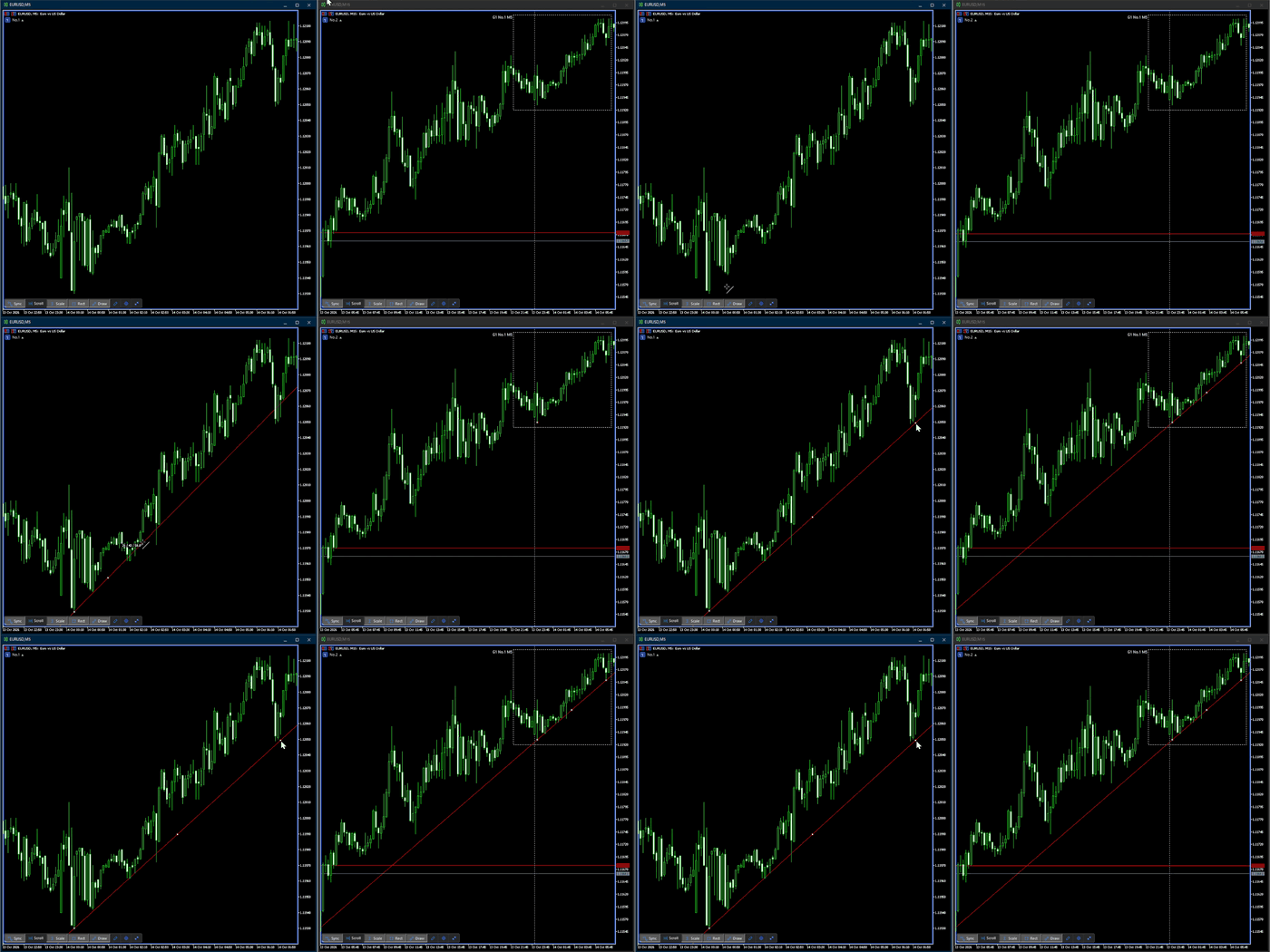
- 時間足の違うチャートどうしなら、上位足のチャートに、下位足のチャートが表示している範囲が矩形で出ます(Rect)。
- チャートに描いたライン・フィボナッチ・チャネル・矢印・テキストが、ほかのチャートにも描かれます(Draw。時間足が大きく離れた上位足のチャートには届きません)。
- 操作パネルのボタンで、何を同期させるかなどを切り替えられます。
 Sync — ほかのチャートと位置・横方向のズームを揃えるか
 Scroll — 最新バーへ自動でスクロールし続けるか
 Scale — 縦(価格)方向をMT5の自動スケールにするか
 Rect — 下位足の表示範囲の矩形を出すか
 Draw — これから描くオブジェクトを同期させるか
 Edit — パネルを好きな位置へ動かす
 Settings — サブウィンドウで設定を変える
 開閉ボタン — パネルを小さく折りたたむ
- Rectボタンにカーソルを乗せ、右下に出るキャレットボタン(
 /
/ )を押すと、ブックマークモードが開きます。今のチャートの表示範囲を記録しておき、あとからその位置へ戻れます。
 - Drawボタンのキャレットボタンからは、オブジェクトモードが開きます。チャート上のオブジェクトを探して移動したり、まとめて削除したり、同期の対象に入れたり外したりできます。
以降の章では、これらの詳細やパネルの移動・最小化・配色のカスタマイズ方法を説明します。
目次
- この製品について
- クイックスタート
- 適用方法
- 自動グループ化
- 操作パネル
- パネルの配置
- パネルの最小化
- Syncとグループ参加
- グループ間でのチャート移動
- Syncモード(同期の詳細設定)
- オブジェクトモード
- ブックマークモード(Bookmark)
- キー・マウス操作(ショートカット)
- この製品の「選択」とMT5の「選択(アクティブ)」について
- この製品のオートスクロールとMT5標準のオートスクロールについて
- 設定モード(Settings)
- チャート数について
- 入力パラメーター(配色・外観)
- 注意事項・既知の仕様
- 動作環境
- サポート
■ 適用方法
他のインジケーターと同じ手順で、任意のチャートに KZ Chart Synchronizer MT5 を適用してください。チャート上に小さな操作パネルが表示されます。入力パラメータを変更しなくても、すぐにそのまま使い始められます。
■ 自動グループ化
インジケーターをチャートへ適用すると、同じ銘柄のチャートが既に含まれる同期グループを自動的に探します。
- 該当するグループがあれば、そのグループへ参加します。
- なければ、新しいグループを作成します。
- 同じ銘柄が複数のグループにある場合は、番号のいちばん小さいグループへ参加し、SyncはOFFで始まります。
1つのグループに複数の銘柄が混在していても構いません。既に配置したチャートをいつでも手動で別のグループへ移動できます(後述の「グループ間でのチャート移動」を参照)。自動グループ化はチャートが最初にどこへ配置されるかを決めるだけで、既に配置したチャートを勝手に動かすことはありません。
■ 操作パネル
既定の表示では、チャートの左上(銘柄名・時間足の表示の下)に、所属する同期グループの色と番号、このチャートの番号( No.1 など)、開閉状態の三角を並べた識別バッジが表示されます。Group Indicatorを Top Band にすると、識別バッジの代わりに帯の右端にグループとNo.が表示されます。以降の識別バッジを押す操作は、 Top Band では帯の右端の表示を押してください。 識別バッジとTop Bandの三角は、グループメニューが閉じているときは▲、開いているときは▼になります。
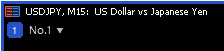
同期グループ1のNo.1のチャートです。チャートを囲む青い枠は、グループの色の枠です(設定モードのUIタブで、Group Indicatorが既定のFull Frameのとき)。
操作パネルには、次の切り替えボタンが並びます。
| ボタン | 早見表 | |
|---|---|---|
| Sync | このチャートの移動・横方向ズームをグループ内で揃える(キャレットボタンでSyncモードを開く) |
| Scroll | 最新バーへ追従する(MT5標準のオートスクロールの代わり) |
| Scale | MT5の通常の自動価格スケールを使う |
| Rect | 1段階下位の時間足チャートの表示範囲を矩形で示す(キャレットボタンでブックマークモードを開く) |
| Draw | これから描くオブジェクトを同期の対象に入れる(キャレットボタンでオブジェクトモードを開く) |
| Edit | パネルの位置を変更できるようにする |
| Settings | サブウィンドウを設定モードで開く(グループの表示・グループ色・表示範囲矩形・オブジェクト同期など) |
| 開閉ボタン | パネルを小さな最小化バッジに折りたたむ(バッジの開閉ボタンで元に戻す) |

上はライト配色(明るい背景のチャート)、下はダーク配色(暗い背景のチャート)の操作パネルです。既定では、チャートの背景の明るさに合わせて自動で切り替わります(後述の「入力パラメーター(配色・外観)」のColor Mode)。
- Sync — このチャートが所属する同期グループの共有動作(後述)に参加するかどうかを切り替えます。SyncがONの間、このチャートのチャート移動、横(時間)方向のズーム倍率をグループ内の他のチャートと揃えます。横方向のズームは、±キーやツールバーのボタンだけでなく、チャートのプロパティ画面にある上部のスケールスライダーで変更した場合も同期されます。SyncをOFFにすると、このチャートは位置とズームをグループと揃えなくなり、このチャートの他の設定はそのまま維持されます。ボタンにカーソルを乗せると右下に現れるキャレットボタン(/)をクリックすると、何を揃えるかを細かく選べるサブウィンドウ(Syncモード)が開きます(後述)。
- Scroll — 自動で最新にスクロールし続けます。下記「この製品のオートスクロールとMT5標準のオートスクロールについて」を参照してください。
- Scale — このチャートの縦(価格)方向を、MT5の通常の自動スケールにするか切り替えます。ONでは「スケールを1対1に固定」「スケールを固定」「バーのスケールポイント」を解除し、表示中の価格バーなどに応じてMT5が価格軸の上限・下限を自動調整します。OFFでは「スケールを固定」だけを有効にし、MT5に設定されている上限・下限を使用します。プロパティ画面や価格軸の操作で固定方式を変更した場合、Scale表示もMT5の実状態へ追従します。Scaleはチャートごとの設定で、同期グループ内の他チャートや上部の横方向スケールには適用されません。
- Rect — 同じグループ・同じ銘柄で、このチャートより1段階下位の時間足のチャートが存在する場合、その表示範囲を示す矩形をこのチャート上に描画します。ある銘柄のペアの中で最も下位の時間足のチャートには、表示すべき対象がないため、Rectの設定にかかわらず表示されません。1段階下位の時間足のチャートが複数ある場合は、そのうち1枚(既定ではNo.がいちばん小さいチャート)の範囲を描きます。どのチャートの範囲を描くかは、Syncモードで選び直せます。RectをOFFにしても、このチャートの表示範囲は上位足のチャートへ送られ続けます。ボタンにカーソルを乗せると右下に現れるキャレットボタン(/)をクリックすると、過去のチャート位置を記録・ジャンプできるサブウィンドウ(ブックマークモード)が開きます(詳細は後述)。
- Draw — これから手で描くチャートオブジェクトを、グループの他のチャートとの同期の対象に入れるかどうか、およびどのカテゴリを対象にするかを切り替えます。ボタン右下のキャレットボタンから、オブジェクトを操作するサブウィンドウ(オブジェクトモード)を開けます(カテゴリはその3段目のカテゴリボタンで選びます)。詳細は下記「描画オブジェクトの同期(Draw)」を参照してください。
- Edit — パネルをドラッグで移動したり、チャートの四隅のいずれかへスナップさせたりできます。DONEで確定します。
- Settings — サブウィンドウを設定モードで開きます。インジケーターのプロパティ画面を開かずに、グループの表示方法や同期グループ色、オブジェクト同期の設定などを直接変更できます(詳細は後述)。
- 開閉ボタン — パネル全体を小さな最小化バッジに折りたたみ、チャートを広く使えるようにします。最小化バッジの開閉ボタンを押すと、元の表示形式に戻ります(詳細は後述の「パネルの最小化」)。

Sync・Rect・Drawのボタンにカーソルを乗せると、右下に小さなキャレットボタンが現れます。配置角に関係なく、対応するモードが閉じているときは▲、開いているときは▼になります。チャート下側の共有サブウィンドウを開閉します。そのボタンのサブウィンドウを開いている間は、カーソルを離しても出たままです。
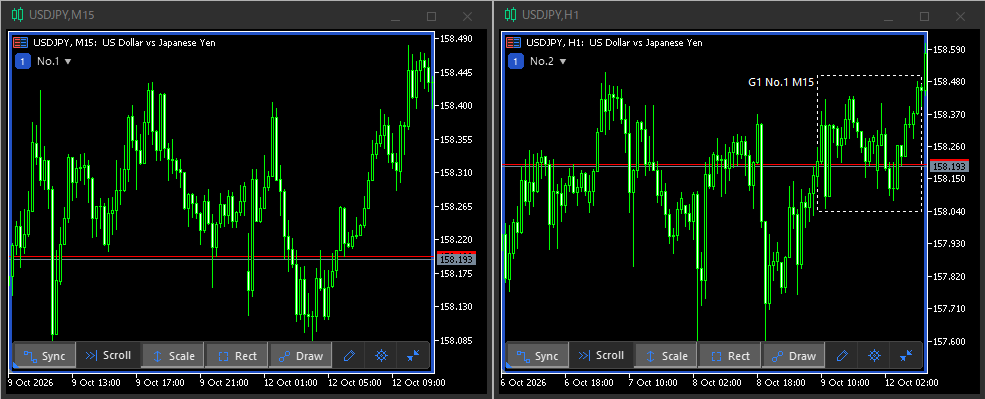
左がM15(No.1)、右がH1(No.2)のチャートです。H1には、M15が表示している範囲が点線の矩形で出ています。ラベルの G1 No.1 M15 は、同期グループ1のNo.1、M15のチャートの範囲であることを示します。
識別バッジをクリックすると、同期グループの一覧のメニューが開き、新しいグループの作成や、既存のグループへの移動ができます(後述の「グループ間でのチャート移動」)。
チャートが表示できるいちばん古い足まで過去へ移動すると、チャート上部の中央に History limit reached (N bars) と表示されます。同期先のチャートも、それぞれのいちばん古い足で止まります。

■ パネルの配置
- Editをクリックすると配置編集モードに入ります。
- パネルの
 ドラッグ領域(点が6つ並んだ部分。カーソルを乗せると DRAGGABLE と表示されます)をドラッグして、チャート上の好きな位置へ動かすか、四隅のいずれかのボタン(


 )で角へスナップさせます。四隅ボタンで基準位置も変わります。パネルは配置される幅に応じて、通常一列・コンパクト一列・レスポンシブ折り返し(複数行)のレイアウトへ自動的に切り替わります。
  DONEで新しい位置を確定するか、
 全チャート配置反映(APPLY ALL)で同じ位置と基準配置角を、同期グループに関係なく、この製品を適用している他のすべてのチャートへ一括反映できます。
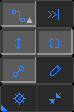
幅が狭いチャートでは、このようにパネルが折り返されて複数行になります(レスポンシブ折り返し)。
確定した位置はそのチャートごとに記憶され、次回MetaTrader 5を起動したときに復元されます。

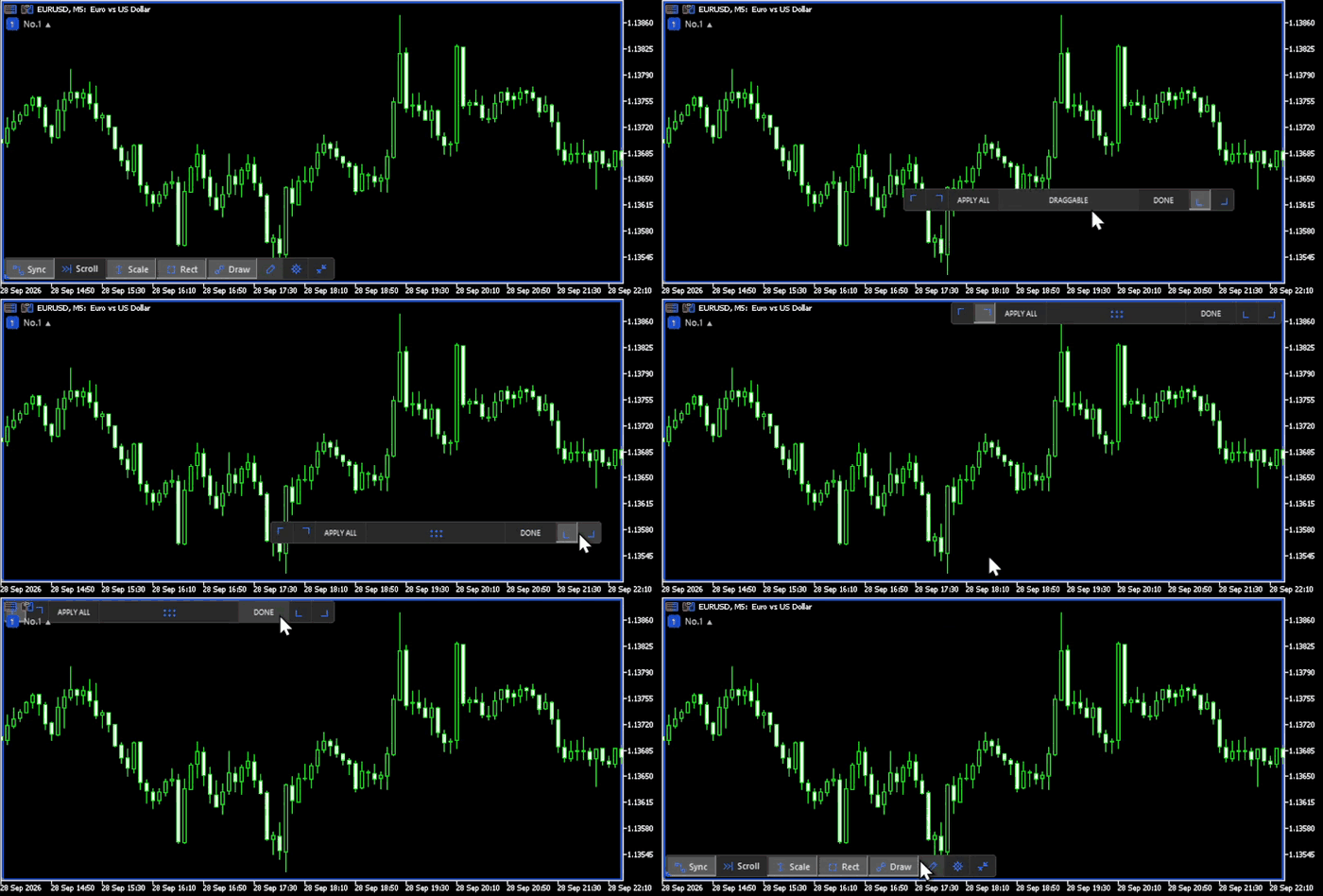
配置編集モードのパネルです。左から、四隅のボタン(左上・右上)、APPLY ALL、ドラッグ領域、DONE、四隅のボタン(左下・右下)が並びます。押し込まれた見た目の角のボタンが、今パネルを固定している角です。
■ パネルの最小化
- 通常一列・コンパクト一列・レスポンシブ折り返しのいずれの表示形式でも、開閉ボタンをクリックすると、パネル全体を小さなバッジへ折りたたみ、チャートの占有面積を抑えられます。
- 再びそのバッジ上の
 開閉ボタンをクリックすると元の表示形式へ復元します。
グループの識別表示は最小化しても残り、最小化中でも同期グループの切り替えメニューを開けます。Group Indicatorが Identity ・ Full Frame のときはチャート左上の識別バッジ、 Top Band のときは帯の右端の表示から開きます。

左が開いた状態のパネル、右が最小化した状態(最小化バッジ)です。
■ Syncとグループ参加
Syncは、チャートがその所属グループの共有動作(表示位置・横方向のズーム・Scrollの共有状態、同期しているオブジェクトとブックマークの表示)に参加するかどうかを制御します。SyncがOFFのチャートは、グループに所属したままローカルの設定を維持し、グループの他のチャートと位置やズームを揃えません。同期しているオブジェクトとブックマークの矩形も、SyncがOFFの間はそのチャートでは隠れます(削除はされません)。
Syncを再びONにすると、その時点のグループのScroll状態と横方向のズーム倍率をすぐに引き継ぎ、隠れていたオブジェクトとブックマークの矩形も、OFFの間の変更を反映して表示されます。表示位置は、次にグループのいずれかのチャートを動かしたときに揃います(グループのScrollがONなら、すぐに最新バーへ移ります)。
■ グループ間でのチャート移動
チャート左上の識別バッジをクリックすると、グループメニューが開きます。既存のグループのチップを選ぶとそのグループへ移り、「+」を選ぶと新しいグループへ移ります(「+」は、自分のグループに自分以外のチャートがあるときだけ表示されます)。移ったチャートは移った先のグループの最後のNo.になり、元のグループに残ったチャートのNo.は詰め直されます。メニューは、マウスを識別バッジとメニューの外へ出すと閉じます。
Scroll状態の引き継ぎは、後述の「この製品のオートスクロールとMT5標準のオートスクロールについて」を参照してください。それ以外の設定(Sync・Scale・Rect・Draw)はそのまま維持されます。同期しているオブジェクトとブックマークは、元のグループのものがこのチャートから消え、移った先のグループのものが表示されます。
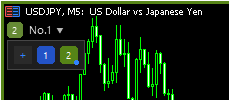
グループ2のチャートでグループメニューを開いたところです。チップの右下の点は、今いるグループを示します。
■ Syncモード(同期の詳細設定)
Syncボタンにカーソルを乗せると、ボタン右下に小さなキャレットボタンが現れます。キャレットボタンをクリックすると、チャート下部のサブウィンドウがSyncモードで開き、Syncで何を揃えるかを細かく選べます。SyncがOFFの間でも開いて、設定を変えておけます。

1段目は、同じグループ・同じ銘柄の中で、このチャート(真ん中)の1段階下位( Lower )と1段階上位( Higher )の時間足のチャートを示します。該当するチャートが無ければ None と表示されます。
2段目の4つのボタンで、揃えるものを1つずつON/OFFできます。どれも、送る側と受け取る側の両方のチャートでONのときだけ働きます。
| ボタン | ONのとき | OFFのとき |
|---|---|---|
| Position | 表示位置(時間軸)を揃えます | 表示位置を揃えません。ScrollもOFFになります(ScrollをONにすると、PositionもONに戻ります) |
| Zoom | 横方向のズーム倍率を揃えます | ズーム倍率を揃えません |
| Objects | 同期しているオブジェクトを受け渡し、このチャートに表示します | このチャートはオブジェクトの同期に加わらなくなります。同期しているオブジェクトが隠れ、オブジェクトモードも操作できなくなります( SYNC OFF と書かれた薄い膜がかかります)。この間に描いたものは、このチャートだけのもの(Local)として残ります。ONに戻すと、OFFの間の変更を取り込んでから表示します |
| Bookmarks | ブックマークの矩形を表示し、ブックマークを操作できます | ブックマークの矩形が隠れ、ブックマークモードの操作ができなくなります( SYNC OFF と書かれた薄い膜がかかります)。他のチャートでの作成・変更・削除は受け取り続け、膜の下の一覧には最新の内容が見えています |

SyncモードでObjectsをOFFにしたチャートのオブジェクトモードです。膜がかかり、 SYNC OFF と表示されます。
右端の Scroll SHARED (SyncがOFFなら Scroll LOCAL )は、Scrollの状態をグループで共有しているかどうかの表示で、押しても何も起きません。Scrollの切り替えは操作パネルのScrollボタンで行います。
● 同じ時間足のチャートが複数あるとき(Lower/Higher)
1段階下位の時間足のチャートが2枚以上あると、上位足の表示範囲矩形には、そのうち1枚の範囲だけが描かれます。どのチャートの範囲を描くかは、上位足と下位足のどちらからでも選び直せます。
上位足の Lower — ▼ の付いたチップを押すと、候補(No.・時間足・チャートID)が開きます。選んだチャートの範囲が、このチャートの表示範囲矩形に描かれます。何も選んでいなければ、No.がいちばん小さいチャートが使われます。
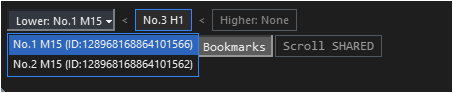
上位足(No.3 H1)のSyncモードで、 Lower の候補を開いたところです。
下位足の Higher — 自分と同じ時間足のチャートが2枚以上あるときだけ、 ▼ が付いて開けます。上位足ごとのON/OFFが並び、ONは「その上位足が自分の範囲を描いている」ことを表します。OFFの上位足を押すとその上位足が自分の範囲を描くようになり、ONの上位足を押すとその上位足は残りのうちNo.がいちばん小さいチャートの範囲に切り替わります。押してもドロップダウンは閉じないので、続けて切り替えられます。
Higher のチップには、自分の範囲を描いている上位足が1枚ならその No.1 H1 、2枚以上なら 2 H1 charts のような枚数が表示されます。どの上位足にも描かれていない場合は Unpaired と表示されます。

下位足(No.4 M15)のSyncモードで、 Higher の候補を開いたところです。上位足のNo.1 H1とNo.2 H1が候補に並んでいます。この例ではどちらも自分の範囲を描いていないため、チップに Unpaired と表示されています。
選び直したペアは、MT5の再起動やインジケーターの入力値の変更では保たれます。どちらかのチャートの時間足や銘柄を変えたとき、同期グループを移ったとき、インジケーターを外したときは、選び直しは取り消され、既定(No.がいちばん小さいチャート)に戻ります。
ドロップダウンは、マウスポインターがドロップダウンと開いたチップから外れたとき、またはサブウィンドウの外(チャートやパネル)でマウスの左ボタンを押したときに閉じます。
■ オブジェクトモード
Drawボタンのキャレットボタンから開くサブウィンドウ(オブジェクトモード)では、チャート上のオブジェクトを探して移動したり、まとめて削除したり、同期の対象に入れたり外したりできます。3段に分かれています。

- 1段目 — オブジェクトへの移動(番号ストリップ)とGo、そして右端の[Undo][Save][Load]
- 2段目 — 説明欄とロックの操作、そして同期しているものに効く操作
- 3段目 — カテゴリの設定と、このチャートだけのものに効く操作
- 1段目の[Undo][Save][Load] — 選択には効きません。Undoは直前の操作を取り消します(後述の「Undo」)。SaveとLoadは、この同期グループ・この銘柄で同期しているオブジェクト全部をまとめてファイルへ出し入れします(Localは対象外です)
チャートの幅が狭いときは、右側の一式が下の段へ折り返されます(後述)。
● Synced と Local
オブジェクトは2種類に分かれます。
- Synced(同期) — 同じグループの他のチャートにも配られているもの
- Local(ローカル) — このチャートにしか無いもの
どちらもこの製品で選べますし、消したりロックしたりできます。違うのは他のチャートに届くかどうかだけです。この違いが、後に出てくる2段目と3段目のDeleteの違いにそのまま効いてきます。
● 描画オブジェクトの同期(Draw)
Drawは、ライン・フィボナッチ・チャネル・矢印・テキストといった手描きのチャートオブジェクトを、同じグループの同一銘柄チャート間で同期します。既定はONで、5つのカテゴリがすべて対象です。
DrawとObjectsの違い
| 設定 | 決めること | OFFにすると |
|---|---|---|
| 操作パネルのDraw | これから描くオブジェクトを同期対象にするか | 新しく描いたものはLocalになります。既に同期しているものの同期は続きます |
| SyncモードのObjects | このチャートがオブジェクト同期に参加するか(操作パネルのSyncもONのとき) | 同期オブジェクトが隠れ、オブジェクトモードの操作ができなくなります。この間に描いたものはLocalになります |
新しく描いたものを自動で同期するには、Sync・Objects・Drawと、そのオブジェクトのカテゴリをすべてONにします。
Drawボタンをクリックすると、これから描くオブジェクトを同期の対象に入れるかどうかを切り替えます。ボタンにカーソルを乗せると、ボタン右下に小さなキャレットボタンが現れます。キャレットボタンをクリックすると、オブジェクトを操作するサブウィンドウ(オブジェクトモード)が開きます。対象にするカテゴリは、その3段目のカテゴリボタンで選びます。DrawがOFFのときにカテゴリボタンをONにするとDrawもONになり、カテゴリをすべてOFFにするとDrawもOFFになります。
- ライン( Line ) — 水平線・垂直線・トレンドライン
- フィボナッチ( Fibo ) — フィボナッチリトレースメントのみ(ファン・アーク・チャネル・タイムゾーン・エクスパンションなど、他のフィボナッチ系ツールは今のところ対象外です)
- チャネル( Chan ) — 等距離(平行)チャネルツール
- 矢印( Arrow ) — ツールバーの矢印メニューにある各種マーカー(サムズアップ/ダウン、買い/売り矢印など)
- テキスト( Text ) — テキストツール
フィボナッチは、チャートをスクロールしても両端の日時・価格を自動変更しません。配置を変える場合は、フィボナッチ自体を手動で操作してください。
矩形・楕円・三角形などの図形、およびGANN・エリオット波動ツールは、どのカテゴリにも含まれず同期対象外です。
同期の対象になるのは、DrawがONで、ONにしたカテゴリのオブジェクトを、MT5が付ける名前のまま新しく描いたときか、オブジェクトモードの Sync ボタンで取り込んだときの2つだけです。既にチャートにある同期対象外のオブジェクトは、動かしても編集しても同期対象にはなりません。取り込みたい場合は選んで Sync を押してください。
DrawをOFFにしても、既に同期しているオブジェクトの同期は止まりません。Drawが決めるのは、これから描くものを対象に入れるかどうかだけです。あるオブジェクトの同期をやめるにはオブジェクトモードの Unsync を使い、このチャートで同期そのものを止めるにはSyncかSyncモードのObjectsをOFFにします。
同期しているオブジェクトの作成・移動・編集・削除は、SyncとSyncモードのObjectsが両方ONのチャートどうしで、自動的に反映されます。マウスでドラッグして動かした場合は、ボタンを離した時点で他のチャートに反映されます。同期しているオブジェクトをいずれかのチャートで削除すると、コピーを持つすべてのチャートから削除されます — 削除できない「元の」チャートというものはありません。
オブジェクトは同一銘柄のチャート間だけで同期されます。時間足については、描いたチャートと同じか下位の時間足のチャートには必ず届き、上位の時間足のチャートには、時間足の比率が設定のMax timeframe ratio(既定は60)以内のときだけ届きます。たとえば既定では、1分足に描いたオブジェクトは1時間足(60倍)までは届き、4時間足や日足には届きません。日足に描いたオブジェクトは、1分足まですべての下位足に届きます。
SettingsのObject indicatorを Tooltip にすると、同期しているオブジェクトにマウスを乗せたとき、そのオブジェクトを描いた時間足( M5 など)がツールチップで表示されます(既定の None では表示しません)。
同期しているオブジェクトを(MT5のオブジェクトリストやプロパティ画面から)後から改名すると、そのチャートには新しい名前のLocalオブジェクトとして残り、他のチャート上のコピーは削除されます。以後の移動・編集・削除は、そのチャート内だけに作用します。
● 番号ストリップ(1段目)
1段目は、このチャートで操作できるオブジェクト(SyncedとLocal)の一覧です。
- ボタンを押すと、そのオブジェクトだけが選択されます。ScrollがOFFのときは、そのオブジェクトが画面の中央に来るようチャートも動きます(ONのときは最新バーの表示を保ちます)
- ‹ › は1つずつ、 «5 5» は5つずつ、 |‹ ›| は端まで送ります
- 表示は「型の略称+番号」(例: TRD190 )。番号はそのオブジェクト固有のもので、並びが変わっても変わりません
- 並びはチャート上の左から右の順です
- 番号ストリップの下の
 (現在位置マーク)は、今チャートの中央が、どのオブジェクトの間にあるかを、番号ボタンとボタンの境目で示します
 - 右のGoの欄に 190 や TRD190 を入力し、EnterまたはGoを押すと、番号ボタンの表記が末尾一致するオブジェクトへ移動します。同じ番号が複数あれば、押すたびに番号ストリップの順に巡回し、最後の次は先頭に戻ります。入力した文字は残ります
- 型の略称だけ( TRD / HLN / VLN / FIB / CHN / TXT / ARR )を入力すると、その型のオブジェクトを巡回します。 ARR は矢印系をまとめて対象にします。大文字・小文字は区別しません。番号のないものは ? で探せます
- 候補内の位置は Go 2/3: … のように表示され、Go入力欄のツールチップでも確認できます。入力文字や一覧の内容・並びが変わると、次は先頭の候補からになります。該当なしは移動せず、 Go: no match と表示します
- Go入力欄をクリックして操作している間は枠が青になります(CUSTOM配色ではIcon Color)。Escまたは欄外クリックで終了します。この間、EnterはGoの操作に使います
ボタンの見た目が、そのオブジェクトの状態を表します。
| 見た目 | 意味 |
|---|---|
| 青 | Synced |
| 灰色 | Local |
| 塗りつぶし | いま選択している |
| 下線 | MT5でアクティブになっている |
 錠前バッジ 錠前バッジ | ロックされている |
● 選択のしかた
対象を指すのは、この製品が独自に持つ選択です。MT5の「アクティブ」(MT5のメニューでは「選択」と呼ばれる状態。既定ではダブルクリックでハンドルが出る)とは別のものだと考えてください。選択されたオブジェクトには、アンカー点(トレンドラインなどの線では、線の中点も)に枠が表示されます。枠の色は番号ボタンと同じで、青がSynced、灰色がLocalです(既定の色。入力パラメーター(配色・外観)の「Object Mode Color」で変えられます)。
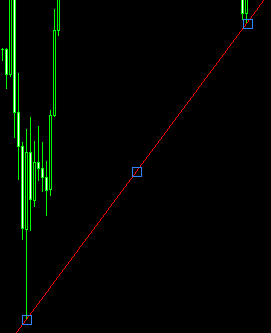
トレンドラインを選択したところです(Synced)。両端と中点に枠が付きます。
操作は次のとおりです。
- クリック — そのオブジェクトだけを選択します
- Ctrl+クリック — 選択に足す/選択から外す
- 何もない所をクリック — 選択をすべて解除(パネルやサブウィンドウを押しても解除されません)
- 番号ボタン — 移動して、それだけを選択
- Select all — その段の種類をまとめて選択。2段目なら Synced、3段目なら Local。既にある選択は消えないので、両方押せば全部選べます
サブウィンドウには Selected(5) と、その内訳の Synced(3) Local(2) が出ます。
● ボタンごとに効く相手が違います
| ボタン | 効く相手 | 何が起きるか |
|---|---|---|
| Delete(2段目) | Syncedのみ | 削除します。同じグループ・同じ銘柄の他のチャートにあるコピーも一緒に消えます。Undoで戻せます。 |
| Unsync | Syncedのみ | 同期をやめます。オブジェクトはこのチャートにLocalとして残り、他のチャートのコピーは消えます。 |
| Sync | Localのみ | 同期の対象に入れます。他のチャートへコピーが配られ、以後は同期されます。Unsyncで外したものも新しい管理IDで同期へ参加し、表示番号は変わる場合があります。以前のIDを復元するUnsyncのUndoとは異なります。 |
| Delete(3段目) | Localのみ | このチャートから削除します。Localのオブジェクトは他のチャートには無いので、他のチャートには何も起きません。Undoで戻せます。 |
 (ロック) (ロック) | 両方 | 選択したものをすべてロックします(MT5の「選択を無効化」)。同期対象なら他のチャートでもロックされます。 |
 (ロック解除) (ロック解除) | 両方 | 選択したものをすべて解除します。 |
● ロックについて
オブジェクトのロックはMT5での選択・移動と、本製品のDelete/Sync/Unsync操作を防ぎます。MT5標準のBackspaceによる削除は防ぎません。同期オブジェクトがBackspaceで削除されると、他チャートのコピーも削除されます。
ロック中は、2段目・3段目のDelete、Unsync、Syncのどれも効きません。消したり管理を変えたりしたいときは、先に(ロック解除)ボタンを押してください。なお、この製品の選択(枠が付く方)はロック中でも普通にできます。
(ロック解除)ボタンから行ってください。 MT5でロックしたオブジェクトは、右クリックしてもプロパティのメニューが出ません。なお、この製品の「ロック」機能は、MT5の「選択を無効化」を利用しているため、オブジェクトを直接「選択を無効化」すれば、ロック状態になります。 選択に青(Synced)と灰色(Local)が混じっていても、それぞれのボタンは自分の色の側だけを消します。
UnsyncはSyncedにしか、SyncはLocalにしか効きません。Localのものだけを選んでいるときは、2段目のDeleteとUnsyncは押せません。3段目のDeleteで、選択したLocalのうちロックされていないものを削除できます。
● Undo
1段目のUndoは、直前の操作を1回押すごとに1つ取り消します。直近20回分の操作を持っています。
オブジェクトへの操作であれば、どの方法で行ったものでも対象です。
- 削除 — Deleteボタン、MT5の Delete キー、 BackSpace
- 移動と、MT5のプロパティ画面での変更
- 2段目の欄で書いた説明
- ロックとロック解除
- 新しく描いたオブジェクト — 取り消すと消えます
- SyncとUnsync
- Load
- MT5の Ctrl+Z でオブジェクトを戻したこと — 取り消すと、また消えます
1回の操作は、何個のオブジェクトに効いたものでも1回で戻ります。まとめて消した5個は5個とも戻り、SyncedとLocalが混ざった選択へのロックも1回で解除されます。MT5でアクティブかどうかは、Undoでは戻りません。
履歴はグループで共有されます。 同じ同期グループ・同じ銘柄のチャートは、1つの履歴を同じ順番で持っています。どのチャートでUndoを押しても、そのうちのどれかのチャートで最後に行われた操作が戻ります。他のチャートが自分のLocalのオブジェクトに対して行った操作も含まれます。その場合、変化が起きるのはそのチャートで、押したチャートの画面は変わらないことがあります(取り消したオブジェクトが下位足にしか描かれていないときも、同じように見た目は変わりません)。
次の場合は、履歴の一部が戻せなくなります。
- Loadの後は、それより前のSyncedのオブジェクトへの操作は戻せません(Loadそのものは戻せます)。Localのオブジェクトへの操作は残ります。
- チャートを閉じたとき、インジケーターを外したとき、別のグループや銘柄へ移ったときは、そのチャートでしか戻せないLocalの操作が履歴から消えます。移ったチャートは、移った先のグループの履歴を引き継ぎます。
チャートの時間足を変えても、履歴は消えません。
● 説明を編集
2段目の左、カテゴリボタン(3段目)の真上にある欄です。オブジェクトをちょうど1つだけ選んでいるときに入力でき、Enterで確定します。何も選んでいないときや2つ以上選んでいるときは、薄い文字で Description と表示され、入力できません。
編集できるのは、MT5の各オブジェクトが持つ「説明」(プロパティ画面の説明欄)です。したがってテキストオブジェクトでは、これが画面に出る文字そのもので、書き換えると表示も変わります。
入力した説明は、Syncedのオブジェクトなら他のチャートにも届きます。長さは63文字までです(MT5側の上限で、超えた分は切り捨てられます)。説明の書き換えはUndoで戻せます。
● 保存と読み込み(Save / Load)
右端のSaveとLoadは、選択にもアクティブ状態にも関係ありません。この同期グループ・この銘柄で同期しているオブジェクト全部を、ひとまとまりとして扱います(Localのものは対象外です)。グループ内のどのチャートからSaveしても、同じ内容のファイルになります(そのチャートに描かれていないオブジェクトも含みます)。
- Save — 全部をファイルへ書き出します。上書きで、取り消しはできません
- Load — ファイルの内容に置き換えます。足すのではありません
読み込んだ直後にUndoを押せば、読み込む前の状態にそのまま戻ります。読み込んだものは消え、元のオブジェクトが戻ります。
Undoは、グループのどのチャートで押しても構いません。
どちらのボタンも、ファイルの中身といまの状態が同じときは押せません(両方とも暗くなります)。まだ一度も保存していなければSaveだけが押せます。オブジェクトが1つも無い状態でもSaveは押せます。
保存先はMT5のデータフォルダ(メニューの「ファイル」→「データフォルダを開く」)の中の次の場所で、銘柄ごとに1つのファイルです。別のグループで同じ銘柄を開いているチャートからSaveすると、同じファイルを上書きします。
保存元のグループが同じ銘柄で現在も存在し、別のグループから上書きしようとすると、確認が表示されます。Overwriteで保存し、CancelまたはEscで中止します。同じグループからの保存や、保存元が既に存在しない場合は確認しません。Loadはグループを問わず使えます。確認中にサイズ・配色などの表示条件を変えたり、別のクリック・キー・ホイール操作へ移ったりすると、保存せず確認を閉じます。保存ファイルや対象内容が変わった場合も確認を取り消します。保存したい場合はSaveからやり直してください。保存元情報のない既存ファイルは、次に保存したときから確認対象になります。
MQL5\Files\KZ\KZChartSynchronizerMT5\Objects\objects_<銘柄>.json
上書きの前に objects_<銘柄>.json.bak という控えが1世代だけ残ります(中身が実際に変わるときだけ作られるので、同じ内容で何度保存しても直前の違う状態が残ります)。保存を複数持っておきたい場合は、このファイルをコピーして別の名前を付けてください。読み込みたくなったら元の名前へ戻します。
● 幅が狭いとき
このサブウィンドウは3段が基本ですが、チャートの幅が足りなくなると、右側の一式が下へ折り返されて段数が増えます。サブウィンドウの高さもそれに合わせて変わります。
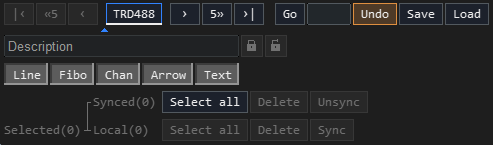
操作ボタンが下の2段へ移り、5段に折り返したオブジェクトモードです。
| 幅 | 形 |
|---|---|
| 十分 | 3段のまま |
| 狭い | Selected(N) から右(数と操作のボタン)が、まとまりのまま下の2段(4〜5段目)へ移ります |
まとまりは途中で切れません。上下2段はいつも一緒に折り返され、左端も揃います。さらに幅が狭い場合でも操作ボタンを分割して折り返すことはせず、まとまりを保ったまま右端から隠れる仕様としています。
● MT5標準のキー操作との違い
MT5にも、オブジェクトを消す・戻すキーがあります。この製品のボタンとは効き方が違うので、混同しないようご注意ください。
| 効く相手 | 一度に | |
|---|---|---|
| MT5の Delete キー | MT5でアクティブなオブジェクト | アクティブなもの全部 |
| MT5の BackSpace キー | アクティブかどうかに関係なく、新しく作ったものから | 1回につき1つ |
| MT5の Ctrl+Z | 直前の操作 | 1回につき1つ |
| この製品のUndo | グループで直前の操作1回分 | その操作の分を全部 |
Undoは、この製品のボタンで行った操作も、MT5で行った操作( Delete キー、ドラッグ、プロパティ画面)も戻せます。操作のしかたは問いません。
とくに戻す単位が違います。5個をまとめて消した場合、この製品のUndoは1回で5個とも戻りますが、MT5の Ctrl+Z は5回押す必要があります。
なお、Syncedのオブジェクトを手で削除した場合は、他のチャートのコピーも一緒に消えます。そのあと Ctrl+Z で戻すと、MT5が戻すのはそのチャートの分だけですが、この製品がそれを見て他のチャートへも戻します。手で消して手で戻す、という流れでも同期は保たれます。この Ctrl+Z も1回の操作として記録されるので、そのあとUndoを押すと、オブジェクトはまた消えます。
BackSpace は Ctrl+Z の逆で、直前に作った(または戻した)オブジェクトを1回につき1つ消します。同期で他のチャートに作られたコピーを、そのチャートで BackSpace が消すことはありません。
Syncで同期の対象に入れられるのは、既定では「この製品がUnsyncしたもの」と「MT5が付けた既定の名前( H1 Trendline 51030 のような形)のままのもの」に限られます。SettingsのObject SyncタブでInclude foreign objectsをONにすると、対応しているカテゴリのLocalオブジェクトをすべて対象にできます。ただし、他のインジケーターが描いたものを取り込むと、そのインジケーターが描き直すたびに取り合いになることがあります。
■ ブックマークモード(Bookmark)
ブックマークは、チャートに表示している範囲(左右の時刻と上下の価格)を記録し、あとからその位置へチャートを移動させる機能です。記録した範囲は、同じグループ・同じ銘柄のチャート上に、旗のアイコンが付いた矩形(ブックマーク矩形)として表示されます。
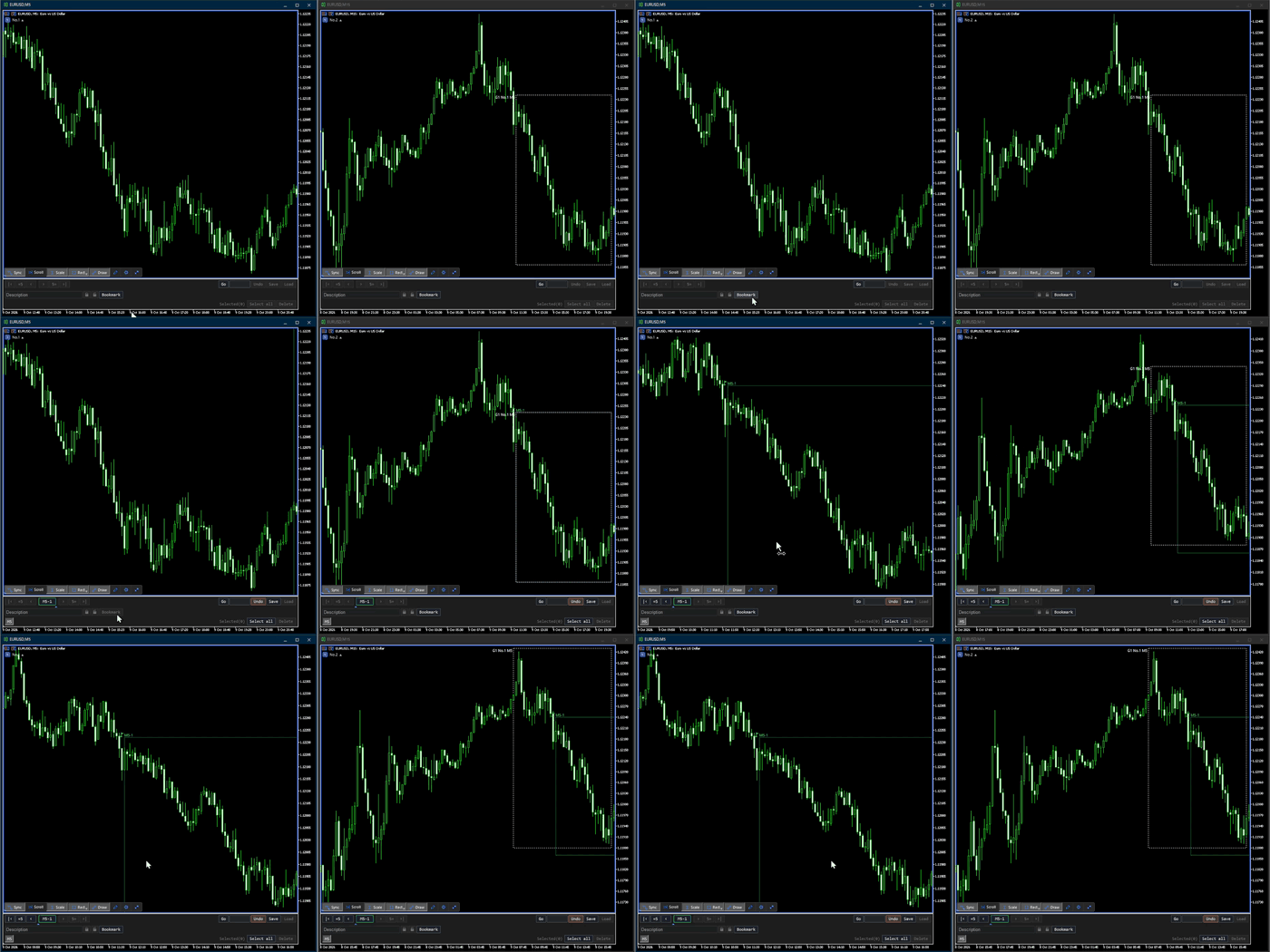
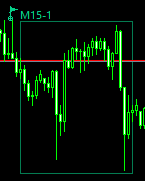
ブックマーク矩形の例です。左上に旗のアイコンと、番号のラベル( M15-1 )が付きます。
● ブックマークモードの開き方
操作パネルの Rect ボタンにカーソルを乗せると、右下に小さなキャレットボタン(/)が表示されます。キャレットボタンをクリックすると、チャート下部のサブウィンドウがブックマークモードで開きます(もう一度クリックすると閉じます)。3段に分かれています。

- 1段目 — ブックマークへの移動(番号ストリップ)とGo、そして右端の[Undo][Save][Load]
- 2段目 — 説明欄とロックの操作、そして今の表示範囲を登録するBookmark
- 3段目 — 時間足フィルターと、選択したブックマークに効く操作(Select all/Delete)
● 登録
記録したい位置までチャートを動かし、2段目のBookmarkを押します。今の表示範囲が、新しいブックマークとして記録されます。
- 1段目の番号ストリップに番号ボタンが増えます。表記は「登録したチャートの時間足-番号」(例: M5-1 、 H1-1 )で、番号は時間足ごとに振られます
- 同じグループ・同じ銘柄のチャートに、ブックマーク矩形が表示されます
- 今の表示範囲と同じブックマークが既にあるときは、ボタンが一時的にExistsと表示され、登録されません
● 番号ストリップ(1段目)
1段目は、この同期グループ・この銘柄のブックマークの一覧です。
- ボタンを押すと、そのブックマークだけが選択されます。ScrollがOFFのときは、そのブックマークの右端の時刻がチャートの右端に来るようチャートも動きます(拡大率は変わりません。ScrollがONのときは最新バーの表示を保ちます)
- ‹ › は1つずつ、 «5 5» は5つずつ、 |‹ ›| は端まで送ります
- 並びは時刻の順(左が過去)です
- 番号ストリップの下の(現在位置マーク)は、今チャートが表示している範囲の右端が、どのブックマークの間にあるかを、番号ボタンとボタンの境目で示します。ブックマークを1つだけ選んでいるときは、そのボタンのすぐ右に出ます
- 右のGoの欄にボタンの表記( M5-2 )を入力し、EnterまたはGoを押すと、そのブックマークへ移動します。入力した文字は残ります
- 番号だけ( 2 )なら、時間足フィルターで表示中の同じ番号を、現在の時間足を先に、その後は短い時間足の順に巡回します。同じ時間足の中は右端時刻順、同時刻ならブックマークID順です。押すたびに次の候補へ進み、最後の次は先頭に戻ります
- 時間足名( h1 など)なら、その時間足のブックマークを右端時刻順に巡回します。時間足フィルターで隠していても表示に戻します。 H1-1 のように番号まで指定する場合も、その時間足を表示に戻します。大文字・小文字は区別しません
- 候補内の位置は Go 2/3: … のように表示され、Go入力欄のツールチップでも確認できます。入力文字や候補が変わると、次は先頭の候補からになります。該当なしは移動せず、 Go: no match と表示します
- Go入力欄をクリックして操作している間は枠が青になります(CUSTOM配色ではIcon Color)。Escまたは欄外クリックで終了します。この間、EnterはGoの操作に使います
ボタンの見た目が、そのブックマークの状態を表します。
| 見た目 | 意味 |
|---|---|
| 塗りつぶし | いま選択している |
| 錠前バッジ | ロックされている |
● 選択のしかた
- 番号ボタン — 移動して、それだけを選択
- チャート上の旗のアイコンをクリック — そのブックマークだけを選択
- Ctrl+クリック(番号ボタン・旗のアイコン) — 選択に足す/選択から外す
- Select all — 番号ストリップに表示されているブックマークをまとめて選択
チャートの何もない所をクリックするか、チャートを動かすと、選択はすべて解除されます( Ctrl を押しながらのドラッグ・矢印キーでは解除されません)。選択したブックマークの矩形は、塗りつぶして表示されます。
● ボタンごとの働き
| ボタン | 何が起きるか |
|---|---|
| Bookmark | 今の表示範囲を、新しいブックマークとして登録します。 |
| Delete | 選択したブックマークを削除します。同じグループ・同じ銘柄の他のチャートからも消えます。ロック中のものは対象外です。Undoで戻せます。 |
| (ロック) | 選択したものをすべてロックします。他のチャートでもロックされます。 |
| (ロック解除) | 選択したものをすべて解除します。 |
● ロックについて
ロック中のブックマークは、削除も説明の書き換えもできません。変えたいときは、先に(ロック解除)ボタンを押してください。
● Undo
1段目のUndoは、直前の操作を1回押すごとに1つ取り消します。直近20回分の操作を持っています。
対象になる操作は次のとおりです。
- 登録
- 削除
- 説明の書き換え
- ロックとロック解除
- Load
履歴はグループで共有されます。 同じ同期グループ・同じ銘柄のチャートは、1つの履歴を持っています。どのチャートでUndoを押しても、そのうちのどれかのチャートで最後に行われた操作が戻ります。
● 説明を編集
2段目の左の欄です。ブックマークをちょうど1つだけ選んでいるときに入力でき、Enterで確定します。何も選んでいないときや2つ以上選んでいるときは、入力できません。
入力した説明は、同じグループ・同じ銘柄の他のチャートにも届きます。長さは40文字までです(超えた分は切り捨てられます)。説明の書き換えはUndoで戻せます。
● 時間足の表示・非表示(時間足フィルター)
3段目の左に、ブックマークを登録した時間足のボタン( [M1] [M5] [H1] など)が並びます。OFFにした時間足のブックマークは、番号ストリップからもチャート上の矩形からも隠れます。
● 保存と読み込み(Save / Load)
1段目の右端のSaveとLoadは、選択に関係ありません。この同期グループ・この銘柄のブックマーク全部を、ひとまとまりとして扱います。
- Save — 全部をファイルへ書き出します。上書きで、取り消しはできません
- Load — ファイルの内容に置き換えます。足すのではありません
読み込んだ直後にUndoを押せば、読み込む前の状態にそのまま戻ります。
SaveとLoadは、保存ファイルの内容といまのブックマークが一致しているときは押せません。変更後にUndoで保存時の内容へ戻った場合も同じです。ファイルがないときは、ブックマークがあればSaveだけ押せます。不正なファイルはLoadできませんが、Saveで現在の内容へ上書きできます。
保存先はMT5のデータフォルダ(メニューの「ファイル」→「データフォルダを開く」)の中の次の場所で、銘柄ごとに1つのファイルです。別のグループで同じ銘柄を開いているチャートからSaveすると、同じファイルを上書きします。
保存元のグループが同じ銘柄で現在も存在し、別のグループから上書きしようとすると、確認が表示されます。Overwriteで保存し、CancelまたはEscで中止します。同じグループからの保存や、保存元が既に存在しない場合は確認しません。Loadはグループを問わず使えます。確認中にサイズ・配色などの表示条件を変えたり、別のクリック・キー・ホイール操作へ移ったりすると、保存せず確認を閉じます。保存ファイルや対象内容が変わった場合も確認を取り消します。保存したい場合はSaveからやり直してください。保存元情報のない既存ファイルは、次に保存したときから確認対象になります。
MQL5\Files\KZ\KZChartSynchronizerMT5\Bookmarks\bookmarks_<銘柄>.json
上書きの前に bookmarks_<銘柄>.json.bak という控えが1世代だけ残ります(中身が実際に変わるときだけ作られます)。
● グループ共有
同じ同期グループ・同じ銘柄のチャートでは、ブックマークは自動的に共有されます。あるチャートで登録すると、他のチャートのブックマークモードにもすぐ反映されます。番号ボタンでブックマークへ移動すると、他のチャートは通常の表示位置の同期(Position)でついてきます。
Sync、またはSyncモードのBookmarksがOFFのチャートでは、ブックマークの矩形が隠れ、ブックマークモードの操作ができなくなります(「Syncモード(同期の詳細設定)」の節を参照)。
■ キー・マウス操作(ショートカット)
チャート分析の作業効率を高めるため、本製品ではキーボードやマウスを組み合わせた便利なショートカットを用意しています。
| 操作 | 操作する場所 | 働き |
|---|---|---|
| Ctrl+Shift+R | 対象チャートをアクティブにし、文字入力中でないとき | メインパネルを既定の左下・余白ゼロへ戻し、最小化を解除します。同期設定は保持します |
| Ctrl+クリック | 番号ボタン( M5-1 ・ TRD190 など)、チャート上の描画オブジェクト・ブックマークの旗 | 既存の選択を維持し、クリックした対象を選択に追加/選択から除外します |
| Ctrl+ドラッグ/Ctrl+左右矢印キー | チャート | 選択を解除せずに、チャートの表示位置をスクロールします |
| Ctrl+送りボタン | サブウィンドウの番号ストリップ | チャートの表示位置を変えずに、番号ストリップだけを前後にスクロールします |
| マウスホイール | サブウィンドウの1段目(番号ストリップ)の上 | 番号ストリップを左右にスクロールします。Ctrl+ホイールはMT5の拡大縮小用で、番号列だけを送る操作には割り当てません |
| ScrollがONのときに番号ボタン・Goを操作 | オブジェクトモード・ブックマークモード | 最新バーの表示を保ち、過去へジャンプしません。選択・現在位置マークの表示・説明文の確認は通常どおり行えます。過去へ移動するには、操作パネルのScrollをOFFにしてから操作します |
■ この製品の「選択」とMT5の「選択(アクティブ)」について
この製品の選択と、MT5のメニューで「選択」と呼ばれる状態は別々です。このマニュアルでは、MT5側の状態をアクティブと呼びます。一方の状態を変えても、もう一方が同じ状態になるとは限りません。
| この製品の選択 | MT5の選択(アクティブ) | |
|---|---|---|
| 用途 | この製品のDelete・ロック・Sync・Unsyncなどで操作する対象を選びます | MT5でオブジェクトをドラッグして移動・変形する対象を選びます |
| 操作 | チャート上のオブジェクトをクリック、番号ボタン、Select all。Ctrl+クリックで追加・除外できます | 既定ではオブジェクトをダブルクリックします。MT5の設定によってはシングルクリックです |
| チャート上の見た目 | アンカー点などに色付きの枠が付きます。既定ではSyncedが青、Localが灰色です | オブジェクトにMT5の操作用ハンドルが出ます |
| 番号ボタンの見た目 | 塗りつぶしになります | 下線が付きます |
| ロック中 | この製品の選択はできます。削除・同期化・同期解除には、先にロック解除が必要です | MT5の「選択を無効化」により、アクティブにできません |
たとえば、この製品で選んだだけのオブジェクトは、MT5の Delete キーの対象になるとは限りません。MT5の Delete キーはアクティブなオブジェクトに、この製品のDeleteボタンはこの製品で選んだオブジェクトに働きます(2段目はSynced、3段目はLocalが対象です)。
両方の状態は同時に持てます。番号ボタンが塗りつぶされ、下線も付いていれば、この製品で選ばれ、MT5でもアクティブになっています。
ブックマークの選択は、番号ボタンや矩形の旗アイコンで行います。この選択は、この製品のブックマーク操作に使います。
■ この製品のオートスクロールとMT5標準のオートスクロールについて
本製品のScrollは、チャートを最新バーへ追従させます。SyncがONの場合、ScrollのON/OFFはグループ内のSync参加者で共有され、ONの間は全員が最新バーへ追従します。
新しい同期グループの初期Scroll状態は、インジケーターを最初に適用した瞬間の、そのチャート自身のオートスクロール設定から引き継がれます。インジケーターを適用したチャートが既存のグループに参加するときは、そのグループのScroll状態を引き継ぎます。Syncが有効な状態で既存グループへ移動すると、そのグループの現在のScroll状態を引き継ぎます。新規グループへ移動した場合は、それまで保持していたScroll状態がそのまま維持されます。
銘柄や時間足の変更に伴う一時的な再初期化では、MT5標準のオートスクロールは無効のままです。
■ 設定モード(Settings)
操作パネルの Settings ボタン(歯車)をクリックすると、チャート下部のサブウィンドウが設定モードで開きます(もう一度 Settings をクリックすると閉じます)。MetaTrader 5のインジケーターのプロパティ画面を開かずに、各種の設定を変えられます。変えた設定は保存され、時間足の変更やMetaTrader 5の再起動の後も残ります。
設定モードは上部のタブで切り替えます。
- UI タブ — グループ所属の表示方法
- Group タブ — 同期グループの色
- Range タブ — 表示範囲矩形の更新の間隔
- Object Sync タブ — 描画オブジェクトの同期
- Info タブ — このチャートの情報
● UI タブ
Reset Panel Positionの右にあるResetボタンを押すと、このチャートのメインパネルを既定の左下・余白ゼロへ戻し、最小化を解除します。同期設定・グループ・ブックマーク・オブジェクトは保持されます。配置編集や仮配置は終了します。パネルが隠れて操作できないときは、対象チャートの空いている場所をクリックしてからCtrl+Shift+Rでも同じ復旧ができます。Go欄・説明欄などの文字入力中は実行しません。

- Group Indicator — そのチャートがどの同期グループに属しているかを示す表示方法を選びます。 Identity と Full Frame では、チャート左上に識別バッジが表示されます。 Top Band では識別バッジの代わりに、帯の右端に Group 1 No 3 ▲ の形で表示されます(押すとグループメニューが開くのは同じです)。
- Identity : 識別バッジだけで、控えめに表示します。
- Full Frame (既定): チャート外周全体にグループ色の枠線を表示し、グループ所属を際立たせます。
- Top Band : チャート上端に細いグループ色の帯を表示します。
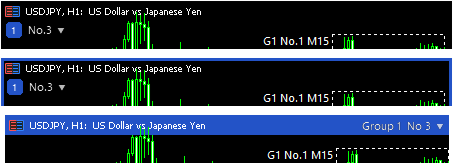
上から Identity 、 Full Frame 、 Top Band です。
● Group タブ

同期グループの色を変えられます。
- 現在のグループ色が表示され、Generate ボタンを押すと見分けやすい新しい候補色が作られます。
- 気に入った色が出たら Apply で適用し、既定の色に戻したい場合は Reset を押します。
- 変えた色は、同じグループのすべてのチャートで共有されます。グループのチャートがすべて外れると破棄され、次は既定の色で始まります。
● Range タブ(表示範囲矩形)

Rect で上位足チャート上に描画される、表示範囲矩形の更新の間隔を設定します。
- Range update interval (All Charts) — 矩形の更新をまとめる間隔を設定します( 50 ms (既定)、 100 ms 、 150 ms 、 200 ms )。短いほど下位足のスクロールに対する矩形の追従が滑らかになり、長いほど端末の描画負荷を抑えられます。変えると、この製品を適用しているすべてのチャートに自動的に反映されます。
● Object Sync タブ

描画オブジェクトの同期に関する動作を調整します。
- Max timeframe ratio (Group) — 描いたチャートより上位の時間足のチャートへ同期する、時間足の比率の上限です( 10 、 20 、 30 、 60 (既定)、 120 、 240 )。たとえば60の場合、1分足(M1)に描いたオブジェクトは1時間足(H1)まで同期され、4時間足(H4)や日足には同期されません。下位の時間足へは、比率に関係なく同期されます。変えると、同じグループのすべてのチャートに自動的に反映されます。
- Object indicator — 同期しているオブジェクトにカーソルを乗せたときの表示です(このチャートだけの設定)。 None (既定)では何も表示しません。 Tooltip では、描いた時間足( M5 など)をツールチップで表示します。
- Include foreign objects — オブジェクトモードの Sync ボタンで取り込めるオブジェクトの範囲です(このチャートだけの設定)。 OFF (既定)では、この製品がUnsyncしたものと、MT5が付けた名前のままのものだけです。 ON では、対応しているカテゴリのLocalオブジェクトすべて(他のインジケーターや外部ツールが描いたものを含む)を取り込めます。
● Info タブ

このチャートのチャートID、所属するグループとNo.、銘柄、ウィンドウの大きさなどを表示します。
● グループ一括(Grp)・全体一括(All)反映
Group Indicator、Object indicator、Include foreign objects の右側には、Grp(同じグループのすべてのチャートへ反映)と All(この製品を適用しているすべてのチャートへ反映)のボタンがあります。押した時点の値を1回だけコピーするもので、その後にどちらかのチャートで変えても連動しません。Range update interval と Max timeframe ratio は、変えるだけで自動的に反映されます(Grp・Allのボタンはありません)。
■ チャート数について
この製品自体には、独自のチャート数制限はありません(MT5の上限まで)。実際に快適に動作するチャート数は、お使いのPCの性能、MetaTrader 5端末自体の上限、チャート構成(銘柄・時間足・他のインジケーターやEA)、システム全体のリソースに依存します。無制限の動作を宣伝・保証するものではありません。
■ 入力パラメーター(配色・外観)
本製品は設定なしでそのまま使用できます。必要に応じて、MetaTrader 5のインジケーターのプロパティ画面の「パラメーターの入力」で、次の項目を調整できます。どれも見た目だけを変えるもので、同期の動作には影響しません。
● Common
- Color Mode — 配色の決め方。既定の「Auto」では、チャート背景の明るさから自動的にライトまたはダークの組み込み配色を選びます。「Custom」を選ぶと、このページの色の項目がそのまま使われます。「Dark」「Light」を選ぶと、チャート背景の明るさに関係なく、Autoが暗い背景/明るい背景で選ぶ組み込み配色を使います。中間色の背景などで、Autoの判定が意図と合わないときに使います。
色の項目が使われるのは、Color ModeがCustomのときだけです。 Autoの間は、チャート背景の明るさに応じて、下の表のライト/ダークの色が使われます。Dark/Lightの間は、背景の明るさに関係なく、それぞれダーク/ライトの色が使われます。各項目の初期値には、ダークの色が入っています。
| 項目 | 使われる場所 | Auto: ライト | Auto: ダーク |
|---|---|---|---|
| Text Color | パネル・識別バッジ・サブウィンドウの文字 | ■ #1E1E1E | ■ #EEEEEE |
| Icon Color | パネルのアイコン、グループメニューの「+」と現在のグループの印、基準配置角の印などのアクセント | ■ #686C70 | ■ #3183FF |
● Mainwindow Color(操作パネル)
| 項目 | 使われる場所 | Auto: ライト | Auto: ダーク |
|---|---|---|---|
| Panel Border Color | 操作パネルの枠線 | ■ #BEBEBE | ■ #464646 |
| Panel Background Color | 操作パネルの背景 | ■ #F0F0F0 | ■ #1E1E1E |
| Button ON Color | ONのボタンの背景 | ■ #D7E4F2 | ■ #333333 |
| Button OFF Color | OFFのボタンの背景 | ■ #F0F0F0 | ■ #2A2A2A |
| Action Button Color | Edit・Settings・開閉ボタン・APPLY ALL・DONEの背景 | ■ #F0F0F0 | ■ #2A2A2A |
● Subwindow Color(サブウィンドウ)
| 項目 | 使われる場所 | Auto: ライト | Auto: ダーク |
|---|---|---|---|
| Background Color | サブウィンドウの背景 | ■ #F0F0F0 | ■ #1E1E1E |
| Text Input Background Color | 入力欄(DescriptionやGo)の背景 | ■ #FFFFFF | ■ #22272B |
| Text Input Border Color | 入力欄の枠線 | ■ #A0A0A0 | ■ #52595F |
| Button Border Color | ボタンの枠線 | ■ #BEBEBE | ■ #52595F |
| Button ON Color | ONのボタンの背景 | ■ #D7E4F2 | ■ #333333 |
| Button OFF Color | OFFのボタンの背景 | ■ #F0F0F0 | ■ #1C212B |
| Delete Button Color | 削除のボタン | ■ #FF3A3A | ■ #FE634D |
| Undo Button Color | Undoのボタン | ■ #C2850C | ■ #DF8F40 |
● Bookmark Mode Color・Object Mode Color(番号ボタン)
| 項目 | 使われる場所 | Auto: ライト | Auto: ダーク |
|---|---|---|---|
| Bookmark Color | ブックマークの番号ボタン | ■ #06D189 | ■ #06D189 |
| Synced Object Color | Syncedのオブジェクトの番号ボタンと、チャート上の選択の枠 | ■ #3183FF | ■ #3183FF |
| Local Object Color | Localのオブジェクトの番号ボタンと、チャート上の選択の枠 | ■ #626467 | ■ #C8C8C8 |
● Live Rectangle(表示範囲矩形)
- Border Color — 枠線の色。Custom以外では、チャートの前景色(明るい背景では黒、暗い背景では白)を使います。
- Label Color — 範囲元のチャートを示すラベルの色。Custom以外では枠線と同じです。
- Border Style — 枠線の種類。MT5の線種から選びます(既定は点線)。
- Border Width — 枠線の太さ。1〜5から選びます(既定は1)。
- Range Label Font Size — ラベルの文字の大きさ(既定は8)。
表示範囲矩形の内側は塗りません。
● Bookmark Rectangle(ブックマーク矩形)
- Selected Fill Color — 選択したブックマーク矩形の塗りの色。選択していない矩形は塗りません。
- Border Color — 枠線の色。
- Label Color — 番号のラベル( M5-1 など)の色。
- Border Style — 枠線の種類(既定は実線)。
- Border Width — 枠線の太さ。1〜5から選びます(既定は1)。
- Bookmark Label Font Size — ラベルの文字の大きさ(既定は8)。
Custom以外では、ダークの配色では緑系、ライトの配色では灰色系の色を使います。塗りと枠線は、その色をチャートの背景色と混ぜた色です。
■ 注意事項・既知の仕様
- プロファイル切り替え時の動作: MetaTrader 5でチャートプロファイルを切り替えた場合、すべてのチャートのインジケーターが一度破棄されてから再生成されるため、同期グループやチャートの番号は初期状態から作り直されます。このとき、Saveしていないブックマークは消えます。残したいブックマークは、切り替える前にSaveしてください。
- ドラッグ操作時の他チャートの表示: チャートをドラッグして過去へスクロールしている最中に、MetaTrader 5内部の描画処理により、同じグループの他のチャートが一瞬だけ最新バーへ跳ぶことがあります。これはMetaTrader 5側の挙動で、0.3〜0.6秒ほどのうちに元の同期位置へ戻ります。
- Undoの履歴: Undoの履歴は、時間足や入力値の変更では消えませんが、MetaTrader 5を終了すると消えます。
- 同じ働きをする他のツールとの併用: チャートの表示位置やズームを同期するツール、MT5のオートスクロールを操作するツール、チャート間でオブジェクトを同期するツールと同時に使うと、チャートが行き来したり、オブジェクトが二重にできたりすることがあります。これらのツールとは同時に使わないでください。
■ 動作環境
KZ Chart Synchronizer MT5は、現行の公開版Windows版MetaTrader 5の通常チャートでの動作を前提に開発・確認されています。macOS/Wine環境、MQL5 VPS、およびストラテジーテスターでの動作は現時点では保証されません。 ストラテジーテスターでは、サブウィンドウを開く操作は無効です。
■ サポート
ご質問や不具合報告は、MQL5の製品コメント、または作成者へのMQL5プライベートメッセージにてお願いいたします。