MQL5マーケットで入手: OCO Panel PRO
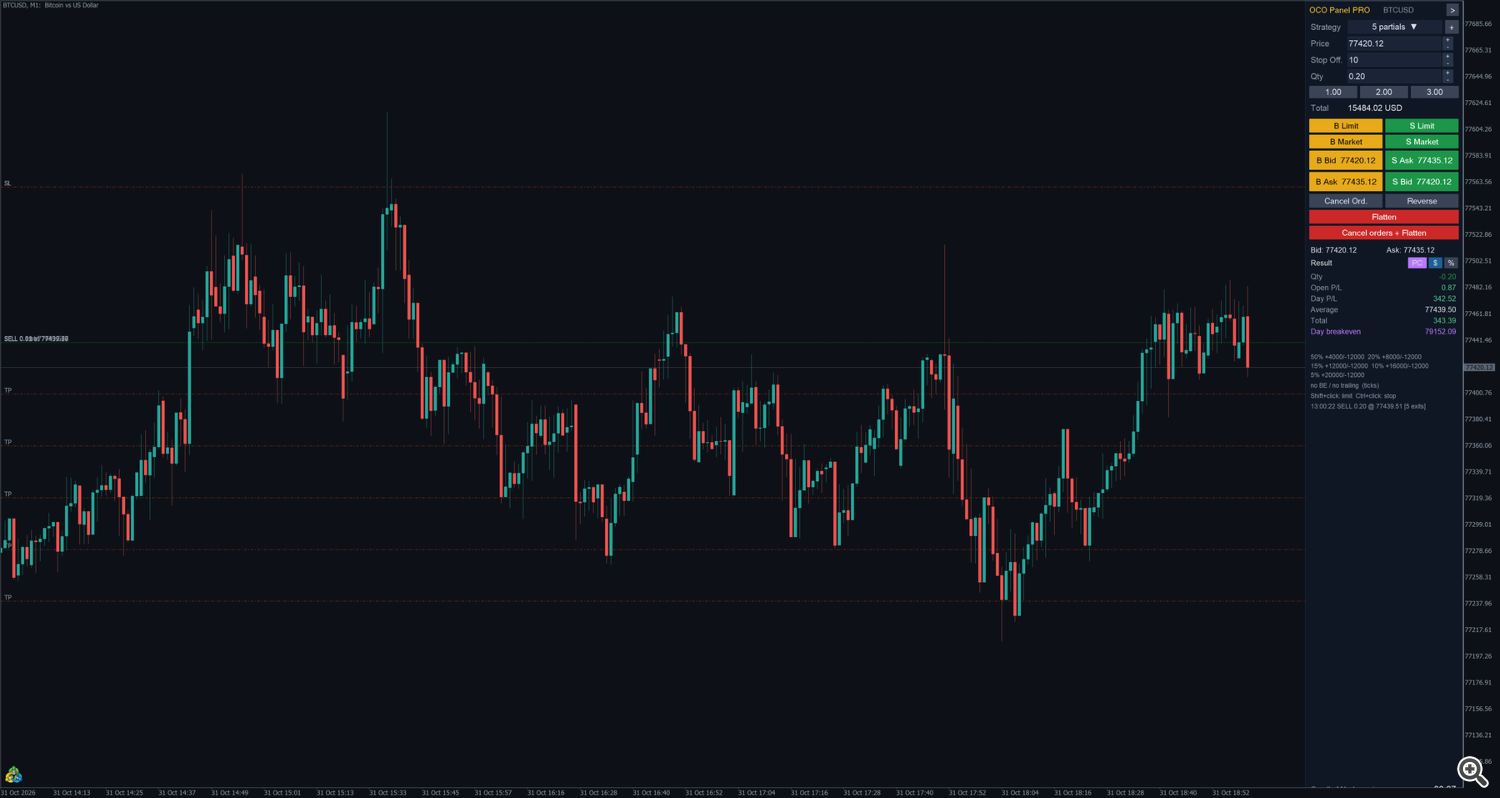
OCO Panel PRO は、MetaTrader 5 のチャート右側にドッキングする注文パネルです。決済プランを OCO ストラテジーとして保存できます(最大 7 つの分割決済。それぞれに数量・利確・損切りを設定でき、さらに自動の建値ストップとトレーリングストップにも対応)。エントリーが約定すると、パネルは選択中のストラテジーの決済注文を自動的に発注し、ポジションがクローズされるまで管理します。
パネルはネッティング口座(B3 の先物・株式、多くの先物ブローカー)とヘッジング口座(FX、CFD、暗号資産)の両方で動作します。表示言語は英語とポルトガル語です。本マニュアルのスクリーンショットは、BTCUSD のデモチャート(英語)と MNQ 先物のデモチャート(ポルトガル語)で撮影したものです。
リスクに関する注意。 トレードには損失のリスクが伴います。本パネルは相場を分析せず、エントリーも判断しません。お客様が設定した注文を発注・管理するだけです。必ず最初にデモ口座でテストしてください。
1. インストールと初回起動
- MQL5 Market で本製品を購入またはレンタルし、MetaTrader 5 ターミナルの Market タブからインストールします(ツールボックス → Market → 購入済み → インストール)。
- 取引したい銘柄のチャートを開き、ナビゲーター(エキスパートアドバイザ → Market)から OCO Panel PRO をチャートにドラッグします。
- 表示されたウィンドウの Common(全般)タブで Allow Algo Trading(アルゴリズム取引を許可)にチェックを入れます。ターミナルのツールバーにある Algo Trading(アルゴリズム取引)ボタンが緑色になっていることを確認してください。
- 必要に応じて入力パラメータを調整し(第 11 章)、OK を押します。
パネルはチャートの右側、ローソク足と価格スケールの間にドッキングします。入力パラメータ Reserve the right side of the chart(チャート右側を確保、既定でオン)を有効にすると、チャートが左にシフトし、最新のローソク足がパネルの後ろに隠れることはありません。パネルを削除すると、元のチャートシフト設定に戻ります。
パネルを初めて実行すると、4 つのサンプルストラテジーが作成されます(第 4.1 節)。ストラテジーはターミナルの共通フォルダ( Common\Files\JetOco\strategies.txt )に保存されるため、パネルを使用するすべてのチャートと銘柄で共有されます。
1 銘柄につき 1 パネル。 各チャートはそれぞれ独自の状態(使用中のストラテジー、管理中のポジション)を保持します。同じ銘柄の 2 つのチャートでパネルを動かす場合は、異なる Magic number(マジックナンバー)を使用してください。
2. パネル
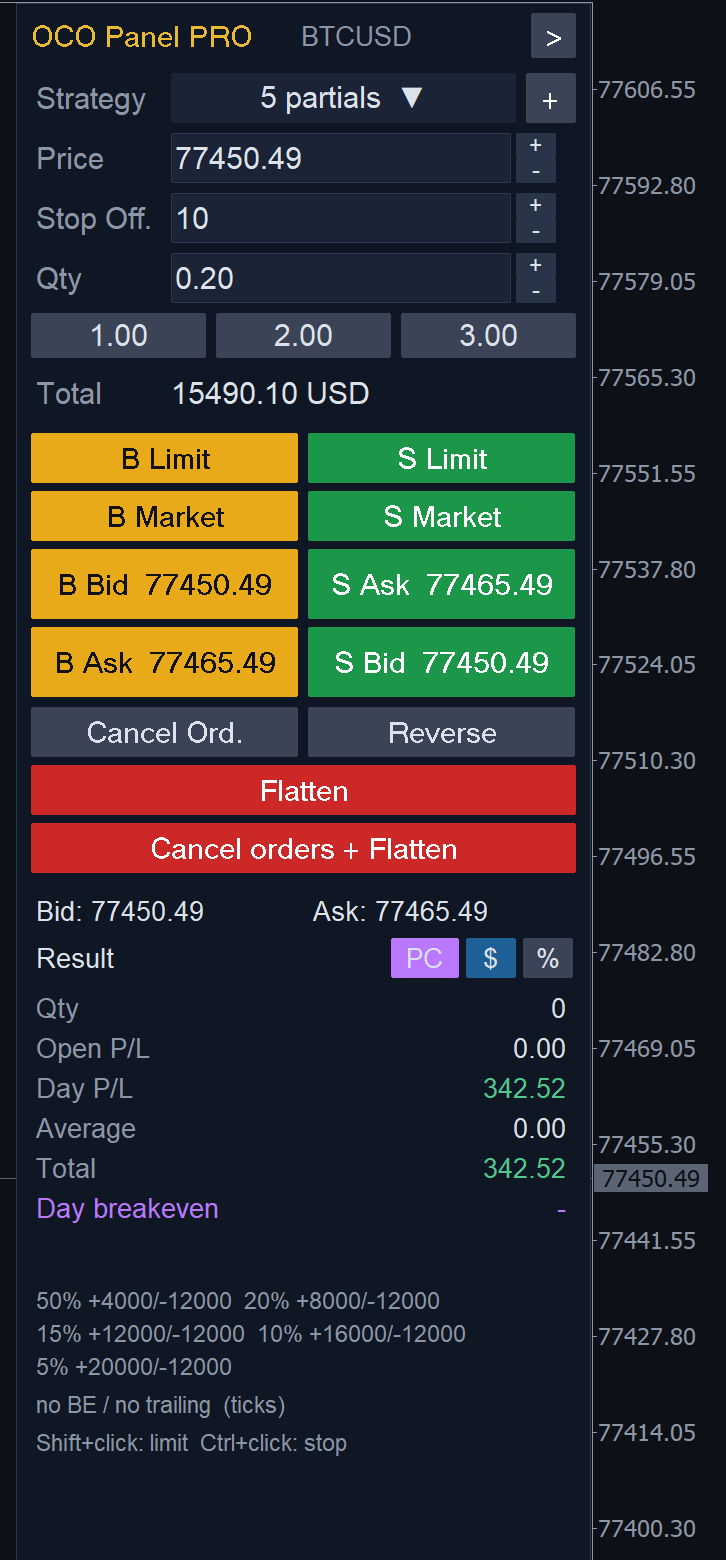
上から順に:
- Header(ヘッダー):製品名、銘柄、パネルを小さなタブに折りたたむ > ボタン(第 9 章)。
- Strategy(ストラテジー):次のエントリーに付与される OCO ストラテジーと、ストラテジーエディタを開く + ボタン(第 4 章)。
- Price(価格):B Limit / S Limit ボタンで使用する価格。値を入力するまでは最新価格に追従し、B Limit / S Limit で指値注文を発注すると再び相場に追従します。小さな + / − ボタンで 1 ティックずつ動かせます。
- Stop Off.(ストップオフセット):銘柄が stop-limit(ストップリミット)注文しか受け付けない場合に、逆指値エントリーで使うオフセット(ティック単位、第 6 章)。
- Qty(数量):ロット数または枚数。値を入力するか、+ / − ボタン(1 ボリュームステップ)と下にある 3 つの quick quantity(クイック数量)ボタンを使います。
- Total(合計):注文の金額(数量 × 価格)、口座通貨建て。
- 注文ボタン(第 3 章)。
- Cancel Ord.、Reverse、Flatten、Cancel orders + Flatten(第 3.2 節)。
- Bid / Ask と Result(損益)ブロック(第 8 章)。
- ストラテジー概要: 選択中のストラテジーの決済設定、建値ストップ / トレーリングの設定、単位(ティックまたは金額)。
- ステータス行: 直近の操作またはエラー。例:SELL 0.20 @ 77439.51 [5 exits] や Rejected: invalid stops(拒否:無効なストップ)。
- カウントダウン: 現在のローソク足が確定するまでの残り時間。パネル下部に表示されます。
3. 注文の発注
3.1 エントリーボタン
買いの列はゴールド、売りの列はグリーンです:
| ボタン | 動作 |
|---|---|
| B Limit / S Limit | Price 欄の価格で指値注文を出します。その価格がすでに相場を越えている場合(買い指値が Ask より上、売り指値が Bid より下)は、成行で発注されます。 |
| B Market / S Market | 成行注文。 |
| B Bid / S Ask | 現在の Bid(買い)または現在の Ask(売り)での指値注文。板の自分側の列に並びます。 |
| B Ask / S Bid | Ask(買い)または Bid(売り)を取りにいく成行注文。 |
すべてのエントリーには Strategy で選択したストラテジーが付与されます。OCO 決済なしで注文を出すには <None> を選択します。
3.2 ポジションボタン
| ボタン | 動作 |
|---|---|
| Cancel Ord. | この銘柄でパネルが発注した待機注文(エントリーと決済)を取り消します。ネッティング口座では保有ポジションは決済注文なしで残り、ポジションが変化するまでパネルは管理を停止します。 |
| Reverse | ポジションをクローズし、選択中のストラテジーで同じ数量を反対方向に建てます。 |
| Flatten | 決済注文を取り消し、ポジションを成行でクローズします。 |
| Cancel orders + Flatten | パネルのすべての待機注文(エントリーを含む)を取り消し、ポジションをクローズします。 |
4. OCO ストラテジー
4.1 ストラテジーの選択
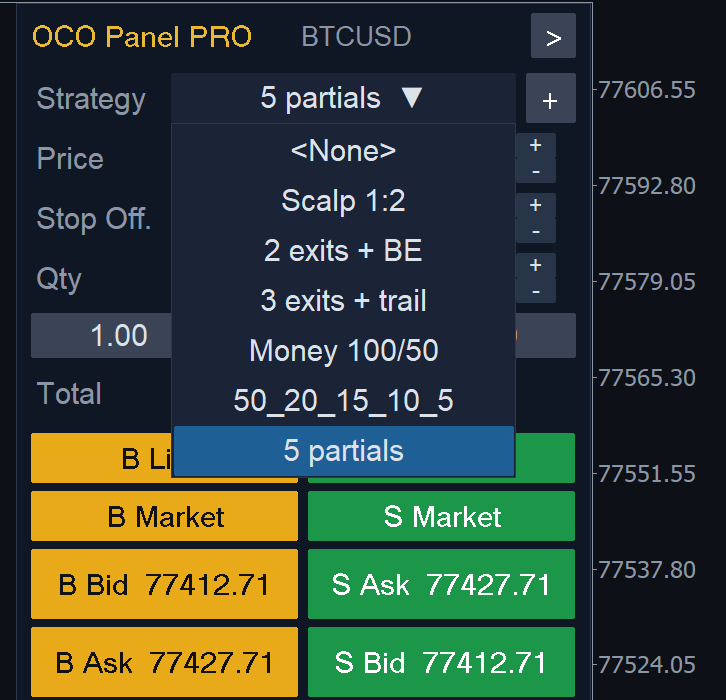
Strategy 欄をクリックしてリストを開き、次のエントリーに使うストラテジーを選びます。パネルには編集・削除が可能な 4 つのサンプルが付属しています:
| ストラテジー | 決済 | 追加機能 |
|---|---|---|
| Scalp 1:2 | 100% を +20 / −10 ティック | — |
| 2 exits + BE | 50% を +10、50% を +30、損切り −10 | +10 到達後に建値ストップ、1 ティック利益側 |
| 3 exits + trail | 34% を +10、33% を +20、33% は利確目標なし、損切り −15 | +10 到達後に建値ストップ;+20 からトレーリング、距離 10、ステップ 2 |
| Money 100/50 | 決済 1 つ:口座通貨で +100 / −50 | — |
損益ブロックの下にあるストラテジー概要には、選択中のストラテジーの決済設定(例:50% +4000/−12000 20% +8000/−12000 …)と、建値ストップおよびトレーリングの設定が表示されます。
4.2 ストラテジーエディタ
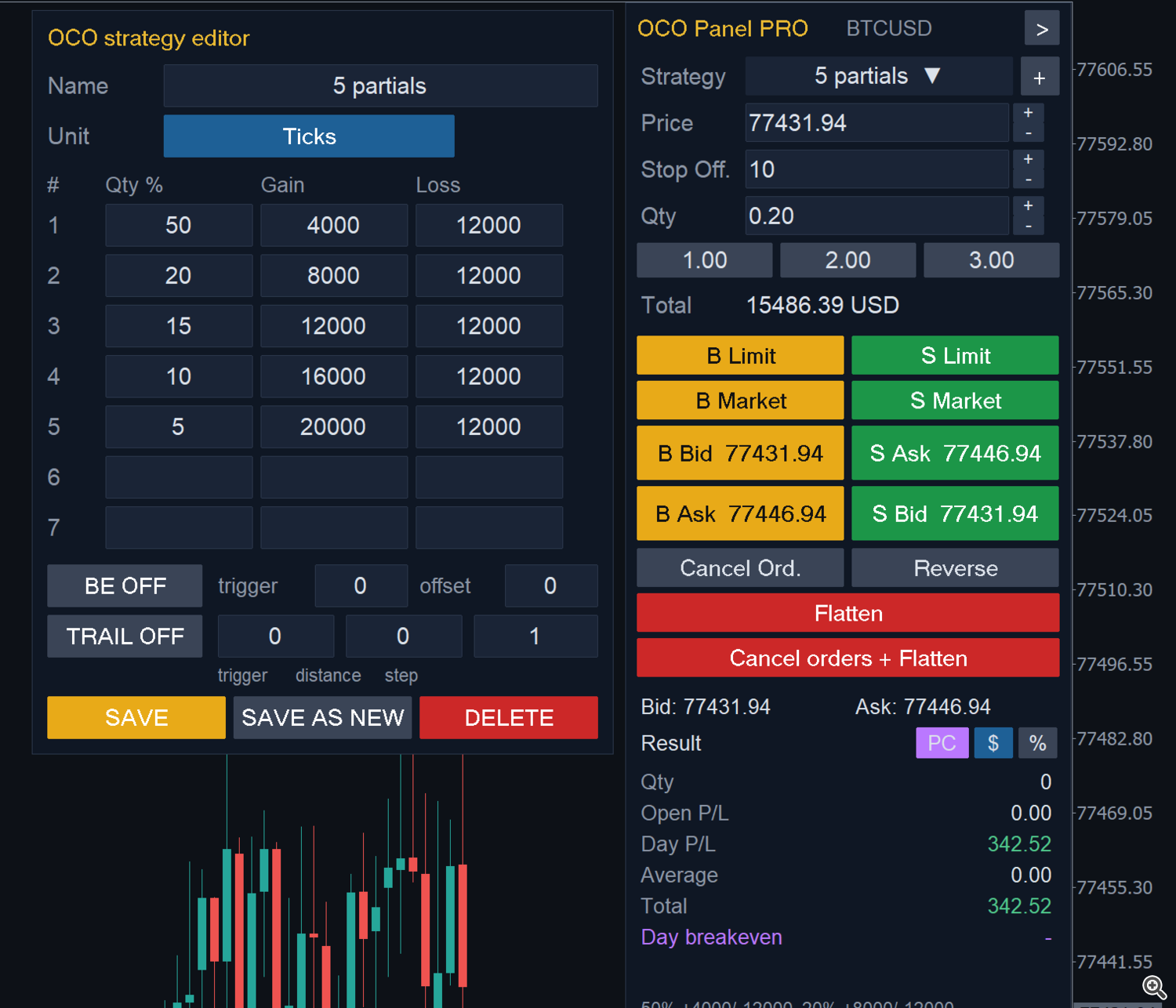
Strategy 欄の横にある + をクリックします。パネルの左側にエディタが開き、選択中のストラテジーが読み込まれます。
- Name(名前):リストに表示される名前。
- Unit(単位):Ticks(利確幅と損切り幅をエントリー価格からのティック数で指定)または Money (1 exit)(決済 1 つ。ポジション全体に対する利確・損切りを口座通貨で指定。パネルが取引数量に応じて金額をティックに換算します)。
- Exits 1 to 7(決済 1〜7):各決済ごとに Qty %(ポジションに占める割合)、Gain(利確幅)、Loss(損切り幅)を設定します。Gain を空欄にすると利確目標なしの決済になり(損切りまたはトレーリングで決済)、Loss を空欄にすると損切りなしの決済になります。数量の合計は 100% でなければなりません。各決済の配分はボリュームステップ単位で切り上げられ、最後の決済が残りを受け持つため、数量が少ない場合は一部の決済が使われないことがあります。
- BE ON / OFF、trigger、offset: 自動の建値ストップ(第 5 章)。
- TRAIL ON / OFF、trigger、distance、step: トレーリングストップ(第 5 章)。
- SAVE(保存)はストラテジーを上書き、SAVE AS NEW(新規として保存)はコピーを作成、DELETE(削除)はストラテジーを削除します(ストラテジーは最低 1 つ残り、管理中のポジションのストラテジーは削除できません)。
もう一度 + をクリックするとエディタが閉じます。
5. 建値ストップとトレーリングストップ
すべての値はストラテジーの単位(ティック、またはポジション全体の金額)で指定します。
- 建値ストップ: 利益が trigger(トリガー)に達すると、未決済の各決済の損切りがエントリー価格に offset(オフセット)を加えた位置へ移動します(例:トリガー 10、オフセット 1 の場合、10 ティックの利益が出た後、損切りは 1 ティック利益側へ移動)。すでにそれより有利な位置にある損切りは戻されません。
- トレーリングストップ: 利益が trigger に達すると、損切りは設定した distance(距離)を保って価格に追従し、利益が少なくとも 1 step(ステップ)増えたときにのみ移動します。トレーリングで損切りが不利な方向へ戻されることはありません。
ネッティング口座では、パネルが管理する損切りに適用されます。ヘッジング口座では、ブローカー側にある各決済ポジションの SL を変更します。
6. チャートトレード
入力パラメータ Chart trading(チャートトレード)をオンにすると、チャートをクリックして注文を出せます:
- Shift + クリック で、クリックした価格に指値注文を出します:Bid より下なら買い指値、Ask より上なら売り指値。
- Ctrl + クリック で、クリックした価格に逆指値注文を出します:Ask より上なら買い逆指値、Bid より下なら売り逆指値。通常の逆指値注文を受け付けない銘柄(B3 でよく見られます)では、パネルは逆指値価格から Stop Off. ティック先に指値を置いた stop-limit(ストップリミット)注文を発注します。
数量は Qty 欄の値、ストラテジーは選択中のものが使われます。エントリーが待機中の間は、将来の決済が点線でチャート上にプレビュー表示されます(OCO preview gain / stop)。パネル領域でのクリックは無視されます。
7. 決済注文の発注方法
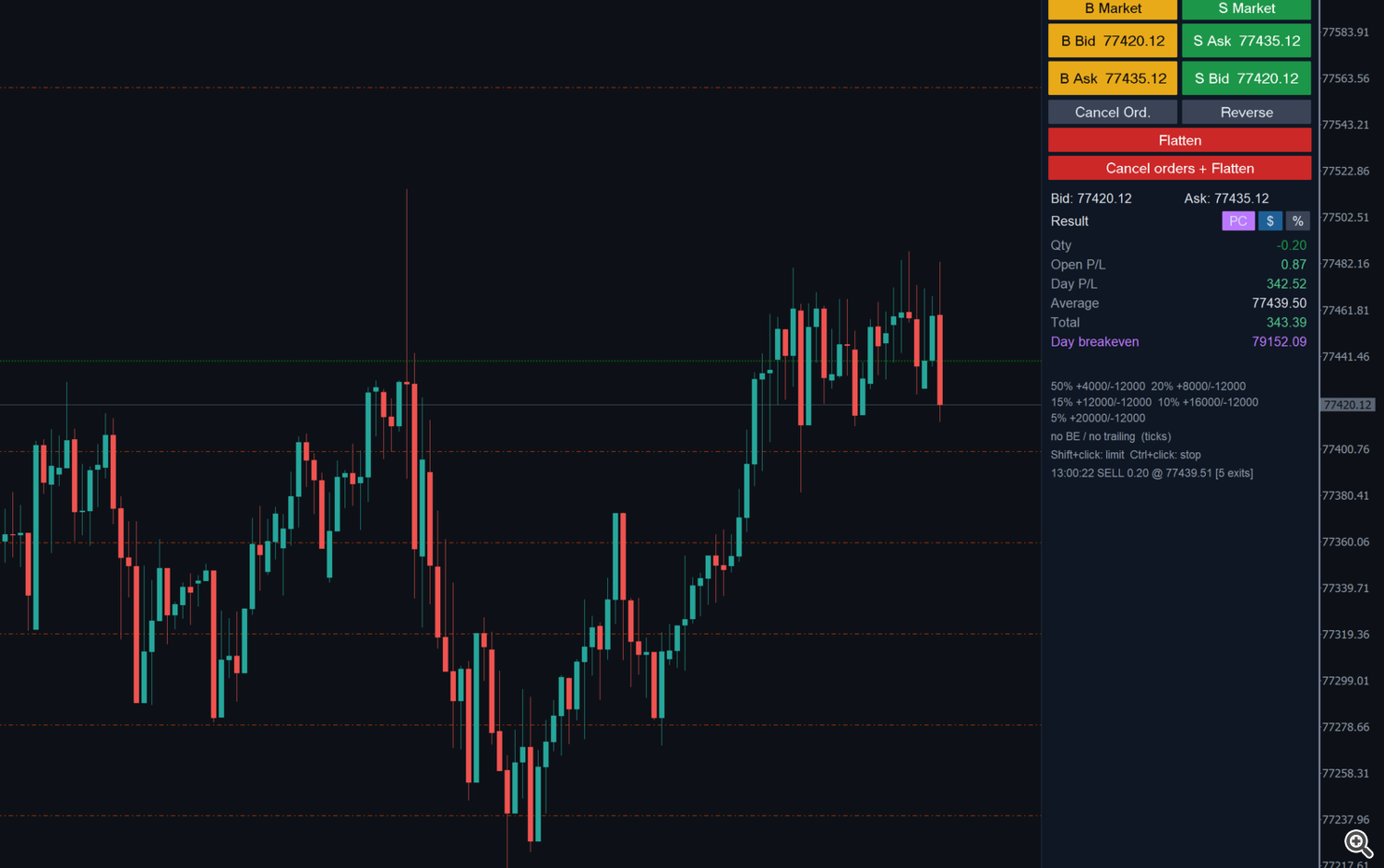
7.1 ネッティング口座
- 各利確は取引所またはブローカーに置かれる指値注文です(コメント JOC G1、JOC G2…)。これらの注文ラインはチャート上でドラッグでき、パネルは新しい価格に追従します。
- 決済の損切りはパネルが管理し、赤い破線で表示されます(OCO stop 1、OCO stop 2…)。ドラッグすると各損切りを移動できます。価格が損切りに触れると、パネルはその決済を成行でクローズし、対応する利確注文を取り消します。
- 入力パラメータ Keep the farthest stop on the position(最も遠い損切りをポジションに保持、既定でオン)を有効にすると、最も遠い損切りがブローカー側でもポジションの SL として設定されるため、ターミナルを閉じてもポジションは保護されます。MetaTrader 本来のポジション SL ラインをドラッグすると、ストラテジーのすべての損切りが同じ幅だけ移動します。
- 相場が速く、利確注文が置かれる前に利確価格に達した場合、その決済は成行で執行されます。
- パネル以外でポジションを増減した場合、同じストラテジーで新しいボリュームに合わせて決済注文が再構築されます。
- 入力パラメータ Also manage positions opened outside the panel(パネル外で建てたポジションも管理)を有効にすると、手動または他の EA で建てたこの銘柄のポジションにも、選択中のストラテジーが付与されます。
7.2 ヘッジング口座
- 各決済はそれぞれ独立したポジション(または待機注文)で、ブローカー側に独自の SL と TP を持ち、ターミナル本来の SL/TP ラインで表示されます。他の SL/TP と同様にドラッグできます。
- SL または TP がブローカーの最小距離より近い場合は、その最小距離まで離され、ステータス行にその旨が表示されます。
- Flatten、Reverse、および損益ブロックは、パネルのマジックナンバーを持つポジションのみを対象とします。
8. 損益と当日の損益分岐価格
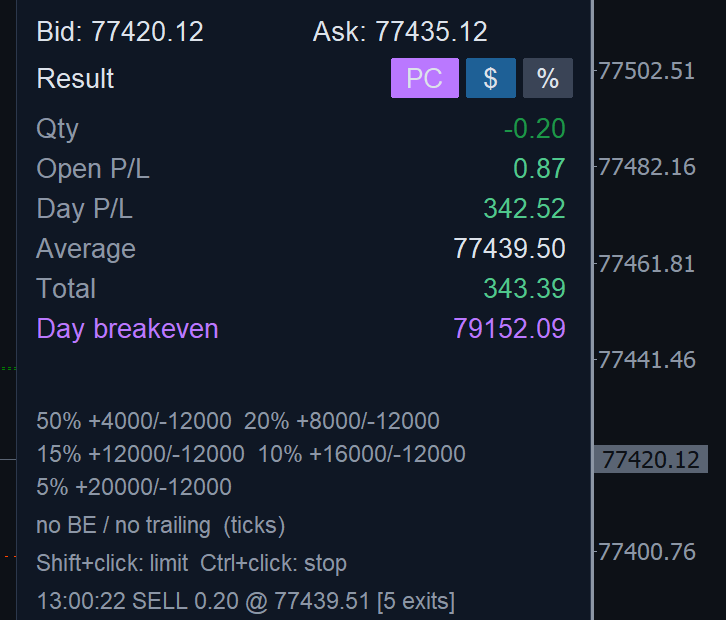
- Bid / Ask: 現在の価格。
- Qty: 保有数量(売りの場合はマイナス)。
- Open P/L: 保有ポジションの含み損益。
- Day P/L: この銘柄の当日の確定損益(手数料、諸費用、スワップを含む)。
- Average: 保有ポジションの平均価格。
- Total: 含み損益と当日損益の合計。
- $ / %: 損益を金額または残高に対する割合で表示します。
- Day breakeven(PC ボタン)(当日の損益分岐価格):確定損益、保有ポジション、コストを含めて、この銘柄の当日損益がゼロになる価格。チャート上に一点鎖線で表示され、左端に PC のラベルが付きます。当日 2 回目のトレードから表示されます(比較する損益が必要なため)。ブローカーが手数料を報告しない場合は、入力パラメータで Estimated cost per contract per side(1 枚あたり片道の推定コスト)を設定してください。PC ボタンでラインの表示・非表示を切り替えます。
9. 折りたたみタブとカウントダウン
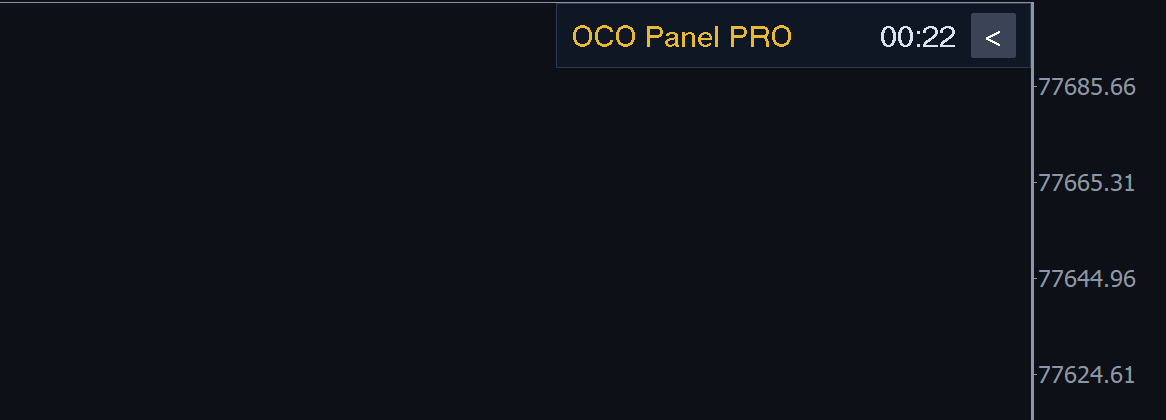
ヘッダーの > ボタンを押すと、パネルがチャート右上の小さなタブに折りたたまれ、ローソク足確定までのカウントダウンが表示されます。チャートのスペースは元に戻ります(チャートシフトは元の設定に戻ります)。< をクリックするとパネルが再び開きます。パネルを折りたたんでいる間も、決済注文の管理は継続されます。
10. ストラテジーテスター
パネルはストラテジーテスターで動作します。ビジュアルモードでは、テスト実行中にボタンを使用できます。自動管理の様子を見せるため、ポジションがないときは 40 本ごとに買いと売りを交互に成行エントリーし、リストの 3 番目のストラテジー(既定では 3 exits + trail)を使用します。これにより、OCO 決済、建値ストップ、トレーリングの動作を確認できます。
11. 入力パラメータ
| 入力パラメータ | 既定値 | 説明 |
|---|---|---|
| Default quantity | 1 | Qty 欄に読み込まれる数量。 |
| Default stop offset (ticks) | 10 | ストップリミットエントリーの Stop Off. の初期値。 |
| Quick quantity buttons 1, 2, 3 | 1, 2, 3 | 3 つのクイックボタンの数量。 |
| Chart trading | true | Shift + クリックで指値、Ctrl + クリックで逆指値。 |
| Netting: also manage positions opened outside the panel | false | 手動または他の EA で建てたこの銘柄のポジションに、選択中のストラテジーを付与します。 |
| Netting: keep the farthest stop on the position | true | 最も遠い損切りを、ブローカー側でもポジションの SL として設定します。 |
| Show the day breakeven line | true | PC ボタンの初期状態(以後はパネルが選択を記憶します)。 |
| Estimated cost per contract per side | 0 | ブローカーが手数料を報告しない場合に、当日の損益分岐価格の計算に使うコスト。 |
| Language | ターミナルの言語 | 英語またはポルトガル語。 |
| Panel width | 230 | 画面スケール 100% 時の幅(ピクセル)。 |
| Reserve the right side of the chart | true | ローソク足がパネルの後ろに隠れないようにチャートをシフトします。 |
| Show the countdown | true | パネル下部と折りたたみタブに、ローソク足確定までのカウントダウンを表示します。 |
| Font size | 9 | パネルの文字サイズ。 |
| Magic number | 260401 | パネルの注文とポジションを識別します。 |
12. よくある質問とメッセージ
- "Algo trading is disabled"(アルゴリズム取引が無効):ターミナルの Algo Trading ボタンと、EA の Allow Algo Trading オプションをオンにしてください。
- "Trading is not fully allowed on this symbol"(この銘柄では取引が完全には許可されていません):その銘柄はブローカーにより決済のみ、または無効に設定されています。
- "Rejected: …"(拒否:…):ブローカーが注文を拒否しました。続けて理由が表示されます(無効なボリューム、無効なストップ、市場クローズ、証拠金不足など)。
- "Quantities add up to X%, must be 100%"(数量の合計が X% です。100% にしてください):エディタで各決済の Qty % を調整してください。
- ポジションに決済注文がない:エントリーが <None> で発注されたか、Cancel Ord. が押されました。ストラテジーを選択して Reverse を使うか、新しいエントリーを出してください。ネッティング口座では、ポジションが変化すると決済注文が再構築されます。
- ターミナルを閉じてしまった:ネッティング口座では、利確注文は取引所に残り、最も遠い損切りはポジションに残ります。その他の損切りはパネルの再起動時に再び管理されます。ヘッジング口座では、各決済がブローカー側に独自の SL/TP を持っています。
サポート: MQL5 サイトでプライベートメッセージを送るか、製品ページにコメントしてください。