
[ English ] [ Русский ] [ 中文 ] [ Español ] [ Português ] [ 日本語 ] [ Deutsch ] [ 한국어 ] [ Français ] [ Italiano ] [ Türkçe ]
このガイドでは、MetaTrader 5とMetaTrader 4で、MQL5マーケットからLocal Copierをインストールし、Transmitter(送信側)とReceiver(受信側)を起動して、取引がコピーされることを確認するまでの手順を説明します。コピーの仕組みと各設定の働きについては、ユーザーマニュアルをお読みください。
製品ページ:Local Copier MT4およびLocal Copier MT5。MetaTrader 5のターミナルにはMetaTrader 5版を、MetaTrader 4のターミナルにはMetaTrader 4版をインストールしてください。2つのプラットフォーム間でコピーするには、両方が必要です。
始める前に。互いにコピーするすべてのターミナルは、同じWindowsパソコンまたはWindows VPS上で、同じWindowsユーザーで動作させる必要があります。まずはデモ口座で設定を試してください。
1. MetaTraderでMQL5アカウントにログインする
マーケットでの購入はMQL5アカウントに紐付いているため、Local Copierを動作させるすべてのターミナルにMQL5アカウントを登録する必要があります。ツール > オプション(Tools > Options)を開きます。
- (1) コミュニティ(Community)タブを開きます。
- (2) 購入に使用したMQL5アカウントのログインとパスワードを入力します。ログインはMQL5のユーザー名です。メールアドレスや取引口座の番号ではありません。
- (3) MetaTrader 5のみ:マーケット(Market)サービスにチェックを入れたままにします。
- (4) OKを押します(MetaTrader 4では3番)。
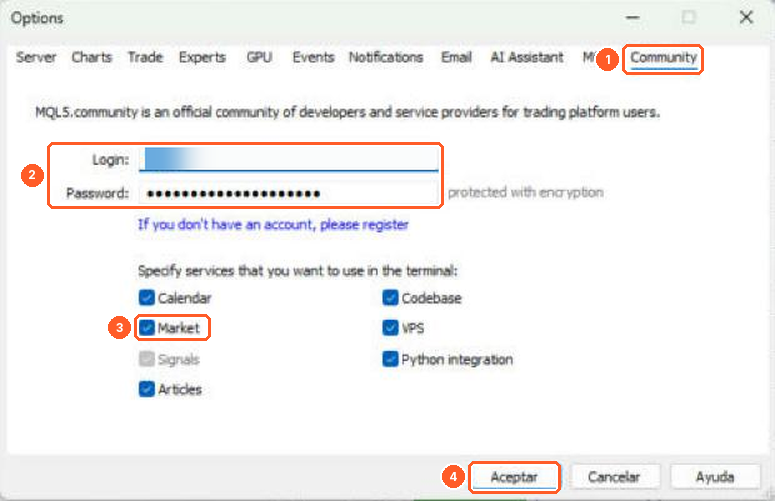
MetaTrader 5
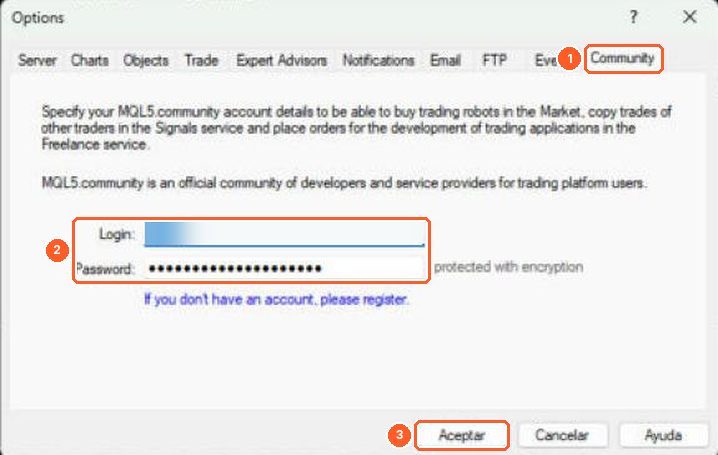
MetaTrader 4
2. Local Copierをダウンロードする
- MetaTrader 5:ナビゲーターでマーケットを開き、購入済み(My Purchases)に移動します。Local Copier MT5の横にあるインストール(Install)を押します。
- MetaTrader 4:ターミナルウィンドウ(Ctrl+T)を開き、マーケットタブから購入済み(Purchased)に移動します。Local Copier MT4の横にあるインストールを押します。
各ターミナルで同じ操作を繰り返します。アクティベーションはターミナル単位ではなく、パソコン単位で数えられます。同じパソコンの複数のターミナルにLocal Copierをインストールしても使用するアクティベーションは1つで、新しいパソコンやVPSごとに別のアクティベーションを1つ使用します。
3. ターミナルを準備する
各ターミナルは一度に1つの口座にしかログインできないため、口座ごとに1つのターミナルが必要です。コピー元の口座(Transmitter)用に1つ、コピーする各口座(Receiver)用にそれぞれ1つ用意します。
- 口座のブローカーが異なる場合は、各ブローカーのターミナルをインストールします。
- 2つの口座が同じブローカーの場合は、そのターミナルを別のフォルダーにもう一度インストールします。インストーラーを再度実行し、設定(Settings)を押して、たとえば名前の末尾に「2」を付けるなどして、別のインストールフォルダーを選択します。
- ファイル > 取引口座にログイン(File > Login to Trade Account)で各口座にログインします。Transmitterは投資家パスワード(読み取り専用)を使用できます。Receiverには取引用パスワードが必要です。
4. チャートに適用する
各ターミナルで任意のチャートを開きます。ナビゲーター(Ctrl+N)を開き、エキスパートアドバイザ > マーケット(Expert Advisors > Market)の中にあるLocal Copierを見つけます。それをチャートにドラッグするか、チャートを選択してからナビゲーターでLocal Copierをダブルクリックします。チャートのシンボルと時間足は関係ありません。開いたままにしておくチャートを使用し、1つのチャートに適用するLocal Copierは1つだけにしてください。
プロパティウィンドウが開きます。OKを押す前に、アルゴリズム取引を許可し(手順5)、パラメータの入力(Inputs)タブでモードを選択します(手順6と7)。
5. アルゴリズム取引を許可する
MetaTrader 5:プロパティウィンドウの共通(Common)タブ(2)で、アルゴリズム取引を許可(Allow Algo Trading)(1)にチェックを入れます。
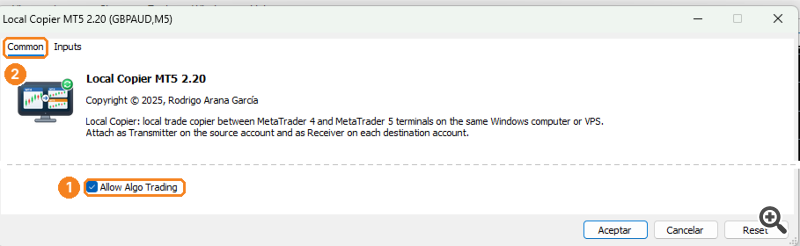
MetaTrader 4:共通タブ(1)で、自動売買を許可する(Allow live trading)(2)にチェックを入れます。Local CopierはDLLのインポートを必要としません。
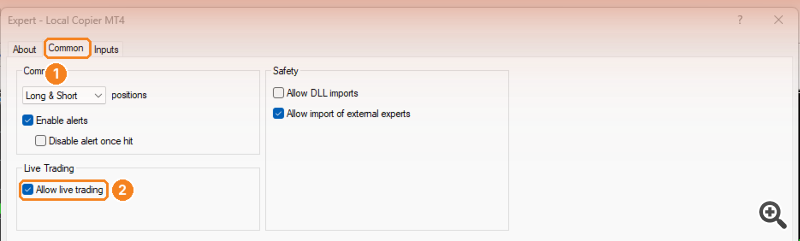
OKを押した後、ターミナルのツールバーにあるアルゴリズム取引(Algo Trading)ボタン(MetaTrader 5)または自動売買(AutoTrading)ボタン(MetaTrader 4)(1)がオン(緑色)になっていることを確認します。このボタンは、すべてのエキスパートアドバイザーの取引を有効または無効にします。

MetaTrader 5

MetaTrader 4
最後に、ツール > オプションを開き、エキスパート(Experts)タブ(MetaTrader 4ではエキスパートアドバイザタブ)(1)に移動して、アルゴリズム取引を許可(Allow algorithmic trading。MetaTrader 4では自動売買を許可する)にチェックが入っていることを確認します(2)。
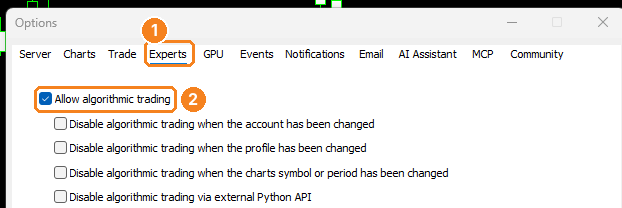
MetaTrader 5
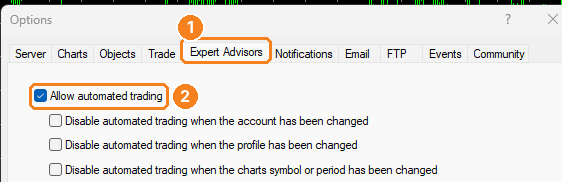
MetaTrader 4
Receiverには、この3つすべてが必要です。Transmitterは取引を行わないため、Close original when a Receiver copy is closedを有効にする場合にのみ必要です。Local CopierはDLLのインポートもWebRequestも必要としません。
6. Transmitterを起動する
コピー元にしたい口座のターミナルで、パラメータの入力タブ(1)を開き、ModeをTransmitter(2)に設定してOKを押します。
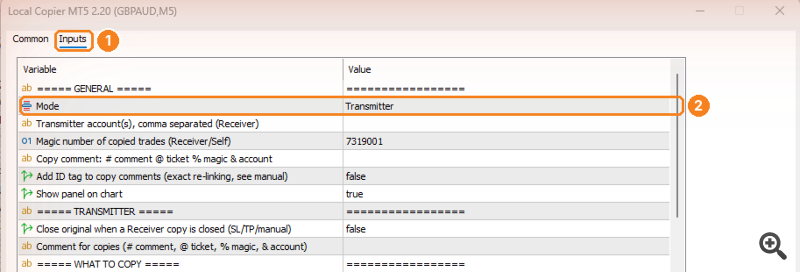
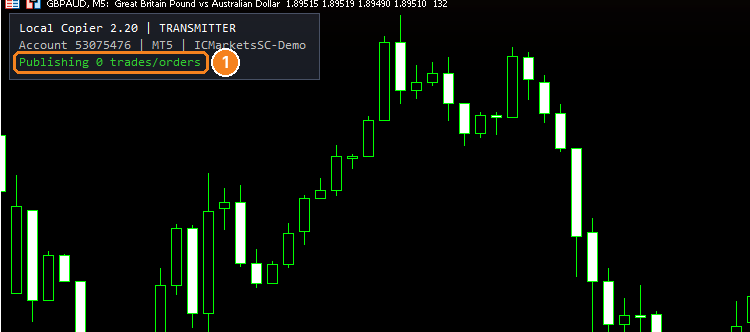
チャート上のパネルにPublishing N trades/orders(1)と表示される必要があります。このターミナルの口座番号(Accountの後の番号)を控えておいてください。Receiverの設定で必要になります。
7. Receiverを起動する
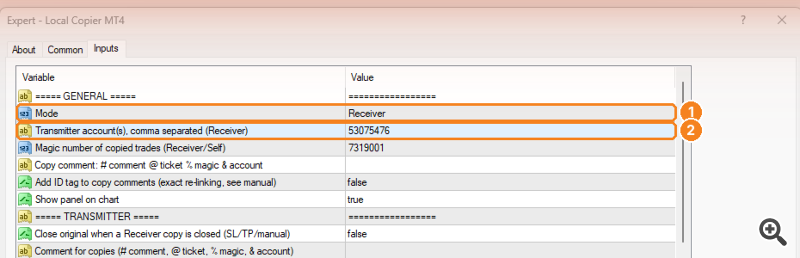
コピーする各口座のターミナルで、パラメータの入力タブに次のように設定します。
- Mode = Receiver (1)。
- Transmitter account(s) = Transmitterの口座番号(2)。複数のTransmitterを使う場合は、番号をカンマで区切ります。
- Lot size modeとその値。初期設定では、各コピーはオリジナルと同じロットになります。2つのブローカーの契約サイズが異なる場合は調整され、ブローカーのロットステップに切り捨てられます。
- 2つのブローカーでシンボル名が異なり、Local Copierが自動で見つけられない場合は、Special symbolsを設定します。例:US500,SPX500;XAUUSD,GOLD。
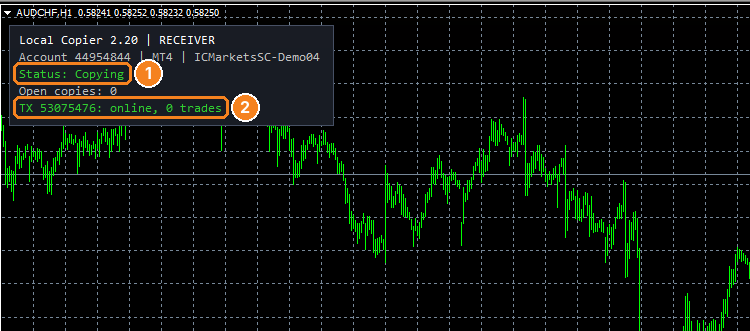
OKを押します。パネルにStatus: Copying(1)と、Transmitterごとにonline(2)と書かれた行が表示される必要があります。これ以降、Transmitterの新しい取引はすべてコピーされます。すでにオープンしていた取引は、Copy trades already open at start or opened during a pauseをtrueに設定しない限りコピーされません。
8. コピーを確認する
デモ口座のTransmitterで、ストップロスとテイクプロフィットを付けた小さな取引をオープンします。Receiverで、想定どおりのロット、ストップロス、テイクプロフィットでコピーが表示されることを確認します。オリジナルのストップロスを動かしてから決済し、コピーが追従することを確認します。
すべての動作と、取引がコピーされなかった理由は、Receiverターミナルのエキスパートタブ(MetaTrader 5ではツールボックス、MetaTrader 4ではターミナル)に記録されます。期待どおりに動作しない場合は、まずここを確認してください。
9. 入力パラメータと.setファイル
後で設定を変更するには、チャートをクリックしてF7を押します。Local Copierは新しい設定で再起動し、オープン中のコピーの管理を続けます。コピーがオープンしている間は、Magic number of copied tradesを変更しないでください。
パラメータの入力タブでは、保存(Save)で設定を.setファイルに保存し、読み込み(Load)で保存した設定を読み込みます。ターミナルを更新または移動する前に、設定を保存しておいてください。
10. 24時間365日の稼働(VPS)
Local Copierがコピーを行い、コピーを保護するのは、ターミナルが動作している間だけです。24時間コピーするには、パソコンの場合と同じように、すべてのターミナルをWindows VPS上で動作させてください。MetaTraderの内蔵VPS(MQL5 VPS)は使用できません。内蔵VPSでは各ターミナルが個別のサーバーで動作し、ターミナル同士がファイルを共有できないためです。
ターミナルは起動時に、チャートとエキスパートアドバイザーを再び開きます。VPSの再起動後は、ターミナルを再度起動するか、ターミナルのショートカットをWindowsのスタートアップフォルダーに入れて自動的に起動するようにしてください。再起動によってコピーが重複したり失われたりすることはありません。
11. アップデート
新しいバージョンが公開されたら、各ターミナルで購入済みリストからアップデートします(手順2)。アップデートではアクティベーションを使用しません。すべてのターミナルを同時にアップデートしてください。データ形式が異なるバージョン同士は連携できず、その場合Receiverのパネルにはother Local Copier versionと表示されます。アップデート後、各チャートのパネルでバージョンを確認してください。
12. トラブルシューティング
- 購入済みリストにLocal Copierがない:購入に使用したMQL5アカウントでターミナルにログインしていることを確認してください(手順1)。
- ナビゲーターに表示されない:ナビゲーターを右クリックして更新(Refresh)を選択するか、ターミナルを再起動してください。
- アクティベーションが残っていない:MQL5のサポートに問い合わせるか、作者にご連絡ください。
- Receiverのパネルに「waiting for Transmitter...」と表示される:このパソコンでTransmitterが動作していないか、Transmitter account(s)の口座番号が間違っています。
- Status行に「Algo Trading is disabled in the terminal」と表示される:手順5をやり直してください。
- その他のメッセージ:ユーザーマニュアルの「よくある質問とトラブルシューティング」の章を参照してください。
ご質問は、製品のコメント欄に書き込むか、MQL5でプライベートメッセージをお送りください。