Multi Account Local Trade Copier — Guía de configuración

[ English ] [ Русский ] [ 中文 ] [ Español ] [ Português ] [ 日本語 ] [ Deutsch ] [ 한국어 ] [ Français ] [ Italiano ] [ Türkçe ]
Multi Account Local Trade Copier copia operaciones entre terminales MetaTrader que funcionan en el mismo PC o VPS con Windows. Esta guía te lleva desde cero hasta tu primera operación copiada, y después te enseña los ajustes de las configuraciones más habituales y qué hacer cuando una operación no se copia.
Productos: Multi Account Local Trade Copier MT5 y Multi Account Local Trade Copier MT4.
¿Qué versión necesito?
Cada terminal necesita la versión de su propia plataforma.
- De MT5 a MT5: la versión MT5.
- De MT4 a MT4: la versión MT4.
- De MT4 a MT5, o de MT5 a MT4: las dos versiones, una en cada terminal.
Una activación es un ordenador, sea un PC o un VPS. En ese ordenador puedes usar todos los terminales y cuentas que necesites.
Paso 1. Abre varios terminales a la vez
Un terminal solo se puede abrir una vez desde cada carpeta, así que necesitas una instalación por cuenta.
- Vuelve a ejecutar el instalador de MetaTrader, o el de tu bróker.
- Pulsa Settings en la primera pantalla y elige una carpeta nueva, por ejemplo C:\MT5-Receiver1.
- Termina la instalación y abre ese terminal. Inicia sesión en la cuenta para la que lo vas a usar.
- Repite lo mismo con cada cuenta.
Todos los terminales del equipo tienen que estar abiertos para que la copia funcione. En un VPS, déjalos abiertos allí.
Paso 2. Instala el EA en cada terminal
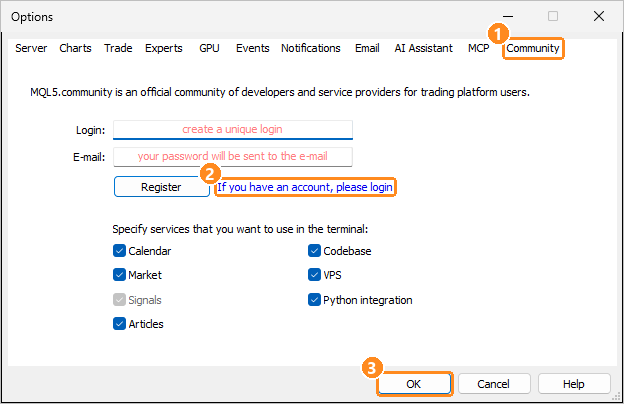
Tu compra está vinculada a tu cuenta de MQL5, así que cada terminal tiene que conocerla. Abre Herramientas > Opciones (Tools > Options) y ve a la pestaña Comunidad (Community) (1). Pulsa If you have an account, please login («Si tienes una cuenta, inicia sesión») (2), escribe tu login y tu contraseña de MQL5 y pulsa Aceptar (OK) (3). El login es tu nombre de usuario de MQL5, no tu correo ni tu número de cuenta de trading.
Después instala el EA: en MT5, abre Mercado (Market) en el Navegador (Navigator), ve a My Purchases y pulsa Instalar (Install). En MT4, abre la pestaña Mercado de la ventana Terminal (Ctrl+T), luego Purchased, y pulsa Instalar. Hazlo en cada terminal: todos usan la misma activación en este ordenador.
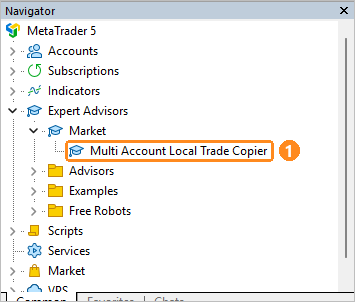
El EA aparece en el Navegador (Ctrl+N), dentro de Asesores Expertos > Mercado (Expert Advisors > Market) (1).
Paso 3. Pon el master
- En el terminal cuyas operaciones quieres copiar, abre un gráfico cualquiera. Vale cualquier símbolo: con un gráfico basta para toda la cuenta.
- Arrastra Multi Account Local Trade Copier al gráfico. Se abre la ventana de ajustes.
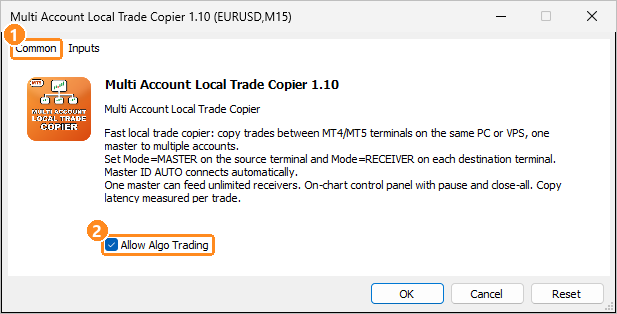
- En la pestaña General (Common) (1), marca Permitir comercio algorítmico (Allow Algo Trading) (2). En MT4 se llama Allow live trading.
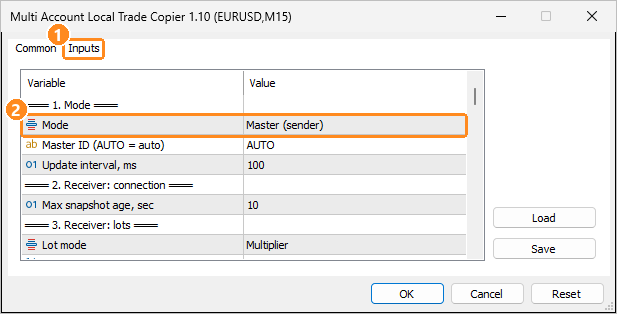
- En la pestaña Parámetros de entrada (Inputs) (1), pon Mode en Master (sender) (2) y pulsa Aceptar.
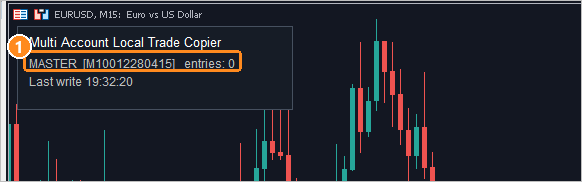
Unos segundos después, el panel del gráfico muestra MASTER (1). Si dice NOT CONNECTED, el terminal ha perdido la conexión con el bróker: mira la esquina inferior derecha del terminal.
Paso 4. Pon cada receptor
- En cada terminal que vaya a copiar, abre un gráfico cualquiera y arrastra el EA encima.
- En la pestaña General, marca Permitir comercio algorítmico (MT5) o Allow live trading (MT4), igual que en el master.
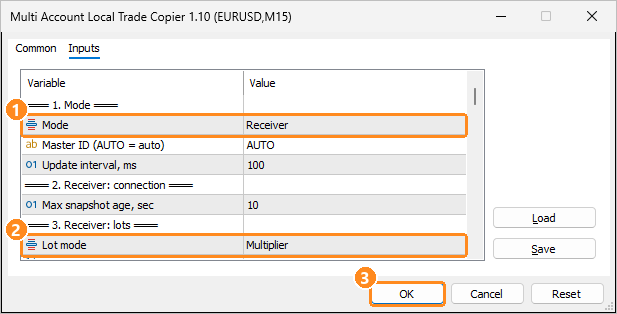
- En la pestaña Parámetros de entrada, pon Mode en Receiver (1) y elige tu Lot mode (2). Pulsa Aceptar (3).
- Activa el botón Trading algorítmico (Algo Trading) de la parte superior del terminal (1). Tiene que estar en verde. En MT4 se llama AutoTrading.

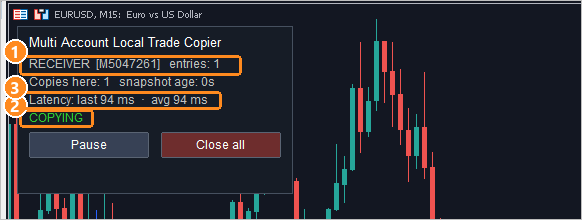
Si dejas Master ID (AUTO = auto) en AUTO, el receptor se conecta solo al master activo. El panel muestra el master al que sigue (1), el estado COPYING (2) y la latencia de las copias (3).
Un receptor MT5 necesita una cuenta de cobertura (hedging).
Paso 5. Pruébalo
Abre una operación pequeña en el master con stop loss. Debería aparecer en el receptor con la latencia que indica el panel. Mueve el stop loss, cierra la mitad y luego el resto, y comprueba que el receptor lo sigue.
Por defecto, las operaciones que ya estaban abiertas cuando pones el receptor no se copian. Para copiarlas, pon Copy existing on start en true.
Configuraciones habituales
El mismo lote en todas las cuentas
Lot mode = Multiplier y Lot multiplier = 1.
Cuentas de distinto tamaño
Lot mode = Balance ratio. Un receptor con la mitad del balance del master abre la mitad del lote, con la conversión de divisa incluida. Las cuentas cent se reconocen.
El mismo riesgo en cada operación
Lot mode = Risk % con Risk % per trade, o Risk money con Risk money per trade. El lote se calcula a partir del stop loss que tendrá la copia, así que necesita uno. Sin stop loss, la copia usa Lot multiplier y el panel lo indica.
Un lote fijo para algunos símbolos
Lot per symbol (XAUUSD=0.05;EURUSD=0.10). Los símbolos que pongas en la lista usan siempre ese lote. Los demás siguen Lot mode.
Cuentas de prop firm
Usa estos inputs del grupo 8, en el receptor:
- Daily max loss % o Daily max loss, money: deja de abrir copias nuevas el resto del día. Cuenta desde el balance al empezar el día y sigue contando después de un reinicio.
- Max receiver drawdown % con Close all on drawdown: pausa y cierra todas las copias cuando el drawdown flotante llega a tu límite.
- Stop below equity, money: pausa por debajo de una cantidad fija. Con Close all on drawdown también cierra todas las copias.
- Max open copies y Max open copies per symbol: limitan cuántas operaciones hay abiertas a la vez.
Pon los límites por debajo de los de tu prop firm, porque el EA reacciona después de que el precio se haya movido. Comprueba que tu prop firm permite copiar operaciones en sus cuentas.
Dos brókers distintos
- Deja Auto-detect symbols activado. Los prefijos, los sufijos y los nombres alternativos habituales se encuentran en los dos sentidos. Si no encuentra un símbolo, añádelo a Symbol map (A=B;C=D), por ejemplo XAUUSD=GOLD.
- Deja Match contract size activado, para que el lote suponga la misma exposición cuando un bróker usa otro tamaño de contrato.
- Si los precios difieren entre los brókers, usa Broker price difference. Normalmente basta con Keep SL/TP distance from my entry. Usa Shift entry, SL and TP by the price gap si también copias órdenes pendientes. Las dos opciones necesitan que el master y el receptor estén actualizados.
Varios masters en una cuenta
Pon el Master ID a mano en cada master y en su receptor, y dale a cada receptor un Magic number distinto. Con AUTO, el receptor sigue al master que ha estado activo más recientemente, y el panel te avisa si hay varios.
Cuando una operación no se copia
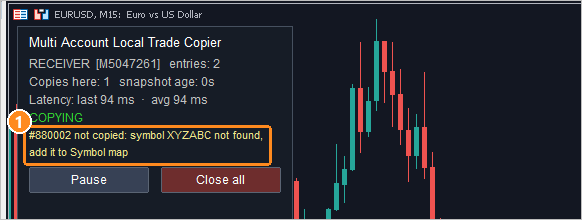
Mira primero el panel del receptor. La línea de estado te dice qué está pasando, y la línea de debajo da el motivo de la última operación que no se copió (1).
- ALGO TRADING IS OFF: activa el botón Trading algorítmico de la parte superior del terminal y revisa la casilla de la pestaña General del EA.
- TRADING NOT ALLOWED (investor login?): esta cuenta ha iniciado sesión con la contraseña de inversor, que solo permite mirar. Inicia sesión con la contraseña principal.
- TERMINAL NOT CONNECTED: este terminal no tiene conexión con su bróker.
- MASTER OFFLINE o Searching for an active master: el master no está funcionando en este equipo, o se ha quitado el EA de su gráfico.
- MASTER NOT CONNECTED - waiting: el master ha perdido la conexión con el bróker. Tus copias se quedan como están y la copia continúa cuando vuelve.
- STALE SNAPSHOT: el terminal master se ha congelado o ha dejado de actualizarse.
- STOPPED: master is this same account: el master y este receptor han iniciado sesión en la misma cuenta.
- STOPPED: master account changed: este Master ID pertenece ahora a otra cuenta, y hay copias de la anterior. No se tocan: ciérralas o usa otro Master ID.
- IDLE: already running on another chart: dos EAs siguen al mismo master con el mismo Magic number. Quita uno, o dale otro Magic number si de verdad quieres los dos.
- PAUSED: seguido del motivo, como tu horario, un límite diario o el botón Pause.
- Skipped: un filtro o un límite ha frenado esa operación. No se copiará más tarde.
- Waiting: el spread o el precio está por encima de tu límite. Se copia si vuelve mientras la operación del master siga abierta.
- not copied: symbol not found: añádelo a Symbol map.
- not copied: symbol has another price here: en este bróker existe un símbolo con ese nombre, pero con un precio muy distinto, así que puede ser otro instrumento. Si de verdad es el mismo, añádelo a Symbol map.
- not copied: open failed: a continuación aparece el motivo que da el bróker. Los habituales son dinero insuficiente, mercado cerrado o un volumen no válido.
- SL/TP refused: el bróker ha rechazado los niveles, normalmente porque están demasiado cerca del precio. La operación sigue abierta y el EA lo vuelve a intentar un poco más tarde.
La pestaña Expertos (Experts) del terminal guarda los mismos mensajes, y el diario CSV registra cada acción con su latencia. El diario está en la carpeta Common\Files\MultiAccountCopier (en el terminal: Archivo, Abrir carpeta de datos (File, Open Data Folder), y luego sube hasta Terminal\Common\Files).
Conviene saber
- Todos los terminales tienen que funcionar en el mismo equipo con Windows. El copiador no funciona entre dos ordenadores.
- Cuando el master pierde la conexión o se reinicia, las copias siguen abiertas. Si en ese tiempo se cerró una operación en el master, la copia se cierra cuando el master vuelve.
- Una copia cerrada en el receptor, por su stop loss o a mano, no se vuelve a abrir salvo que Reopen closed copies esté activado.
- El Probador de Estrategias (Strategy Tester) ejecuta un solo terminal, así que ahí no se puede copiar nada.
- Para actualizar, instala la versión nueva en cada terminal. Las copias que ya están abiertas se mantienen.
¿Necesitas ayuda?
Envíame un mensaje privado en MQL5 con una captura del panel del receptor y de la pestaña Expertos, y cuéntame qué esperabas que pasara.