
[ English ] [ Русский ] [ 中文 ] [ Español ] [ Português ] [ 日本語 ] [ Deutsch ] [ 한국어 ] [ Français ] [ Italiano ] [ Türkçe ]
Multi Account Local Trade Copier, aynı Windows bilgisayarda veya VPS'te çalışan MetaTrader terminalleri arasında işlemleri kopyalar. Bu kılavuz sizi sıfırdan ilk kopyalanan işleminize kadar götürür, ardından en yaygın kurulumlar için ayarları ve bir işlem kopyalanmadığında ne yapmanız gerektiğini gösterir.
Ürünler: Multi Account Local Trade Copier MT5 ve Multi Account Local Trade Copier MT4.
Hangi sürüme ihtiyacım var?
Her terminal, kendi platformunun sürümüne ihtiyaç duyar.
- MT5'ten MT5'e: MT5 sürümü.
- MT4'ten MT4'e: MT4 sürümü.
- MT4'ten MT5'e veya MT5'ten MT4'e: her iki sürüm, her terminalde bir tane.
Bir aktivasyon bir bilgisayardır: bir PC veya bir VPS. O bilgisayarda ihtiyacınız kadar terminal ve hesap çalıştırabilirsiniz.
Adım 1. Birden fazla terminali aynı anda çalıştırın
Bir terminal her klasörden yalnızca bir kez açılabilir, bu yüzden her hesap için ayrı bir kurulum gerekir.
- MetaTrader kurulum programını veya aracı kurumunuzun kurulum programını yeniden çalıştırın.
- İlk ekranda Settings düğmesine tıklayın ve yeni bir klasör seçin, örneğin C:\MT5-Receiver1.
- Kurulumu tamamlayın ve o terminali açın. Kullanılacağı hesaba giriş yapın.
- Her hesap için tekrarlayın.
Kopyalamanın çalışması için makinedeki tüm terminallerin açık olması gerekir. VPS'te onları orada çalışır durumda bırakın.
Adım 2. EA'yı her terminale kurun
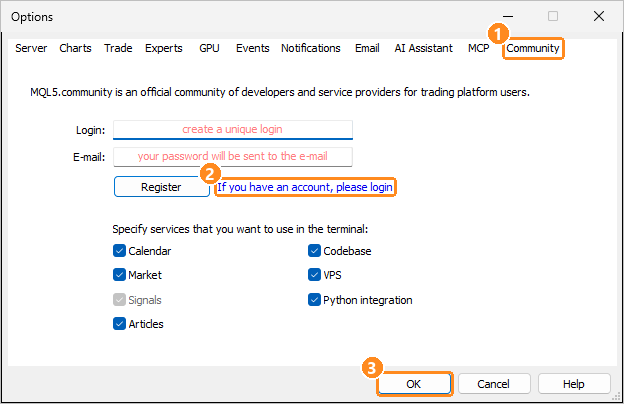
Satın aldığınız ürün MQL5 hesabınıza bağlıdır, bu yüzden her terminalin bu hesabı tanıması gerekir. Araçlar > Seçenekler (Tools > Options) menüsünü açın ve Topluluk (Community) sekmesine gidin (1). If you have an account, please login (Hesabınız varsa lütfen giriş yapın) bağlantısına tıklayın (2), MQL5 kullanıcı adınızı ve parolanızı girin ve OK düğmesine tıklayın (3). Giriş adı MQL5 kullanıcı adınızdır; e-posta adresiniz veya işlem hesabı numaranız değildir.
Ardından EA'yı kurun: MT5'te Kılavuz (Navigator) içinde Market öğesini açın, My Purchases bölümüne gidin ve Install düğmesine tıklayın. MT4'te Terminal penceresinin (Ctrl+T) Market sekmesini açın, ardından Purchased bölümüne gidin ve Install düğmesine tıklayın. Bunu her terminalde yapın: hepsi bu bilgisayardaki aynı aktivasyonu kullanır.
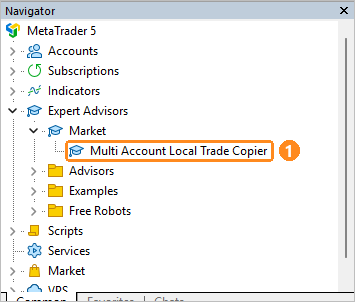
EA, Kılavuz'da (Ctrl+N) Uzman Danışmanlar > Market (Expert Advisors > Market) altında görünür (1).
Adım 3. Master'ı ekleyin
- İşlemlerini kopyalamak istediğiniz terminalde herhangi bir grafik açın. Her sembol olur: tüm hesap için tek bir grafik yeterlidir.
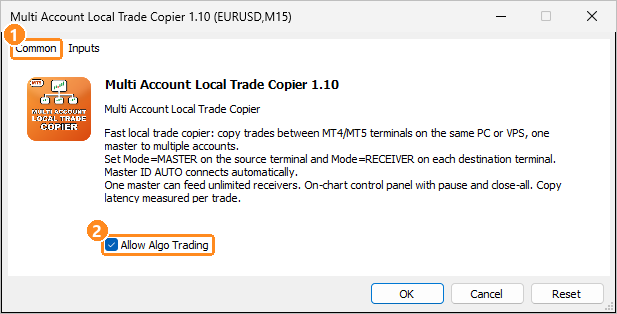
- Multi Account Local Trade Copier öğesini grafiğin üzerine sürükleyin. Ayarlar penceresi açılır.
- Genel (Common) sekmesinde (1) Algoritmik Ticarete izin ver (Allow Algo Trading) kutusunu işaretleyin (2). MT4'te bunun adı Allow live trading şeklindedir.
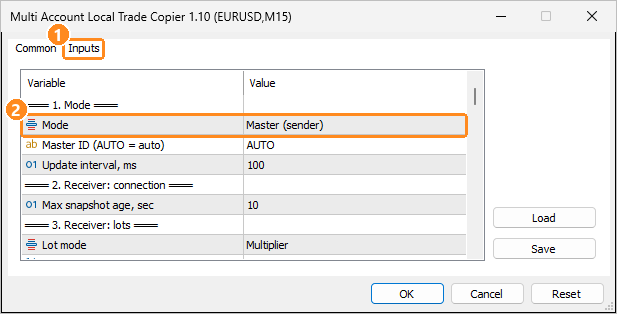
- Girdiler (Inputs) sekmesinde (1) Mode değerini Master (sender) olarak ayarlayın (2) ve OK düğmesine tıklayın.
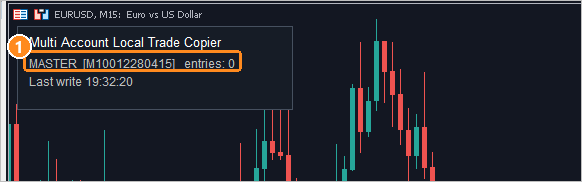
Birkaç saniye sonra grafikteki panel MASTER gösterir (1). NOT CONNECTED yazıyorsa terminal aracı kurumla bağlantısını kaybetmiştir: terminalin sağ alt köşesini kontrol edin.
Adım 4. Her alıcıyı ekleyin
- Kopyalama yapacak her terminalde herhangi bir grafik açın ve EA'yı üzerine sürükleyin.
- Genel sekmesinde, master'da olduğu gibi Algoritmik Ticarete izin ver (MT5) veya Allow live trading (MT4) kutusunu işaretleyin.
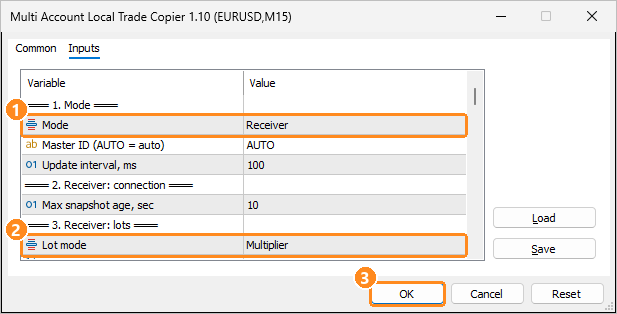
- Girdiler sekmesinde Mode değerini Receiver olarak ayarlayın (1) ve Lot mode seçiminizi yapın (2). OK düğmesine tıklayın (3).
- Terminalin üst kısmındaki Algoritmik Ticaret (Algo Trading) düğmesini açın (1). Yeşil olmalıdır. MT4'te bunun adı AutoTrading şeklindedir.

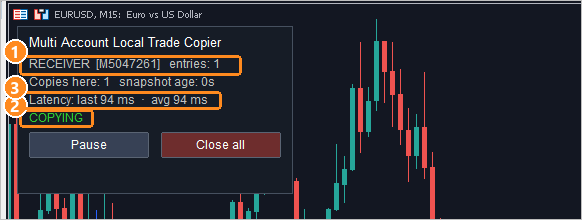
Master ID (AUTO = auto) AUTO olarak bırakıldığında alıcı, etkin master'a kendiliğinden bağlanır. Panel, takip ettiği master'ı (1), COPYING durumunu (2) ve kopyaların gecikmesini (3) gösterir.
MT5 alıcısı için hedging hesap gerekir.
Adım 5. Test edin
Master'da zararı durdur (stop loss) içeren küçük bir işlem açın. İşlem, panelde gösterilen gecikmeyle alıcıda görünmelidir. Zararı durdur seviyesini taşıyın, yarısını kapatın, ardından kalanını kapatın ve alıcının takip ettiğini kontrol edin.
Varsayılan olarak, alıcıyı eklediğiniz anda zaten açık olan işlemler kopyalanmaz. Onları kopyalamak için Copy existing on start değerini true yapın.
Yaygın kurulumlar
Her hesapta aynı lot
Lot mode = Multiplier ve Lot multiplier = 1.
Farklı büyüklükte hesaplar
Lot mode = Balance ratio. Bakiyesi master'ın yarısı olan bir alıcı, döviz dönüşümü dahil olmak üzere yarım lot açar. Cent hesaplar tanınır.
Her işlemde aynı risk
Lot mode = Risk % ile birlikte Risk % per trade veya Risk money ile birlikte Risk money per trade. Lot, kopyanın sahip olacağı zararı durdur seviyesinden hesaplanır, bu yüzden bir zararı durdur gerekir. Zararı durdur yoksa kopya Lot multiplier değerini kullanır ve panel bunu belirtir.
Bazı semboller için sabit lot
Lot per symbol (XAUUSD=0.05;EURUSD=0.10). Listelediğiniz semboller her zaman o lotu kullanır. Diğerleri Lot mode ayarına uyar.
Prop firma hesapları
Alıcıda, 8. gruptaki şu girdileri kullanın:
- Daily max loss % veya Daily max loss, money: günün geri kalanında yeni kopyaları durdurur. Gün başındaki bakiyeden itibaren sayar ve yeniden başlatmadan sonra da saymaya devam eder.
- Max receiver drawdown % ile birlikte Close all on drawdown: değişken düşüş (floating drawdown) sınırınıza ulaştığında duraklar ve tüm kopyaları kapatır.
- Stop below equity, money: sabit bir tutarın altında duraklar. Close all on drawdown ile birlikte tüm kopyaları da kapatır.
- Max open copies ve Max open copies per symbol: aynı anda kaç işlemin açık olabileceğini sınırlar.
Sınırları firmanızın kendi sınırlarının altında ayarlayın, çünkü EA bunlara fiyat hareket ettikten sonra tepki verir. Firmanızın hesaplarında işlem kopyalamaya izin verdiğini kontrol edin.
İki farklı aracı kurum
- Auto-detect symbols açık kalsın. Önekler, sonekler ve yaygın alternatif adlar her iki yönde de bulunur. Bir sembol bulunamazsa onu Symbol map (A=B;C=D) içine ekleyin, örneğin XAUUSD=GOLD.
- Match contract size açık kalsın; böylece bir aracı kurum farklı bir sözleşme kullandığında lot aynı pozisyon büyüklüğü anlamına gelir.
- Aracı kurumlar arasında fiyatlar farklıysa Broker price difference ayarını kullanın. Genellikle Keep SL/TP distance from my entry yeterlidir. Bekleyen emirleri de kopyalıyorsanız Shift entry, SL and TP by the price gap seçeneğini kullanın. Her ikisi için de master ve alıcının güncel olması gerekir.
Tek hesapta birden fazla master
Her master'da ve onun alıcısında Master ID değerini elle ayarlayın ve her alıcıya farklı bir Magic number verin. AUTO ile alıcı en son etkin olan master'ı takip eder ve birden fazla master varsa panel sizi uyarır.
Bir işlem kopyalanmadığında
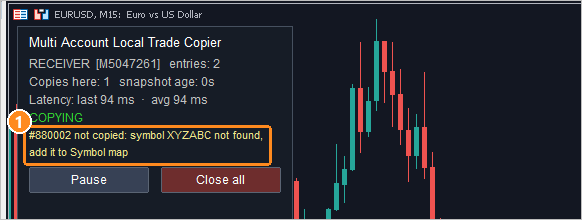
Önce alıcının paneline bakın. Durum satırı ne olduğunu söyler, altındaki satır ise kopyalanmayan son işlemin nedenini verir (1).
- ALGO TRADING IS OFF: terminalin üst kısmındaki Algoritmik Ticaret düğmesini açın ve EA'nın Genel sekmesindeki işareti kontrol edin.
- TRADING NOT ALLOWED (investor login?): bu hesaba yalnızca izleme yapabilen yatırımcı parolasıyla giriş yapılmış. Ana parolayla giriş yapın.
- TERMINAL NOT CONNECTED: bu terminalin aracı kurumuyla bağlantısı yok.
- MASTER OFFLINE veya Searching for an active master: master bu makinede çalışmıyor ya da EA grafiğinden kaldırılmış.
- MASTER NOT CONNECTED - waiting: master aracı kurumla bağlantısını kaybetmiş. Kopyalarınız olduğu gibi kalır ve bağlantı geri geldiğinde kopyalama devam eder.
- STALE SNAPSHOT: master terminali donmuş veya güncellenmeyi bırakmış.
- STOPPED: master is this same account: master ve bu alıcı aynı hesaba giriş yapmış.
- STOPPED: master account changed: bu Master ID artık başka bir hesaba ait ve önceki hesaptan kalan kopyalar var. Bunlara dokunulmaz: onları kapatın veya farklı bir Master ID kullanın.
- IDLE: already running on another chart: iki EA aynı Magic number ile aynı master'ı takip ediyor. Birini kaldırın veya gerçekten ikisini de istiyorsanız birine başka bir Magic number verin.
- PAUSED: ardından nedeni gelir; örneğin zaman planınız, günlük bir sınır veya Pause düğmesi.
- Skipped: bir filtre veya sınır o işlemi durdurdu. Daha sonra kopyalanmayacak.
- Waiting: spread veya fiyat sınırınızın dışında. Master işlemi hâlâ açıkken geri dönerse kopyalanır.
- not copied: symbol not found: sembolü Symbol map içine ekleyin.
- not copied: symbol has another price here: bu aracı kurumda bu adla bir sembol var, ancak fiyatı çok farklı, yani başka bir enstrüman olabilir. Gerçekten aynı enstrümansa onu Symbol map içine ekleyin.
- not copied: open failed: ardından aracı kurumun verdiği neden gelir. En yaygın olanlar yetersiz bakiye, kapalı piyasa veya geçersiz hacimdir.
- SL/TP refused: aracı kurum seviyeleri reddetti; genellikle fiyata çok yakın oldukları için. İşlem açık kalır ve EA kısa süre sonra yeniden dener.
Terminalin Uzmanlar (Experts) sekmesi aynı mesajları saklar ve CSV günlüğü her işlemi gecikmesiyle birlikte listeler. Günlüğü Common\Files\MultiAccountCopier klasöründe bulabilirsiniz (terminalde: Dosya, Veri Klasörünü Aç (File, Open Data Folder), ardından Terminal\Common\Files klasörüne çıkın).
Bilmekte fayda var
- Tüm terminaller aynı Windows makinesinde çalışmalıdır. Kopyalayıcı iki bilgisayar arasında çalışmaz.
- Master bağlantıyı kaybettiğinde veya yeniden başladığında kopyalar açık kalır. Bu süre içinde master'da bir işlem kapatıldıysa, master geri geldiğinde kopya da kapanır.
- Alıcıda zararı durdur seviyesiyle veya elle kapatılan bir kopya, Reopen closed copies açık olmadıkça yeniden açılmaz.
- Strateji Sınayıcı (Strategy Tester) tek bir terminal çalıştırır, bu yüzden orada hiçbir şey kopyalanamaz.
- Güncellemek için yeni sürümü her terminale kurun. Zaten açık olan kopyalar korunur.
Yardıma mı ihtiyacınız var?
Bana MQL5 üzerinden, alıcının panelinin ve Uzmanlar sekmesinin ekran görüntüsüyle birlikte özel mesaj gönderin ve ne olmasını beklediğinizi yazın.