Multi Account Local Trade Copier — Guida alla configurazione

[ English ] [ Русский ] [ 中文 ] [ Español ] [ Português ] [ 日本語 ] [ Deutsch ] [ 한국어 ] [ Français ] [ Italiano ] [ Türkçe ]
Multi Account Local Trade Copier copia le operazioni tra terminali MetaTrader che girano sullo stesso PC Windows o VPS. Questa guida ti porta da zero alla prima operazione copiata, poi mostra le impostazioni per le configurazioni più comuni e cosa fare quando un’operazione non viene copiata.
Prodotti: Multi Account Local Trade Copier MT5 e Multi Account Local Trade Copier MT4.
Quale versione mi serve?
Ogni terminale ha bisogno della versione della propria piattaforma.
- Da MT5 a MT5: la versione MT5.
- Da MT4 a MT4: la versione MT4.
- Da MT4 a MT5, o da MT5 a MT4: entrambe le versioni, una in ciascun terminale.
Un’attivazione corrisponde a un computer, un PC o una VPS. Su quel computer puoi usare tutti i terminali e i conti che ti servono.
Passo 1. Avvia più terminali contemporaneamente
Un terminale si può aprire una sola volta da ogni cartella, quindi ti serve un’installazione per ogni conto.
- Avvia di nuovo l’installer di MetaTrader, o quello del tuo broker.
- Fai clic su Settings nella prima schermata e scegli una nuova cartella, ad esempio C:\MT5-Receiver1.
- Completa l’installazione e apri quel terminale. Accedi al conto per cui verrà usato.
- Ripeti per ogni conto.
Perché la copia funzioni, tutti i terminali sulla macchina devono essere aperti. Su una VPS, lasciali in esecuzione lì.
Passo 2. Installa l’EA in ogni terminale
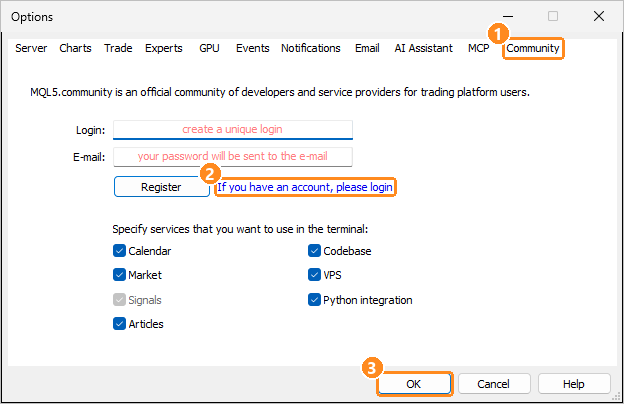
Il tuo acquisto è collegato al tuo account MQL5, quindi ogni terminale deve conoscerlo. Apri Strumenti > Opzioni (Tools > Options) e vai alla scheda Community (1). Fai clic su If you have an account, please login (Se hai un account, accedi) (2), inserisci login e password di MQL5 e fai clic su OK (3). Il login è il tuo nome utente MQL5, non la tua email né il numero del tuo conto di trading.
Poi installa l’EA: in MT5, apri Market nel Navigatore (Navigator), vai su My Purchases e fai clic su Install. In MT4, apri la scheda Market della finestra Terminale (Terminal, Ctrl+T), poi Purchased, e fai clic su Install. Fallo in ogni terminale: usano tutti la stessa attivazione su questo computer.
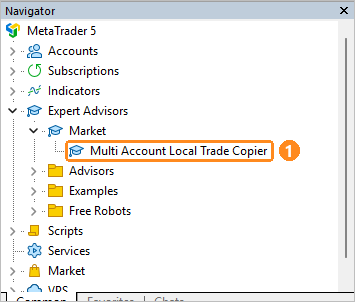
L’EA compare nel Navigatore (Ctrl+N), sotto Expert Advisors > Market (1).
Passo 3. Collega il master
- Nel terminale di cui vuoi copiare le operazioni, apri un grafico qualsiasi. Va bene qualunque simbolo: un solo grafico basta per tutto il conto.
- Trascina Multi Account Local Trade Copier sul grafico. Si apre la finestra delle impostazioni.
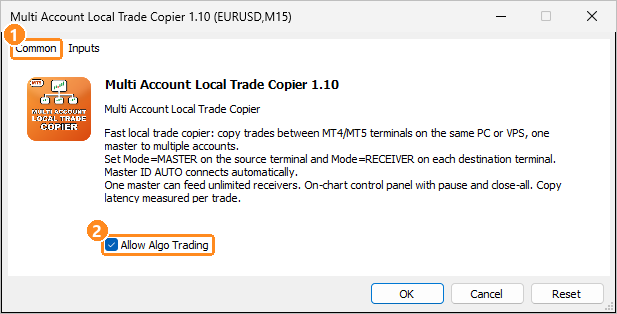
- Nella scheda Comune (Common) (1), spunta Consenti Algo Trading (Allow Algo Trading) (2). In MT4 si chiama Allow live trading.
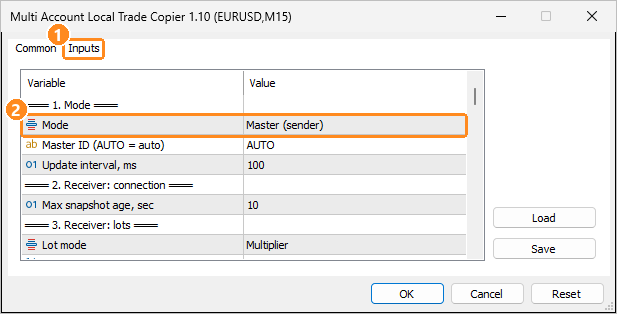
- Nella scheda Dati in Ingresso (Inputs) (1), imposta Mode su Master (sender) (2) e fai clic su OK.
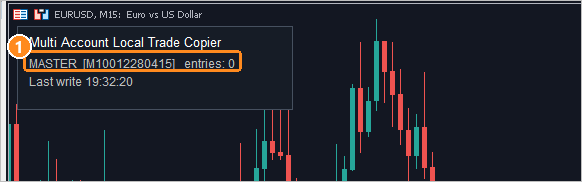
Pochi secondi dopo il pannello sul grafico mostra MASTER (1). Se indica NOT CONNECTED, il terminale ha perso la connessione con il broker: controlla l’angolo in basso a destra del terminale.
Passo 4. Collega ogni receiver
- In ogni terminale che dovrà copiare, apri un grafico qualsiasi e trascinaci sopra l’EA.
- Nella scheda Comune, spunta Consenti Algo Trading (MT5) o Allow live trading (MT4), come per il master.
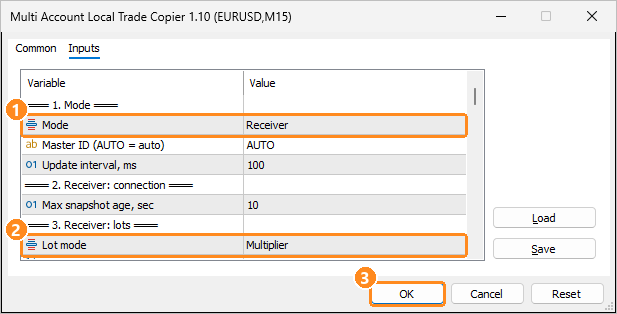
- Nella scheda Dati in Ingresso, imposta Mode su Receiver (1) e scegli il tuo Lot mode (2). Fai clic su OK (3).
- Attiva il pulsante Algo Trading in alto nel terminale (1). Deve essere verde. In MT4 si chiama AutoTrading.

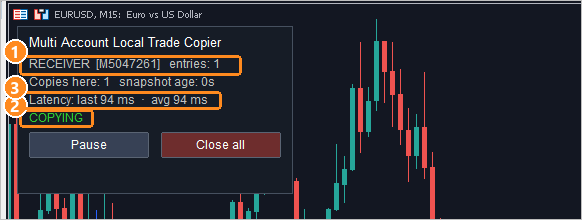
Con Master ID (AUTO = auto) lasciato su AUTO, il receiver si collega da solo al master attivo. Il pannello mostra il master che segue (1), lo stato COPYING (2) e la latenza delle copie (3).
Un receiver MT5 ha bisogno di un conto hedging.
Passo 5. Provalo
Apri una piccola operazione sul master con uno stop loss. Dovrebbe comparire sul receiver con la latenza indicata nel pannello. Sposta lo stop loss, chiudi metà posizione e poi il resto, e verifica che il receiver segua.
Per impostazione predefinita, le operazioni già aperte quando colleghi il receiver non vengono copiate. Per copiarle, imposta Copy existing on start su true.
Configurazioni comuni
Stesso lotto su ogni conto
Lot mode = Multiplier e Lot multiplier = 1.
Conti di dimensioni diverse
Lot mode = Balance ratio. Un receiver con metà del saldo del master apre metà del lotto, conversione di valuta inclusa. I conti cent vengono riconosciuti.
Lo stesso rischio in ogni operazione
Lot mode = Risk % con Risk % per trade, oppure Risk money con Risk money per trade. Il lotto si calcola dallo stop loss che avrà la copia, quindi ne serve uno. Senza stop loss, la copia usa Lot multiplier e il pannello lo segnala.
Un lotto fisso per alcuni simboli
Lot per symbol (XAUUSD=0.05;EURUSD=0.10). I simboli che elenchi usano sempre quel lotto. Gli altri seguono Lot mode.
Conti di prop firm
Usa questi input del gruppo 8, sul receiver:
- Daily max loss % o Daily max loss, money: blocca nuove copie per il resto della giornata. Calcola a partire dal saldo di inizio giornata e continua a contare anche dopo un riavvio.
- Max receiver drawdown % con Close all on drawdown: mette in pausa e chiude tutte le copie quando il drawdown flottante raggiunge il tuo limite.
- Stop below equity, money: mette in pausa sotto un importo fisso. Con Close all on drawdown chiude anche tutte le copie.
- Max open copies e Max open copies per symbol: limitano quante operazioni sono aperte contemporaneamente.
Imposta i limiti al di sotto di quelli della tua prop firm, perché l’EA reagisce dopo che il prezzo si è già mosso. Verifica che la tua prop firm consenta la copia delle operazioni sui suoi conti.
Due broker diversi
- Lascia attivo Auto-detect symbols. Prefissi, suffissi e nomi alternativi comuni vengono riconosciuti in entrambe le direzioni. Se un simbolo non viene trovato, aggiungilo a Symbol map (A=B;C=D), ad esempio XAUUSD=GOLD.
- Lascia attivo Match contract size, così il lotto corrisponde alla stessa esposizione quando un broker usa un contratto diverso.
- Se i prezzi sono diversi tra i broker, usa Broker price difference. Di solito basta Keep SL/TP distance from my entry. Usa Shift entry, SL and TP by the price gap se copi anche gli ordini pendenti. Entrambe richiedono che master e receiver siano aggiornati.
Più master su un solo conto
Imposta Master ID a mano su ogni master e sul suo receiver, e dai a ogni receiver un Magic number diverso. Con AUTO il receiver segue il master attivo più di recente, e il pannello ti avvisa se ce ne sono diversi.
Quando un’operazione non viene copiata
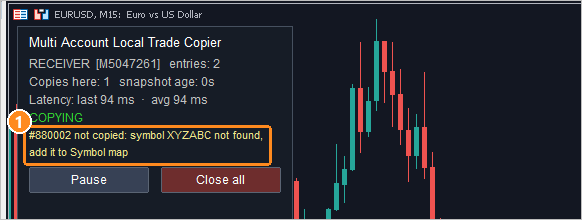
Guarda prima il pannello del receiver. La riga di stato ti dice cosa sta succedendo, e la riga sotto indica il motivo dell’ultima operazione non copiata (1).
- ALGO TRADING IS OFF: attiva il pulsante Algo Trading in alto nel terminale e controlla la spunta nella scheda Comune dell’EA.
- TRADING NOT ALLOWED (investor login?): questo conto è collegato con la password investor, che permette solo di guardare. Accedi con la password principale.
- TERMINAL NOT CONNECTED: questo terminale non ha connessione con il suo broker.
- MASTER OFFLINE o Searching for an active master: il master non è in esecuzione su questa macchina, oppure l’EA è stato rimosso dal suo grafico.
- MASTER NOT CONNECTED - waiting: il master ha perso la connessione con il broker. Le tue copie restano come sono e la copia riprende quando la connessione torna.
- STALE SNAPSHOT: il terminale master si è bloccato o ha smesso di aggiornarsi.
- STOPPED: master is this same account: il master e questo receiver sono collegati allo stesso conto.
- STOPPED: master account changed: questo Master ID ora appartiene a un altro conto, e ci sono copie del precedente. Vengono lasciate così: chiudile o usa un Master ID diverso.
- IDLE: already running on another chart: due EA seguono lo stesso master con lo stesso Magic number. Rimuovine uno, o dagli un altro Magic number se vuoi davvero tenerli entrambi.
- PAUSED: seguito dal motivo, ad esempio il tuo orario, un limite giornaliero o il pulsante Pause.
- Skipped: un filtro o un limite ha bloccato quell’operazione. Non verrà copiata più tardi.
- Waiting: lo spread o il prezzo supera il tuo limite. Viene copiata se rientra mentre l’operazione del master è ancora aperta.
- not copied: symbol not found: aggiungilo a Symbol map.
- not copied: symbol has another price here: su questo broker esiste un simbolo con quel nome, ma a un prezzo molto diverso, quindi potrebbe essere un altro strumento. Se è davvero lo stesso, aggiungilo a Symbol map.
- not copied: open failed: dopo compare il motivo indicato dal broker. I più comuni sono fondi insufficienti, mercato chiuso o volume non valido.
- SL/TP refused: il broker ha rifiutato i livelli, di solito perché sono troppo vicini al prezzo. L’operazione resta aperta e l’EA riprova poco dopo.
La scheda Esperti (Experts) del terminale riporta gli stessi messaggi, e il registro CSV elenca ogni azione con la sua latenza. Trovi il registro nella cartella Common\Files\MultiAccountCopier (nel terminale: File, Apri Cartella Dati (Open Data Folder), poi risali fino a Terminal\Common\Files).
Buono a sapersi
- Tutti i terminali devono girare sulla stessa macchina Windows. Il copiatore non funziona tra due computer.
- Quando il master perde la connessione o si riavvia, le copie restano aperte. Se nel frattempo un’operazione è stata chiusa sul master, la copia si chiude quando il master torna.
- Una copia chiusa sul receiver, dal suo stop loss o a mano, non viene riaperta a meno che Reopen closed copies sia attivo.
- Il Tester Strategia (Strategy Tester) esegue un solo terminale, quindi lì non si può copiare nulla.
- Per aggiornare, installa la nuova versione in ogni terminale. Le copie già aperte vengono mantenute.
Serve aiuto?
Mandami un messaggio privato su MQL5 con uno screenshot del pannello del receiver e della scheda Esperti, e dimmi cosa ti aspettavi che succedesse.