
[ English ] [ Русский ] [ 中文 ] [ Español ] [ Português ] [ 日本語 ] [ Deutsch ] [ 한국어 ] [ Français ] [ Italiano ] [ Türkçe ]
Multi Account Local Trade Copier 用于在同一台 Windows 电脑或 VPS 上运行的多个 MetaTrader 终端之间复制交易。本指南带您从零开始完成第一笔复制交易,随后介绍最常见使用场景的设置方法,以及交易未被复制时该如何处理。
产品:Multi Account Local Trade Copier MT5 和 Multi Account Local Trade Copier MT4。
我需要哪个版本?
每个终端都需要与其平台对应的版本。
- MT5 到 MT5:MT5 版本。
- MT4 到 MT4:MT4 版本。
- MT4 到 MT5,或 MT5 到 MT4:两个版本都需要,每个终端各装一个。
一次激活对应一台电脑(PC 或 VPS)。在这台电脑上,您可以运行任意数量的终端和账户。
第 1 步:同时运行多个终端
同一个文件夹中的终端只能打开一次,因此每个账户都需要单独安装一个终端。
- 再次运行 MetaTrader 安装程序,或您经纪商的安装程序。
- 在第一个界面点击设置(Settings),选择一个新文件夹,例如 C:\MT5-Receiver1。
- 完成安装并打开该终端,登录将要使用的账户。
- 为每个账户重复以上步骤。
复制要正常工作,电脑上的每个终端都必须保持打开。如果使用 VPS,请让它们在 VPS 上一直运行。
第 2 步:在每个终端中安装 EA
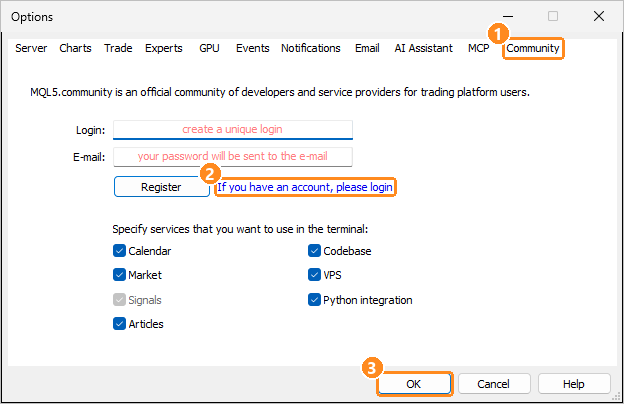
您的购买与您的 MQL5 账户绑定,因此每个终端都需要登录该账户。打开工具 > 选项(Tools > Options),进入社区(Community)选项卡 (1)。点击 If you have an account, please login(如果您已有账户,请登录)(2),输入您的 MQL5 登录名和密码,然后点击确定(OK)(3)。登录名是您的 MQL5 用户名,而不是电子邮箱或交易账号。
然后安装 EA:在 MT5 中,打开导航(Navigator)中的市场(Market),进入 My Purchases,点击安装(Install)。在 MT4 中,打开终端(Terminal)窗口(Ctrl+T)的市场选项卡,再进入 Purchased,点击安装。每个终端都要这样做:它们在这台电脑上共用同一次激活。
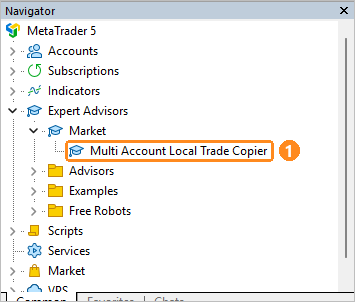
EA 会出现在导航(Ctrl+N)的 EA交易(Expert Advisors) > 市场下 (1)。
第 3 步:加载主账户(master)
- 在您要复制其交易的终端中,打开任意图表。任何交易品种都可以:整个账户只需一个图表。
- 将 Multi Account Local Trade Copier 拖到图表上,设置窗口随即打开。
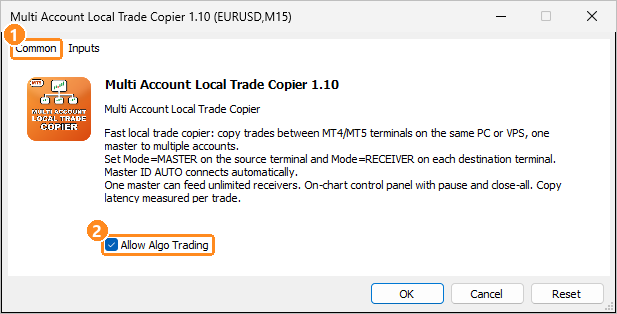
- 在普通(Common)选项卡 (1) 中,勾选允许算法交易(Allow Algo Trading)(2)。在 MT4 中,它叫允许实时交易(Allow live trading)。
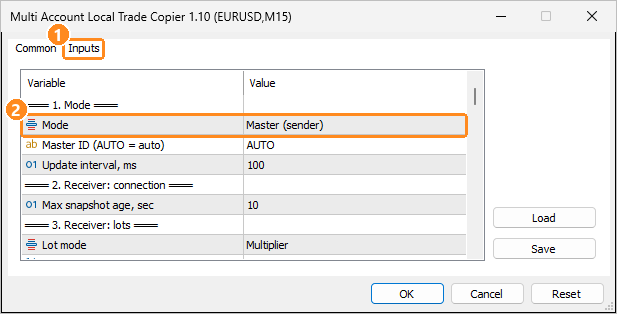
- 在输入(Inputs)选项卡 (1) 中,将 Mode 设为 Master (sender) (2),然后点击确定。
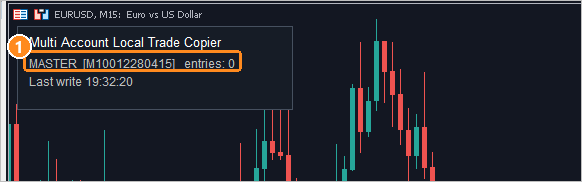
几秒钟后,图表上的面板会显示 MASTER (1)。如果显示 NOT CONNECTED,说明终端与经纪商的连接已断开:请查看终端右下角。
第 4 步:加载每个接收端(receiver)
- 在每个要复制的终端中,打开任意图表并将 EA 拖到图表上。
- 与主账户一样,在普通选项卡中勾选允许算法交易(MT5)或允许实时交易(MT4)。
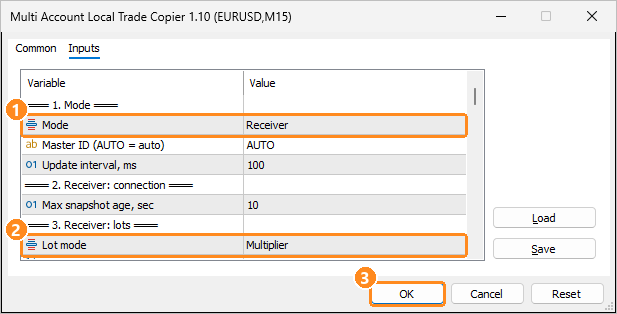
- 在输入选项卡中,将 Mode 设为 Receiver (1),并选择您的 Lot mode (2)。点击确定 (3)。
- 打开终端顶部的算法交易(Algo Trading)按钮 (1),它必须显示为绿色。在 MT4 中,它叫自动交易(AutoTrading)。

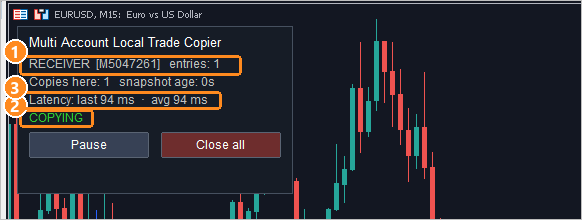
如果 Master ID (AUTO = auto) 保持为 AUTO,接收端会自动连接到当前活跃的主账户。面板会显示它所跟随的主账户 (1)、状态 COPYING (2) 以及复制的延迟 (3)。
MT5 接收端需要使用对冲(hedging)账户。
第 5 步:测试
在主账户上开一笔带止损的小单。它应该会出现在接收端,延迟与面板上显示的一致。移动止损、平掉一半仓位、再平掉剩余部分,检查接收端是否同步跟随。
默认情况下,加载接收端时已经持有的交易不会被复制。如需复制它们,请将 Copy existing on start 设为 true。
常见设置
每个账户使用相同手数
Lot mode = Multiplier,Lot multiplier = 1。
资金规模不同的账户
Lot mode = Balance ratio。余额为主账户一半的接收端会开一半的手数,并已包含货币换算。美分账户也能识别。
每笔交易承担相同风险
Lot mode = Risk % 并配合 Risk % per trade,或 Risk money 并配合 Risk money per trade。手数根据复制单将要设置的止损计算,因此必须有止损。没有止损时,复制单会使用 Lot multiplier,面板上也会提示这一点。
部分品种使用固定手数
Lot per symbol (XAUUSD=0.05;EURUSD=0.10)。列出的品种始终使用该手数,其他品种则按照 Lot mode 计算。
自营交易公司(prop firm)账户
在接收端使用第 8 组中的以下输入参数:
- Daily max loss % 或 Daily max loss, money:在当天剩余时间内停止新的复制。它从当天开始时的余额算起,终端重启后也会继续计算。
- Max receiver drawdown % 配合 Close all on drawdown:当浮动回撤达到您设定的上限时,暂停并平掉所有复制单。
- Stop below equity, money:净值低于固定金额时暂停。配合 Close all on drawdown 时,还会平掉所有复制单。
- Max open copies 和 Max open copies per symbol:限制同时持有的交易数量。
请把这些限制设得比您所在公司的规定更低,因为 EA 是在价格已经变动之后才做出反应。请确认您的公司允许在其账户上复制交易。
两家不同的经纪商
- 保持 Auto-detect symbols 开启。前缀、后缀和常见的替代名称会在两个方向上自动识别。如果某个品种找不到,请把它加入 Symbol map (A=B;C=D),例如 XAUUSD=GOLD。
- 保持 Match contract size 开启,这样当经纪商使用不同的合约规格时,同样的手数仍代表相同的风险敞口。
- 如果两家经纪商的价格不同,请使用 Broker price difference。通常选择 Keep SL/TP distance from my entry 就够了。如果您还复制挂单,请使用 Shift entry, SL and TP by the price gap。这两个选项都需要主账户和接收端都已更新。
一个账户跟随多个主账户
在每个主账户及其接收端上手动设置 Master ID,并为每个接收端设置不同的 Magic number。使用 AUTO 时,接收端会跟随最近活跃的主账户;如果存在多个主账户,面板会发出提示。
交易未被复制时
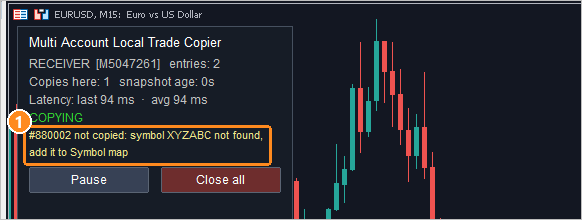
首先查看接收端的面板。状态行会告诉您当前的情况,下面一行则显示最近一笔未被复制的交易的原因 (1)。
- ALGO TRADING IS OFF:请打开终端顶部的算法交易按钮,并检查 EA 普通选项卡中的勾选。
- TRADING NOT ALLOWED (investor login?):该账户是用投资者密码登录的,只能查看。请使用主密码登录。
- TERMINAL NOT CONNECTED:该终端与其经纪商没有连接。
- MASTER OFFLINE 或 Searching for an active master:主账户没有在这台电脑上运行,或者 EA 已从其图表上移除。
- MASTER NOT CONNECTED - waiting:主账户与经纪商的连接已断开。您的复制单保持不变,连接恢复后复制会继续。
- STALE SNAPSHOT:主账户终端已卡住或停止更新。
- STOPPED: master is this same account:主账户和该接收端登录的是同一个账户。
- STOPPED: master account changed:该 Master ID 现在属于另一个账户,而接收端上还有来自之前账户的复制单。这些复制单不会被处理:请手动平仓,或使用其他 Master ID。
- IDLE: already running on another chart:有两个 EA 以相同的 Magic number 跟随同一个主账户。请移除其中一个;如果确实需要两个,请给其中一个设置另一个 Magic number。
- PAUSED:后面会注明原因,例如您的时间表、每日限额或暂停按钮。
- Skipped:该交易被某个过滤条件或限制拦下,之后也不会再复制。
- Waiting:点差或价格超出了您设定的限制。如果在主账户交易仍持仓期间恢复到限制以内,就会被复制。
- not copied: symbol not found:请把它加入 Symbol map。
- not copied: symbol has another price here:该经纪商有同名品种,但价格相差很大,可能是另一种交易工具。如果确实是同一个品种,请把它加入 Symbol map。
- not copied: open failed:后面会附上经纪商给出的原因。常见原因是资金不足、市场休市或交易量无效。
- SL/TP refused:经纪商拒绝了这些价位,通常是因为离当前价格太近。交易保持持仓,EA 稍后会再次尝试。
终端的 Experts 选项卡会记录相同的消息,CSV 日志则列出每个操作及其延迟。日志位于 Common\Files\MultiAccountCopier 文件夹中(在终端中:文件 > 打开数据文件夹(File > Open Data Folder),然后向上进入 Terminal\Common\Files)。
须知事项
- 所有终端必须运行在同一台 Windows 电脑上。该复制器不能在两台电脑之间工作。
- 当主账户断开连接或重启时,复制单会保持持仓。如果在此期间主账户上的某笔交易已平仓,主账户恢复后复制单也会平仓。
- 在接收端被平掉的复制单(因止损或手动平仓),除非开启 Reopen closed copies,否则不会重新开仓。
- 策略测试(Strategy Tester)只运行一个终端,因此无法在其中进行复制。
- 更新时,请在每个终端中安装新版本。已持有的复制单会被保留。
需要帮助?
请在 MQL5 上给我发私信,附上接收端面板和 Experts 选项卡的截图,并告诉我您原本期望发生什么。