
[ English ] [ Русский ] [ 中文 ] [ Español ] [ Português ] [ 日本語 ] [ Deutsch ] [ 한국어 ] [ Français ] [ Italiano ] [ Türkçe ]
Multi Account Local Trade Copier копирует сделки между терминалами MetaTrader, запущенными на одном компьютере с Windows или на одном VPS. Это руководство проведёт вас с нуля до первой скопированной сделки, затем покажет настройки для самых распространённых случаев и что делать, если сделка не скопировалась.
Продукты: Multi Account Local Trade Copier MT5 и Multi Account Local Trade Copier MT4.
Какая версия мне нужна?
Каждому терминалу нужна версия для его платформы.
- Из MT5 в MT5: версия для MT5.
- Из MT4 в MT4: версия для MT4.
- Из MT4 в MT5 или из MT5 в MT4: обе версии, по одной в каждом терминале.
Одна активация — это один компьютер, ПК или VPS. На этом компьютере можно запускать столько терминалов и счетов, сколько вам нужно.
Шаг 1. Запустите несколько терминалов одновременно
Из одной папки терминал можно открыть только один раз, поэтому для каждого счёта нужна своя установка.
- Запустите установщик MetaTrader ещё раз или установщик вашего брокера.
- На первом экране нажмите Настройки (Settings) и выберите новую папку, например C:\MT5-Receiver1.
- Завершите установку и откройте этот терминал. Войдите в счёт, для которого он будет использоваться.
- Повторите для каждого счёта.
Чтобы копирование работало, все терминалы на компьютере должны быть открыты. На VPS просто оставьте их запущенными.
Шаг 2. Установите советник в каждый терминал
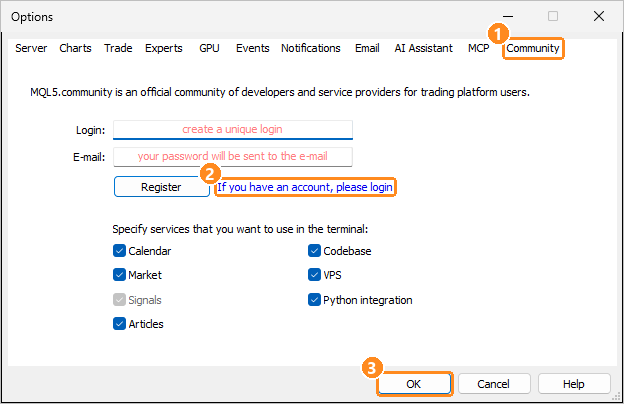
Ваша покупка привязана к вашему аккаунту MQL5, поэтому каждый терминал должен его знать. Откройте Сервис > Настройки (Tools > Options) и перейдите на вкладку Сообщество (Community) (1). Нажмите If you have an account, please login («Если у вас есть аккаунт, войдите») (2), введите логин и пароль MQL5 и нажмите OK (3). Логин — это ваше имя пользователя MQL5, а не email и не номер торгового счёта.
Затем установите советник: в MT5 откройте Маркет (Market) в окне «Навигатор» (Navigator), перейдите в My Purchases и нажмите Установить (Install). В MT4 откройте вкладку Маркет в окне «Терминал» (Terminal) (Ctrl+T), затем Purchased, и нажмите Установить. Сделайте это в каждом терминале: все они используют одну и ту же активацию на этом компьютере.
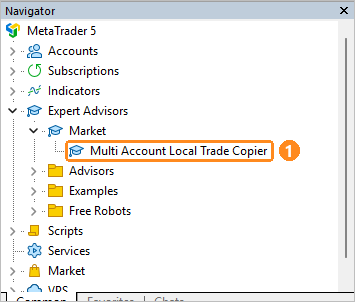
Советник появится в «Навигаторе» (Ctrl+N), в разделе Советники > Маркет (Expert Advisors > Market) (1).
Шаг 3. Подключите мастер
- В терминале, сделки которого вы хотите копировать, откройте любой график. Подойдёт любой символ: одного графика достаточно для всего счёта.
- Перетащите Multi Account Local Trade Copier на график. Откроется окно настроек.
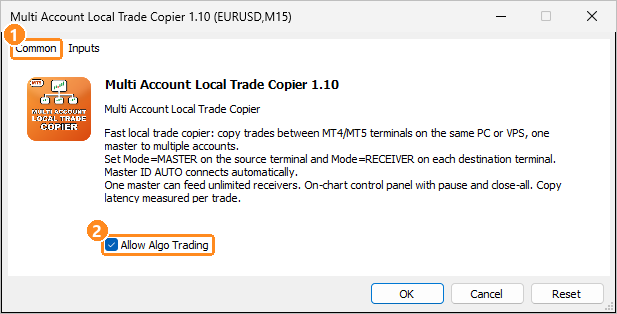
- На вкладке Общие (Common) (1) отметьте Разрешить алгоритмическую торговлю (Allow Algo Trading) (2). В MT4 этот пункт называется Разрешить советнику торговать (Allow live trading).
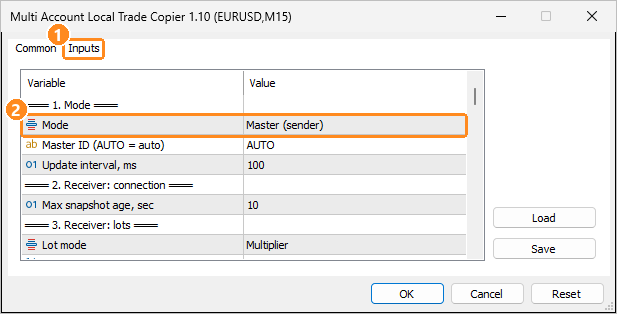
- На вкладке Входные параметры (Inputs) (1) установите Mode в значение Master (sender) (2) и нажмите OK.
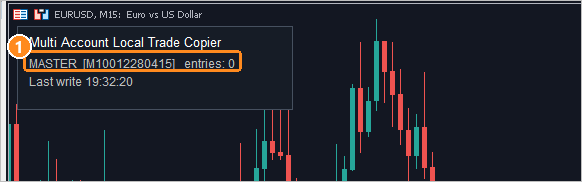
Через несколько секунд панель на графике покажет MASTER (1). Если там написано NOT CONNECTED, терминал потерял связь с брокером: проверьте правый нижний угол терминала.
Шаг 4. Подключите каждый приёмник
- В каждом терминале, который будет копировать, откройте любой график и перетащите на него советник.
- На вкладке Общие отметьте Разрешить алгоритмическую торговлю (MT5) или Разрешить советнику торговать (MT4), как и для мастера.
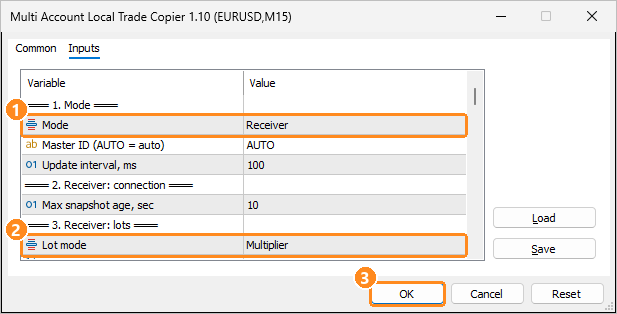
- На вкладке Входные параметры установите Mode в значение Receiver (1) и выберите Lot mode (2). Нажмите OK (3).
- Включите кнопку Алготрейдинг (Algo Trading) вверху терминала (1). Она должна быть зелёной. В MT4 она называется Авто-торговля (AutoTrading).

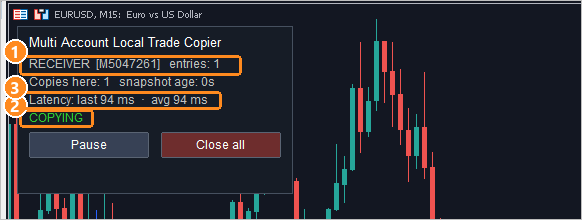
Если Master ID (AUTO = auto) оставлен в значении AUTO, приёмник сам подключается к активному мастеру. Панель показывает мастер, за которым он следует (1), статус COPYING (2) и задержку копирования (3).
Приёмнику в MT5 нужен счёт с хеджированием.
Шаг 5. Проверьте работу
Откройте на мастере небольшую сделку со стоп-лоссом. Она должна появиться на приёмнике с задержкой, указанной на панели. Передвиньте стоп-лосс, закройте половину, затем остаток, и проверьте, что приёмник повторяет эти действия.
По умолчанию сделки, которые уже были открыты на момент подключения приёмника, не копируются. Чтобы скопировать их, установите Copy existing on start в true.
Типичные настройки
Одинаковый лот на всех счетах
Lot mode = Multiplier и Lot multiplier = 1.
Счета разного размера
Lot mode = Balance ratio. Приёмник с балансом вдвое меньше, чем у мастера, открывает вдвое меньший лот, с учётом конвертации валют. Центовые счета распознаются.
Одинаковый риск в каждой сделке
Lot mode = Risk % с Risk % per trade или Risk money с Risk money per trade. Лот рассчитывается от стоп-лосса, который будет у копии, поэтому он нужен. Без стоп-лосса копия использует Lot multiplier, и панель сообщает об этом.
Фиксированный лот для некоторых символов
Lot per symbol (XAUUSD=0.05;EURUSD=0.10). Перечисленные символы всегда используют этот лот. Остальные следуют Lot mode.
Счета проп-фирм
Используйте на приёмнике эти параметры из группы 8:
- Daily max loss % или Daily max loss, money: останавливает новые копии до конца дня. Отсчёт идёт от баланса на начало дня и продолжается после перезапуска.
- Max receiver drawdown % вместе с Close all on drawdown: ставит копирование на паузу и закрывает все копии, когда плавающая просадка достигает вашего лимита.
- Stop below equity, money: ставит на паузу, когда средства опускаются ниже заданной суммы. С Close all on drawdown также закрывает все копии.
- Max open copies и Max open copies per symbol: ограничивают число одновременно открытых сделок.
Ставьте лимиты ниже лимитов вашей фирмы, потому что советник реагирует на них уже после движения цены. Убедитесь, что ваша фирма разрешает копирование сделок на своих счетах.
Два разных брокера
- Оставьте Auto-detect symbols включённым. Префиксы, суффиксы и распространённые альтернативные названия находятся в обе стороны. Если символ не найден, добавьте его в Symbol map (A=B;C=D), например XAUUSD=GOLD.
- Оставьте Match contract size включённым, чтобы лот означал одинаковый объём позиции, когда у брокера другой размер контракта.
- Если цены у брокеров различаются, используйте Broker price difference. Обычно достаточно Keep SL/TP distance from my entry. Выберите Shift entry, SL and TP by the price gap, если вы копируете и отложенные ордера. Для обоих вариантов мастер и приёмник должны быть обновлены.
Несколько мастеров на одном счёте
Задайте Master ID вручную на каждом мастере и на его приёмнике и присвойте каждому приёмнику свой Magic number. При AUTO приёмник следует за мастером, который был активен последним, а панель предупреждает, если мастеров несколько.
Если сделка не скопировалась
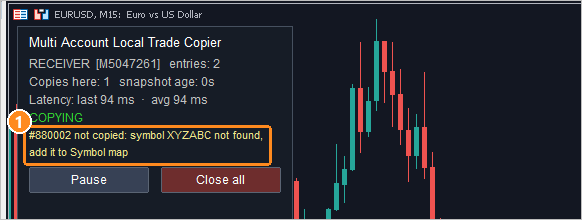
Сначала посмотрите на панель приёмника. Строка статуса показывает, что происходит, а строка под ней — причину, по которой не скопировалась последняя сделка (1).
- ALGO TRADING IS OFF: включите кнопку «Алготрейдинг» вверху терминала и проверьте галочку на вкладке «Общие» советника.
- TRADING NOT ALLOWED (investor login?): вход в этот счёт выполнен с инвесторским паролем, который позволяет только наблюдать. Войдите с основным паролем.
- TERMINAL NOT CONNECTED: у этого терминала нет связи с его брокером.
- MASTER OFFLINE или Searching for an active master: мастер не запущен на этом компьютере, или советник удалён с его графика.
- MASTER NOT CONNECTED - waiting: мастер потерял связь с брокером. Ваши копии остаются как есть, и копирование продолжится, когда связь восстановится.
- STALE SNAPSHOT: терминал мастера завис или перестал обновляться.
- STOPPED: master is this same account: мастер и этот приёмник подключены к одному и тому же счёту.
- STOPPED: master account changed: этот Master ID теперь принадлежит другому счёту, а на приёмнике есть копии с предыдущего. Их никто не трогает: закройте их или используйте другой Master ID.
- IDLE: already running on another chart: два советника следуют за одним мастером с одинаковым Magic number. Удалите один или задайте ему другой Magic number, если вам действительно нужны оба.
- PAUSED: после него указана причина, например ваше расписание, дневной лимит или кнопка Pause.
- Skipped: фильтр или лимит остановил эту сделку. Позже она скопирована не будет.
- Waiting: спред или цена вышли за ваш лимит. Сделка будет скопирована, если они вернутся, пока сделка мастера ещё открыта.
- not copied: symbol not found: добавьте символ в Symbol map.
- not copied: symbol has another price here: символ с таким названием у этого брокера есть, но с совсем другой ценой, поэтому это может быть другой инструмент. Если это действительно тот же самый, добавьте его в Symbol map.
- not copied: open failed: после сообщения указана причина от брокера. Обычно это нехватка средств, закрытый рынок или неверный объём.
- SL/TP refused: брокер отклонил уровни, обычно потому, что они слишком близко к цене. Сделка остаётся открытой, и советник чуть позже пробует снова.
На вкладке «Эксперты» (Experts) терминала сохраняются те же сообщения, а CSV-журнал записывает каждое действие с его задержкой. Журнал находится в папке Common\Files\MultiAccountCopier (в терминале: «Файл» — «Открыть каталог данных» (File > Open Data Folder), затем поднимитесь до Terminal\Common\Files).
Полезно знать
- Все терминалы должны работать на одном компьютере с Windows. Копировщик не работает между двумя компьютерами.
- Когда мастер теряет связь или перезапускается, копии остаются открытыми. Если за это время сделка на мастере была закрыта, копия закроется, когда мастер вернётся.
- Копия, закрытая на приёмнике по стоп-лоссу или вручную, не открывается снова, если не включён Reopen closed copies.
- «Тестер стратегий» (Strategy Tester) запускает только один терминал, поэтому там ничего скопировать нельзя.
- Чтобы обновиться, установите новую версию в каждый терминал. Уже открытые копии сохраняются.
Нужна помощь?
Отправьте мне личное сообщение на MQL5 со скриншотом панели приёмника и вкладки «Эксперты» и напишите, чего вы ожидали.