
[ English ] [ Русский ] [ 中文 ] [ Español ] [ Português ] [ 日本語 ] [ Deutsch ] [ 한국어 ] [ Français ] [ Italiano ] [ Türkçe ]
O Multi Account Local Trade Copier copia operações entre terminais MetaTrader que rodam no mesmo PC ou VPS com Windows. Este guia leva você do zero até a sua primeira operação copiada e, depois, mostra os ajustes para as configurações mais comuns e o que fazer quando uma operação não é copiada.
Produtos: Multi Account Local Trade Copier MT5 e Multi Account Local Trade Copier MT4.
De qual versão eu preciso?
Cada terminal precisa da versão da sua própria plataforma.
- MT5 para MT5: a versão MT5.
- MT4 para MT4: a versão MT4.
- MT4 para MT5, ou MT5 para MT4: as duas versões, uma em cada terminal.
Uma ativação corresponde a um computador, seja um PC ou uma VPS. Nesse computador você pode rodar quantos terminais e contas precisar.
Passo 1. Rodar vários terminais ao mesmo tempo
Um terminal só pode ser aberto uma vez a partir de cada pasta, então você precisa de uma instalação por conta.
- Execute de novo o instalador do MetaTrader, ou o instalador da sua corretora.
- Clique em Configurações (Settings) na primeira tela e escolha uma pasta nova, por exemplo C:\MT5-Receiver1.
- Termine a instalação e abra esse terminal. Faça login na conta em que ele será usado.
- Repita para cada conta.
Todos os terminais da máquina precisam estar abertos para que a cópia funcione. Em uma VPS, deixe-os rodando lá.
Passo 2. Instalar o EA em todos os terminais
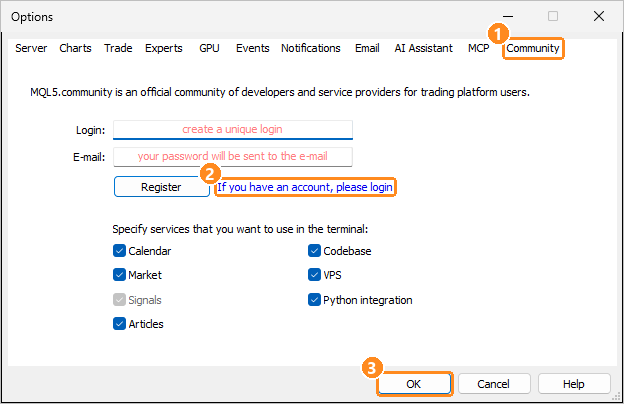
A sua compra está vinculada à sua conta MQL5, então cada terminal precisa conhecê-la. Abra Ferramentas > Opções (Tools > Options) e vá até a aba Comunidade (Community) (1). Clique em If you have an account, please login (Se você tem uma conta, faça login) (2), digite o seu login e a sua senha do MQL5 e clique em OK (3). O login é o seu nome de usuário do MQL5, não o seu e-mail nem o número da sua conta de negociação.
Depois instale o EA: no MT5, abra Mercado (Market) no Navegador (Navigator), vá até My Purchases e clique em Instalar (Install). No MT4, abra a aba Mercado da janela Terminal (Ctrl+T), depois Purchased, e clique em Instalar. Faça isso em todos os terminais: todos usam a mesma ativação neste computador.
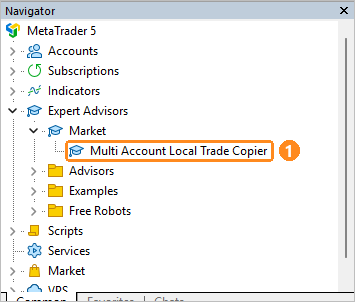
O EA aparece no Navegador (Ctrl+N), em Consultor expert (Expert Advisors) > Mercado (1).
Passo 3. Colocar o master
- No terminal cujas operações você quer copiar, abra qualquer gráfico. Qualquer símbolo serve: um gráfico basta para a conta inteira.
- Arraste o Multi Account Local Trade Copier para o gráfico. A janela de configurações se abre.
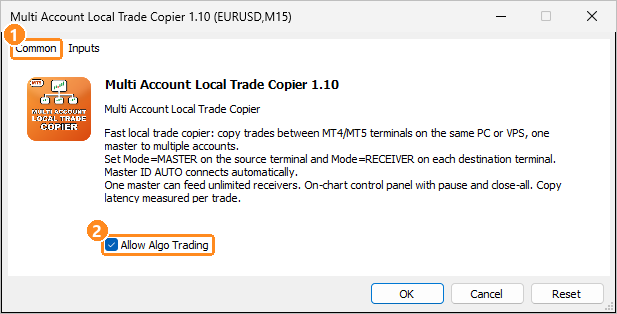
- Na aba Comum (Common) (1), marque Permitir algotrading (Allow Algo Trading) (2). No MT4 a opção se chama Allow live trading.
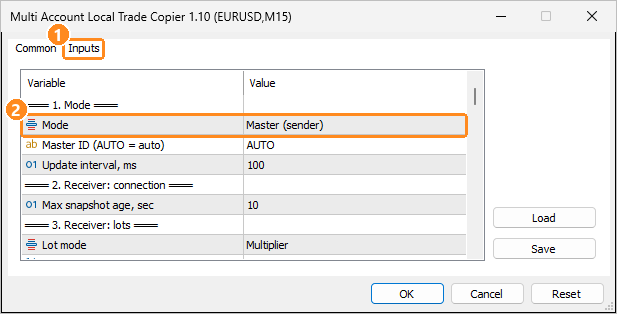
- Na aba Parâmetros de entrada (Inputs) (1), defina Mode como Master (sender) (2) e clique em OK.
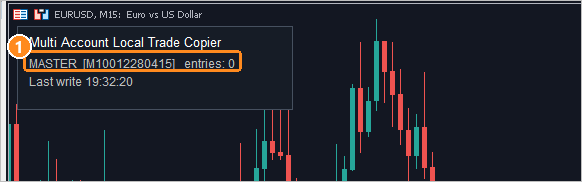
Alguns segundos depois, o painel no gráfico mostra MASTER (1). Se aparecer NOT CONNECTED, o terminal perdeu a conexão com a corretora: confira o canto inferior direito do terminal.
Passo 4. Colocar cada receptor
- Em cada terminal que vai copiar, abra qualquer gráfico e arraste o EA para ele.
- Na aba Comum, marque Permitir algotrading (MT5) ou Allow live trading (MT4), como no master.
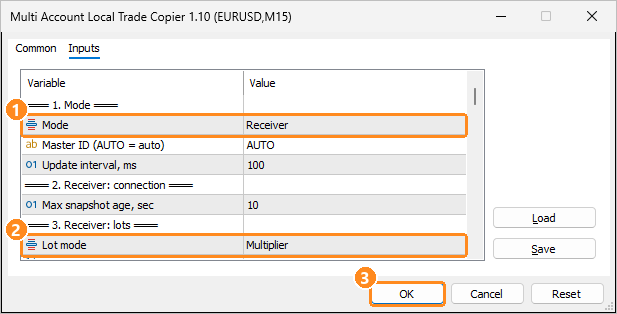
- Na aba Parâmetros de entrada, defina Mode como Receiver (1) e escolha o seu Lot mode (2). Clique em OK (3).
- Ative o botão Algotrading (Algo Trading) no topo do terminal (1). Ele precisa ficar verde. No MT4 ele se chama AutoTrading.

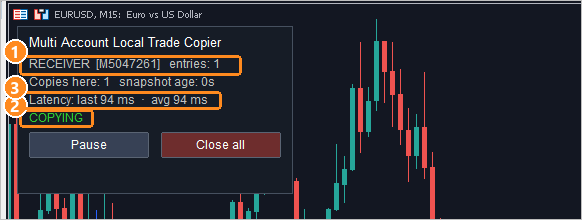
Com Master ID (AUTO = auto) deixado em AUTO, o receptor se conecta sozinho ao master ativo. O painel mostra o master que ele segue (1), o status COPYING (2) e a latência das cópias (3).
Um receptor MT5 precisa de uma conta hedging.
Passo 5. Testar
Abra uma operação pequena no master com stop loss. Ela deve aparecer no receptor com a latência mostrada no painel. Mova o stop loss, feche a metade e feche o resto, e confira se o receptor acompanha.
Por padrão, as operações que já estavam abertas quando você coloca o receptor não são copiadas. Para copiá-las, defina Copy existing on start como true.
Configurações comuns
O mesmo lote em todas as contas
Lot mode = Multiplier e Lot multiplier = 1.
Contas de tamanhos diferentes
Lot mode = Balance ratio. Um receptor com metade do saldo do master abre metade do lote, com a conversão de moeda incluída. As contas cent são reconhecidas.
O mesmo risco em cada operação
Lot mode = Risk % com Risk % per trade, ou Risk money com Risk money per trade. O lote é calculado a partir do stop loss que a cópia vai ter, então ela precisa de um. Sem stop loss, a cópia usa Lot multiplier e o painel avisa.
Um lote fixo para alguns símbolos
Lot per symbol (XAUUSD=0.05;EURUSD=0.10). Os símbolos que você listar sempre usam esse lote. Os demais seguem o Lot mode.
Contas de prop firm
Use estes parâmetros do grupo 8, no receptor:
- Daily max loss % ou Daily max loss, money: interrompe as novas cópias pelo resto do dia. A conta é feita a partir do saldo do início do dia e continua valendo depois de um reinício.
- Max receiver drawdown % com Close all on drawdown: pausa e fecha todas as cópias quando o drawdown flutuante atinge o seu limite.
- Stop below equity, money: pausa abaixo de um valor fixo. Com Close all on drawdown, também fecha todas as cópias.
- Max open copies e Max open copies per symbol: limitam quantas operações ficam abertas ao mesmo tempo.
Defina os limites abaixo dos da sua empresa, porque o EA reage a eles depois que o preço já se moveu. Confira se a sua empresa permite a cópia de operações nas contas dela.
Duas corretoras diferentes
- Deixe Auto-detect symbols ativado. Prefixos, sufixos e nomes alternativos comuns são encontrados nos dois sentidos. Se um símbolo não for encontrado, adicione-o em Symbol map (A=B;C=D), por exemplo XAUUSD=GOLD.
- Deixe Match contract size ativado, para que o lote represente a mesma exposição quando uma corretora usa um contrato diferente.
- Se os preços forem diferentes entre as corretoras, use Broker price difference. Normalmente Keep SL/TP distance from my entry é suficiente. Use Shift entry, SL and TP by the price gap se você também copia ordens pendentes. As duas opções exigem que o master e o receptor estejam atualizados.
Vários masters em uma conta
Defina o Master ID manualmente em cada master e no seu receptor, e dê a cada receptor um Magic number diferente. Com AUTO, o receptor segue o master que esteve ativo mais recentemente, e o painel avisa se houver vários.
Quando uma operação não é copiada
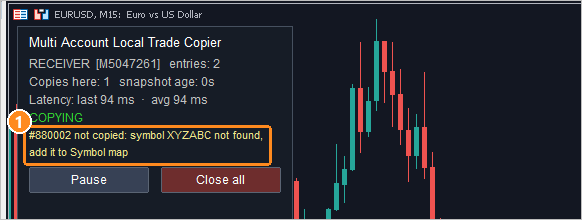
Olhe primeiro o painel do receptor. A linha de status diz o que está acontecendo, e a linha abaixo dela dá o motivo da última operação que não foi copiada (1).
- ALGO TRADING IS OFF: ative o botão Algotrading no topo do terminal e confira a marcação na aba Comum do EA.
- TRADING NOT ALLOWED (investor login?): esta conta está conectada com a senha de investidor, que só permite observar. Faça login com a senha master.
- TERMINAL NOT CONNECTED: este terminal está sem conexão com a corretora.
- MASTER OFFLINE ou Searching for an active master: o master não está rodando nesta máquina, ou o EA foi removido do gráfico dele.
- MASTER NOT CONNECTED - waiting: o master perdeu a conexão com a corretora. As suas cópias ficam como estão e a cópia continua quando a conexão voltar.
- STALE SNAPSHOT: o terminal master travou ou parou de se atualizar.
- STOPPED: master is this same account: o master e este receptor estão conectados à mesma conta.
- STOPPED: master account changed: este Master ID agora pertence a outra conta, e existem cópias da anterior. Elas não são tocadas: feche-as ou use outro Master ID.
- IDLE: already running on another chart: dois EAs seguem o mesmo master com o mesmo Magic number. Remova um, ou dê a ele outro Magic number se você realmente quiser os dois.
- PAUSED: seguido do motivo, como o seu horário, um limite diário ou o botão Pause.
- Skipped: um filtro ou um limite barrou essa operação. Ela não será copiada depois.
- Waiting: o spread ou o preço está além do seu limite. A operação é copiada se ele voltar enquanto a operação do master ainda estiver aberta.
- not copied: symbol not found: adicione o símbolo no Symbol map.
- not copied: symbol has another price here: existe um símbolo com esse nome nesta corretora, mas com um preço muito diferente, então pode ser outro instrumento. Se for realmente o mesmo, adicione-o no Symbol map.
- not copied: open failed: o motivo informado pela corretora vem em seguida. Os mais comuns são dinheiro insuficiente, mercado fechado ou volume inválido.
- SL/TP refused: a corretora rejeitou os níveis, normalmente porque estão perto demais do preço. A operação continua aberta e o EA tenta de novo um pouco depois.
A aba Experts do terminal guarda as mesmas mensagens, e o diário CSV lista cada ação com a sua latência. Você encontra o diário na pasta Common\Files\MultiAccountCopier (no terminal: Arquivo > Abrir Pasta de Dados (File > Open Data Folder), e depois suba até Terminal\Common\Files).
Bom saber
- Todos os terminais precisam rodar na mesma máquina Windows. O copiador não funciona entre dois computadores.
- Quando o master perde a conexão ou reinicia, as cópias continuam abertas. Se uma operação foi fechada no master durante esse tempo, a cópia é fechada quando o master volta.
- Uma cópia fechada no receptor, pelo stop loss ou manualmente, não é aberta de novo, a menos que Reopen closed copies esteja ativado.
- O Testador de Estratégia (Strategy Tester) roda um único terminal, então nada pode ser copiado nele.
- Para atualizar, instale a nova versão em todos os terminais. As cópias já abertas são mantidas.
Precisa de ajuda?
Envie-me uma mensagem privada no MQL5 com uma captura de tela do painel do receptor e da aba Experts, e me diga o que você esperava que acontecesse.