Multi Account Local Trade Copier — Guide de configuration

[ English ] [ Русский ] [ 中文 ] [ Español ] [ Português ] [ 日本語 ] [ Deutsch ] [ 한국어 ] [ Français ] [ Italiano ] [ Türkçe ]
Multi Account Local Trade Copier copie les trades entre des terminaux MetaTrader qui tournent sur le même PC Windows ou le même VPS. Ce guide vous emmène de zéro à votre premier trade copié, puis présente les réglages des configurations les plus courantes et ce qu'il faut faire quand un trade n'est pas copié.
Produits : Multi Account Local Trade Copier MT5 et Multi Account Local Trade Copier MT4.
Quelle version me faut-il ?
Chaque terminal a besoin de la version de sa propre plateforme.
- MT5 vers MT5 : la version MT5.
- MT4 vers MT4 : la version MT4.
- MT4 vers MT5, ou MT5 vers MT4 : les deux versions, une dans chaque terminal.
Une activation correspond à un ordinateur, un PC ou un VPS. Sur cet ordinateur, vous pouvez faire tourner autant de terminaux et de comptes que nécessaire.
Étape 1. Lancer plusieurs terminaux en même temps
Un terminal ne peut être ouvert qu'une seule fois depuis chaque dossier : il vous faut donc une installation par compte.
- Relancez le programme d'installation de MetaTrader, ou celui de votre courtier.
- Cliquez sur Paramètres (Settings) sur le premier écran et choisissez un nouveau dossier, par exemple C:\MT5-Receiver1.
- Terminez l'installation et ouvrez ce terminal. Connectez-vous au compte auquel il servira.
- Recommencez pour chaque compte.
Tous les terminaux de la machine doivent être ouverts pour que la copie fonctionne. Sur un VPS, laissez-les tourner sur place.
Étape 2. Installer l'EA dans chaque terminal
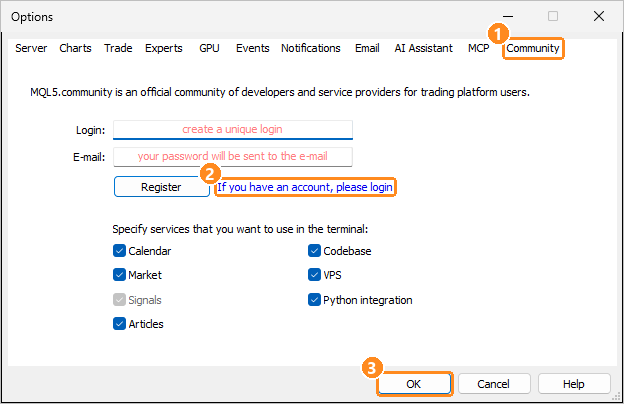
Votre achat est lié à votre compte MQL5, chaque terminal doit donc le connaître. Ouvrez Outils > Options (Tools > Options) et allez dans l'onglet Communauté (Community) (1). Cliquez sur If you have an account, please login (« Si vous avez un compte, connectez-vous ») (2), saisissez votre identifiant et votre mot de passe MQL5, puis cliquez sur OK (3). L'identifiant est votre nom d'utilisateur MQL5, pas votre e-mail ni le numéro de votre compte de trading.
Installez ensuite l'EA : dans MT5, ouvrez Market dans le Navigateur (Navigator), allez dans Mes achats (My Purchases) et cliquez sur Installer (Install). Dans MT4, ouvrez l'onglet Market de la fenêtre Terminal (Ctrl+T), puis Purchased, et cliquez sur Installer. Faites-le dans chaque terminal : ils utilisent tous la même activation sur cet ordinateur.
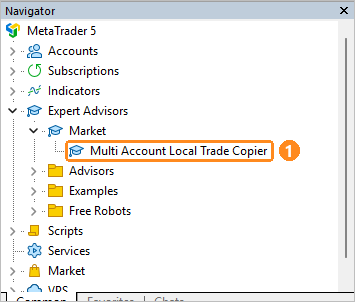
L'EA apparaît dans le Navigateur (Ctrl+N), sous Expert Consultants (Expert Advisors) > Market (1).
Étape 3. Attacher le master
- Dans le terminal dont vous voulez copier les trades, ouvrez n'importe quel graphique. N'importe quel symbole convient : un seul graphique suffit pour tout le compte.
- Faites glisser Multi Account Local Trade Copier sur le graphique. La fenêtre des réglages s'ouvre.
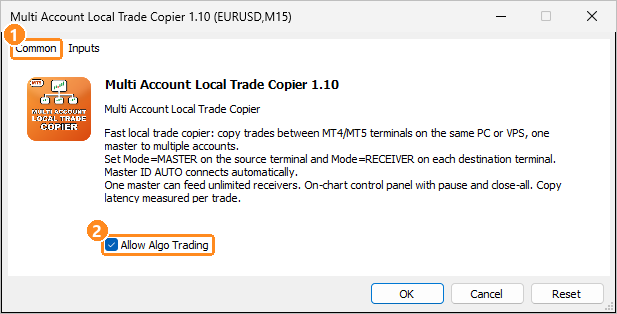
- Dans l'onglet Général (Common) (1), cochez Autoriser le trading algorithmique (Allow Algo Trading) (2). Dans MT4, cette option s'appelle Allow live trading.
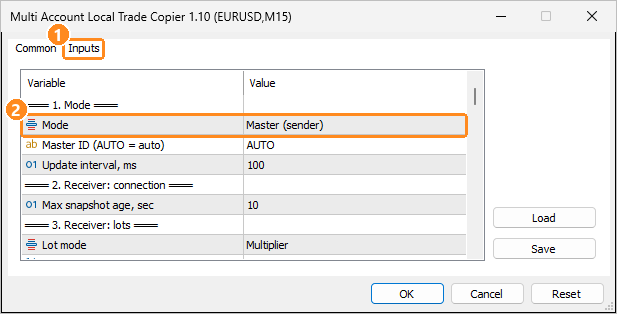
- Dans l'onglet Données d'entrée (Inputs) (1), réglez Mode sur Master (sender) (2) et cliquez sur OK.
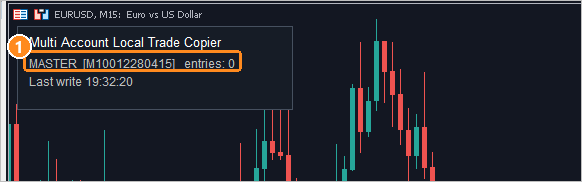
Quelques secondes plus tard, le panneau du graphique affiche MASTER (1). S'il indique NOT CONNECTED, le terminal a perdu sa connexion avec le courtier : vérifiez le coin inférieur droit du terminal.
Étape 4. Attacher chaque récepteur
- Dans chaque terminal qui va copier, ouvrez n'importe quel graphique et faites-y glisser l'EA.
- Dans l'onglet Général, cochez Autoriser le trading algorithmique (MT5) ou Allow live trading (MT4), comme pour le master.
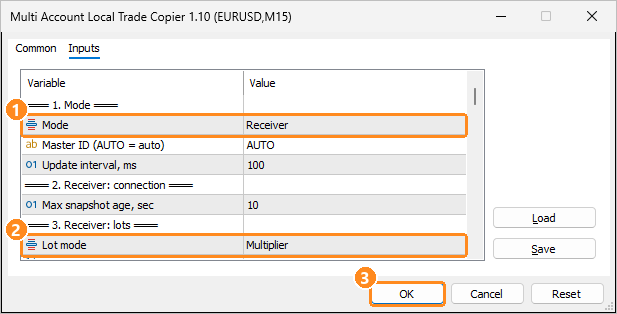
- Dans l'onglet Données d'entrée, réglez Mode sur Receiver (1) et choisissez votre Lot mode (2). Cliquez sur OK (3).
- Activez le bouton Trading Algo (Algo Trading) en haut du terminal (1). Il doit être vert. Dans MT4, il s'appelle AutoTrading.

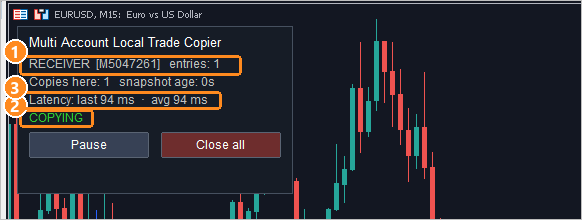
Si Master ID (AUTO = auto) reste sur AUTO, le récepteur se connecte tout seul au master actif. Le panneau affiche le master qu'il suit (1), l'état COPYING (2) et la latence des copies (3).
Un récepteur MT5 a besoin d'un compte en mode hedging.
Étape 5. Tester
Ouvrez un petit trade sur le master avec un stop loss. Il doit apparaître sur le récepteur avec la latence affichée sur le panneau. Déplacez le stop loss, fermez la moitié puis le reste, et vérifiez que le récepteur suit.
Par défaut, les trades déjà ouverts au moment où vous attachez le récepteur ne sont pas copiés. Pour les copier, réglez Copy existing on start sur true.
Configurations courantes
Le même lot sur tous les comptes
Lot mode = Multiplier et Lot multiplier = 1.
Des comptes de tailles différentes
Lot mode = Balance ratio. Un récepteur qui a la moitié du solde du master ouvre la moitié du lot, conversion de devise comprise. Les comptes cent sont reconnus.
Le même risque sur chaque trade
Lot mode = Risk % avec Risk % per trade, ou Risk money avec Risk money per trade. Le lot est calculé à partir du stop loss qu'aura la copie, il en faut donc un. Sans stop loss, la copie utilise Lot multiplier et le panneau l'indique.
Un lot fixe pour certains symboles
Lot per symbol (XAUUSD=0.05;EURUSD=0.10). Les symboles que vous indiquez utilisent toujours ce lot. Les autres suivent Lot mode.
Comptes de prop firm
Utilisez ces paramètres du groupe 8, sur le récepteur :
- Daily max loss % ou Daily max loss, money : bloque les nouvelles copies pour le reste de la journée. Le calcul part du solde en début de journée et continue après un redémarrage.
- Max receiver drawdown % avec Close all on drawdown : met en pause et ferme toutes les copies quand le drawdown latent atteint votre limite.
- Stop below equity, money : met en pause en dessous d'un montant fixe. Avec Close all on drawdown, ferme aussi toutes les copies.
- Max open copies et Max open copies per symbol : limitent le nombre de trades ouverts en même temps.
Réglez les limites en dessous de celles de votre prop firm, car l'EA réagit une fois que le prix a bougé. Vérifiez que votre prop firm autorise la copie de trades sur ses comptes.
Deux courtiers différents
- Laissez Auto-detect symbols activé. Les préfixes, les suffixes et les noms alternatifs courants sont trouvés dans les deux sens. Si un symbole n'est pas trouvé, ajoutez-le à Symbol map (A=B;C=D), par exemple XAUUSD=GOLD.
- Laissez Match contract size activé, pour que le lot représente la même exposition quand un courtier utilise un autre contrat.
- Si les prix diffèrent entre les courtiers, utilisez Broker price difference. Keep SL/TP distance from my entry suffit en général. Utilisez Shift entry, SL and TP by the price gap si vous copiez aussi des ordres en attente. Les deux options demandent que le master et le récepteur soient à jour.
Plusieurs masters sur un même compte
Réglez Master ID à la main sur chaque master et sur son récepteur, et donnez à chaque récepteur un Magic number différent. Avec AUTO, le récepteur suit le master actif le plus récent, et le panneau vous avertit s'il y en a plusieurs.
Quand un trade n'est pas copié
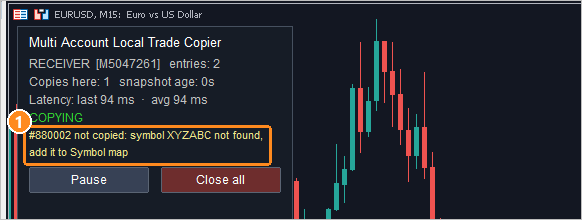
Regardez d'abord le panneau du récepteur. La ligne d'état vous dit ce qui se passe, et la ligne en dessous donne la raison du dernier trade qui n'a pas été copié (1).
- ALGO TRADING IS OFF : activez le bouton Trading Algo en haut du terminal, et vérifiez la case cochée dans l'onglet Général de l'EA.
- TRADING NOT ALLOWED (investor login?) : ce compte est connecté avec le mot de passe investisseur, qui permet seulement de regarder. Connectez-vous avec le mot de passe principal.
- TERMINAL NOT CONNECTED : ce terminal n'a pas de connexion avec son courtier.
- MASTER OFFLINE ou Searching for an active master : le master ne tourne pas sur cette machine, ou l'EA a été retiré de son graphique.
- MASTER NOT CONNECTED - waiting : le master a perdu sa connexion avec le courtier. Vos copies restent telles quelles et la copie reprend quand la connexion revient.
- STALE SNAPSHOT : le terminal master est figé ou ne se met plus à jour.
- STOPPED: master is this same account : le master et ce récepteur sont connectés au même compte.
- STOPPED: master account changed : ce Master ID appartient maintenant à un autre compte, et il reste des copies du précédent. Elles ne sont pas touchées : fermez-les ou utilisez un autre Master ID.
- IDLE: already running on another chart : deux EA suivent le même master avec le même Magic number. Retirez-en un, ou donnez-lui un autre Magic number si vous voulez vraiment les deux.
- PAUSED : suivi de la raison, par exemple votre horaire, une limite journalière ou le bouton Pause.
- Skipped : un filtre ou une limite a bloqué ce trade. Il ne sera pas copié plus tard.
- Waiting : le spread ou le prix dépasse votre limite. Le trade est copié si la situation revient à la normale tant que le trade du master est encore ouvert.
- not copied: symbol not found : ajoutez-le à Symbol map.
- not copied: symbol has another price here : un symbole de ce nom existe chez ce courtier, mais à un prix très différent : il peut donc s'agir d'un autre instrument. Si c'est vraiment le même, ajoutez-le à Symbol map.
- not copied: open failed : la raison donnée par le courtier vient juste après. Les plus fréquentes sont des fonds insuffisants, un marché fermé ou un volume invalide.
- SL/TP refused : le courtier a refusé les niveaux, en général parce qu'ils sont trop proches du prix. Le trade reste ouvert et l'EA réessaie un peu plus tard.
L'onglet Experts du terminal garde les mêmes messages, et le journal CSV liste chaque action avec sa latence. Vous trouverez le journal dans le dossier Common\Files\MultiAccountCopier (dans le terminal : Fichier > Ouvert Dossier des Données (File > Open Data Folder), puis remontez jusqu'à Terminal\Common\Files).
Bon à savoir
- Tous les terminaux doivent tourner sur la même machine Windows. Le copieur ne fonctionne pas entre deux ordinateurs.
- Quand le master perd la connexion ou redémarre, les copies restent ouvertes. Si un trade a été fermé sur le master pendant ce temps, la copie se ferme quand le master revient.
- Une copie fermée sur le récepteur, par son stop loss ou à la main, n'est pas rouverte, sauf si Reopen closed copies est activé.
- Le Cadre Stratégies (Strategy Tester) ne fait tourner qu'un seul terminal, donc rien ne peut y être copié.
- Pour mettre à jour, installez la nouvelle version dans chaque terminal. Les copies déjà ouvertes sont conservées.
Besoin d'aide ?
Envoyez-moi un message privé sur MQL5 avec une capture d'écran du panneau du récepteur et de l'onglet Experts, et dites-moi ce que vous attendiez.