
[ English ] [ Русский ] [ 中文 ] [ Español ] [ Português ] [ 日本語 ] [ Deutsch ] [ 한국어 ] [ Français ] [ Italiano ] [ Türkçe ]
Multi Account Local Trade Copier kopiert Trades zwischen MetaTrader-Terminals, die auf demselben Windows-PC oder VPS laufen. Diese Anleitung führt Sie von null bis zum ersten kopierten Trade, zeigt dann die Einstellungen für die häufigsten Konfigurationen und erklärt, was zu tun ist, wenn ein Trade nicht kopiert wird.
Produkte: Multi Account Local Trade Copier MT5 und Multi Account Local Trade Copier MT4.
Welche Version brauche ich?
Jedes Terminal braucht die Version seiner eigenen Plattform.
- MT5 zu MT5: die MT5-Version.
- MT4 zu MT4: die MT4-Version.
- MT4 zu MT5 oder MT5 zu MT4: beide Versionen, eine in jedem Terminal.
Eine Aktivierung entspricht einem Computer, also einem PC oder einem VPS. Auf diesem Computer können Sie so viele Terminals und Konten betreiben, wie Sie brauchen.
Schritt 1. Mehrere Terminals gleichzeitig starten
Ein Terminal lässt sich aus jedem Ordner nur einmal öffnen. Sie brauchen daher eine Installation pro Konto.
- Starten Sie das MetaTrader-Installationsprogramm erneut oder das Ihres Brokers.
- Klicken Sie im ersten Fenster auf Einstellungen (Settings) und wählen Sie einen neuen Ordner, zum Beispiel C:\MT5-Receiver1.
- Schließen Sie die Installation ab und öffnen Sie dieses Terminal. Melden Sie sich mit dem Konto an, für das es verwendet wird.
- Wiederholen Sie das für jedes Konto.
Damit das Kopieren funktioniert, müssen alle Terminals auf dem Rechner geöffnet sein. Auf einem VPS lassen Sie sie dort laufen.
Schritt 2. Den EA in jedem Terminal installieren
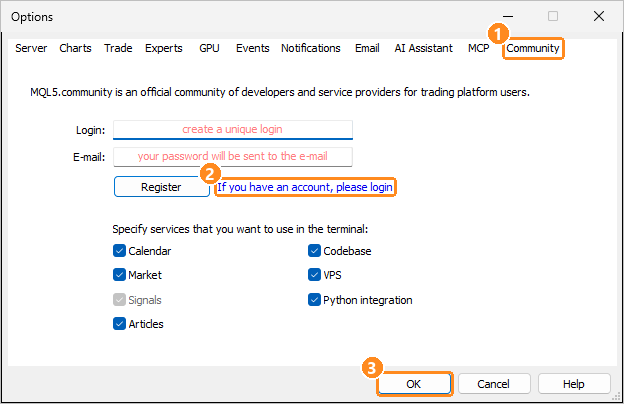
Ihr Kauf ist mit Ihrem MQL5-Konto verknüpft, deshalb muss jedes Terminal dieses Konto kennen. Öffnen Sie Extras > Optionen (Tools > Options) und gehen Sie zum Reiter Community (1). Klicken Sie auf If you have an account, please login (Wenn Sie ein Konto haben, melden Sie sich bitte an) (2), geben Sie Ihren MQL5-Login und Ihr Passwort ein und klicken Sie auf OK (3). Der Login ist Ihr MQL5-Benutzername, nicht Ihre E-Mail-Adresse und nicht die Nummer Ihres Handelskontos.
Installieren Sie dann den EA: In MT5 öffnen Sie Market im Navigator, gehen zu My Purchases und klicken auf Installieren (Install). In MT4 öffnen Sie den Reiter Market im Fenster „Terminal“ (Ctrl+T), dann Purchased, und klicken auf Installieren. Machen Sie das in jedem Terminal: Alle nutzen dieselbe Aktivierung auf diesem Computer.
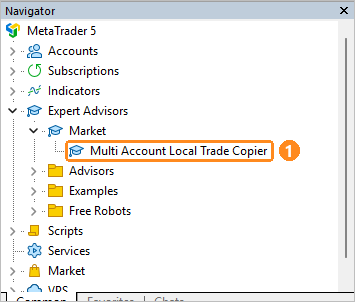
Der EA erscheint im Navigator (Ctrl+N) unter Experten (Expert Advisors) > Market (1).
Schritt 3. Den Master anhängen
- Öffnen Sie in dem Terminal, dessen Trades Sie kopieren möchten, einen beliebigen Chart. Jedes Symbol funktioniert: Ein Chart reicht für das ganze Konto.
- Ziehen Sie Multi Account Local Trade Copier auf den Chart. Das Einstellungsfenster öffnet sich.
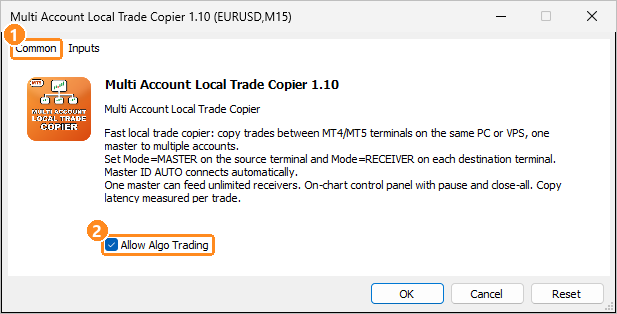
- Setzen Sie im Reiter Allgemein (Common) (1) das Häkchen bei Algo-Handel erlauben (Allow Algo Trading) (2). In MT4 heißt die Option Live Trading erlauben (Allow live trading).
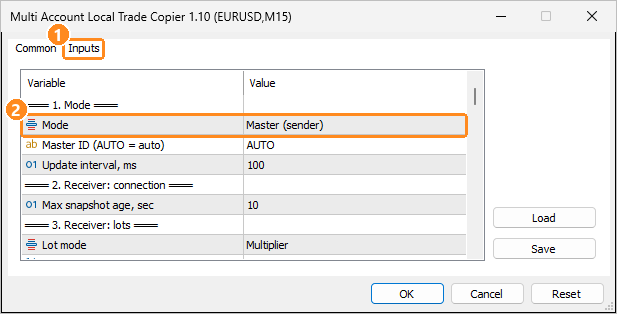
- Stellen Sie im Reiter Eingaben (Inputs) (1) Mode auf Master (sender) (2) und klicken Sie auf OK.
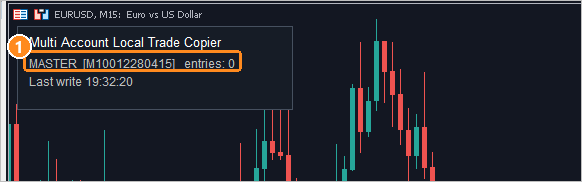
Einige Sekunden später zeigt das Panel auf dem Chart MASTER an (1). Steht dort NOT CONNECTED, hat das Terminal die Verbindung zum Broker verloren: Prüfen Sie die untere rechte Ecke des Terminals.
Schritt 4. Jeden Empfänger anhängen
- Öffnen Sie in jedem Terminal, das kopieren soll, einen beliebigen Chart und ziehen Sie den EA darauf.
- Setzen Sie im Reiter Allgemein das Häkchen bei Algo-Handel erlauben (MT5) oder Live Trading erlauben (MT4), genau wie beim Master.
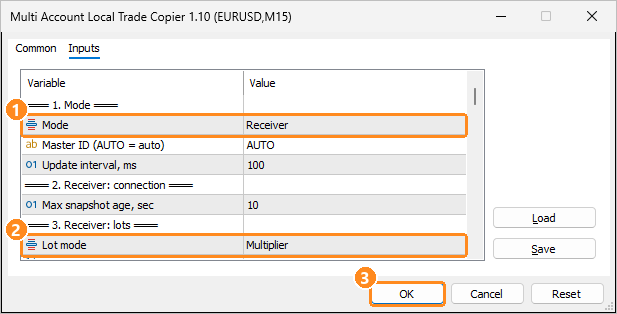
- Stellen Sie im Reiter Eingaben Mode auf Receiver (1) und wählen Sie Ihren Lot mode (2). Klicken Sie auf OK (3).
- Schalten Sie die Schaltfläche Algo-Handel (Algo Trading) oben im Terminal ein (1). Sie muss grün sein. In MT4 heißt sie AutoTrading.

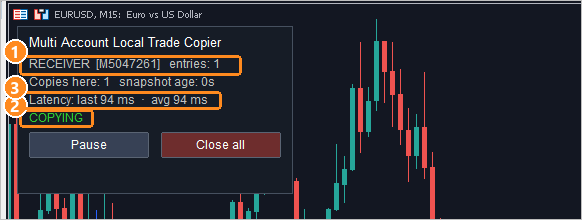
Wenn Master ID (AUTO = auto) auf AUTO bleibt, verbindet sich der Empfänger selbstständig mit dem aktiven Master. Das Panel zeigt den Master, dem er folgt (1), den Status COPYING (2) und die Latenz der Kopien (3).
Ein MT5-Empfänger braucht ein Hedging-Konto.
Schritt 5. Testen
Eröffnen Sie auf dem Master einen kleinen Trade mit Stop Loss. Er sollte mit der im Panel angezeigten Latenz auf dem Empfänger erscheinen. Verschieben Sie den Stop Loss, schließen Sie die Hälfte und dann den Rest, und prüfen Sie, ob der Empfänger folgt.
Standardmäßig werden Trades, die beim Anhängen des Empfängers bereits offen waren, nicht kopiert. Um sie zu kopieren, setzen Sie Copy existing on start auf true.
Häufige Konfigurationen
Gleiches Lot auf jedem Konto
Lot mode = Multiplier und Lot multiplier = 1.
Konten unterschiedlicher Größe
Lot mode = Balance ratio. Ein Empfänger mit dem halben Kontostand des Masters eröffnet das halbe Lot, einschließlich Währungsumrechnung. Cent-Konten werden erkannt.
Das gleiche Risiko bei jedem Trade
Lot mode = Risk % mit Risk % per trade oder Risk money mit Risk money per trade. Das Lot ergibt sich aus dem Stop Loss, den die Kopie haben wird, deshalb braucht sie einen. Ohne Stop Loss verwendet die Kopie Lot multiplier, und das Panel weist darauf hin.
Ein festes Lot für bestimmte Symbole
Lot per symbol (XAUUSD=0.05;EURUSD=0.10). Die aufgeführten Symbole verwenden immer dieses Lot. Die übrigen folgen Lot mode.
Prop-Firm-Konten
Verwenden Sie diese Inputs in Gruppe 8 auf dem Empfänger:
- Daily max loss % oder Daily max loss, money: stoppt neue Kopien für den Rest des Tages. Gezählt wird ab dem Kontostand zu Tagesbeginn, und die Zählung läuft nach einem Neustart weiter.
- Max receiver drawdown % mit Close all on drawdown: pausiert und schließt alle Kopien, wenn der schwebende Drawdown Ihr Limit erreicht.
- Stop below equity, money: pausiert unterhalb eines festen Betrags. Zusammen mit Close all on drawdown schließt es außerdem alle Kopien.
- Max open copies und Max open copies per symbol: begrenzen, wie viele Trades gleichzeitig offen sind.
Setzen Sie die Limits unter die Ihrer Prop Firm, denn der EA reagiert erst, nachdem sich der Preis bewegt hat. Prüfen Sie, ob Ihre Prop Firm das Kopieren von Trades auf ihren Konten erlaubt.
Zwei verschiedene Broker
- Lassen Sie Auto-detect symbols eingeschaltet. Präfixe, Suffixe und gängige alternative Namen werden in beide Richtungen gefunden. Wird ein Symbol nicht gefunden, tragen Sie es in Symbol map (A=B;C=D) ein, zum Beispiel XAUUSD=GOLD.
- Lassen Sie Match contract size eingeschaltet, damit das Lot dasselbe Exposure bedeutet, wenn ein Broker eine andere Kontraktgröße verwendet.
- Wenn die Preise zwischen den Brokern abweichen, verwenden Sie Broker price difference. Keep SL/TP distance from my entry reicht meistens aus. Verwenden Sie Shift entry, SL and TP by the price gap, wenn Sie auch Pending Orders kopieren. Beide Optionen setzen voraus, dass Master und Empfänger aktualisiert sind.
Mehrere Master auf einem Konto
Legen Sie Master ID auf jedem Master und seinem Empfänger von Hand fest und geben Sie jedem Empfänger eine andere Magic number. Mit AUTO folgt der Empfänger dem zuletzt aktiven Master, und das Panel warnt Sie, wenn es mehrere gibt.
Wenn ein Trade nicht kopiert wird
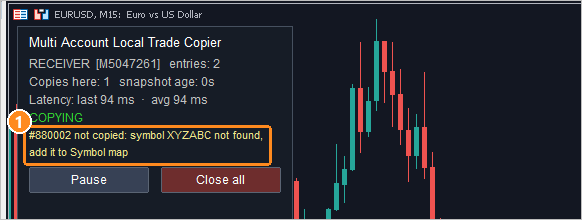
Sehen Sie zuerst auf das Panel des Empfängers. Die Statuszeile zeigt, was gerade passiert, und die Zeile darunter nennt den Grund für den letzten Trade, der nicht kopiert wurde (1).
- ALGO TRADING IS OFF: Schalten Sie die Schaltfläche Algo-Handel oben im Terminal ein und prüfen Sie das Häkchen im Reiter Allgemein des EAs.
- TRADING NOT ALLOWED (investor login?): Dieses Konto ist mit dem Investor-Passwort angemeldet, das nur das Zusehen erlaubt. Melden Sie sich mit dem Master-Passwort an.
- TERMINAL NOT CONNECTED: Dieses Terminal hat keine Verbindung zu seinem Broker.
- MASTER OFFLINE oder Searching for an active master: Der Master läuft nicht auf diesem Rechner, oder der EA wurde von seinem Chart entfernt.
- MASTER NOT CONNECTED - waiting: Der Master hat die Verbindung zum Broker verloren. Ihre Kopien bleiben unverändert, und das Kopieren geht weiter, sobald die Verbindung zurück ist.
- STALE SNAPSHOT: Das Master-Terminal ist eingefroren oder aktualisiert nicht mehr.
- STOPPED: master is this same account: Master und dieser Empfänger sind mit demselben Konto angemeldet.
- STOPPED: master account changed: Diese Master ID gehört jetzt zu einem anderen Konto, und es gibt noch Kopien vom vorherigen. Sie werden nicht angerührt: Schließen Sie sie oder verwenden Sie eine andere Master ID.
- IDLE: already running on another chart: Zwei EAs folgen demselben Master mit derselben Magic number. Entfernen Sie einen oder geben Sie ihm eine andere Magic number, wenn Sie wirklich beide wollen.
- PAUSED: gefolgt vom Grund, etwa Ihr Zeitplan, ein Tageslimit oder die Schaltfläche Pause.
- Skipped: Ein Filter oder ein Limit hat diesen Trade gestoppt. Er wird auch später nicht kopiert.
- Waiting: Der Spread oder der Preis liegt außerhalb Ihres Limits. Der Trade wird kopiert, wenn sich das ändert, solange der Trade auf dem Master noch offen ist.
- not copied: symbol not found: Tragen Sie das Symbol in Symbol map ein.
- not copied: symbol has another price here: Bei diesem Broker gibt es ein Symbol mit diesem Namen, aber zu einem ganz anderen Preis, es könnte also ein anderes Instrument sein. Wenn es wirklich dasselbe ist, tragen Sie es in Symbol map ein.
- not copied: open failed: Danach folgt der vom Broker genannte Grund. Die häufigsten sind zu wenig Geld, geschlossener Markt oder ein ungültiges Volumen.
- SL/TP refused: Der Broker hat die Levels abgelehnt, meist weil sie zu nah am Preis liegen. Der Trade bleibt offen, und der EA versucht es kurz darauf erneut.
Der Reiter Experten (Experts) des Terminals enthält dieselben Meldungen, und das CSV-Journal listet jede Aktion mit ihrer Latenz auf. Das Journal finden Sie im Ordner Common\Files\MultiAccountCopier (im Terminal: Datei > Dateiordner öffnen (File > Open Data Folder), dann nach oben zu Terminal\Common\Files).
Gut zu wissen
- Alle Terminals müssen auf demselben Windows-Rechner laufen. Der Kopierer funktioniert nicht zwischen zwei Computern.
- Wenn der Master die Verbindung verliert oder neu startet, bleiben die Kopien offen. Wurde in dieser Zeit ein Trade auf dem Master geschlossen, wird die Kopie geschlossen, sobald der Master wieder da ist.
- Eine auf dem Empfänger geschlossene Kopie, durch ihren Stop Loss oder von Hand, wird nicht erneut eröffnet, außer Reopen closed copies ist eingeschaltet.
- Der Strategietester (Strategy Tester) führt nur ein einziges Terminal aus, daher kann dort nichts kopiert werden.
- Für ein Update installieren Sie die neue Version in jedem Terminal. Die bereits offenen Kopien bleiben erhalten.
Brauchen Sie Hilfe?
Schicken Sie mir eine private Nachricht auf MQL5 mit einem Screenshot des Empfänger-Panels und des Reiters Experten, und schreiben Sie mir, was Sie erwartet hatten.