 MetaTrader 5
 Asesores Expertos
 Indicadores
 Bibliotecas
 Utilidades
 Widgets
 Reglas
Utilidades de trading para MetaTrader 5
 Más abajo, podrá ver algunos programas comerciales que simplificarán el comercio en MetaTrader 5. Desplace el cursor sobre un producto para leer la descripción del mismo y su cometido.
Ayuda a calcular el riesgo por operación, la fácil instalación de una nueva orden, gestión de órdenes con funciones de cierre parcial, trailing stop de 7 tipos y otras funciones útiles.
Materiales e instrucciones adicionales.
Instrucciones de instalación - Instrucciones para la aplicación
Función de línea - Muestra en el gráfico la línea de apertura, Stop Loss, Take Profit. Con esta función es fácil establecer una nueva orden y ver sus características adicionales antes de la apertura.

Bienvenido a Trade Manager EA: la herramienta definitiva de gestión de riesgos diseñada para hacer que el trading sea más intuitivo, preciso y eficiente. No es solo una herramienta para realizar órdenes; es una solución integral para la planificación de operaciones, gestión de posiciones y control del riesgo. Ya seas un principiante, un trader avanzado o un scalper que necesita ejecuciones rápidas, Trade Manager EA se adapta a tus necesidades, ofreciendo flexibilidad en todos los mercados, desde

Local Trade Copier EA MT5 es un copiador de operaciones rápido y flexible para copiar y gestionar operaciones entre múltiples cuentas MetaTrader 5 en el mismo ordenador Windows o Windows VPS. Combina la sincronización local de operaciones con controles en el lado del Receiver para el tamaño de lote, la gestión del riesgo, el filtrado de operaciones, el mapeo de símbolos, la gestión de operaciones y la protección de la cuenta. Configure sus terminales Transmitter y Receiver en aproximadamente 1

Telegram to MT5 Multi-Channel Copier copia automáticamente las señales de trading de tus canales de Telegram y Discord directamente a MetaTrader 5. Sin bots, sin extensiones de navegador, sin copiar a mano. Recibes una señal en Telegram o Discord y el EA abre la operación en tu terminal en pocos segundos. Y antes de copiar un canal, puedes comprobar con el backtester integrado lo que ese canal habría hecho en tu cuenta. El producto incluye dos componentes: una aplicación de Windows que escucha

Les presento un robot útil que yo mismo llevo usando desde hace varios años. Es posible utilizarlo tanto en el modo semiautomático como en el totalmente automático. >>> Chat <<<
El programa contiene configuraciones flexibles de comercio para operar con las noticias del calendario económico. No se puede comprobar en el probador de estrategias. Únicamente el trabajo real. En la configuración del terminal, es necesario agregar a la lista de las URL permitidas una página WEB de noticias. Haga clic

Trade Panel es un asistente comercial multifuncional. La aplicación contiene más de 50 funciones comerciales para el comercio manual y permite automatizar la mayoría de las tareas comerciales. Instrucciones para la aplicación: https://www.mql5.com/es/blogs/post/761039 Versión de prueba de la aplicación para cuenta demo: https://www.mql5.com/es/blogs/post/762581 Cómo instalar la aplicación: https://www.mql5.com/es/blogs/post/762582 Cómo probar la aplicación en modo visual: https://www.mql5.com/es

Copia señales de Telegram con tus propias reglas de trading Telegram to MT5 Signal Trader copia automáticamente señales de trading en formato de texto desde canales y grupos públicos y privados de Telegram a MetaTrader 5. Gestiona varios proveedores y cuentas MT5 desde una sola aplicación de escritorio, con ajustes de riesgo y de operaciones individuales para cada proveedor . No necesitas un bot de Telegram ni configurar una API para copiar señales. Solo tienes que iniciar sesión con tu propia c

Yield Farming con Hedge Farmed | Todos los mercados
(Manual - Híbrido - EA semiautomático/automático)
RESULTADOS DE OPERACIONES VERIFICADOS - Farmed Hedge Yield Axi Copy: https://www.mql5.com/en/signals/2356376 - Farmed Hedge Yield Exn Copy: https://www.mql5.com/en/signals/2356404
- Farmed Hedge Yield V Copy: https://www.mql5.com/en/signals/2357156
AVISO IMPORTANTE: FarmedHedge es una HERRAMIENTA DE OPERACIONES CENTRADA EN EL TRADING MANUAL , no un EA totalmente automatizado.
Los resultados

================================================================================ POC BREAKOUT - V20.72. Kit completo de herramientas de nivel profesional ================================================================================ POC Breakout es un panel de control de trading completo para MetaTrader 5, destinado a operadores discrecionales que desean señales de ruptura, información sobre el punto de control (POC), perfiles de volumen, flujo de órdenes, estructura del mercado, noticias, ale

Ahora disponible en español. Strategy Ledger Pro es un panel de análisis de cuenta de solo lectura para MetaTrader 5. Separa los resultados de la cuenta por Expert Advisor, estrategia, símbolo y número mágico, para que pueda ver lo que cada uno aporta realmente. El panel está disponible en 11 idiomas: English, Français, Deutsch, Español, Italiano, Português, Русский, Türkçe, 中文, 日本語 y 한국어. Antes de descargar la demo. El Market ejecuta la demo de cualquier producto de pago únicamente en el Proba

Panel del operador
Aquí no es la señal la que decide nada, sino la mano del operador. Con un solo clic, el panel calcula lo que hay detrás: el tamaño del lote en función del riesgo y el objetivo a partir de una escala de saldo de 30 pasos que recuerda exactamente cuánto ha subido la cuenta.
Alterna entre órdenes de mercado y pendientes sin tocar ningún campo de entrada. Establece un stop y el take-profit se calcula automáticamente: un porcentaje fijo del saldo, traducido en precio, sin que el

Copiador profesional de operaciones para MetaTrader 5 Un copiador de operaciones rápido, profesional y fiable para MetaTrader .
COPYLOT le permite copiar operaciones de Forex entre terminales MT4 y MT5 con soporte para cuentas Hedge y Netting . La versión MT5 de COPYLOT es compatible con:
- MT5 Hedge → MT5 Hedge
- MT5 Hedge → MT5 Netting
- MT5 Netting → MT5 Hedge
- MT5 Netting → MT5 Netting
- MT4 → MT5 Hedge
- MT4 → MT5 Netting Versión MT4 Descripción completa + DEMO + PDF Cómo comprar Cómo ins

Próxima actualización — ¡La versión 2.52 llegará pronto! [NUEVO] Prepárate para 4 nuevas funciones importantes diseñadas para mejorar tu análisis de mercado y tu proceso de trading. Estamos llevando el análisis de mercado al siguiente nivel con 4 nuevas funciones diseñadas para satisfacer tus necesidades de trading. Te presentamos: 1. TRADE OVERVIEW DASHBOARD 2. CONFLUENCE AT ZONE 3. STRONG & WEAK HIGH/LOW
4. OTE 1. TRADE OVERVIEW DASHBOARD Un panel que te ayuda a comprender más fácilmente
Consulte mis otros productos: Haga clic aquí Trading visual hecho fácil: Simplemente coloque y arrastre líneas horizontales en su gráfico para establecer sus niveles de Entrada, Stop Loss y Take Profit. Lo que ve es lo que obtiene. Las líneas visuales le dan una claridad instantánea sobre la configuración de su operación. Cálculo automático del tamaño del lote: Deje de arriesgar más de lo que pretende. Establezca su riesgo como una cantidad fija de dinero o como un porcentaje del saldo de su cu
FREE

Telegram To MT5 — Copiador de señales Convierte las señales de trading de tus canales de Telegram en órdenes reales de MT5 — de forma automática, en tantas cuentas como quieras y con el riesgo y las reglas totalmente bajo tu control. Telegram To MT5 conecta los canales VIP / de señales que ya sigues en Telegram con tu terminal MetaTrader 5. Una aplicación de escritorio complementaria gratuita lee los mensajes (incluso de canales que bloquean bots), y este Expert Advisor los ejecuta en tu cuenta

El producto copiará todas las señales de telegramas a MT5 (de la que usted es miembro), también puede funcionar como copiadora remota. Fácil de configurar, copia instantánea, puede trabajar con casi todos los formatos de señal, señal de imagen, soporte para traducir otros idiomas al inglés . Trabaja con todo tipo de canales o grupos, incluso canales con "Restricción de Guardar Contenido", trabaja con multi canales, multi MT5 . Funciona como copiadora remota: si la señal tiene número de ticket,

Trade Copier es una utilidad profesional diseñada para copiar y sincronizar operaciones entre cuentas comerciales. La copia ocurre desde la cuenta / terminal del proveedor a la cuenta / terminal del destinatario, instalada en la misma computadora o vps. Antes de comprar, puede probar la versión de demostración en una cuenta de demostración. Versión de demostración aquí . Instrucciones completas aquí . Principales funcionalidades y beneficios: Admite la copia de MT5> MT5, MT4> MT5, MT5> MT4, incl

HINN MAGIC ENTRY: ¡la mejor herramienta para abrir y gestionar posiciones!
SENCILLO. RÁPIDO. INTUITIVO. TOTALMENTE AUTOMATIZADO. ¡Realiza órdenes seleccionando el nivel en el gráfico! Descripción completa :: Versión de demostración :: Vídeo de 60 segundos con la descripción
Funciones principales:
- Órdenes de mercado, limitadas y diferidas
- Cálculo automático del lotaje
- Cálculo automático del spread y las comisiones
- Número ilimitado de take-profit intermedios para las posiciones
- Ajus

RETAILBERG FOOTPRINT CHART PRO — Espacio de trabajo de flujo de órdenes para MetaTrader 5 Versión 7.00 | Sistema profesional | 31 herramientas | Un gráfico
Se incluye un manual de usuario ilustrado completo de 150 páginas. Lee el manual completo para comprender los elementos y la interfaz de usuario de este gráfico de huella, repleto de funciones. https://www.mql5.com/en/blogs/post/777982 DEMO / PROBADOR DE ESTRATEGIAS

Grid Manual es un panel de negociación para trabajar con una cuadrícula de órdenes. La utilidad es universal, tiene configuraciones flexibles y una interfaz intuitiva. Funciona con una cuadrícula de órdenes no solo en la dirección de promediar pérdidas, sino también en la dirección de aumentar las ganancias. El usuario no necesita crear y mantener una cuadrícula de órdenes, la utilidad lo hará. Basta con abrir un pedido y el "Grid manual" creará automáticamente una grilla de órdenes para el mism

MT5 to Telegram Signal Provider es una utilidad fácil de usar y completamente personalizable que permite enviar señales especificadas al chat, canal o grupo de Telegram, convirtiendo tu cuenta en un proveedor de señales . A diferencia de la mayoría de los productos competidores, no utiliza importaciones DLL. [ Demo ] [ Manual ] [ Versión MT4 ] [ Versión Discord ] [ Canal de Telegram ] New: [ Telegram To MT5 ]
Configuración
Está disponible una guía del usuario paso a paso. No se requiere conoci

The Patch
Nunca abre una operación. Va tras las que sí lo han hecho.
Cada posición abierta, cada orden pendiente: se comprueba dos veces por segundo en busca de lo único que es fácil olvidar: un stop, un objetivo. Si no lo encuentra, no pregunta. Introduce el número que falta, medido en puntos desde el punto en que se abrió la posición, y pasa a la siguiente.
Sin estrategia, sin opinión sobre la dirección. Solo la silenciosa suposición de que nada debería quedarse nunca en el mercado sin pro

Signal TradingView to MT5 Pro Automator Ejecución profesional instantánea entre TradingView y MetaTrader 5 Automatice su estrategia de trading con el puente de comunicación más robusto entre las alertas de TradingView y la ejecución real en MT5. Diseñado para traders que exigen velocidad, flexibilidad y una gestión de riesgos impecable, este Expert Advisor transforma cualquier mensaje de alerta en una orden precisa de mercado o límite. PUNTOS FUERTES Y VENTAJAS Motor de análisis universal (Paten

Escáner de estrategias Power Candles: buscador de configuraciones multisímbolo con optimización automática El escáner de estrategias Power Candles utiliza el mismo motor de optimización automática que impulsa el indicador Power Candles, y lo aplica a todos los símbolos de tu Market Watch, uno al lado del otro. Un panel te indica qué símbolos son estadísticamente negociables en este momento, qué estrategia funciona mejor en cada uno, el par óptimo de Stop Loss / Take Profit, y te avisa en cuanto

Tus EA no pueden verse entre sí, pero Anchor sí puede. Anchor te ofrece un único lugar desde el que coordinar tus EA, gestionar el riesgo y decidir cuándo se permite operar. Funciona junto con los bots de trading que ya utilizas sin necesidad de realizar ningún cambio en ellos. El problema Un EA abre una operación. A continuación, otro empieza a operar. Y, antes de que te des cuenta, te encuentras con múltiples redes de operaciones creadas en tu cuenta. Es posible que cada EA esté haciendo exact

VirtualTradePad PRO SE MT5 — centro profesional de control de trading para MetaTrader 5 VirtualTradePad PRO SE es un panel de trading premium basado en el gráfico y un espacio de gestión de operaciones para MetaTrader 5 . Está diseñado para traders que buscan una ejecución más rápida, un control más claro de las posiciones, una gestión estructurada de operaciones, planificación visual de niveles y un flujo de trabajo profesional directamente desde el gráfico. No es solo un panel de COMPRA / VENT

Prop Guardian Risk Manager MT5: protección contra caídas, riesgos y cobertura para empresas de trading por cuenta propia y cuentas gestionadas Prop Guardian Risk Manager es una herramienta profesional de control de riesgos para MetaTrader 5, diseñada para operadores de empresas de trading por cuenta propia, gestores de fondos y cualquier persona que desee una protección estricta contra el riesgo a nivel de cuenta. No genera señales de trading, entradas de estrategias ni decisiones de trading. En

Este producto filtra todos los asesores expertos y los gráficos manuales durante el tiempo de noticias, por lo que no tendrás que preocuparte por los repentinos picos de precios que podrían destruir tus configuraciones de negociación manuales o las operaciones realizadas por otros asesores expertos. Este producto también viene con un sistema completo de gestión de órdenes que puede manejar tus posiciones abiertas y órdenes pendientes antes del lanzamiento de cualquier noticia. Una vez que compre

Ayuda a preparar y gestionar operaciones desde el gráfico. El lote se puede calcular según la configuración de riesgo elegida. Las líneas visuales Buy y Sell se pueden colocar y mover en el gráfico y luego usarse para enviar órdenes.
Opciones de tamaño de posición: Lote fijo Riesgo en efectivo Porcentaje del balance Porcentaje del equity
Take profit parcial: Hasta tres niveles de take profit parcial en el gráfico Cada nivel puede cerrar parte de la posición a un precio elegido Los niveles se
FREE

Seguimiento del mercado
Una cifra, que se comprueba cada treinta segundos: cuánto ha caído la cotización desde que comenzó la jornada —o desde su punto más alto, si se configura para seguir el máximo en lugar de la apertura—.
Si se cruza la línea, no hay discusión. Todas las posiciones abiertas se cierran, todas las órdenes pendientes desaparecen y cualquier cosa que se cuele después se cierra en el momento en que aparece. No se pregunta. Se elimina. El parqué se mantiene así hasta que el rel

Panel de Trading para MetaTrader 5 — control profesional de trading en un clic desde el gráfico y el teclado Un panel de trading avanzado para traders activos, diseñado para abrir, gestionar y cerrar operaciones mucho más rápido que con la interfaz estándar de MetaTrader. Esta solución está pensada para quienes desean controlar posiciones, órdenes pendientes, beneficios y ejecución desde un único espacio de trabajo profesional. No es solo una utilidad adicional. Es un verdadero cockpit de tradi

EA Auditor es una herramienta de análisis independiente para los traders que evalúan Asesores Expertos y señales de trading en MetaTrader 5. Audita los informes de pruebas retrospectivas, revisa las señales publicadas de los desarrolladores, y verifica los dos entre sí para ayudar a los comerciantes a evaluar las estrategias antes de comprometer capital.
El mercado MQL5 ofrece una amplia gama de Asesores Expertos de muchos desarrolladores, con diferentes enfoques, calidad y transparencia. EA Au

RS Trade Copier - el copiador local ultra rápido con una interfaz gráfica real . Deja de teclear números de cuenta manualmente. Se acabó la lista interminable de 200+ parámetros de configuración incomprensibles. Una herramienta confiable y flexible para copiar operaciones comerciales entre múltiples terminales MT5 y MT4. Es adecuada tanto para traders experimentados como para servicios de señales y para inversores particulares. Permite sincronizar el trading desde uno o varios Proveedores hacia
DashPlus es una herramienta avanzada de gestión de operaciones diseñada para mejorar la eficiencia y efectividad de sus transacciones en la plataforma MetaTrader 5. Ofrece un conjunto integral de funciones, que incluyen cálculo de riesgos, gestión de órdenes, sistemas avanzados de cuadrícula, herramientas basadas en gráficos y análisis de rendimiento. Características Clave 1. Cuadrícula de Recuperación Implementa un sistema de cuadrícula de promediado y flexible para gestionar operaciones durant

Atención: la versión de demo para revisión y prueba está aquí . YuClusters es un sistema de análisis de mercado profesional. El comerciante tiene oportunidades únicas para analizar el flujo de órdenes, volúmenes comerciales, movimientos de precios utilizando varios gráficos, perfiles, indicadores y objetos gráficos. YuClusters opera con datos basados en Time & Sales o información de ticks, dependiendo de lo que esté disponible en las cotizaciones de un instrumento financiero. YuClusters le pe

Trade Copier Ultimate - Copiador de señales de Telegram a MT5 Trade Copier Ultimate copia automáticamente las señales de trading de Telegram a MetaTrader 5. El EA puede leer los mensajes de señales, detectar el símbolo, el tipo de orden, el precio de entrada, los niveles de Stop Loss y Take Profit, así como los comandos de actualización seleccionados, para luego ejecutar o gestionar la operación en MT5 utilizando tus ajustes de lotes y riesgo. Es más que un simple copiador de Telegram a MT5. TCU
Hola amigos. Escribí esta utilidad específicamente para su uso en mi perfil con un gran número de Asesores Expertos y conjuntos ("Joint_profiles_from_grid_sets" https://www.mql5.com/en/blogs/post/747929) . Ahora, para limitar las pérdidas en la cuenta, no hay necesidad de cambiar el parámetro "Close_positions_at_percentage_of_loss" en cada gráfico. Basta con abrir un Sólo tiene que abrir un gráfico adicional , adjuntar esta utilidad y establecer el porcentaje deseado para el cierre de todas las

Una sola compra. Todos mis indicadores para MT4 y MT5, actuales y futuros, sin coste adicional. Después de comprar, contácteme para saber cómo recibirlos. Está previsto aumentar el precio en 50$ por cada 10 compras, hasta 999$. Se aplica el precio del Market en el momento del pago. Conserve el indicador en el que confía. Automatice el trabajo que lo rodea. Su señal. Sus reglas. Su ejecución. ¿Ya tiene un indicador MT5 en el que confía, pero sigue vigilando el gráfico, esperando señales, calcula

Chart Drawing Toolkit es un completo espacio de trabajo de dibujo y análisis de gráficos para MetaTrader 5 . Reúne más de 50 herramientas de dibujo y marcado en un panel rápido y sencillo que se acopla al borde de tu gráfico, de modo que todas las herramientas de análisis manual que necesites están a solo un clic de distancia. Funciona como un indicador, por lo que se integra con tus asesores expertos y otros indicadores en el mismo gráfico. ÚNETE al canal público «ALL OUR TOOLS» para recibir AC
FREE
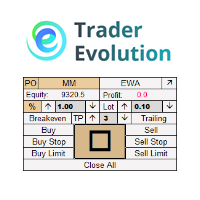
"Trader Evolution " - Una utilidad diseñada para los comerciantes que utilizan la onda y el análisis técnico en su trabajo. Una pestaña de la utilidad es capaz de gestionar el dinero y abrir órdenes, y el otro puede ayudar en la realización de la onda de Elliott y el análisis técnico.
Manual (Be sure to read before purchasing) | Version for MT4
Ventajas
1. Operar en unos pocos clics. Las órdenes inmediatas y pendientes están disponibles en el panel
2. Gestión del dinero. El programa selecciona

Domine su disciplina de negociación
Deje de perder lo que tanto le ha costado ganar por exceso de negociación y decisiones emocionales. La Herramienta de Disciplina es su mejor asistente de trading, asegurando una estricta gestión del riesgo en tiempo real. Características clave de protección: Defensa avanzada contra caídas : Detiene automáticamente las operaciones si su reducción diaria supera un umbral preestablecido (porcentaje o importe en dólares). Bloqueo de la equidad en tiempo real : Pr

Las señales de sus canales de Telegram, copiadas a MetaTrader 4 y MetaTrader 5 en cuestión de segundos. TradingMind Signal Bridge lee los canales y grupos que usted elige, reconoce cada señal con reglas rápidas integradas, pasa las más desordenadas a un modelo de IA, incluidas las señales publicadas como capturas de pantalla, y entrega la orden a un asesor experto en su terminal. Un filtro de noticias, la protección de cuentas de prop firm y un bot de Telegram para el control remoto hacen que la

25 % de descuento con motivo del lanzamiento de la herramienta: solo para los próximos 3 compradores Send a message to receive a demo version. AstroTrade Trading Assistant
AstroTrade es una completa herramienta multifuncional de trading desarrollada para la plataforma MetaTrader 5. Integra herramientas esenciales para la ejecución de operaciones, la gestión de riesgos y el seguimiento técnico en una única interfaz unificada. La aplicación está diseñada para ayudar a los operadores a gestionar s

SMT Trade Planner es un calculador de riesgo profesional y panel de ejecucion de operaciones directamente en el grafico de MetaTrader. Calcula el tamano del lote segun sus ajustes de riesgo, muestra lineas visuales de entrada, Stop Loss y Take Profit que puede arrastrar en el grafico, valida la operacion contra reglas de riesgo configurables y permite ejecutar operaciones con un solo clic. Como funciona Adjunte el Trade Planner a cualquier grafico. El panel muestra la informacion de la cuenta

Filtro de noticias EA: Asistente avanzado de trading algorítmico El EA «News Filter» es un asistente avanzado de trading algorítmico diseñado para mejorar tu experiencia de trading. Al utilizar el EA «News Filter» , puedes integrar un filtro de noticias económicas de Forex en tu asesor experto actual, incluso si no tienes acceso a su código fuente. Además del filtro de noticias, también puedes especificar los días y horarios de trading para tu asesor experto. El EA «News Filter» también incluye

Trade Indicator Assistant es una potente herramienta para MT5 diseñada para convertir indicadores en sistemas de trading automatizados. Su característica principal es la capacidad de detectar automáticamente los búferes de señales de COMPRA y VENTA de un indicador, sin necesidad de conocer los números de los búferes, buscar en la configuración del indicador ni modificar su código fuente. Indicador de regalo: Tras adquirir Trade Indicator Assistant, ponte en contacto conmigo para recibir Trade Si

Smart Stop Manager – Ejecución automática de stop-loss con precisión profesional Descripción general
Smart Stop Manager es la capa de ejecución de la línea Smart Stop, diseñada para traders que necesitan una gestión de stop-loss estructurada, fiable y totalmente automatizada en múltiples posiciones abiertas. Supervisa continuamente todas las operaciones activas, calcula el nivel óptimo de stop utilizando la lógica de estructura de mercado de Smart Stop y actualiza los stops automáticamente sig

[ My Channel ] , [ My Products ] , [ ABOUT ME ]
OMG Market Heat — Escáner multisímbolo de volatilidad y rupturas
OMG Market Heat es un indicador tipo panel que escanea hasta 50 símbolos a la vez y muestra lo "caliente" que está cada mercado en este momento en el marco temporal M15, H1, H4 o D1 . De un vistazo ves qué símbolos se mueven con fuerza, cuáles despiertan tras un periodo de calma y cuáles están dormidos, para que dediques tu tiempo solo a los mercados que realmente vale la pen

Materiales e instrucciones adicionales
Instrucciones de instalación - Versión de prueba para cuentas de demostración ;
Información Oficial
Canal oficial
Perfil del vendedor
Deje de adivinar el tamaño del lote. Tome el control total de cada operación. ¿Alguna vez ha perdido una entrada perfecta al mercado por tardar 15 segundos calculando el lotaje en una página web? ¿O peor aún, se ha equivocado al teclear el lotaje en el Oro (XAUUSD) y ha visto cómo un solo error destruía semanas de disc

Trade Manager para ayudarle a entrar y salir rápidamente de operaciones mientras calcula automáticamente su riesgo. Incluye funciones que le ayudarán a evitar el exceso de operaciones, las operaciones de venganza y las operaciones emocionales. Las operaciones se pueden gestionar automáticamente y las métricas de rendimiento de la cuenta se pueden visualizar en un gráfico. Estas características hacen que este panel sea ideal para todos los operadores manuales y ayuda a mejorar la plataforma Meta

Ese backtest tiene muy buena pinta. Pero, ¿seguirá generando beneficios mañana, la semana que viene, el mes que viene?
EA Overfitter vuelve a ejecutar tu EA con 100 historiales de precios que nunca ha visto. Un resultado te indica si la ventaja es real.
Una prueba retrospectiva te indica qué hizo un EA en un historial de precios concreto: el que, por casualidad, se produjo. Lo que no puedes deducir de ella es en qué medida ese resultado se debió a la estrategia y en qué medida a la trayector
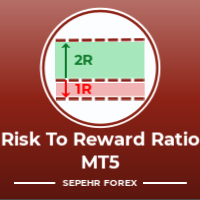
Hola, chicos
Otra herramienta gratuita para comerciantes.
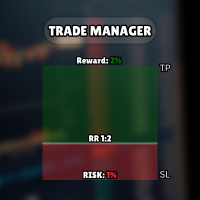
Relación riesgo-recompensa:
Es útil para todos los comerciantes calcular el tamaño de la pérdida en relación con el tamaño de la ganancia para que pueda juzgar si es una buena operación o no. Además, muestra la pérdida y la ganancia en pips y porcentajes.
Puedes configurar los colores de cada parte que quieras. ¿Qué pasa si también puedes comerciar con este panel? Vea el enlace a continuación Trader Assistant Mini MT5 Puede ver la ve
FREE

¿Necesita soporte? ¿Cómo configurarlo? ¿Tiene preguntas? Pregunte aquí en su idioma, respuesta rápida: https://www.mql5.com/en/market/product/139088/comments Descargar demo funcional
Copy Cat More (Gato Copión) — Copiador de Operaciones (Trade Copier) MT5 es un copiador local de operaciones y un completo marco de gestión de riesgo y ejecución, diseñado para los retos de trading de hoy. Desde los desafíos de prop firm hasta la gestión de carteras personales, se adapta a cada situación con una c

El panel de operaciones simplifica la forma de abrir, gestionar y controlar tus operaciones, con un cálculo integrado del tamaño del lote. Te permite ejecutar operaciones, gestionar el riesgo y controlar las posiciones directamente en el gráfico, con herramientas como el cierre parcial, el punto de equilibrio y el stop dinámico. Diseñado para reducir el trabajo manual y ayudarte a mantenerte centrado en tus decisiones de trading. Hay disponible una versión de demostración para probarlo. En la pl

Seconds Chart - una herramienta única para crear gráficos en segundos en MetaTrader 5 . Con Seconds Chart , puede construir gráficos con marcos temporales definidos en segundos, proporcionando una flexibilidad y precisión de análisis ideales que no están disponibles en gráficos estándar de minutos u horas. Por ejemplo, el marco temporal S15 indica un gráfico con velas de 15 segundos. Puede utilizar cualquier indicador y asesor experto compatible con símbolos personalizados. Trabajar con ellos es

EASY Insight AIO – La solución todo en uno para un trading inteligente y sin esfuerzo Resumen
Imagina poder analizar todo el mercado — Forex, Oro, Cripto, Índices e incluso Acciones — en segundos, sin tener que revisar gráficos manualmente, instalar indicadores o hacer configuraciones complicadas.
EASY Insight AIO es tu herramienta definitiva de exportación para trading impulsado por IA, lista para usar al instante. Ofrece una visión completa del mercado en un único archivo CSV limpio, listo p

Equity Protect Pro: Su Experto Integral en Protección de Cuentas para un Trading Tranquilo Si busca funciones como protección de cuentas, protección de capital, protección de cartera, protección de múltiples estrategias, protección de ganancias, recolección de ganancias, seguridad en el trading, programas de control de riesgos, control automático de riesgos, liquidación automática, liquidación condicional, liquidación programada, liquidación dinámica, trailing stop loss, cierre con un solo clic

Herramienta de Posición de Operaciones y Backtesting:
La "Herramienta de Posición de Operaciones y Backtesting", también conocida como "Herramienta de Ratio de Riesgo y Recompensa", es un indicador completo e innovador diseñado para mejorar tu análisis técnico y estrategias de trading. La Herramienta de Riesgo es una solución completa y fácil de usar para una gestión efectiva del riesgo en el trading de forex. Con la capacidad de previsualizar posiciones de operaciones, incluyendo precio de en
FREE

De Telegram a MT5: La solución definitiva para copiar señales Simplifique sus operaciones con Telegram a MT5, la moderna herramienta que copia señales de trading directamente desde los canales y chats de Telegram a su plataforma MetaTrader 5, sin necesidad de DLL. Esta potente solución garantiza una ejecución precisa de señales, amplias opciones de personalización, ahorra tiempo y aumenta su eficiencia. [ Instructions and DEMO ] Características principales Integración directa de la API de Tele

Grid Masters Temporal Trader — Sistema de Red de Tiempo
Grid Masters Temporal Trader es un Asesor Experto profesional que combina el despliegue de redes basadas en tiempo con un filtro direccional SMA y una gestión avanzada de posiciones. Está diseñado tanto para mercados en rango como en tendencia, con controles de riesgo de nivel institucional.
Visión general - Despliegue de redes en horarios específicos del servidor (hasta 3 franjas diarias) - Filtro SMA para alineación con la tendenc

Los Quant AI Agents son asesores expertos de trading independientes. A diferencia de otros asesores expertos convencionales, que operan siguiendo una estrategia fija, los Quant AI Agents constituyen un marco de trading basado en inteligencia artificial con múltiples agentes que convierte las instrucciones estratégicas expresadas en lenguaje natural en operaciones en tiempo real.
¿QUIERES OBTENER LOS MISMOS RESULTADOS QUE MI SEÑAL EN VIVO? Utiliza exactamente los mismos brókers que yo: IC MARKET

• Prueba el producto en el Strategy Tester antes de comprarlo para entender cómo funciona.
• Si tienes algún problema, ponte en contacto conmigo por mensaje privado; siempre estoy disponible para ayudarte.
• Tras la compra, envíame una captura de pantalla de tu pedido para recibir un EA GRATIS como regalo.
Limitador de operaciones diarias: la regla que no puedes romper Todo operador conoce la cifra. Tres operaciones. El dos por ciento. Un mal día y se acaba. Y todo operador se ha visto a sí mis

Título del Producto Trade Builder - Gestor visual de operaciones y asistente de riesgo interactivo en el gráfico Descripción Corta Simplifique su trading con Trade Builder , un asistente de trading ( Trade Assistant ) y gestor de operaciones ( Trade Manager ) altamente interactivo. Configure entradas, stop-loss y take-profit directamente en el gráfico, con cálculo automático del lote y la relación riesgo-beneficio ( risk reward ratio ) en tiempo real. Resumen La gestión de operaciones ( Trade Ma
FREE
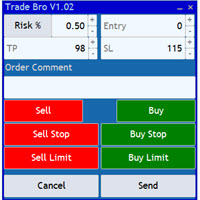
La herramienta Trade Bro le ayuda a calcular el tamaño de sus posiciones y a colocar órdenes rápidamente. Ya no tendrá que contar los ticks ni realizar cálculos que consumen mucho tiempo. El panel gráfico de fácil comprensión está diseñado para interactuar perfectamente con el gráfico de su símbolo. Por favor, ¡deja una valoración de 5 estrellas si te gusta esta herramienta gratuita! Muchas gracias :)
Lista de Entradas: <Gráfico> InpFontSize: FontSize del texto del panel de negociación. InpShow
FREE

Multi Account Local Trade Copier es un copiador local rápido para MetaTrader: copia operaciones entre terminales MT4/MT5 en el mismo PC o VPS Windows, de una cuenta master a múltiples cuentas receptoras — tus propias cuentas reales, demo o de prop firm, en el mismo bróker o en varios distintos. Funciona por eventos : el master publica cada operación en el instante en que ocurre, y el receptor mide y registra la latencia real de cada copia — típicamente 50-150 ms . Sin DLLs, sin puente por intern

Panel de trading con un clic, calculadora de lotes y gestor de operaciones para MetaTrader 5 Trading Panel PRO MT5 es un panel de trading para preparar, ejecutar y gestionar operaciones manuales y semimanuales directamente desde el gráfico, con control visual del riesgo en cada paso. Reúne la ejecución con un clic de órdenes a mercado, Limit y Stop, una calculadora de riesgo que calcula el lote a partir de su riesgo en porcentaje, en divisa de la cuenta o como lote fijo, zonas de entrada, stop l

FUTUROS ORDERFLOW FOOTPRINT CHART EA profesional OrderFlow para MetaTrader 5
Versión 1.01| Herramienta profesional para traders reales | Visualización de nivel institucional
USUARIOS DEL PROBADOR DE ESTRATEGIAS - POR FAVOR SELECCIONE CADA TICK REAL CUANDO PRUEBE Y HAYA DESCARGADO DATOS HISTÓRICOS. SI VE UNA PANTALLA DE ESPERA Y NO SE DESCARGA, SIGNIFICA QUE TIENE POCOS DATOS HISTÓRICOS. PRUEBE 1 MIN Y 5 MIN PRIMERO CON DATOS DE 1 DIA. LOS DATOS DE UN DIA DEBEN SER LOS MAS NUEVOS Y ACTUALES. PO

Trade Utility Pro es una utilidad bot diseñada para ayudarle a gestionar las operaciones con mayor facilidad, rapidez y precisión. Esta utilidad cuenta con una interfaz de panel de control y soporta MetaTrader 5 exclusivamente. Esta utilidad no se vincula a ninguna información de la cuenta o fuentes externas, garantizando la seguridad. Características principales: Soporte de operaciones abiertas: Cálculo del tamaño del lote Lote fijo: Lote de entrada personalizado requerido Lote de riesgo monet
FREE

Premium Trade Manager - El panel de trading con un coach integrado Premium Trade Manager pone un coach de trading dentro de su gráfico, con un motor de ejecución completo debajo. Configure la operación como siempre, y luego deje que Max, su coach de trading con IA, lea esa configuración exacta frente a su cuenta en vivo y le dé un veredicto directo antes de confirmar: si el stop encaja con un enfoque disciplinado, si el tamaño del riesgo es razonable, si hay una publicación de alto impacto a poc

Trade Assistant Pro — SMC + Price Action Trade Assistant Pro es un Asesor Experto (EA) integral de gestión y automatización de operaciones para MetaTrader. Está diseñado para traders que utilizan Smart Money Concepts (SMC/ICT), análisis de acción del precio o estrategias basadas en sesiones, y proporciona una gestión estructurada y consistente de las posiciones en cada operación.
Modos de ejecución El EA ofrece cuatro estilos de ejecución: trading manual mediante botones del panel, disparad
El Mercado MetaTrader es una plataforma única y sin análogos en la venta de robots e indicadores técnicos para traders.
Las instrucciones de usuario MQL5.community le darán información sobre otras posibilidades que están al alcance de los traders sólo en nuestro caso: como la copia de señales comerciales, el encargo de programas para freelance, cuentas y cálculos automáticos a través del sistema de pago, el alquiler de la potencia de cálculo de la MQL5 Cloud Network.

Está perdiendo oportunidades comerciales:
- Aplicaciones de trading gratuitas
- 8 000+ señales para copiar
- Noticias económicas para analizar los mercados financieros
Registro
Entrada
Usted acepta la política del sitio web y las condiciones de uso
Si no tiene cuenta de usuario, regístrese