Trade Control Center
- Utilitys
- Version: 1.0
- Aktivierungen: 10

Die meisten Panels zeigen nur die eigenen Positionen oder das Symbol des offenen Charts. Trade Control Center listet jede Position und jede Pending-Order des Kontos symbolübergreifend in einer Tabelle auf – manuell platziert, vom Smartphone, von einem anderen Terminal oder von jedem Expert Advisor. Standardmäßig geschieht nichts von selbst: Erst ein Tastendruck oder ein gesetztes Limit samt Aktion löst etwas aus. Signale oder eine Bewertung der eigenen Handelsergebnisse liefert es nicht – es ordnet nur, was bereits vorhanden ist.
Die Tabelle
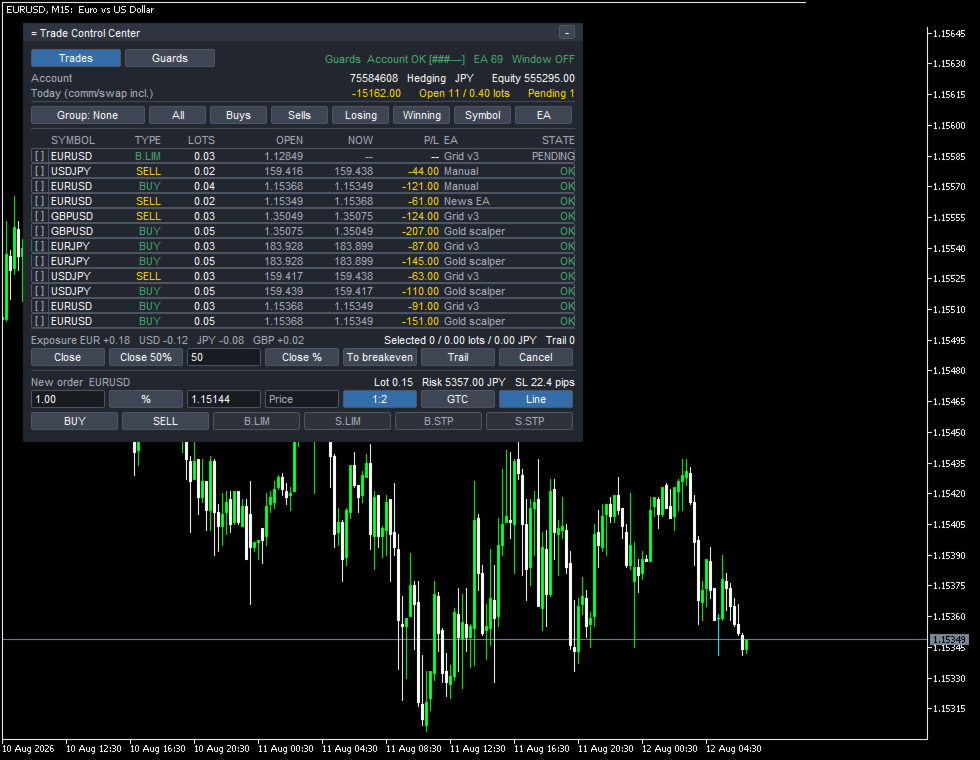
So sieht das Panel an einem konkreten Konto aus:
= Trade Control Center
Trades Guards Guards Account OK [###---] EA 69 Window OFF
Today (comm/swap incl.) -15162.00 Open 11 / 0.40 lots Pending 1
Group: None All Buys Sells Losing Winning Symbol EA
SYMBOL TYPE LOTS OPEN NOW P/L EA STATE
[ ] EURUSD B.LIM 0.03 1.12849 -- -- Grid v3 PENDING
[x] USDJPY SELL 0.02 159.416 159.438 -44.00 Manual OK
[x] EURUSD BUY 0.04 1.15368 1.15349 -121.00 Manual OK
[x] EURUSD SELL 0.02 1.15349 1.15368 -61.00 News EA OK
[x] GBPUSD SELL 0.03 1.35049 1.35075 -124.00 Grid v3 OK
[x] GBPUSD BUY 0.05 1.35075 1.35049 -207.00 Gold scalper OK
[x] EURJPY BUY 0.03 183.928 183.899 -87.00 Grid v3 OK
[x] EURJPY BUY 0.05 183.928 183.899 -145.00 Gold scalper OK
[x] USDJPY SELL 0.03 159.417 159.438 -63.00 Grid v3 OK
[x] USDJPY BUY 0.05 159.439 159.417 -110.00 Gold scalper OK
[x] EURUSD BUY 0.03 1.15368 1.15349 -91.00 Grid v3 OK
[x] EURUSD BUY 0.05 1.15368 1.15349 -151.00 Gold scalper OK
Exposure EUR +0.18 USD -0.12 JPY -0.08 GBP +0.02
Selected 11 / 0.40 lots / -1204.00 JPY Trail 0
Confirm? (5s) Close 50% 50 Close % To breakeven Trail Cancel
New order EURUSD Lot 0.15 Risk 5357.00 JPY SL 22.4 pips
1.00 % 1.15144 Price 1:2 GTC Line
BUY SELL B.LIM S.LIM B.STP S.STP
Close 11 position(s), 0.40 lots, -1204.00 JPY?
Die Beschriftungen stehen auf Englisch, weil die Anzeige des Panels auf Englisch ist.
Die Kopfzeile zeigt Open 11 / 0.40 lots: die erste Zeile mit B.LIM ist eine Pending-Order und zählt nicht mit – die Lotgröße der übrigen 11 Zeilen addiert sich auf genau 0.40, und deren Ergebnisse ergeben zusammen die -1204.00 aus der Bestätigungsfrage. 11 Zeilen sind angehakt, eine nicht: Losing und Winning wählen keine Pending-Order, weil eine offene Order noch kein Handelsergebnis hat. Exposure (EUR +0.18) summiert nur die vorzeichenbehafteten Lotwerte von EURUSD und EURJPY aus derselben Tabelle, ohne die Pending-Order, und nimmt keine Bewertung vor; für ein Symbol ohne zwei Währungen, etwa Gold, steht stattdessen Other. Lot 0.15 und Risk 5357.00 JPY ergeben sich aus dem Stop-Abstand mal Lotgröße, umgerechnet mit dem USDJPY-Kurs aus derselben Tabelle. Die Kopfzeile zählt EA 69 Quellen; das Guards-Fenster darunter zeigt jeweils nur wenige davon und lässt sich durchblättern. Namen wie Grid v3, Gold scalper und News EA sind Kommentare, die der jeweilige EA seiner Order mitgegeben hat; ohne Magic-Nummer erscheint die Zeile „Manual“. „Account OK [###---]“ ist eine sechsstufige Skala für den Grad der Ausschöpfung eines Limits.
Die Tabelle lässt sich zusammenfassen; die Vorgaben dafür stehen im Panel selbst:
None / Symbol / EA / Direction
Ein Klick auf eine Spaltenüberschrift sortiert die Tabelle zusätzlich. Zusammengefasste Zeilen zeigen Anzahl, Gesamtlotzahl und die Summe des Handelsergebnisses.
Herkunft der EA-Namen
Beim Start durchsucht das Tool einmalig die Handelshistorie der letzten 30 Tage (InpHistoryDays); danach übernimmt es nur die Änderungen seit der letzten Abfrage. Jede Order trägt ihre Magic-Nummer in die Tabelle; fehlt eine, erscheint die Zeile „Manual“. Der Name in der Spalte für die Quelle ist keine eigene Einrichtung, sondern der Kommentar, den der EA seiner Order mitgegeben hat – eine Konfiguration ist nicht nötig. Bis zu 128 Quellen werden verfolgt; darüber hinaus wird ein EA in einer Meldung und im Protokoll genannt, mit dem Hinweis, InpHistoryDays zu verkürzen.
Auswählen und ausführen
Zeilen lassen sich einzeln ankreuzen oder über eine Vorauswahl bestimmen – darunter All, Buys, Sells, Losing, Winning, Symbol und EA. In jedem Fall zeigt das Panel zuerst in Zahlen, was passieren würde. Zur Wahl stehen sechs Aktionen: schließen, zur Hälfte schließen, einen Prozentsatz schließen, den Stop auf den Einstand verschieben, Trailing starten oder eine Pending-Order stornieren. Die Schaltfläche zählt danach rückwärts; die Schaltfläche zeigt dabei Confirm? (5s); ohne zweiten Klick binnen fünf Sekunden geschieht nichts. Bei der ersten automatischen Aktion einer Sitzung fragt „First action of this session“ noch einmal nach.
Eine Order aufgeben
Die Lotgröße errechnet sich aus dem erlaubten Risiko und dem Abstand zum Stop (InpRiskValue) und wird vor dem Senden mit dem Risikobetrag angezeigt. Die Stop-Linie lässt sich verschieben, oder ein Kurs wird eingetippt; Lotgröße und Risiko folgen automatisch. Neben der Market-Order stehen vier Pending-Order-Typen zur Verfügung, mit den vom Broker akzeptierten Gültigkeitsarten, sowie ein Take-Profit als Verhältnis zum Stop:
1:1 / 1:1.5 / 1:2
Eine neue Order verwendet immer das Symbol des Charts, auf dem das Panel liegt – auch wenn die Tabelle alle Symbole zeigt. Für ein anderes Symbol lässt sich aus diesem Panel heraus keine Order platzieren.
Drei unabhängige Ebenen
Drei Ebenen greifen unabhängig voneinander: das Konto einschließlich manueller Positionen (InpAccountDailyLimit, InpAccountTotalLimit), jeder EA einzeln nach Verlust, Positionszahl oder Lotgröße, und ein Handelsfenster (InpWindow). Eine Zeile wechselt auf WARN ab 80 Prozent des Limits (InpWarnPercent) und auf LOCKED bei Erreichen, mit ausgeschriebenem Grund:
EA Today Open Daily STATE
Gold scalper -1570.00 4/0.20 -3617.24 [###---] OK
Grid v3 -2597.00 4/0.12 -2782.49 [######] WARN
News EA -3250.00 1/0.02 -2226.00 [######] LOCKED
Outside the trading window - new orders are blocked
In der Spalte Daily steht das Limit in Kontowährung neben der Skala; erreicht Today dieses Limit, springt der Status auf LOCKED – bei News EA ist das der Fall. Die Zeile mit dem Status WARN hat ihren Wert bei Today bereits über 80 Prozent des Limits aus Daily erreicht; die Zeile mit OK bleibt darunter. Diese Limits sind zudem nicht die Vorgabewerte: Standardmäßig ist das Konto-Limit lockerer eingestellt, und die Limits je EA sowie fürs Handelsfenster sind zunächst ausgeschaltet. News EA steht mit -3250.00 bereits über dem Limit von -2226.00 und ist LOCKED; Grid v3 liegt mit -2597.00 gegenüber -2782.49 über 80 Prozent und damit auf WARN, während Gold scalper mit -1570.00 gegenüber -3617.24 darunterbleibt und OK zeigt.
Das Handelsfenster löst sich von selbst, sobald die Uhrzeit wieder in den erlaubten Bereich fällt; Positionszahl und Lotgröße lösen sich beim täglichen Reset. Ein erreichtes Gesamtverlustlimit löst sich dagegen nie von selbst – erst wenn Unlock zweimal betätigt wird. Für Konto und Handelsfenster gibt es die Aktion „Stop the chart“ nicht.
Was passiert, wenn ein Limit erreicht ist
Für jedes Limit lässt sich eine von drei Aktionen wählen. Die Aktion „Alert only“ ist die Vorgabe (InpDefaultAction) – sie schließt nichts, markiert die Zeile rot und schreibt den Grund aus. Die Aktion „Close and lock“ schließt, was in der Gruppe liegt, storniert die Pending-Orders, stoppt aber nicht den EA; öffnet dieser weiter, wird jede neue Position gleich wieder geschlossen – je Durchlauf entstehen Spread-Kosten, deren Anzahl und Summe im Panel und im Protokoll stehen. Die Aktion „Stop the chart“, nur je EA verfügbar, entfernt dessen Chart vollständig, selbst bei ausgeschalteter Funktion „Algo Trading“. Nur die Ebene je EA lässt Trades ohne Magic-Nummer unberührt; Konto und Handelsfenster greifen auch bei manuellen Positionen.
Entwickelt für Hedging-Konten
Getrennte Behandlung nach EA setzt ein Hedging-Konto voraus – nur dort hält das Terminal die Positionen verschiedener Quellen als eigenständige Datensätze. Auf einem Netting-Konto verschmilzt alles pro Symbol zu einer Position, und Magic-Nummern unterscheiden nichts mehr. Es prüft die Kontoart beim Start; auf einem Netting-Konto fällt es auf reine Beobachtung zurück, die dauerhaft im Panel angezeigt wird, und die Gruppierung nach EA entfällt.
Was dieses Panel nicht kann
Es kann einen anderen EA nicht zum Stoppen zwingen – diese Schnittstelle existiert in MQL5 nicht; es kann nur schließen, was der EA eröffnet hat, das wiederholt tun, oder dessen Chart schließen. Auf Netting-Konten funktioniert keine Trennung nach EA. Ist die Funktion „Algo Trading“ ausgeschaltet, platziert und schließt es keine Orders – die Tabelle bleibt aktiv, die Aktion „Stop the chart“ funktioniert weiterhin. Eine Order gilt nur für das Symbol des eigenen Charts. Trade Control Center belegt einen eigenen Chart und startet nicht ein zweites Mal auf demselben Konto.
Demokonto, Eingaben und Umgebung
Der Strategietester stellt nur ein Symbol, einen Chart und einen EA bereit. Darin füllt es die Tabelle mit eigenen kleinen Test-Trades unter einer eigenen Magic-Nummer (InpTesterDemo); dabei steht im Panel dauerhaft „Tester self-test“. Auf einem echten Konto platziert es von sich aus keine einzige Order. Mehrere gleichzeitig laufende Symbole oder ein gesperrter EA neben anderen aktiven EAs lassen sich im Tester nicht nachbilden.
47 Eingabeparameter sind auf neun Gruppen verteilt:
Display / Order entry / Guards: account / Guards: per EA / Guards: trading window / Guards: common / Alerts / Panel / Tester
Jede Gruppe hat einen sinnvollen Vorgabewert, sodass es ohne eine einzige Set-Datei läuft. Entwickelt für MetaTrader 5 und Hedging-Konten, lauffähig auf einem einzigen freien Chart, ohne DLL-Aufrufe, ohne externe Anfragen und ohne externe Dateien – vor Veröffentlichung automatisiert geprüft.
Dieses Panel ordnet, was auf dem Konto vorhanden ist, und führt erst eine Aktion aus, wenn Limit und Aktion festgelegt sind – und hält fest, warum. Es sagt nicht, was als Nächstes gehandelt werden sollte, nur, was geschehen ist, und verspricht keinerlei Ergebnisse. Der Handel mit Finanzinstrumenten ist mit Risiken verbunden und kann zum Verlust des eingesetzten Kapitals führen; für den ersten Test eignet sich ein Demokonto.