Trade Control Center
- Utilidades
- Versión: 1.0
- Activaciones: 10

Trade Control Center reúne en una sola tabla todas las posiciones y todas las órdenes pendientes de la cuenta, sin importar su origen: manual, desde el móvil, desde otro terminal o cualquier Asesor Experto. La mayoría de los paneles solo muestran lo que han colocado, o el símbolo del propio gráfico; aquí entran todos los símbolos a la vez.
Por defecto, la herramienta no cierra ni detiene nada: solo actúa cuando se pulsa un botón, o cuando se fija un límite junto con su acción. No sugiere qué operar ni hace ninguna previsión sobre lo que vendrá después.
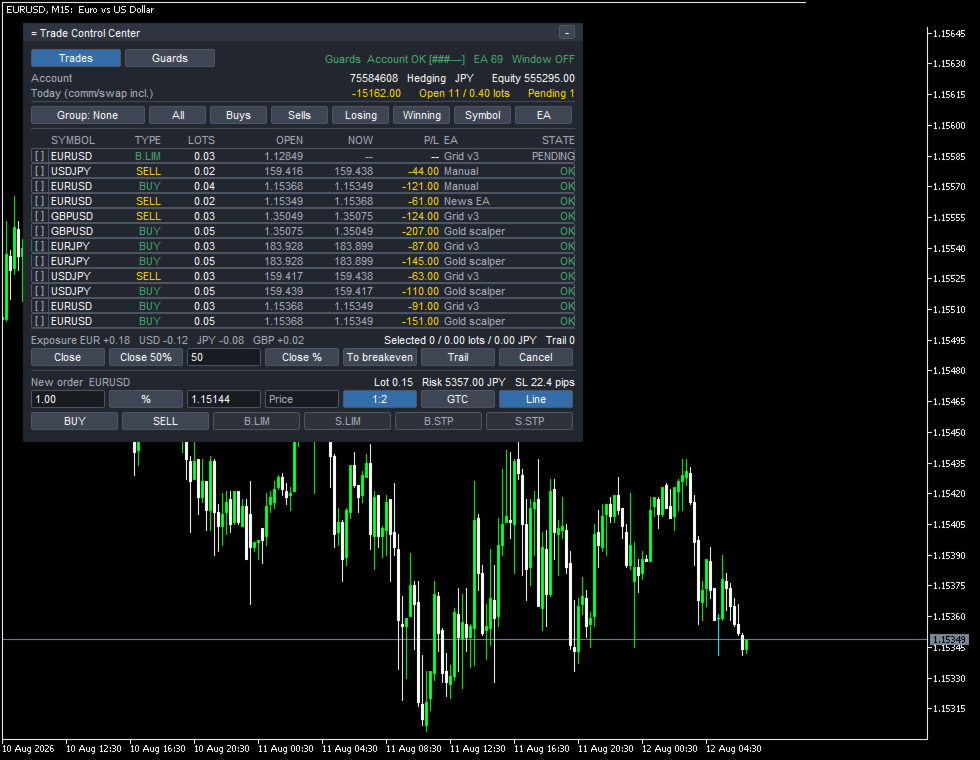
La pestaña Trades muestra la tabla tal como aparece en la cuenta:
= Trade Control Center
Trades Guards Guards Account OK [###---] EA 69 Window OFF
Today (comm/swap incl.) -15162.00 Open 11 / 0.40 lots Pending 1
Group: None All Buys Sells Losing Winning Symbol EA
SYMBOL TYPE LOTS OPEN NOW P/L EA STATE
[ ] EURUSD B.LIM 0.03 1.12849 -- -- Grid v3 PENDING
[x] USDJPY SELL 0.02 159.416 159.438 -44.00 Manual OK
[x] EURUSD BUY 0.04 1.15368 1.15349 -121.00 Manual OK
[x] EURUSD SELL 0.02 1.15349 1.15368 -61.00 News EA OK
[x] GBPUSD SELL 0.03 1.35049 1.35075 -124.00 Grid v3 OK
[x] GBPUSD BUY 0.05 1.35075 1.35049 -207.00 Gold scalper OK
[x] EURJPY BUY 0.03 183.928 183.899 -87.00 Grid v3 OK
[x] EURJPY BUY 0.05 183.928 183.899 -145.00 Gold scalper OK
[x] USDJPY SELL 0.03 159.417 159.438 -63.00 Grid v3 OK
[x] USDJPY BUY 0.05 159.439 159.417 -110.00 Gold scalper OK
[x] EURUSD BUY 0.03 1.15368 1.15349 -91.00 Grid v3 OK
[x] EURUSD BUY 0.05 1.15368 1.15349 -151.00 Gold scalper OK
Exposure EUR +0.18 USD -0.12 JPY -0.08 GBP +0.02
Selected 11 / 0.40 lots / -1204.00 JPY Trail 0
Confirm? (5s) Close 50% 50 Close % To breakeven Trail Cancel
New order EURUSD Lot 0.15 Risk 5357.00 JPY SL 22.4 pips
1.00 % 1.15144 Price 1:2 GTC Line
BUY SELL B.LIM S.LIM B.STP S.STP
Close 11 position(s), 0.40 lots, -1204.00 JPY?
Cada cifra de esta pantalla se comprueba con otra. La tabla tiene doce filas, pero la primera (B.LIM) es una orden pendiente y no cuenta como posición abierta; los LOTS de las once restantes suman 0,40, la misma cifra que aparece en Open 11 / 0.40 lots. Esos mismos once resultados de P/L suman -1204,00, la cifra que también aparece en Close 11 position(s), 0.40 lots, -1204.00 JPY? Selected marca once casillas y deja una sin marcar: Losing y Winning no seleccionan pendientes, porque una orden sin ejecutar todavía no tiene resultado. Exposure sale de la misma tabla: sumando con signo los LOTS de EURUSD y de EURJPY —la pendiente queda fuera— se obtiene EUR +0,18. Lot 0.15 / Risk 5357.00 JPY resulta de multiplicar el lote por la distancia al stop y convertir ese importe con el tipo de cambio de USDJPY, de la misma tabla. EA 69 no coincide necesariamente con el número de filas visibles en Guards, porque esa pestaña se desplaza. Grid v3, Gold scalper o News EA son el comentario que cada Asesor Experto dejó en su propia orden, no un nombre escrito por quien usa la herramienta; Manual señala una operación sin número mágico. Account OK [###---] es un indicador de seis tramos que muestra cuánto se ha usado del límite.
El desplegable Group ordena la tabla de cuatro formas —None / Symbol / EA / Direction— y un clic en el encabezado de una columna reordena las filas. Exposure suma los lotes con signo por divisa sin valorar la cifra; los CFD sobre oro o índices, que no se descomponen en dos divisas, se agrupan en Other como una cantidad sin dirección.
Al arrancar, la herramienta recorre una sola vez los últimos 30 días de historial (InpHistoryDays) para localizar cada origen, y luego solo revisa lo que cambió. Cada operación lleva su número mágico a la tabla; sin él, es una fila Manual. El nombre junto a cada EA es el comentario que ese mismo Asesor Experto dejó en su orden —no hay nada que configurar—. Se siguen hasta 128 orígenes; superado ese número, el EA que falta se nombra en un mensaje y en el registro, y basta con acortar InpHistoryDays para que quepa.
Las filas se marcan una a una, o con un preajuste: All, Buys, Sells, Losing, Winning, Symbol o EA. Antes de actuar, el panel muestra en cifras lo que va a ocurrir; el botón inicia entonces una cuenta regresiva y no ejecuta nada a menos que se pulse de nuevo antes de que termine (Confirm? (5s)). La primera intervención automática de cada sesión pide una confirmación más —First action of this session— antes de actuar por su cuenta.
El tamaño del lote se calcula a partir del riesgo asumido y de la distancia al stop (InpRiskValue), y se muestra como Lot 0.15 / Risk 5357.00 JPY antes de enviar la orden. La línea de stop se arrastra, o se escribe un precio, y el lote junto con el riesgo se recalculan al momento. Además de la orden a mercado hay cuatro tipos de orden pendiente (B.LIM, S.LIM, B.STP, S.STP), con los vencimientos que el bróker acepta, y el take-profit se fija como proporción sobre el stop —1:1 / 1:1.5 / 1:2. Las órdenes nuevas usan siempre el símbolo del gráfico donde está colocado el panel, aunque la tabla muestre todos los símbolos.
En la pestaña Guards, tres capas funcionan de forma independiente: la cuenta completa, incluidas las operaciones manuales (InpAccountDailyLimit, InpAccountTotalLimit); cada Asesor Experto por separado, según su resultado diario, sus posiciones o sus lotes; y una franja horaria de negociación (InpWindow). Superado el 80% del límite (InpWarnPercent) la fila pasa a WARN, y al llegar al límite pasa a LOCKED con el motivo escrito junto a ella:
EA Today Open Daily STATE
Gold scalper -1570.00 4/0.20 -3617.24 [###---] OK
Grid v3 -2597.00 4/0.12 -2782.49 [######] WARN
News EA -3250.00 1/0.02 -2226.00 [######] LOCKED
Outside the trading window - new orders are blocked
Daily muestra el límite en la divisa de la cuenta junto a un indicador de seis tramos; News EA llega a -3250,00, por encima de -2226,00, y queda LOCKED. Grid v3, en -2597,00 frente a -2782,49, supera el 80% y activa WARN; Gold scalper, con -1570,00 frente a -3617,24, no llega a ese porcentaje y se queda en OK. Estos límites no son los predeterminados: de fábrica la cuenta parte de un margen más holgado, y los límites por EA y por franja horaria empiezan desactivados hasta que se configuran.
La franja horaria y los límites de resultado diario, de posiciones y de lotes se liberan solos; el de resultado acumulado solo se libera cuando se revisa y se pulsa Unlock dos veces. Ni la cuenta ni la franja horaria ofrecen Stop the chart.
Cada límite tiene asignada una de tres acciones. Alert only, la predeterminada (InpDefaultAction), no cierra nada: la fila se pone roja y el motivo queda escrito. Close and lock cierra lo que entra dentro del límite y cancela sus órdenes pendientes, pero no detiene al Asesor Experto que las abrió: si sigue abriendo operaciones, el panel las neutraliza una a una, con el coste del spread en cada ida y vuelta, y ese número y su coste acumulado quedan en pantalla y en el registro. Stop the chart, solo para cada EA, cierra el gráfico de ese Asesor Experto —incluso con Algo Trading desactivado, tras guardar antes su plantilla— sin cerrar nunca el gráfico donde está colocado el panel.
Solo la capa de cada EA deja intactas las operaciones sin número mágico; la cuenta y la franja horaria sí afectan a las operaciones manuales.
Las operaciones de un Asesor Experto solo se distinguen de las de otro en una cuenta de cobertura. En netting, el terminal fusiona todo por símbolo, así que nada puede separarlas. Trade Control Center comprueba el tipo de cuenta al arrancar y, en netting, se limita a observar sin actuar por EA —indicado en pantalla—, y el desplegable de agrupación por EA deja de estar disponible.
Hay tareas que esta herramienta no puede realizar. No puede pedirle a otro Asesor Experto que deje de operar, porque MQL5 no ofrece ninguna función para eso —solo cerrar lo que ese EA ya abrió, seguir neutralizando lo que reabra, o cerrar su gráfico—. Las órdenes nuevas solo se envían al símbolo del gráfico donde está el panel, aunque la tabla muestre todos los símbolos. En netting no hay separación por EA. Con Algo Trading desactivado no envía ni cierra ninguna orden, aunque la tabla y sus cifras siguen funcionando, y Stop the chart sigue disponible.
El probador de estrategias solo entrega un símbolo, un gráfico y un EA, así que dentro de él la herramienta rellena la tabla con operaciones de práctica propias, con un número mágico distinto (InpTesterDemo), y en pantalla queda escrito Tester self-test; en real nunca opera por su cuenta. Tampoco se ven ahí varios símbolos a la vez ni un EA bloqueado mientras otros operan.
47 parámetros de entrada se reparten en nueve grupos —Display / Order entry / Guards: account / Guards: per EA / Guards: trading window / Guards: common / Alerts / Panel / Tester—, cada uno con un valor predeterminado que funciona sin cargar ningún archivo .set. Está construido para MetaTrader 5, funciona en cuentas de cobertura y opera desde un único gráfico disponible, sin llamadas a DLL ni solicitudes ni archivos externos, y todo esto se comprueba de forma automática antes de publicar cada versión.
Trade Control Center ordena lo que ya existe en la cuenta; en cuanto se fija un límite junto con su acción, los aplica y deja escrito el motivo: nunca dice qué operar a continuación, solo registra lo ocurrido, y no promete resultado alguno. Operar conlleva riesgo de pérdida; se recomienda probarlo primero en una cuenta demo.