VibeFox Triple Screen
- Indikatoren
- Version: 1.0
- Aktivierungen: 5

VibeFox Triple Screen — Elders Drei-Schirme-System mit automatischen Einstiegspunkten
VibeFox Triple Screen ist ein Multi-Timeframe-Indikator für MetaTrader 5 in Echtzeit, der auf dem klassischen Triple-Screen-Handelssystem von Alexander Elder aufbaut. Er liest den Trend auf einem höheren Zeitrahmen ab, wartet auf einen Stochastic-Rücksetzer auf Ihrem Arbeits-Zeitrahmen und markiert den genauen Einstiegsmoment direkt auf dem Kurschart. Jede Steuerung ist in einem modernen interaktiven Panel zusammengefasst, sodass Sie statt zwischen Charts zu wechseln und am Trend zu zweifeln, die Ausrichtung des höheren Zeitrahmens und den Einstiegs-Trigger genau in dem Moment sehen, in dem sie zusammenfallen.
Wie der Indikator funktioniert
Die Triple-Screen-Methode filtert den Markt durch drei unabhängige „Schirme", von denen jeder eine andere Frage beantwortet. Ein Trade wird nur eingegangen, wenn alle drei übereinstimmen, was Sie im Einklang mit dem größeren Trend handeln lässt statt gegen ihn.
Schirm 1 — die Tide (Tide). Der Trend wird auf einem higher timeframe anhand der Steigung des MACD-Histogramms gemessen. Wenn der MACD auf dem höheren Zeitrahmen steigt, ist die Tide bullisch und nur Long-Setups sind erlaubt; wenn er fällt, ist die Tide bärisch und nur Short-Setups sind erlaubt. Der höhere Zeitrahmen wird im Panel gewählt oder auf Auto belassen, wo er automatisch eine Stufe über dem Chart-Zeitrahmen gesetzt wird.
Schirm 2 — die Wave (Wave). Auf Ihrem aktuellen (Arbeits-)Zeitrahmen beobachtet der Indikator den Stochastic-Oszillator auf einen gegenläufigen Rücksetzer. In einer bullischen Tide wartet er, bis der Stochastic in die oversold-Zone abtaucht — ein Rabatt innerhalb eines Aufwärtstrends. In einer bärischen Tide wartet er auf die overbought-Zone — ein Aufschlag innerhalb eines Abwärtstrends.
Schirm 3 — die Ripple (Ripple). Der Einstiegs-Trigger ist die Überkreuzung der Stochastic-Linien %K und %D in Richtung der Tide. Dies legt den Einstieg auf genau den Balken, an dem der Rücksetzer endet und der Kurs mit dem Trend zurückdreht.
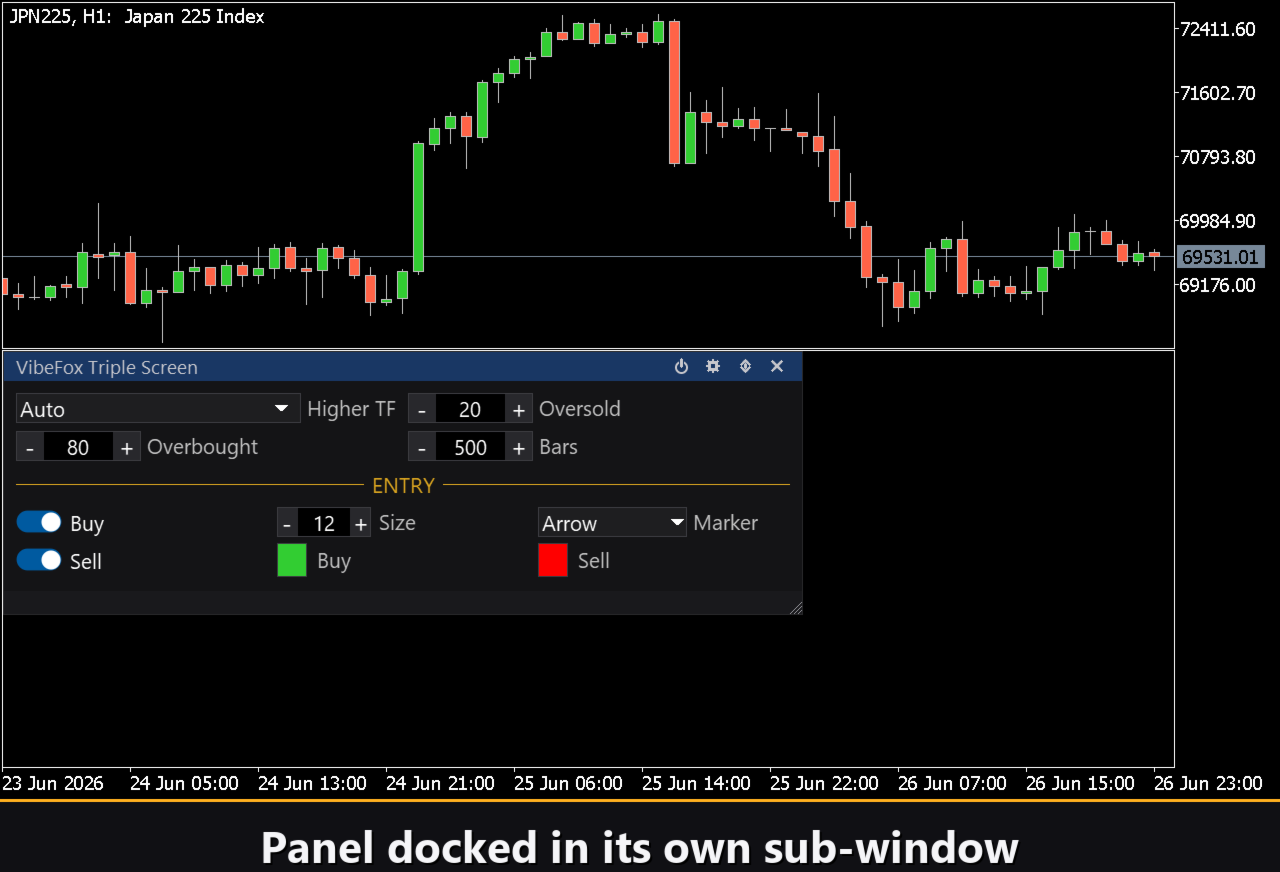
Die Einstiegspfeile werden direkt auf das Kurschart gezeichnet, während der Indikator selbst in seinem eigenen Unterfenster lebt, in dem das Steuerpanel sitzt. Die Einstellung Bars begrenzt, wie viel Historie verarbeitet wird — setzen Sie sie auf 0, um alle verfügbaren Balken zu scannen, oder verwenden Sie einen kleineren Wert für schnellere Neuzeichnungen bei schweren Charts.
Einstiegspunkte
Der Hauptwert von VibeFox Triple Screen sind seine automatischen Einstiegspunkte: Der Indikator verfolgt alle drei Schirme selbst und platziert einen klaren Pfeil direkt auf dem Kurschart, sobald sie sich ausrichten. Zwei unabhängige Signalrichtungen stehen zur Verfügung, jede mit ihrem eigenen Schalter.
Einstieg — Buy-Setup (Long)
Ein BUY-Pfeil wird unter dem Balken platziert, wenn die Tide des höheren Zeitrahmens bullisch ist, der Stochastic die oversold-Zone erreicht hat und %K dann über %D kreuzt. Mit anderen Worten: Der größere Trend ist aufwärts gerichtet, der Kurs hat in einen Rabatt zurückgesetzt, und das Momentum hat gerade wieder nach oben gedreht — ein lehrbuchmäßiger trendfolgender Long-Einstieg.
Einstieg — Sell-Setup (Short)
Ein SELL-Pfeil wird über dem Balken platziert, wenn die Tide des höheren Zeitrahmens bärisch ist, der Stochastic die overbought-Zone erreicht hat und %K dann unter %D kreuzt. Der größere Trend ist abwärts gerichtet, der Kurs ist in einen Aufschlag gestiegen, und das Momentum hat gerade wieder nach unten gedreht — ein trendfolgender Short-Einstieg.
Kauf- und Verkaufspfeile werden mit den Einstellungen Buy Color und Sell Color getrennt eingefärbt, sodass die Richtung sofort ablesbar ist. Der Marker-Selektor wechselt das Symbol zwischen einem einfachen Kreuz (+), gefüllten Dreiecken oder Pfeilen mit Schweif, während die Steuerung Size den Marker in Pixeln (6 bis 40) skaliert, um zu jeder Chart-Dichte zu passen.
Volle visuelle Kontrolle
Beide Einstiegsmarker unterstützen eine Transparenzeinstellung (0-100%) im Farbauswahl-Popup, sodass Sie sie weich in den Chart-Hintergrund einblenden oder kräftig hervorheben können. Die oversold- und overbought-Niveaus, der höhere Zeitrahmen und die MACD- / Stochastic-Perioden können Sie alle anpassen, sodass Sie das System von schnellen Scalping-Zeitrahmen bis zum langsamen Swing-Trading anpassen können.
Interaktives Panel auf dem Chart
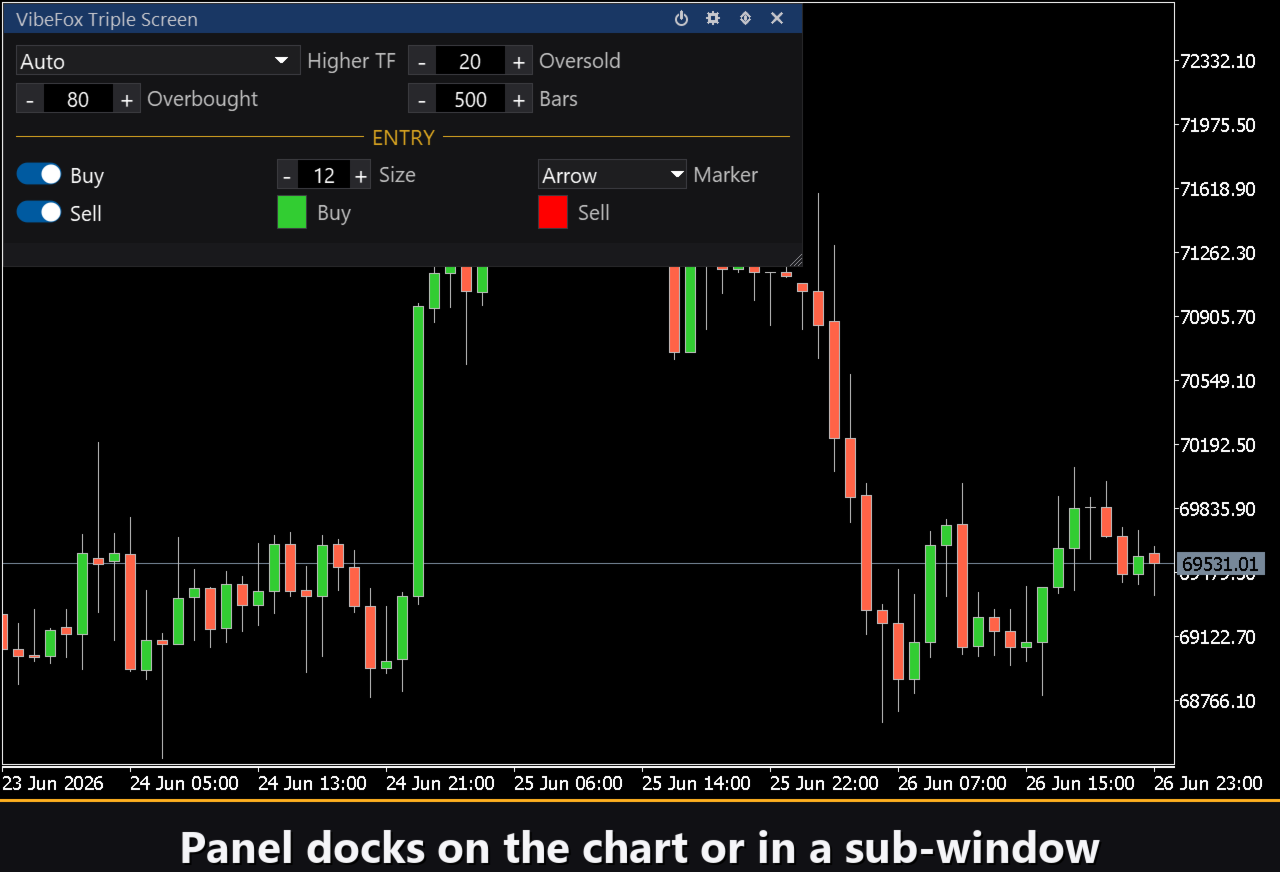
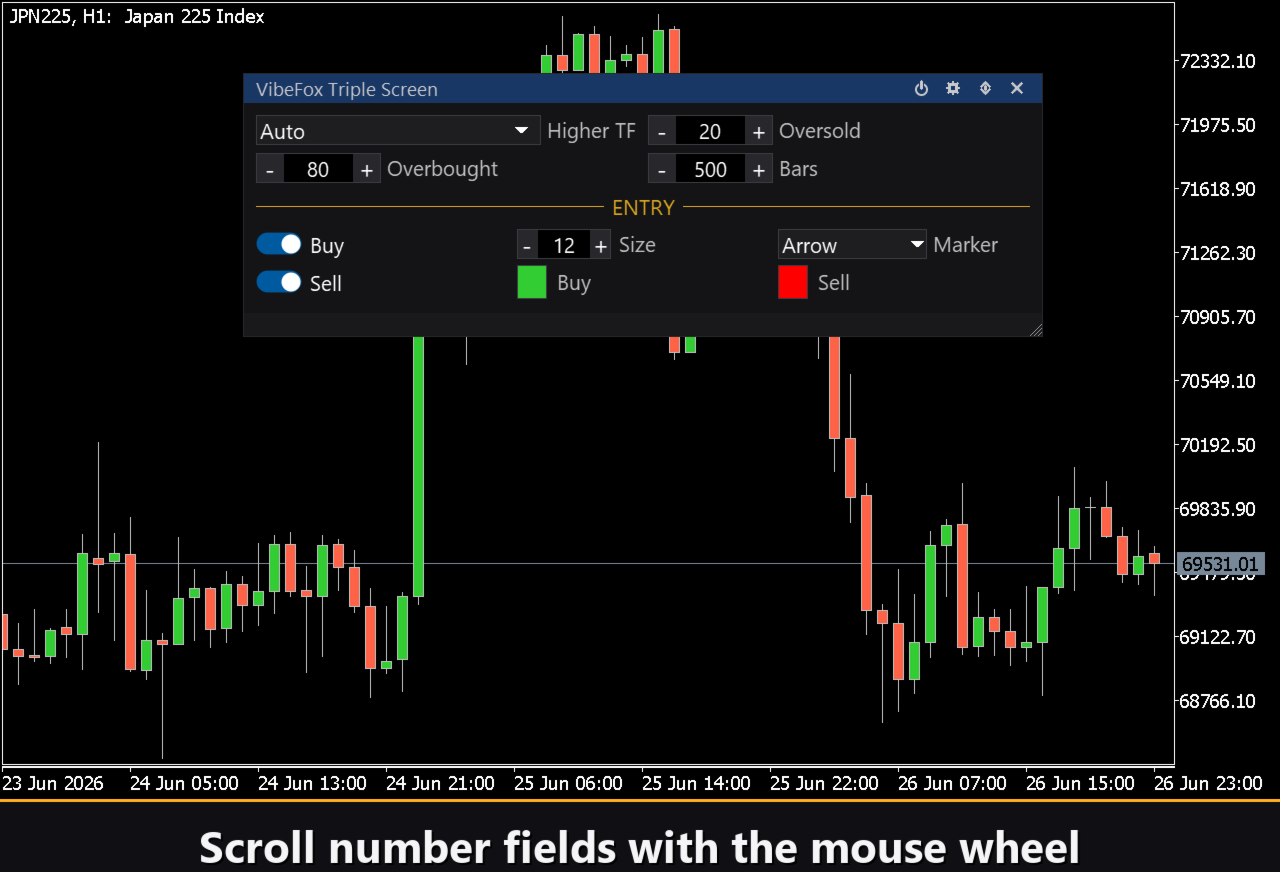
Die gesamte Oberfläche ist ein flüssiges canvas-basiertes Panel, das für schnelle Maussteuerung gebaut ist. Die zentralen Triple-Screen-Parameter sind in ordentlichen Reihen zusammengefasst, und der Einstiegsblock ist mit seiner eigenen goldenen ENTRY-Überschrift abgesetzt, sodass die Signaleinstellungen nicht mit den Schirmen vermischt werden. Die Panel-Kopfzeile enthält die Steuersymbole.
Power — schaltet das Zeichnen der Einstiegsmarker ein und aus, ohne den Indikator vom Chart zu entfernen.
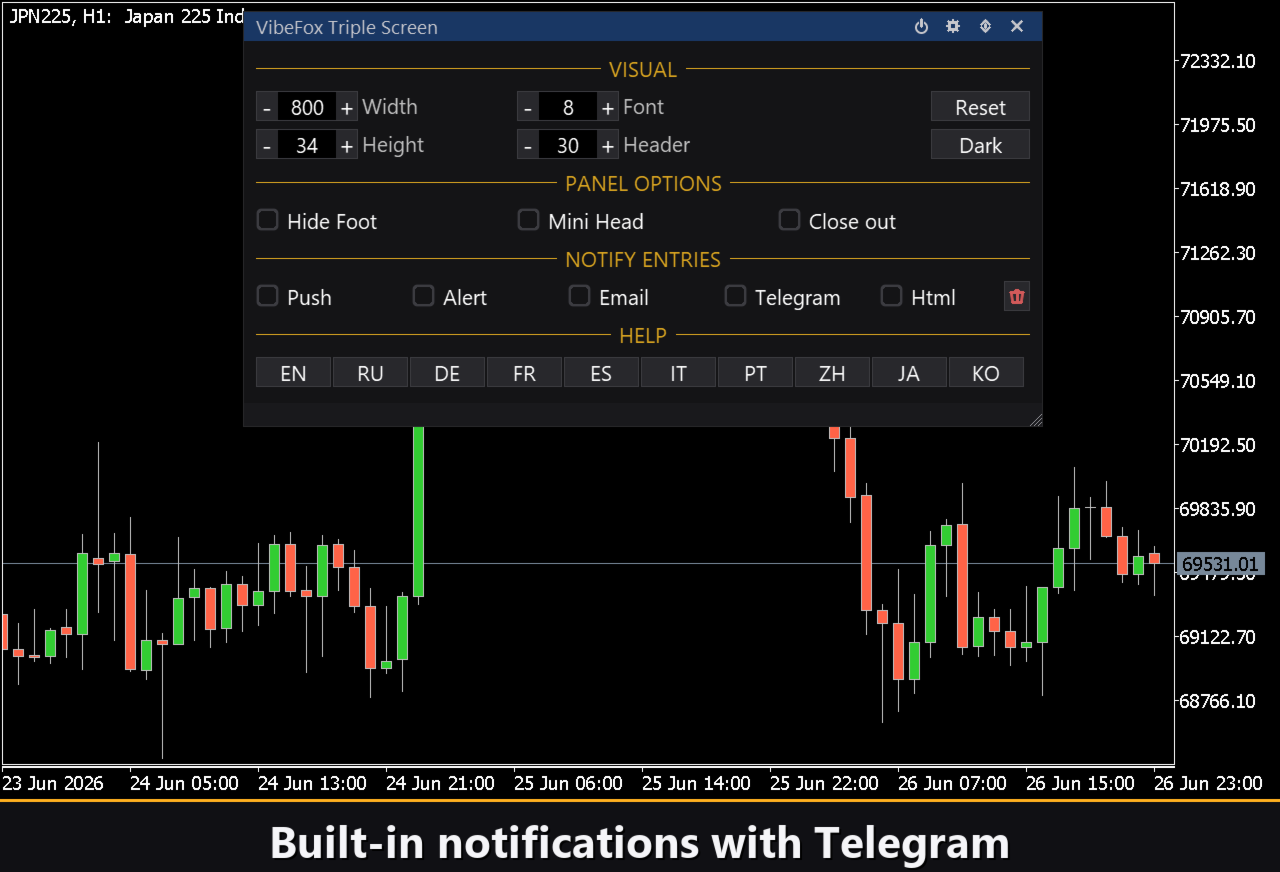
Settings (gear) — öffnet und schließt den Einstellungsbereich.
Updown (arrows) — verschiebt das Panel zwischen seinem Unterfenster und dem Hauptchart.
Close (cross) — schließt den Indikator.
Resizable — ziehen Sie an der unteren rechten Ecke, um das Panel zu skalieren.
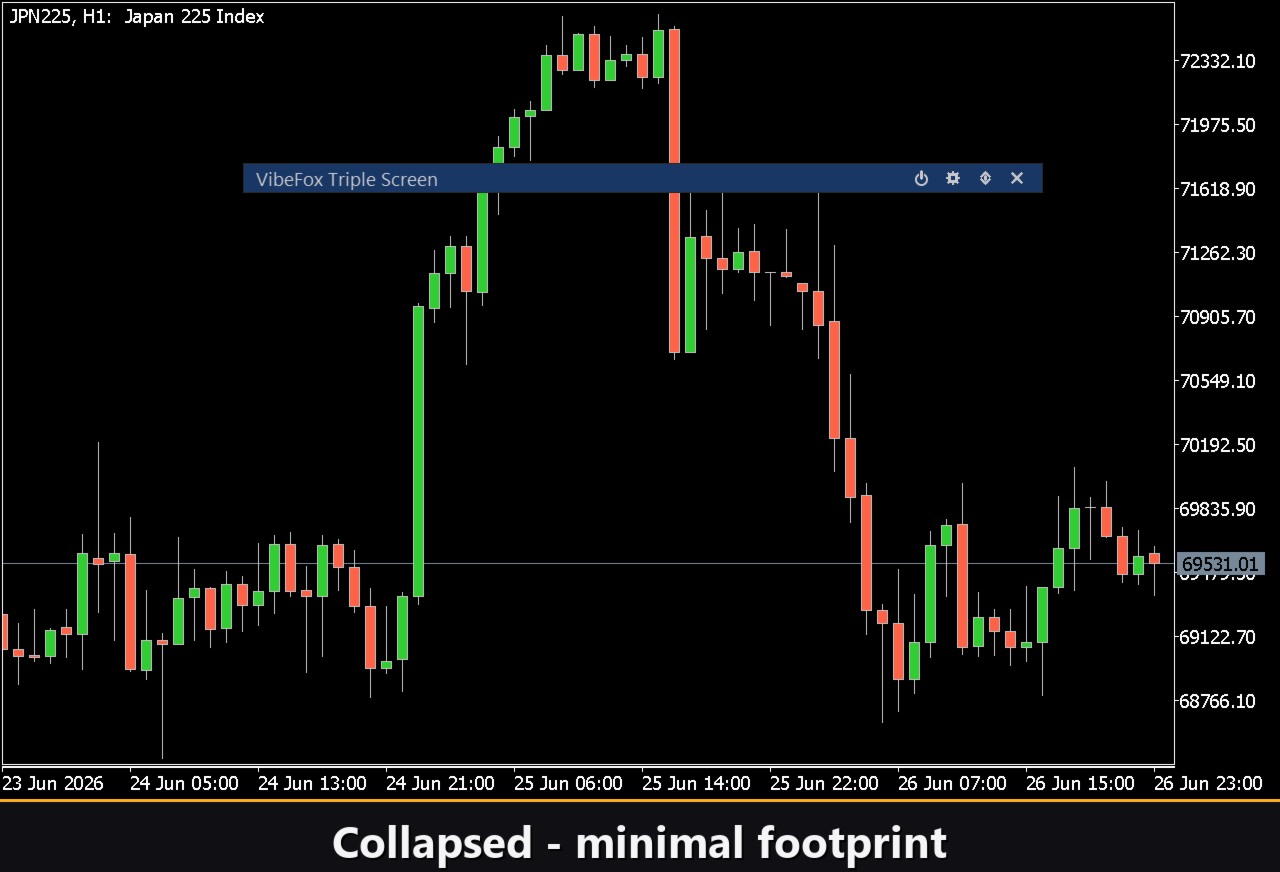
Collapsible — ein Doppelklick auf die Kopfzeile klappt das Panel zu einem kompakten Streifen zusammen.
Mouse wheel — fahren Sie über ein beliebiges numerisches Feld und scrollen Sie mit dem Rad, um den Wert zu ändern, ohne die Tastatur zu öffnen.
Das Panel selbst stellt die meistgenutzten Steuerungen live bereit: das Kombinationsfeld Higher TF, die Niveaus Oversold und Overbought, die Bars der Historie, die Schalter Buy und Sell, die Marker-Size und den Marker-Stil sowie die Buy- / Sell-Farben mit Transparenz.
Einstellungen und Personalisierung
Die Schaltfläche Settings öffnet einen Bereich, in dem das Panel an Ihren Arbeitsbereich angepasst wird: ein helles, dunkles oder automatisches Theme, eine einstellbare Panel-Breite, Kopfzeilengröße, Reihenhöhe und Schriftgröße. Zusätzliche Feinheiten lassen Sie die untere Leiste über Hide Footer ausblenden, die Kopfzeile beim Zuklappen mit Mini Header verkleinern und das Panel bei einem Klick außerhalb automatisch zuklappen. Fast jeder Parameter ändert sich live direkt auf dem Panel — die Eingabefelder auf dem Inputs-Tab legen nur die Startwerte fest. Sie können auch mehrere unabhängige Kopien auf einem Chart laufen lassen, indem Sie jeder eine eindeutige Instance geben, um verschiedene Triple-Screen-Einstellungen nebeneinander zu vergleichen.
Einstiegsbenachrichtigungen
Sie müssen nicht dasitzen und den Chart bewachen, während Sie auf ein Signal warten. Jeder Einstieg kann über mehrere Benachrichtigungskanäle gesendet werden, die unabhängig direkt auf dem Panel aktiviert werden.
Alert — eine Pop-up-Meldung innerhalb des Terminals.
Push — eine mobile Benachrichtigung an die MetaTrader-App auf Ihrem Telefon.
Email — ein Brief, der über die Mail-Einstellungen des Terminals gesendet wird.
Telegram — der Alarmtext zusammen mit einem Chart-Screenshot, direkt an Ihren Telegram-Chat gesendet.
Aktivieren Sie nur die Kanäle, die Sie benötigen, und Sie werden in dem Moment benachrichtigt, in dem ein neuer Einstieg auf dem Symbol und Zeitrahmen erscheint, mit dem Sie arbeiten.
Visuelle Historie (HTML-Bericht)
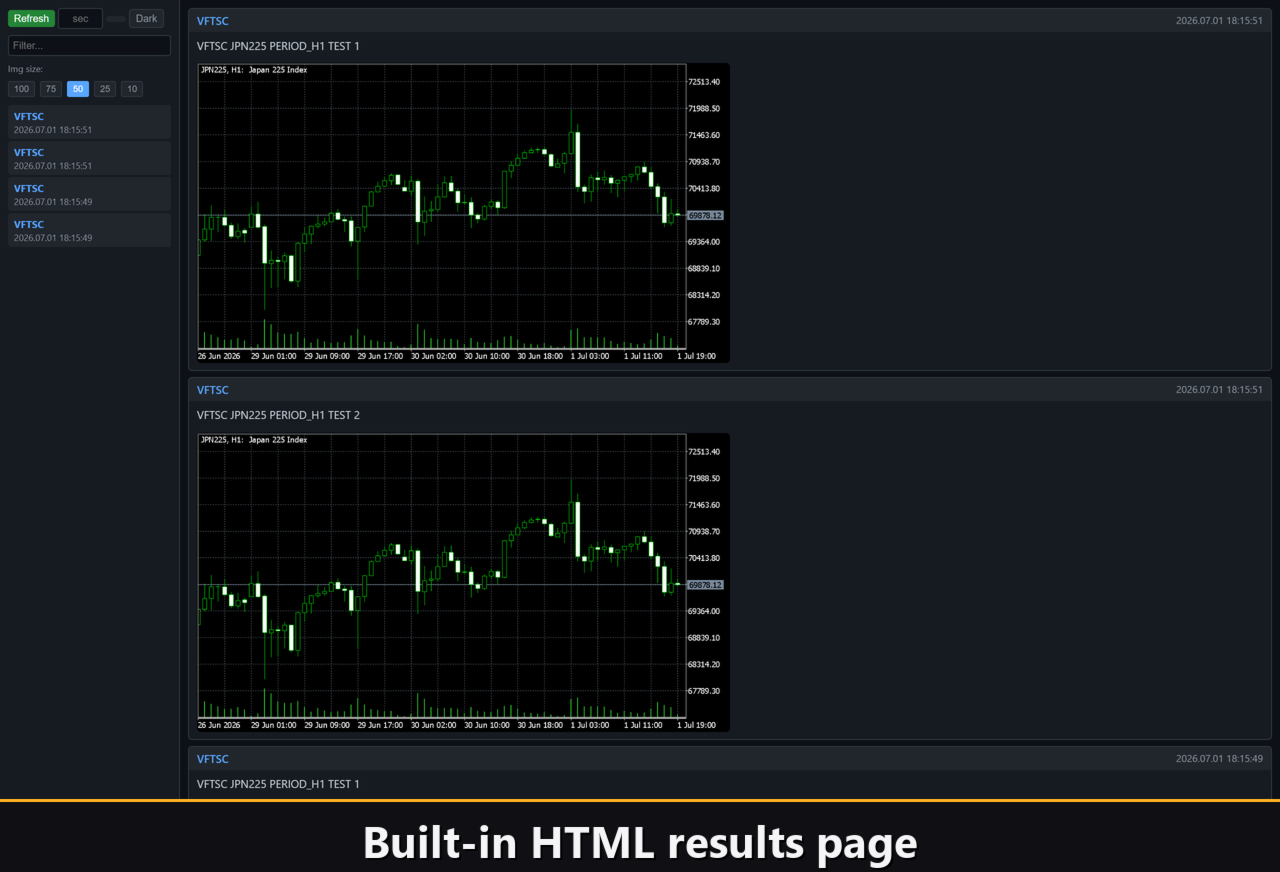
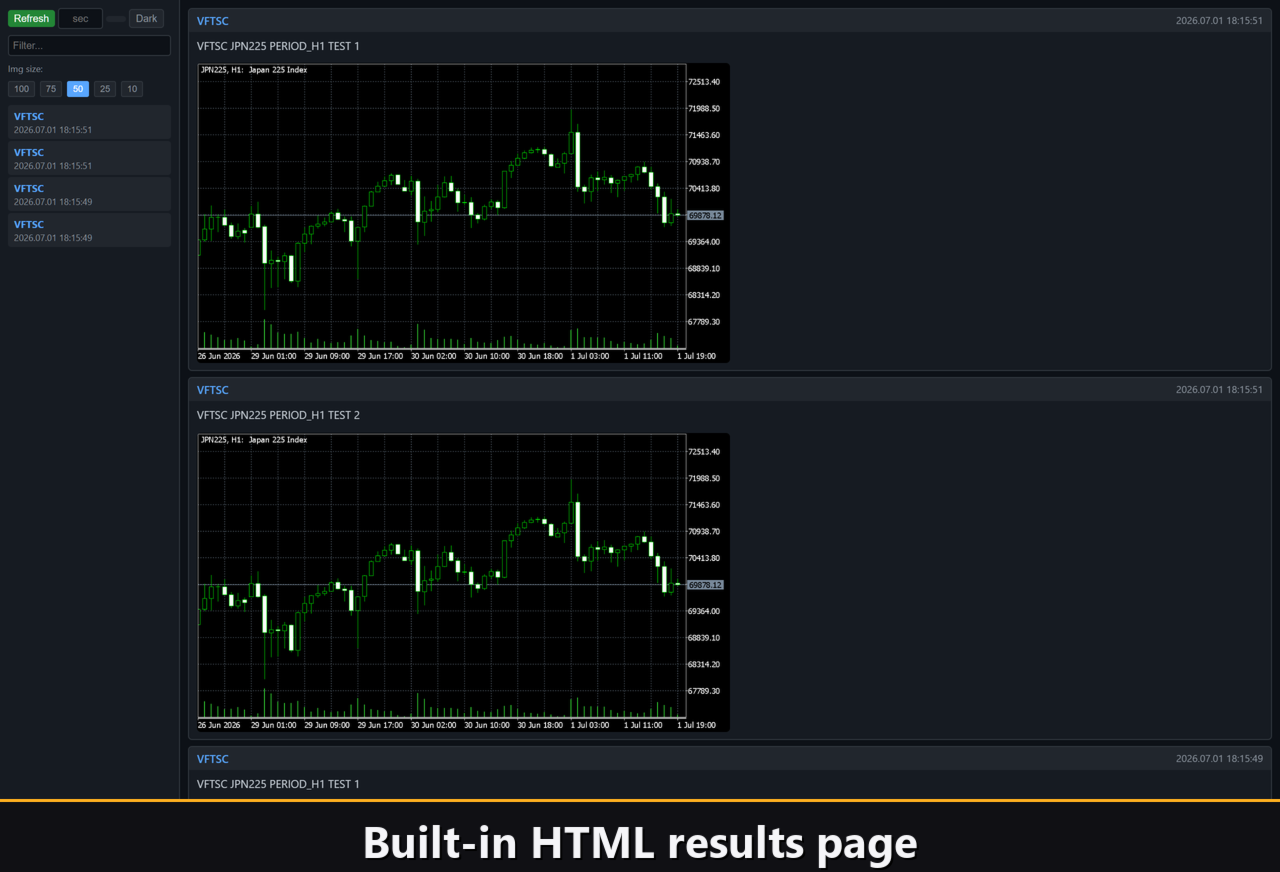
Aktivieren Sie den Kanal Html, und jedes Einstiegssignal wird in einem HTML-Bericht zusammen mit einem Screenshot des Charts im Moment seiner Auslösung gespeichert. Der Bericht wird im Files-Ordner des Terminals gespeichert, im Verzeichnis VibeFox_Triple_Screen (MQL5/Files/VibeFox_Triple_Screen/result.html), und öffnet sich in jedem Browser — Sie erhalten ein visuelles Protokoll aller Einstiege, die der Indikator gefunden hat. Eine Papierkorb-Schaltfläche mit einem Klick löscht den Bericht und seine Screenshots, wann immer Sie von vorn beginnen möchten.
Telegram-Benachrichtigungen
Signale können auch direkt an Ihren Telegram-Chat geliefert werden — der Alarmtext zusammen mit einem Screenshot des Charts im Moment der Erkennung. Schalten Sie den Kanal Telegram ein und geben Sie Ihren Bot-Token und Ihre Chat-ID in den Eingaben ein.
Die Zustellung baut auf dem HTML-Bericht auf: Jedes neue Signal wird in den Bericht geschrieben, und der Bericht — in einem Browser geöffnet — leitet es selbstständig an Ihren Telegram-Chat weiter. Aus diesem Grund hält die Aktivierung von Telegram automatisch den Html-Bericht eingeschaltet, und die beiden Kanäle arbeiten zusammen.
Integrierte mehrsprachige Hilfe
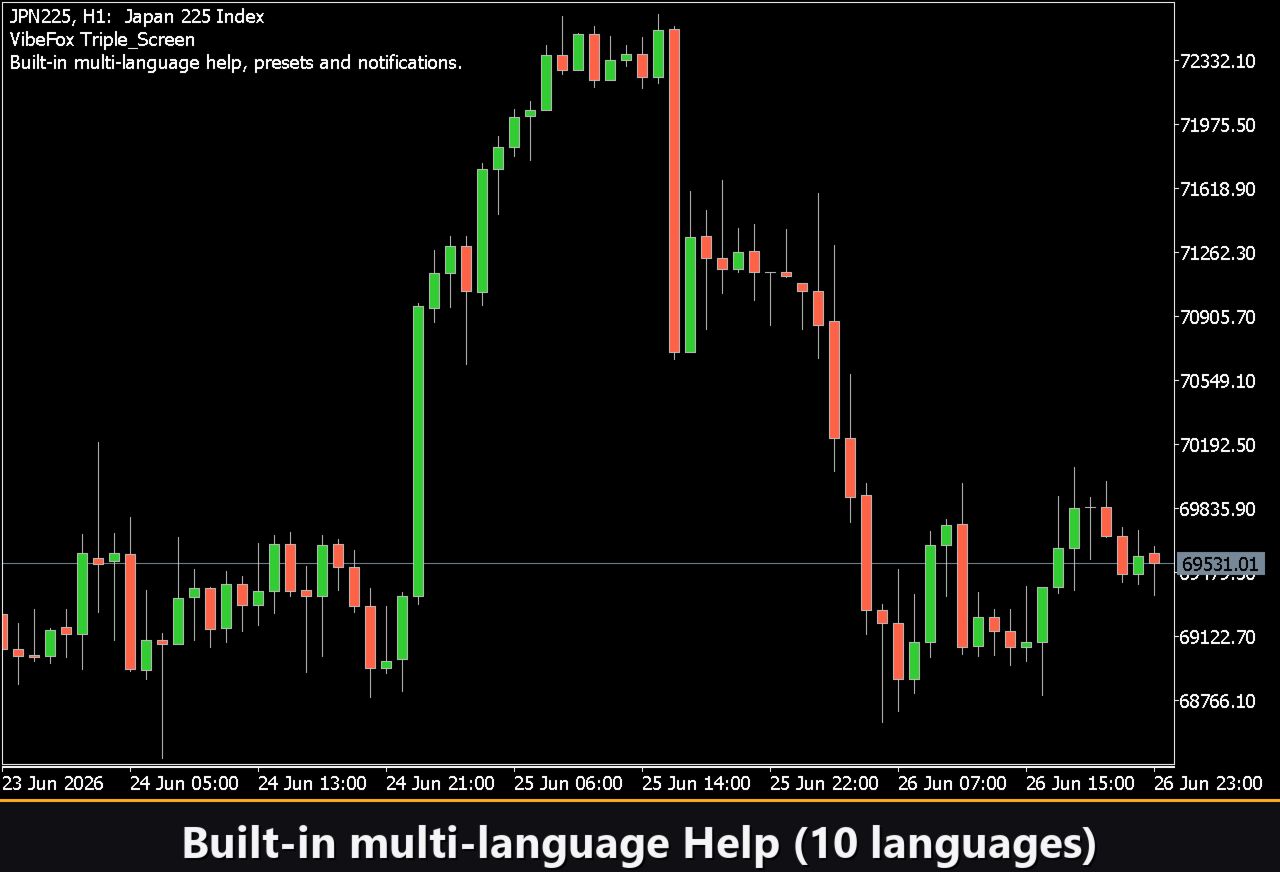
Eine vollständige Hilfeseite ist in das Panel eingebaut, in mehreren Sprachen verfügbar, sodass jede Steuerung genau dort erklärt wird, wo Sie sie verwenden.
Parameter (Inputs-Tab)
Die meisten Einstellungen können auch live direkt auf dem Panel geändert werden (die Settings-Schaltfläche) — die Eingabeparameter legen nur die Anfangswerte beim Start fest.
Triple Screen
Screen 1 HTF — der höhere Zeitrahmen für Schirm 1 (die Tide). PERIOD_CURRENT = auto: eine Stufe über dem Chart. Standard: Current (auto).
MACD fast EMA — Periode der schnellen EMA des MACD auf dem höheren Zeitrahmen (Tide). Standard: 12.
MACD slow EMA — Periode der langsamen EMA des MACD auf dem höheren Zeitrahmen (Tide). Standard: 26.
MACD signal SMA — Signalperiode des MACD auf dem höheren Zeitrahmen (Tide). Standard: 9.
Stochastic %K period — %K-Periode des Stochastic auf dem Arbeits-Zeitrahmen (Schirme 2/3). Standard: 5.
Stochastic %D period — %D-Periode (Signal) des Stochastic. Standard: 3.
Stochastic slowing — Verlangsamung des Stochastic. Standard: 3.
Oversold level — die Stochastic-oversold-Schwelle für BUY-Rücksetzer (1..49). Standard: 20.
Overbought level — die Stochastic-overbought-Schwelle für SELL-Rücksetzer (51..99). Standard: 80.
Bars of history to process — wie viele Balken zurück der Indikator berechnet wird, 0 = alle verfügbaren. Standard: 500.
Entry Points
Buy setups (long) — aktiviert BUY-Pfeile (bullische Tide + oversold-Aufwärtsdrehung). Standard: an.
Sell setups (short) — aktiviert SELL-Pfeile (bärische Tide + overbought-Abwärtsdrehung). Standard: an.
Marker Font Size — die Größe der Einstiegsmarker in Pixeln, 6..40. Standard: 12.
Entry Marker — das Marker-Symbol: Cross (+), Triangle oder Arrow. Standard: Arrow.
Buy Color — die Farbe des BUY-Markers. Standard: LimeGreen.
Buy Transparency — Transparenz des Buy-Markers in Prozent, 0-100. Standard: 0.
Sell Color — die Farbe des SELL-Markers. Standard: Red.
Sell Transparency — Transparenz des Sell-Markers in Prozent, 0-100. Standard: 0.
Notifications
Push Notification — aktiviert Push-Benachrichtigungen an die mobile MetaTrader-App. Standard: aus.
Alert Popup — aktiviert Pop-up-Alarme innerhalb des Terminals. Standard: aus.
Email — aktiviert E-Mail-Alarme über die Mail-Einstellungen des Terminals. Standard: aus.
Html Report — speichert jedes Signal mit einem Chart-Screenshot in Files/VibeFox_Triple_Screen/result.html. Standard: aus.
Telegram — leitet Signale mit Chart-Screenshots über den HTML-Bericht an einen Telegram-Chat weiter. Standard: aus.
Telegram - bot token — der Token des für die Zustellung verwendeten Telegram-Bots. Standard: leer.
Telegram - chat id — die Kennung des Ziel-Telegram-Chats. Standard: leer.
Panel / Settings
Panel width, px — die Breite des Panels auf dem Chart in Pixeln, 300..800. Standard: 800.
Header size — die Höhe der Panel-Kopfzeile, 1..6. Standard: 1.
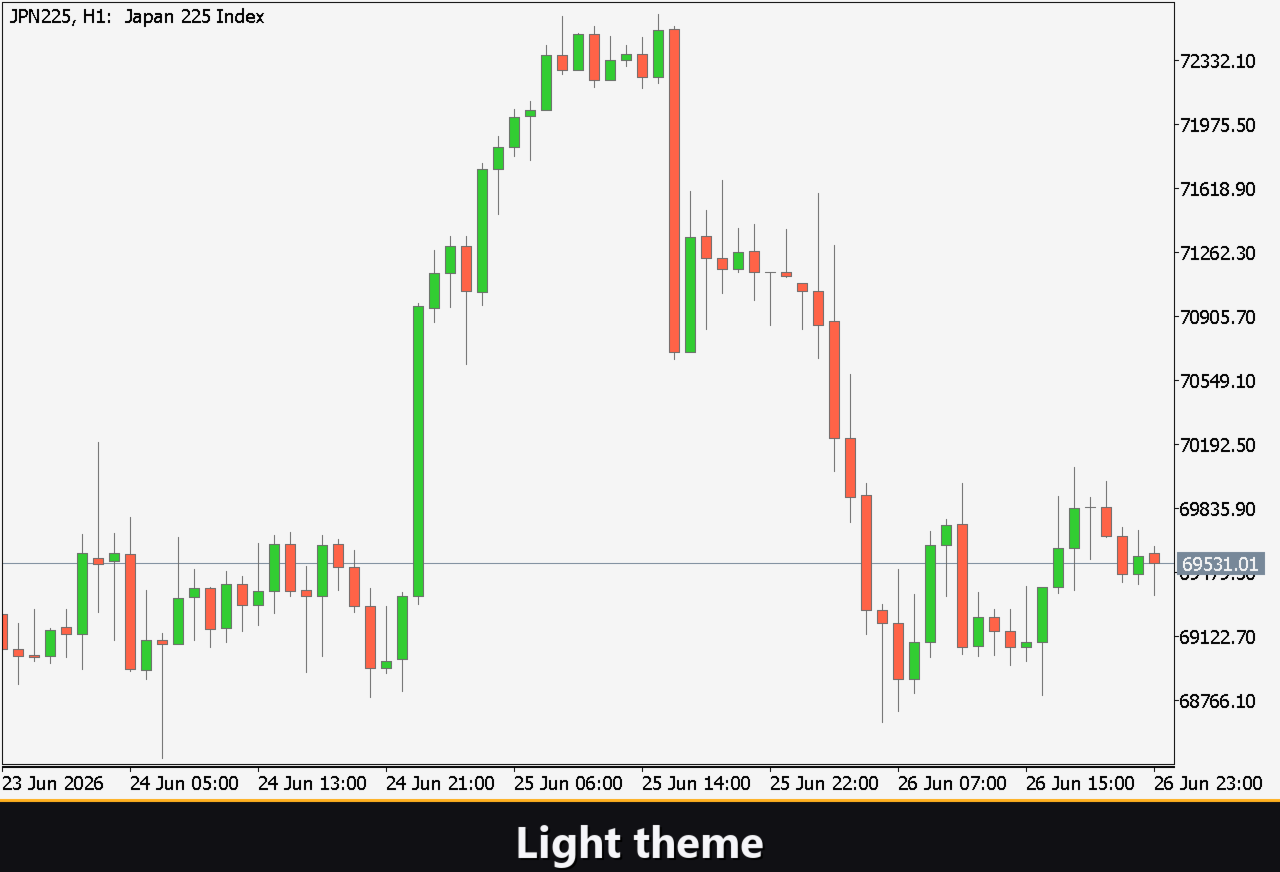
Theme — das Farbthema des Panels: Light, Dark oder Auto. Standard: Auto.
Row height (px) — die Höhe jeder Parameterreihe in Pixeln. Standard: 34.
Font size — die im Panel verwendete Schriftgröße. Standard: 8.
Hide Footer — blendet die untere Leiste des Panels aus. Standard: aus.
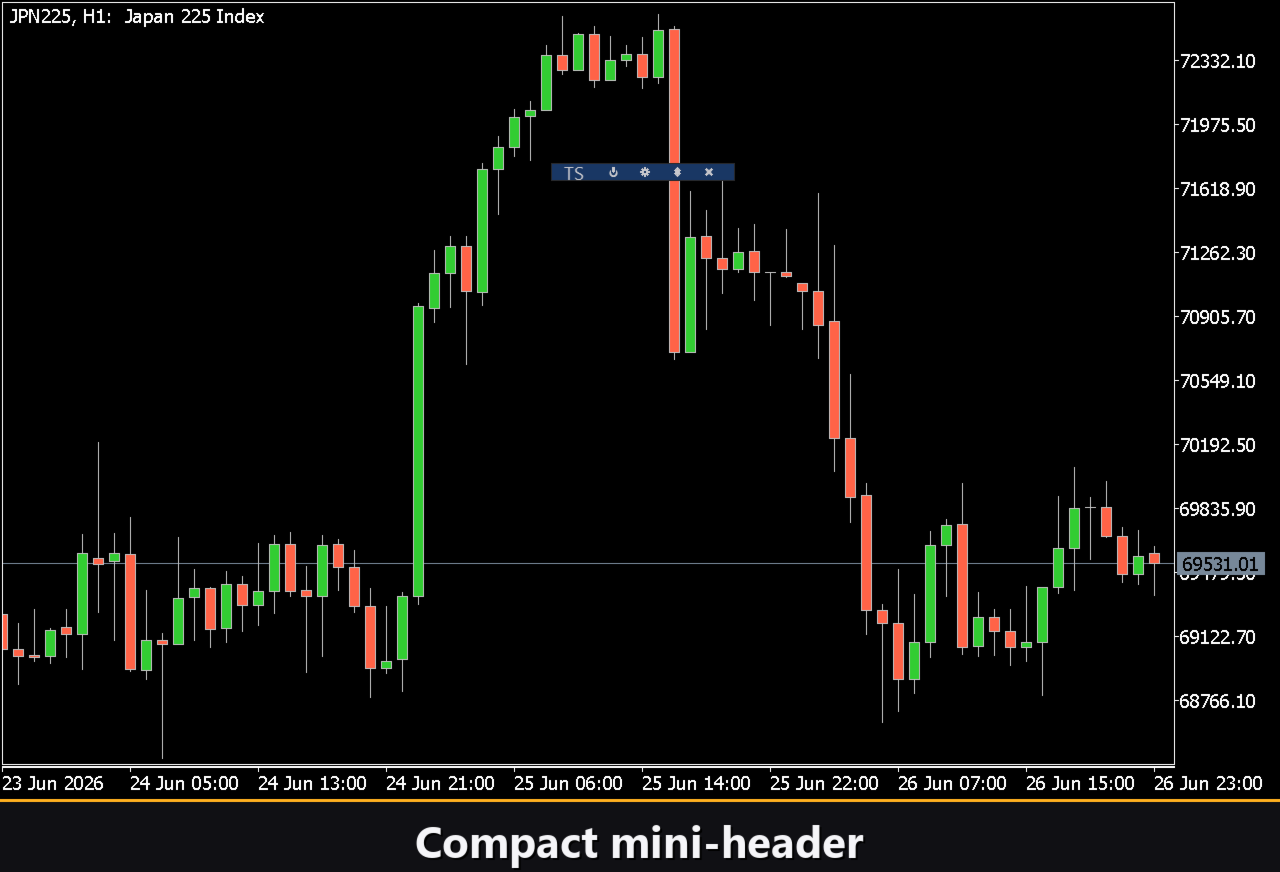
Mini Header on collapse — zeigt einen kompakten Kopfzeilenstreifen, wenn das Panel zugeklappt ist. Standard: aus.
Close on click outside — klappt das Panel automatisch zu, wenn außerhalb davon geklickt wird. Standard: aus.
Instance — eine eindeutige Nummer für jede Kopie des Indikators auf demselben Chart, ermöglicht das Ausführen mehrerer Instanzen nebeneinander. Standard: 1.
Panel Start Window — legt die Anfangsposition des Panels fest: Hauptchart oder Unterfenster. Standard: Subwindow.