VibeFox Triple Screen
- Indicadores
- Versão: 1.0
- Ativações: 5

VibeFox Triple Screen — o sistema de três telas de Elder com pontos de entrada automáticos
VibeFox Triple Screen é um indicador multi-timeframe em tempo real para MetaTrader 5 baseado no clássico sistema de trading Triple Screen de Alexander Elder. Ele lê a tendência em um timeframe superior, aguarda um recuo do Stochastic no seu timeframe de trabalho e marca o momento preciso da entrada diretamente no gráfico de preços. Cada controle está reunido em um único painel interativo moderno, então em vez de alternar gráficos e duvidar da tendência você vê o viés do timeframe superior e o gatilho de entrada no exato momento em que se alinham.
Como o indicador funciona
O método Triple Screen filtra o mercado através de três "telas" independentes, cada uma respondendo a uma pergunta diferente. Uma operação só é realizada quando todas as três concordam, o que mantém você operando com a tendência maior em vez de contra ela.
Screen 1 — a Maré. A tendência é medida em um higher timeframe usando a inclinação do histograma MACD. Quando o MACD no timeframe superior está subindo, a maré é altista e apenas configurações de compra são permitidas; quando está caindo, a maré é baixista e apenas configurações de venda são permitidas. O timeframe superior é escolhido no painel, ou deixado em Auto, onde é definido automaticamente um passo acima do timeframe do gráfico.
Screen 2 — a Onda. No seu timeframe atual (de trabalho) o indicador observa o oscilador Stochastic em busca de um recuo contra a tendência. Em uma maré altista ele aguarda o Stochastic mergulhar na zona oversold — um desconto dentro de uma tendência de alta. Em uma maré baixista ele aguarda a zona overbought — um prêmio dentro de uma tendência de baixa.
Screen 3 — a Ondulação. O gatilho de entrada é o cruzamento das linhas %K e %D do Stochastic na direção da maré. Isso sincroniza a entrada exatamente na barra onde o recuo termina e o preço volta a girar com a tendência.
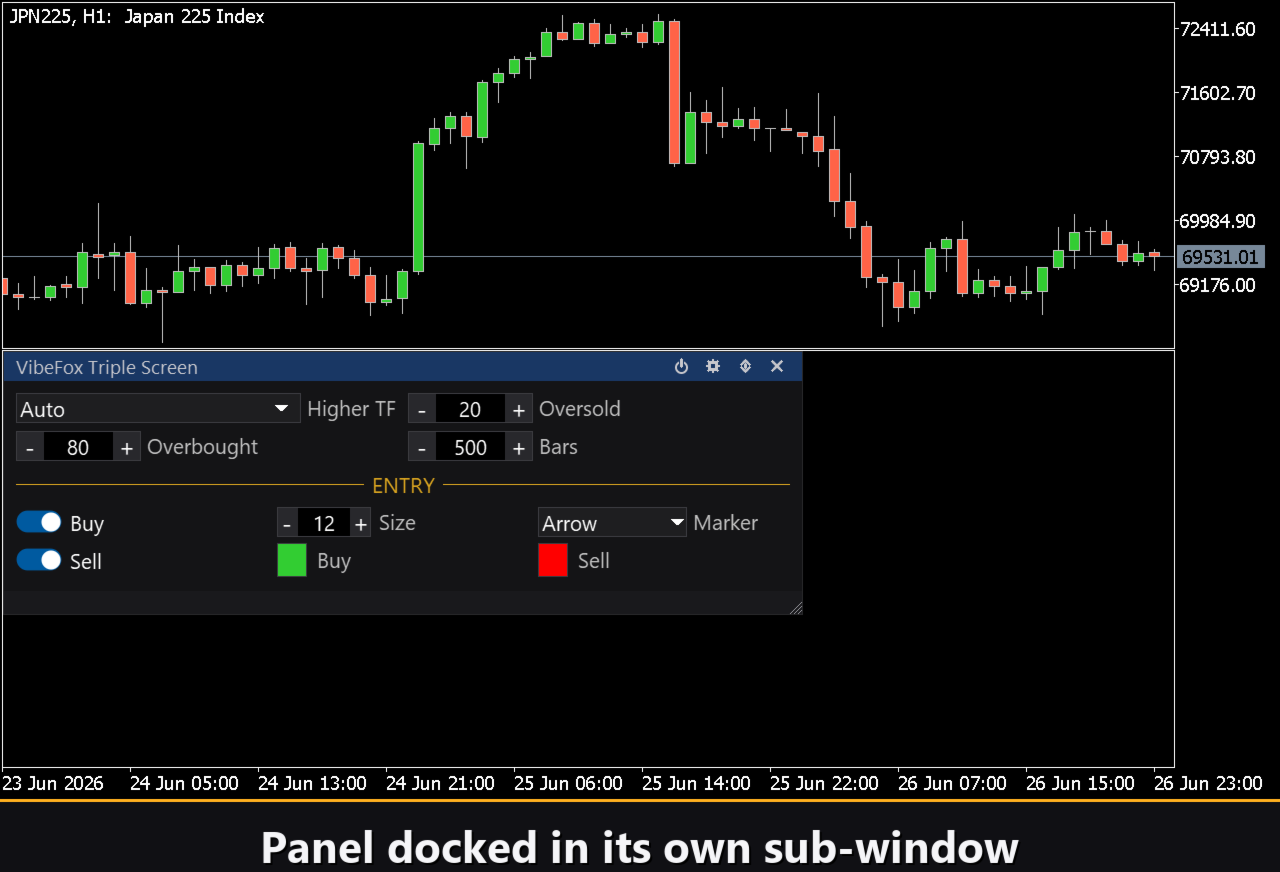
As setas de entrada são desenhadas diretamente no gráfico de preços, enquanto o próprio indicador reside em sua própria subjanela, onde fica o painel de controle. A configuração Bars limita quanto histórico é processado — defina como 0 para varrer todas as barras disponíveis, ou use um valor menor para redesenhos mais rápidos em gráficos pesados.
Pontos de entrada
O principal valor do VibeFox Triple Screen são seus pontos de entrada automáticos: o indicador rastreia todas as três telas por conta própria e coloca uma seta clara bem no gráfico de preços no momento em que elas se alinham. Duas direções de sinal independentes estão disponíveis, cada uma com seu próprio interruptor.
Entrada — configuração de compra (long)
Uma seta BUY é colocada abaixo da barra quando a maré do timeframe superior é altista, o Stochastic atingiu a zona oversold e %K então cruza acima de %D. Em outras palavras: a tendência maior está em alta, o preço recuou para um desconto e o momentum acabou de virar para cima novamente — uma entrada de compra a favor da tendência de manual.
Entrada — configuração de venda (short)
Uma seta SELL é colocada acima da barra quando a maré do timeframe superior é baixista, o Stochastic atingiu a zona overbought e %K então cruza abaixo de %D. A tendência maior está em baixa, o preço subiu para um prêmio e o momentum acabou de virar para baixo novamente — uma entrada de venda a favor da tendência.
As setas de compra e venda são coloridas separadamente com as configurações Buy Color e Sell Color, então a direção é lida instantaneamente. O seletor Marker alterna o glifo entre uma cruz simples (+), triângulos preenchidos ou setas com cauda, enquanto o controle Size dimensiona o marcador em pixels (6 a 40) para se ajustar a qualquer densidade do gráfico.
Controle visual completo
Ambos os marcadores de entrada suportam uma configuração de transparência (0-100%) no popup do seletor de cores, então você pode misturá-los suavemente ao fundo do gráfico ou fazê-los se destacar com ousadia. Os níveis oversold e overbought, o timeframe superior e os períodos do MACD / Stochastic são todos seus para ajustar, permitindo adaptar o sistema desde timeframes rápidos de scalping até o lento swing trading.
Painel interativo no gráfico
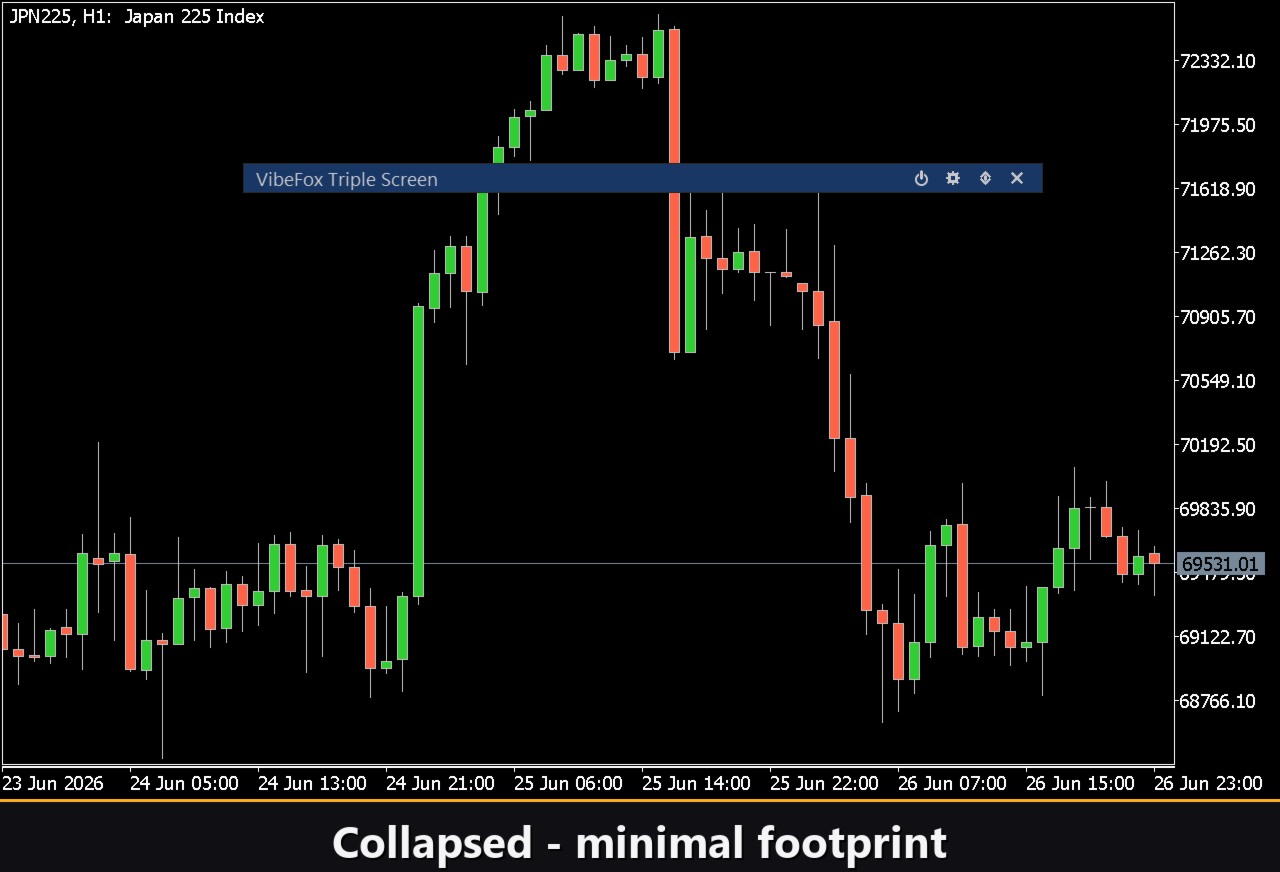
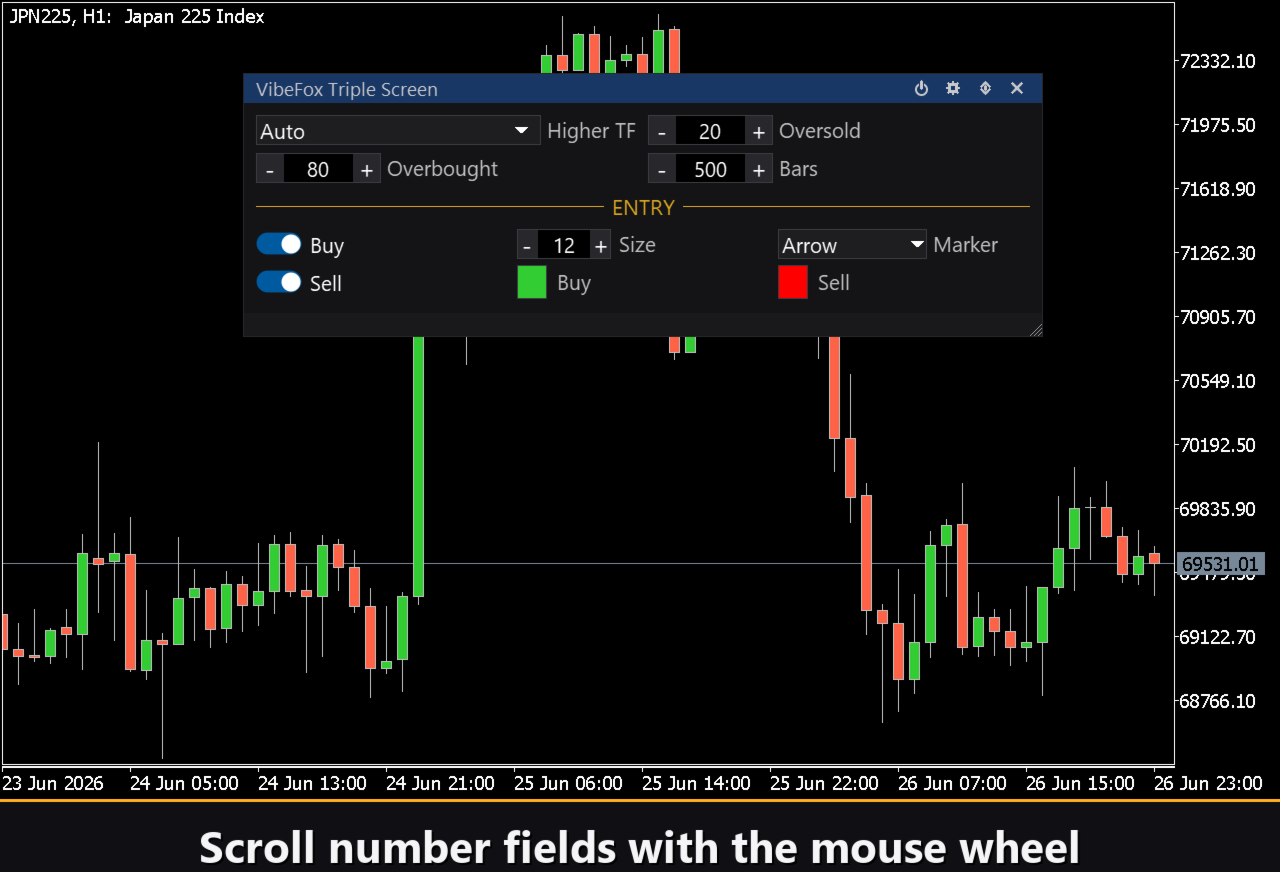
Toda a interface é um painel suave baseado em canvas construído para controle rápido com o mouse. Os principais parâmetros do Triple Screen estão reunidos em linhas organizadas, e o bloco de entrada é separado com seu próprio título dourado ENTRY, então as configurações de sinal não se misturam com as telas. O cabeçalho do painel contém os ícones de controle.
Power — liga e desliga o desenho dos marcadores de entrada sem remover o indicador do gráfico.
Settings (gear) — abre e fecha a seção de configurações.
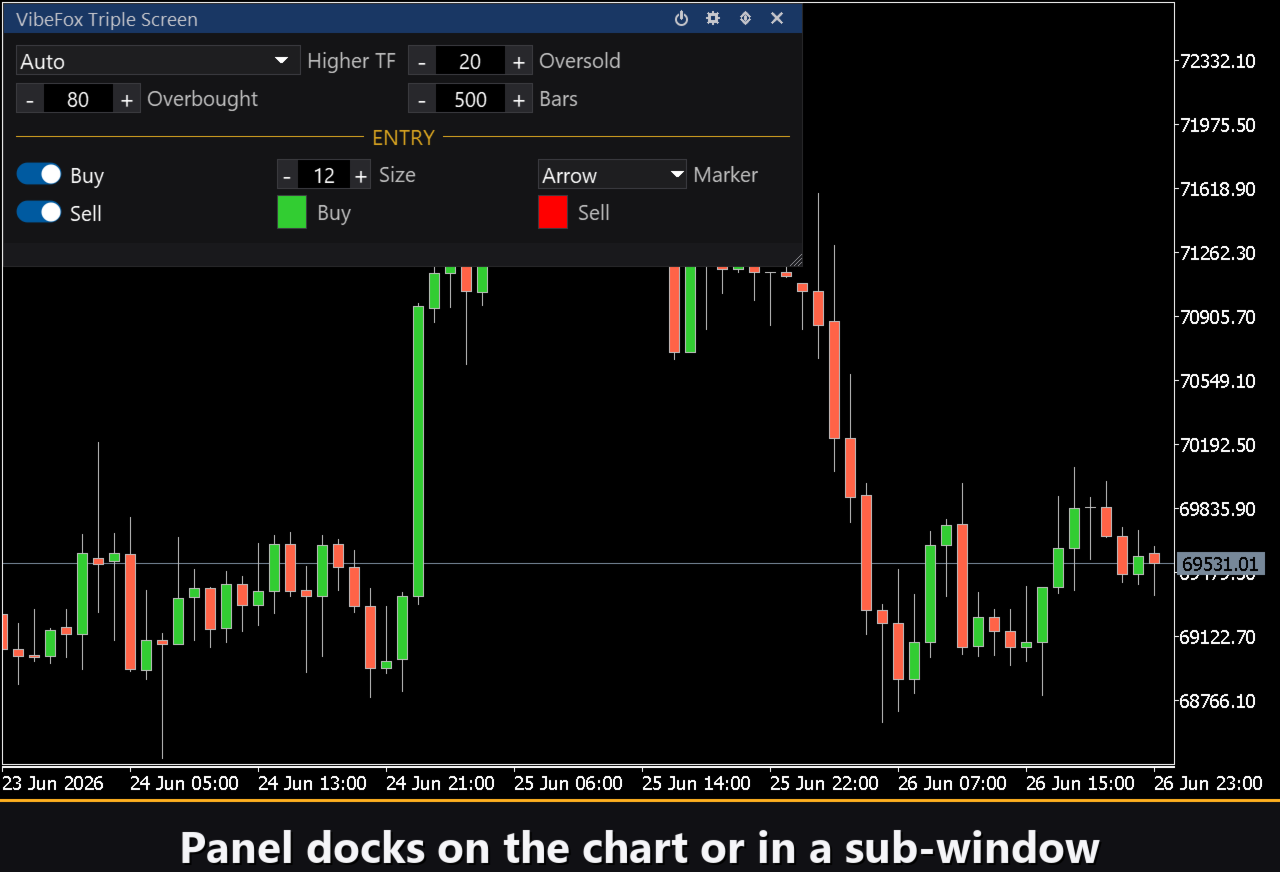
Updown (arrows) — move o painel entre sua subjanela e o gráfico principal.
Close (cross) — fecha o indicador.
Resizable — arraste o canto inferior direito para dimensionar o painel.
Collapsible — um duplo clique no cabeçalho recolhe o painel em uma faixa compacta.
Mouse wheel — passe o mouse sobre qualquer campo numérico e role a roda para alterar o valor sem abrir o teclado.
O próprio painel expõe ao vivo os controles mais usados: a caixa de combinação Higher TF, os níveis Oversold e Overbought, as Bars de histórico, os interruptores Buy e Sell, o Size e o estilo Marker do marcador, e as cores Buy / Sell com transparência.
Configurações e personalização
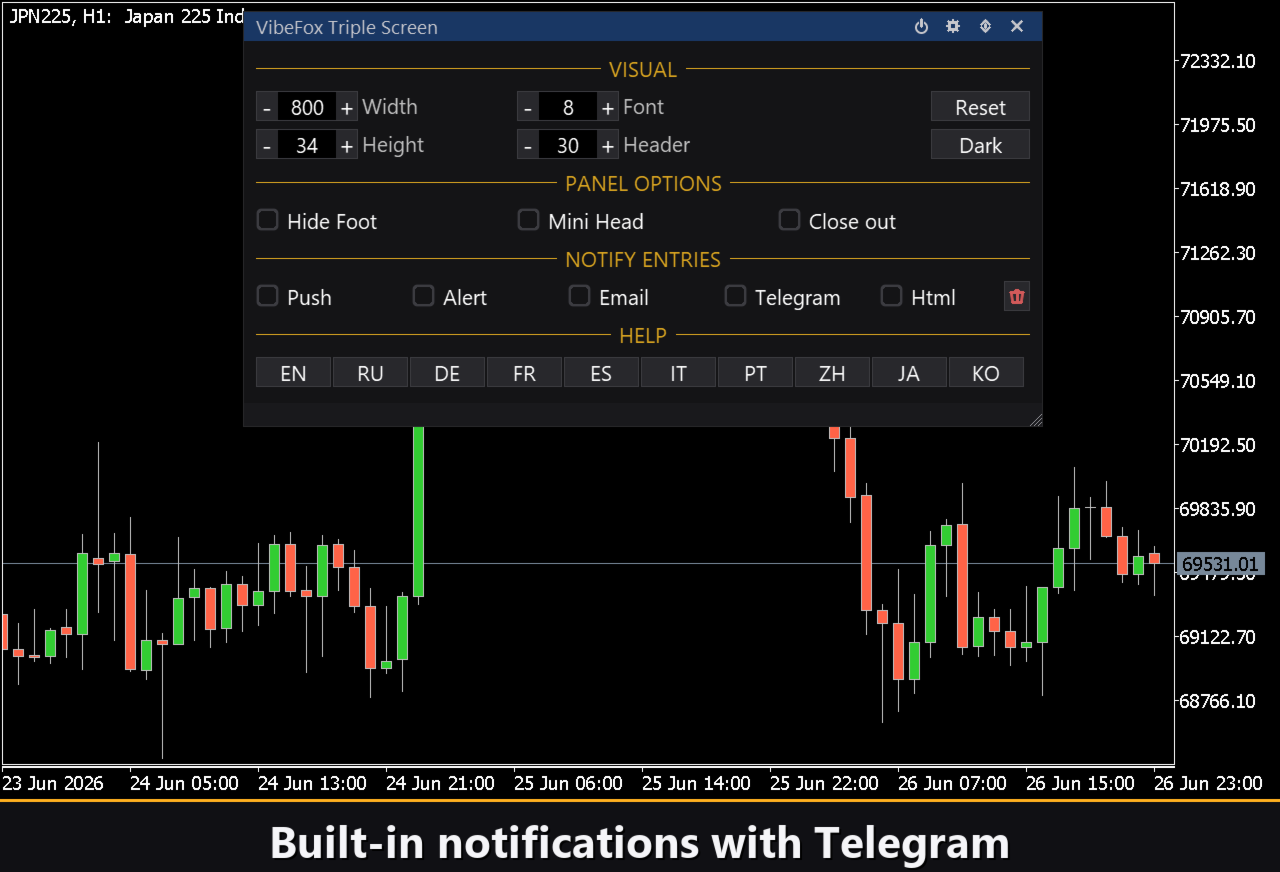
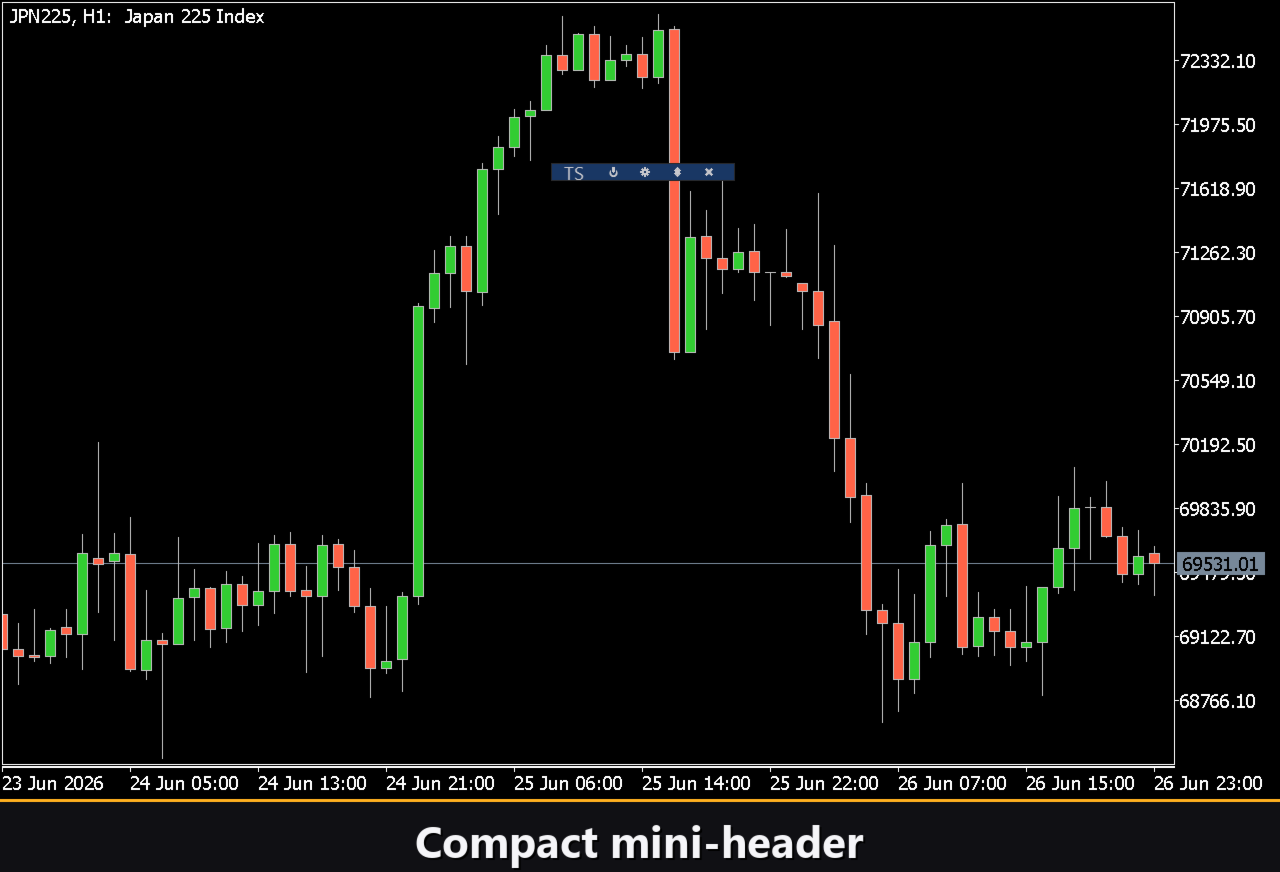
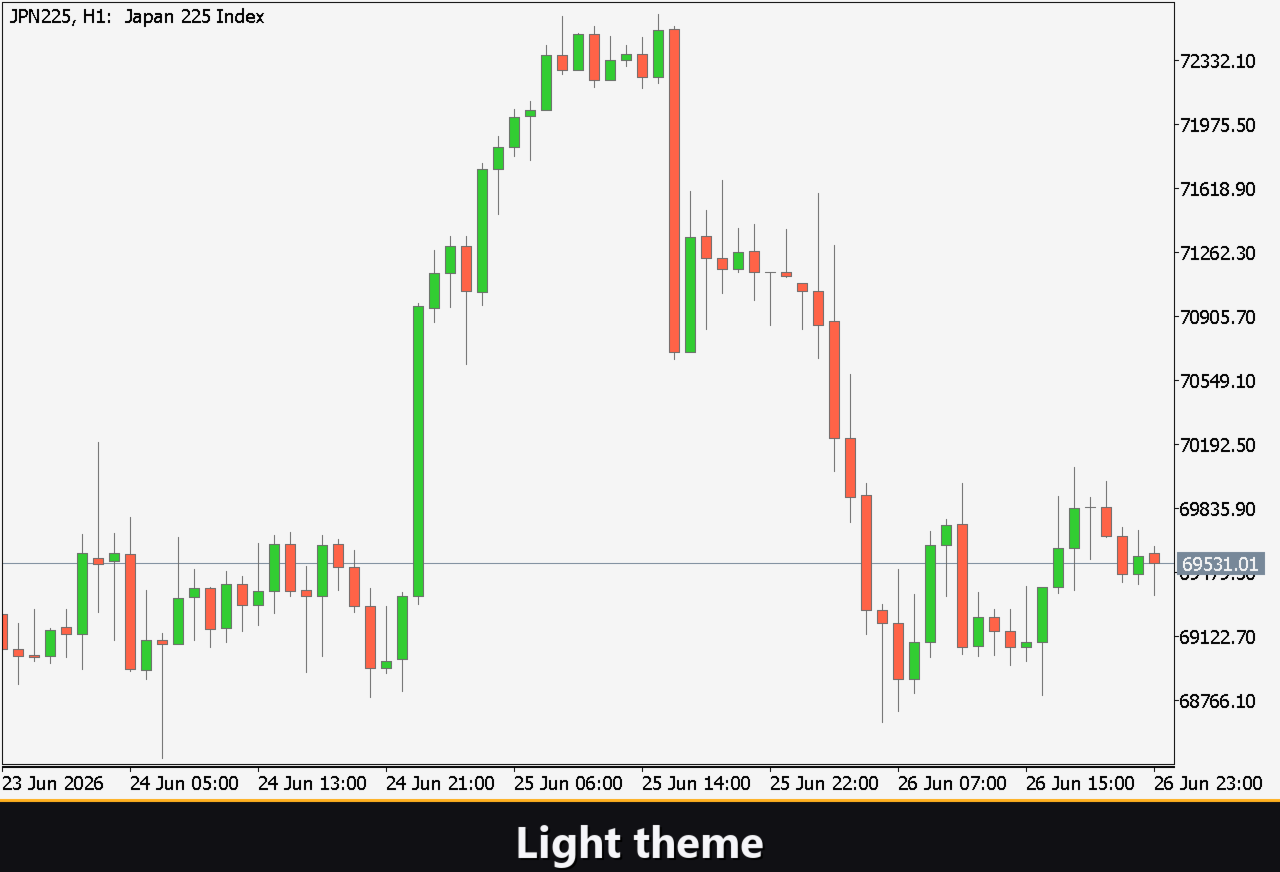
O botão Settings abre uma seção onde o painel é ajustado ao seu espaço de trabalho: um Theme claro, escuro ou automático, uma largura de painel ajustável, tamanho do cabeçalho, altura das linhas e tamanho da fonte. Toques extras permitem ocultar a barra inferior via Hide Footer, encolher o cabeçalho quando recolhido com Mini Header e recolher automaticamente o painel ao clicar fora dele. Quase todos os parâmetros mudam ao vivo bem no painel — os campos de entrada na aba Inputs apenas definem os valores iniciais. Você também pode executar várias cópias independentes em um gráfico atribuindo a cada uma um Instance único, para comparar diferentes configurações do Triple Screen lado a lado.
Notificações de entrada
Você não precisa ficar sentado vigiando o gráfico à espera de um sinal. Cada entrada pode ser enviada por vários canais de notificação que são ativados de forma independente bem no painel.
Alert — uma mensagem pop-up dentro do terminal.
Push — uma notificação móvel para o aplicativo MetaTrader no seu telefone.
Email — uma carta enviada através das configurações de e-mail do terminal.
Telegram — o texto do alerta junto com uma captura de tela do gráfico, enviado direto para o seu chat do Telegram.
Ative apenas os canais de que você precisa e será notificado no momento em que uma nova entrada aparecer no símbolo e timeframe com que você está trabalhando.
Histórico visual (relatório HTML)
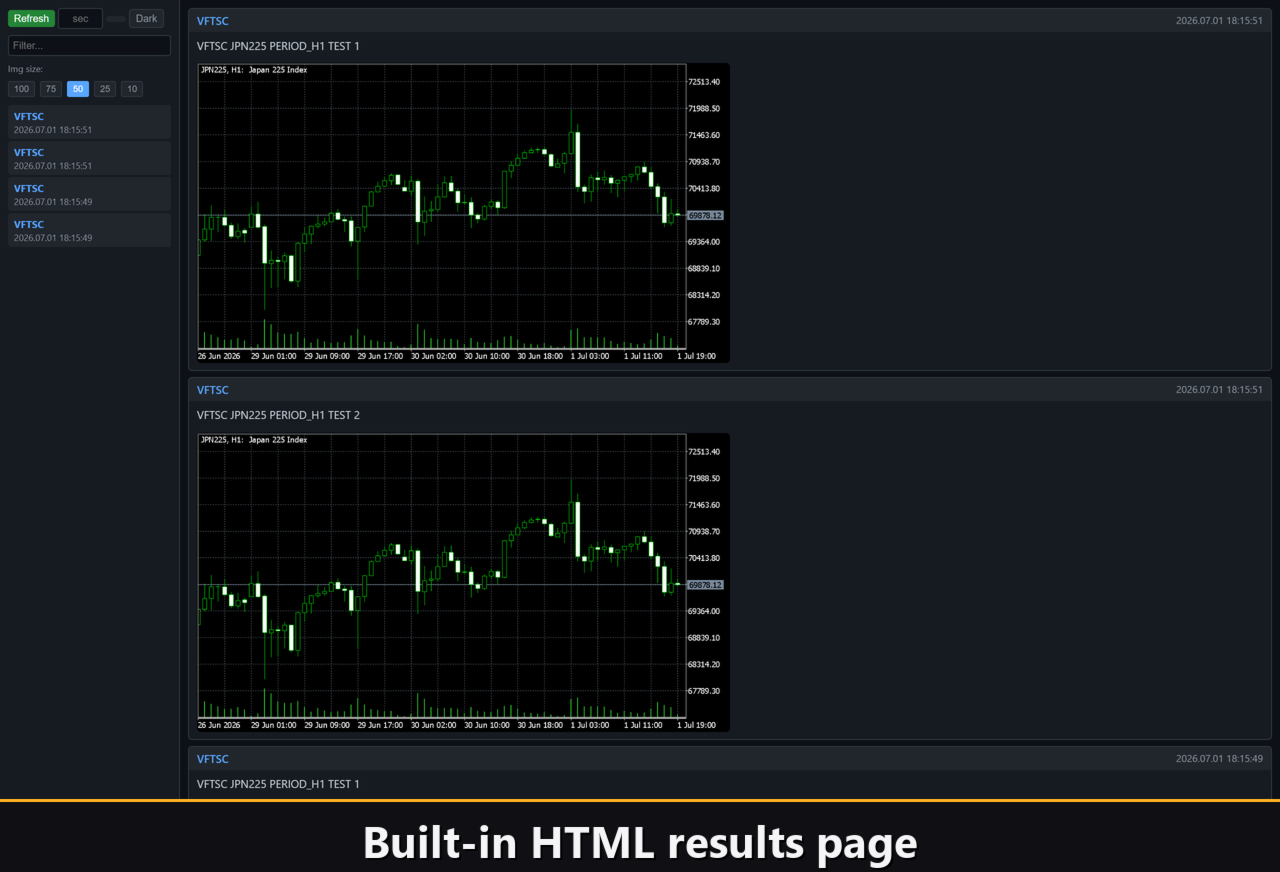
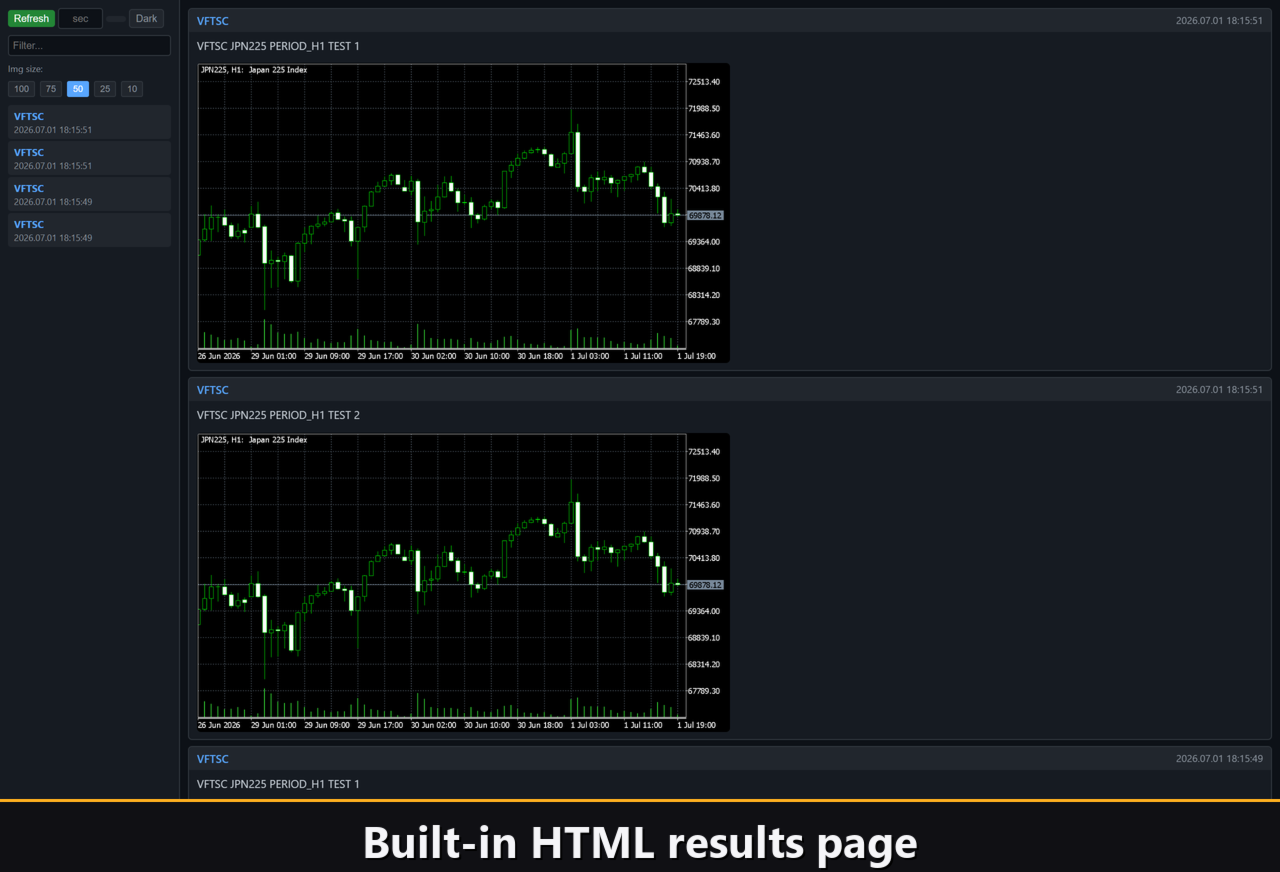
Ative o canal Html e cada sinal de entrada é salvo em um relatório HTML junto com uma captura de tela do gráfico no momento em que disparou. O relatório é armazenado na pasta Files do terminal, no diretório VibeFox_Triple_Screen (MQL5/Files/VibeFox_Triple_Screen/result.html), e abre em qualquer navegador — você obtém um registro visual de todas as entradas que o indicador encontrou. Um botão de lixeira com um clique limpa o relatório e suas capturas de tela sempre que você quiser começar de novo.
Alertas do Telegram
Os sinais também podem ser entregues direto no seu chat do Telegram — o texto do alerta junto com uma captura de tela do gráfico no momento da detecção. Ative o canal Telegram e insira o token do seu bot e o chat id nos inputs.
A entrega depende do relatório HTML: cada novo sinal é escrito no relatório, e o relatório — aberto em um navegador — o encaminha por conta própria ao seu chat do Telegram. Por esse motivo, ativar o Telegram mantém automaticamente o relatório Html ligado, e os dois canais trabalham juntos.
Ajuda multilíngue integrada
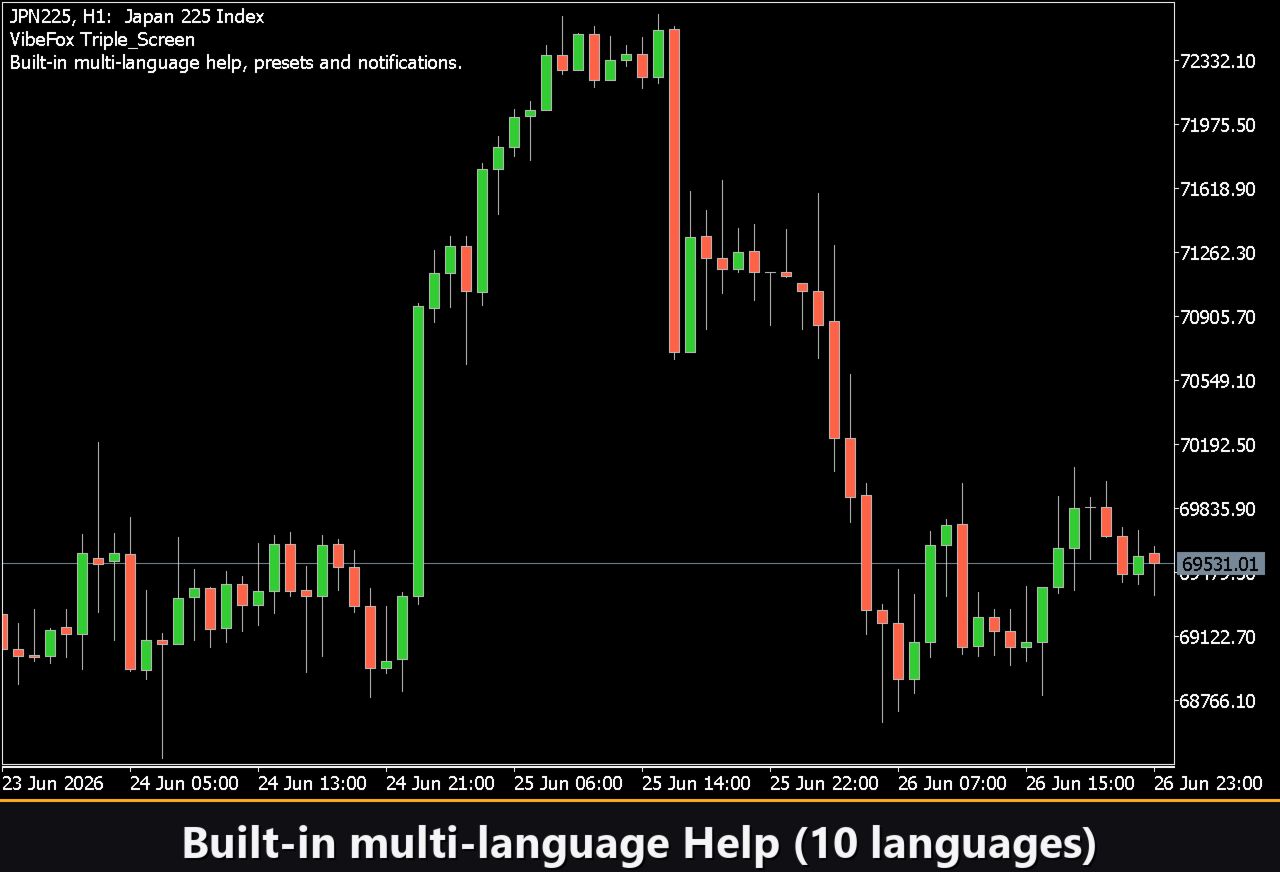
Uma página de ajuda completa está integrada ao painel, disponível em vários idiomas, então cada controle é explicado bem onde você o usa.
Parâmetros (aba Inputs)
A maioria das configurações também pode ser alterada ao vivo bem no painel (o botão Settings) — os parâmetros de entrada apenas definem os valores iniciais na inicialização.
Triple Screen
Screen 1 HTF — o timeframe superior para Screen 1 (a maré). PERIOD_CURRENT = auto: um passo acima do gráfico. Padrão: Current (auto).
MACD fast EMA — período da EMA rápida do MACD do timeframe superior (maré). Padrão: 12.
MACD slow EMA — período da EMA lenta do MACD do timeframe superior (maré). Padrão: 26.
MACD signal SMA — período de sinal do MACD do timeframe superior (maré). Padrão: 9.
Stochastic %K period — período %K do Stochastic no timeframe de trabalho (Screens 2/3). Padrão: 5.
Stochastic %D period — período %D (sinal) do Stochastic. Padrão: 3.
Stochastic slowing — desaceleração do Stochastic. Padrão: 3.
Oversold level — o limite oversold do Stochastic para recuos de BUY (1..49). Padrão: 20.
Overbought level — o limite overbought do Stochastic para recuos de SELL (51..99). Padrão: 80.
Bars of history to process — quantas barras para trás o indicador é calculado, 0 = todas as disponíveis. Padrão: 500.
Entry Points
Buy setups (long) — habilita setas BUY (maré altista + virada de alta a partir de oversold). Padrão: on.
Sell setups (short) — habilita setas SELL (maré baixista + virada de baixa a partir de overbought). Padrão: on.
Marker Font Size — o tamanho dos marcadores de entrada em pixels, 6..40. Padrão: 12.
Entry Marker — o glifo do marcador: Cross (+), Triangle ou Arrow. Padrão: Arrow.
Buy Color — a cor do marcador BUY. Padrão: LimeGreen.
Buy Transparency — transparência do marcador de compra em porcentagem, 0-100. Padrão: 0.
Sell Color — a cor do marcador SELL. Padrão: Red.
Sell Transparency — transparência do marcador de venda em porcentagem, 0-100. Padrão: 0.
Notifications
Push Notification — habilita alertas push para o aplicativo móvel MetaTrader. Padrão: off.
Alert Popup — habilita alertas pop-up dentro do terminal. Padrão: off.
Email — habilita alertas por e-mail através das configurações de e-mail do terminal. Padrão: off.
Html Report — salva cada sinal com uma captura de tela do gráfico em Files/VibeFox_Triple_Screen/result.html. Padrão: off.
Telegram — encaminha sinais com capturas de tela do gráfico para um chat do Telegram via relatório HTML. Padrão: off.
Telegram - bot token — o token do bot do Telegram usado para a entrega. Padrão: vazio.
Telegram - chat id — o identificador do chat do Telegram de destino. Padrão: vazio.
Panel / Settings
Panel width, px — a largura do painel no gráfico em pixels, 300..800. Padrão: 800.
Header size — a altura do cabeçalho do painel, 1..6. Padrão: 1.
Theme — o tema de cores do painel: Light, Dark ou Auto. Padrão: Auto.
Row height (px) — a altura de cada linha de parâmetros em pixels. Padrão: 34.
Font size — o tamanho da fonte usada dentro do painel. Padrão: 8.
Hide Footer — oculta a barra inferior do painel. Padrão: off.
Mini Header on collapse — mostra uma faixa de cabeçalho compacta quando o painel está recolhido. Padrão: off.
Close on click outside — recolhe automaticamente o painel ao clicar fora dele. Padrão: off.
Instance — um número único para cada cópia do indicador no mesmo gráfico, permite executar várias instâncias lado a lado. Padrão: 1.
Panel Start Window — define a posição inicial do painel: gráfico principal ou subjanela. Padrão: Subwindow.