VibeFox Triple Screen
- 지표
- 버전: 1.0
- 활성화: 5

VibeFox Triple Screen — 자동 진입 지점이 있는 엘더의 삼중 스크린 시스템
VibeFox Triple Screen은 알렉산더 엘더(Alexander Elder)의 고전적인 삼중 스크린(Triple Screen) 트레이딩 시스템을 기반으로 구축된, MetaTrader 5용 실시간 멀티 타임프레임 지표입니다. 상위 타임프레임에서 추세를 읽고, 작업 중인 타임프레임에서 Stochastic의 되돌림을 기다린 뒤, 정확한 진입 순간을 가격 차트 위에 직접 표시합니다. 모든 제어 항목이 하나의 현대적이고 인터랙티브한 패널에 모여 있어, 차트를 전환하고 추세를 추측하는 대신 상위 타임프레임의 편향과 진입 트리거가 일치하는 바로 그 순간에 둘 다를 볼 수 있습니다.
지표의 작동 방식
삼중 스크린 방법은 시장을 세 개의 독립적인 "스크린"으로 걸러내며, 각 스크린은 서로 다른 질문에 답합니다. 세 개 모두가 일치할 때만 거래를 하므로, 더 큰 추세에 맞서는 대신 그것에 따라 거래하게 됩니다.
Screen 1 — 조류(Tide). 추세는 higher timeframe에서 MACD 히스토그램의 기울기로 측정됩니다. 상위 타임프레임의 MACD가 상승하면 조류가 강세이며 롱 셋업만 허용됩니다. 하락하면 조류가 약세이며 숏 셋업만 허용됩니다. 상위 타임프레임은 패널에서 선택하거나 Auto로 두면 차트 타임프레임보다 한 단계 위로 자동 설정됩니다.
Screen 2 — 파도(Wave). 현재(작업 중) 타임프레임에서 지표는 Stochastic 오실레이터의 추세 역행 되돌림을 관찰합니다. 강세 조류에서는 Stochastic이 oversold 구간으로 내려가기를 기다립니다 — 상승 추세 안의 할인입니다. 약세 조류에서는 overbought 구간을 기다립니다 — 하락 추세 안의 프리미엄입니다.
Screen 3 — 잔물결(Ripple). 진입 트리거는 조류 방향으로의 Stochastic %K와 %D 라인의 교차입니다. 이는 되돌림이 끝나고 가격이 추세와 함께 되돌아가는 정확한 봉에 진입 타이밍을 맞춰 줍니다.
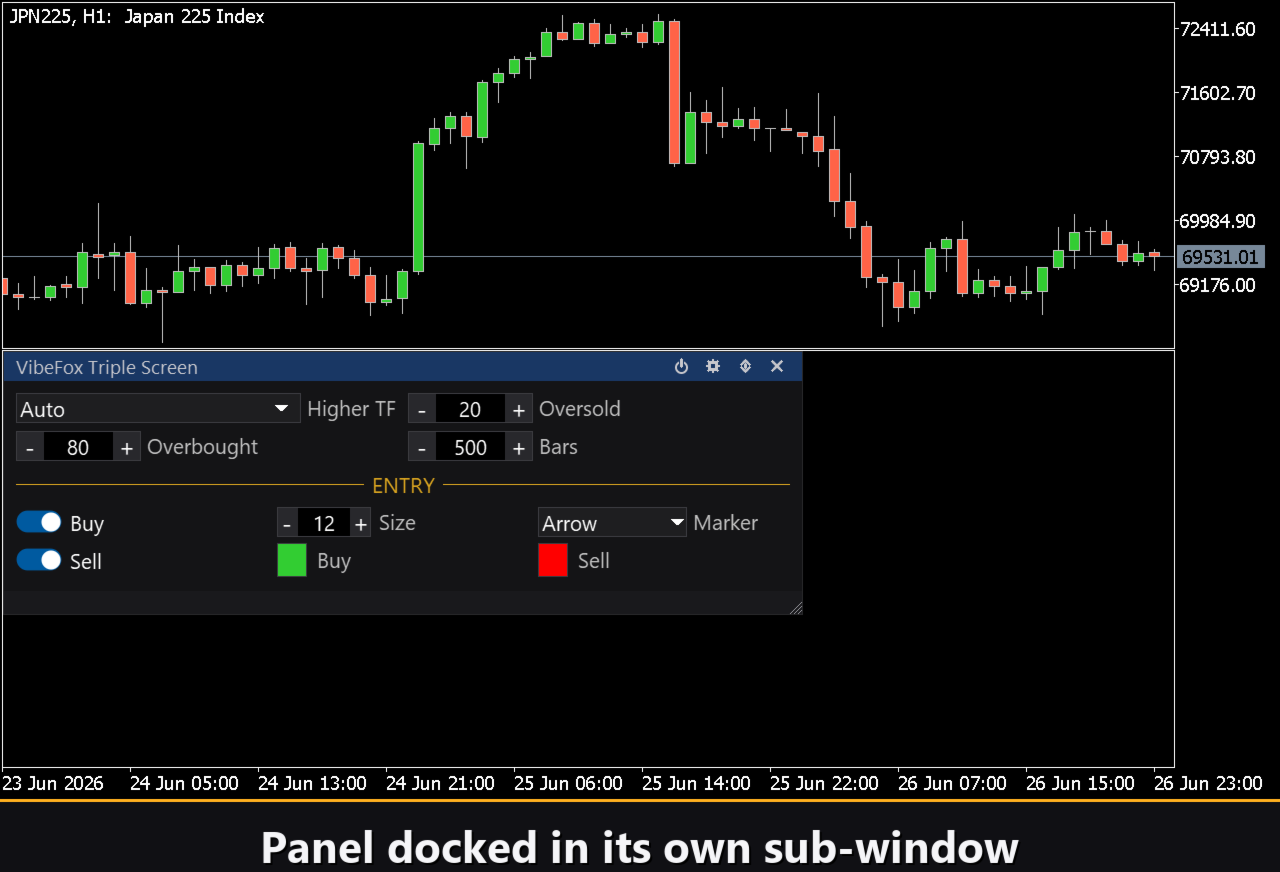
진입 화살표는 가격 차트에 직접 그려지며, 지표 자체는 컨트롤 패널이 위치한 자체 서브윈도우에 존재합니다. Bars 설정은 처리할 기록의 양을 제한합니다 — 0으로 설정하면 사용 가능한 모든 봉을 스캔하고, 무거운 차트에서는 더 작은 값을 사용해 재그리기를 빠르게 할 수 있습니다.
진입 지점
VibeFox Triple Screen의 핵심 가치는 자동 진입 지점에 있습니다. 지표는 세 개의 스크린 모두를 스스로 추적하고, 그것들이 정렬되는 순간 가격 차트에 명확한 화살표를 배치합니다. 각각 자체 토글이 있는 두 개의 독립적인 신호 방향이 제공됩니다.
진입 — Buy 셋업(롱)
상위 타임프레임 조류가 강세이고, Stochastic이 과매도 구간에 도달했으며, 그 후 %K가 %D를 상향 돌파할 때 봉 아래에 BUY 화살표가 배치됩니다. 즉, 더 큰 추세가 상승이고, 가격이 할인 구간으로 되돌림했으며, 모멘텀이 방금 다시 상승으로 전환된 것입니다 — 교과서적인 추세 추종 롱 진입입니다.
진입 — Sell 셋업(숏)
상위 타임프레임 조류가 약세이고, Stochastic이 과매수 구간에 도달했으며, 그 후 %K가 %D를 하향 돌파할 때 봉 위에 SELL 화살표가 배치됩니다. 더 큰 추세가 하락이고, 가격이 프리미엄 구간으로 반등했으며, 모멘텀이 방금 다시 하락으로 전환된 것입니다 — 추세 추종 숏 진입입니다.
매수와 매도 화살표는 Buy Color와 Sell Color 설정으로 각각 색이 지정되어 방향을 즉시 읽을 수 있습니다. Marker 선택기는 글리프를 일반 십자(+), 채워진 삼각형 또는 꼬리가 있는 화살표 사이에서 전환하며, Size 컨트롤은 마커를 픽셀 단위(6에서 40)로 조정하여 어떤 차트 밀도에도 맞춥니다.
완전한 시각적 제어
두 진입 마커 모두 색상 선택기 팝업에서 투명도 설정(0-100%)을 지원하므로, 차트 배경에 부드럽게 녹여 넣거나 대담하게 돋보이게 할 수 있습니다. 과매도 및 과매수 레벨, 상위 타임프레임, 그리고 MACD / Stochastic 기간은 모두 직접 조정할 수 있어, 시스템을 빠른 스캘핑 타임프레임부터 느린 스윙 트레이딩까지 적응시킬 수 있습니다.
차트 위 인터랙티브 패널
전체 인터페이스는 빠른 마우스 제어를 위해 만들어진 부드러운 캔버스 기반 패널입니다. 핵심 삼중 스크린 매개변수는 깔끔한 행으로 모여 있고, 진입 블록은 자체 금색 ENTRY 제목으로 구분되어 있어 신호 설정이 스크린과 섞이지 않습니다. 패널 헤더에는 제어 아이콘이 있습니다.
Power — 지표를 차트에서 제거하지 않고 진입 마커의 그리기를 켜고 끕니다.
Settings (gear) — 설정 섹션을 열고 닫습니다.
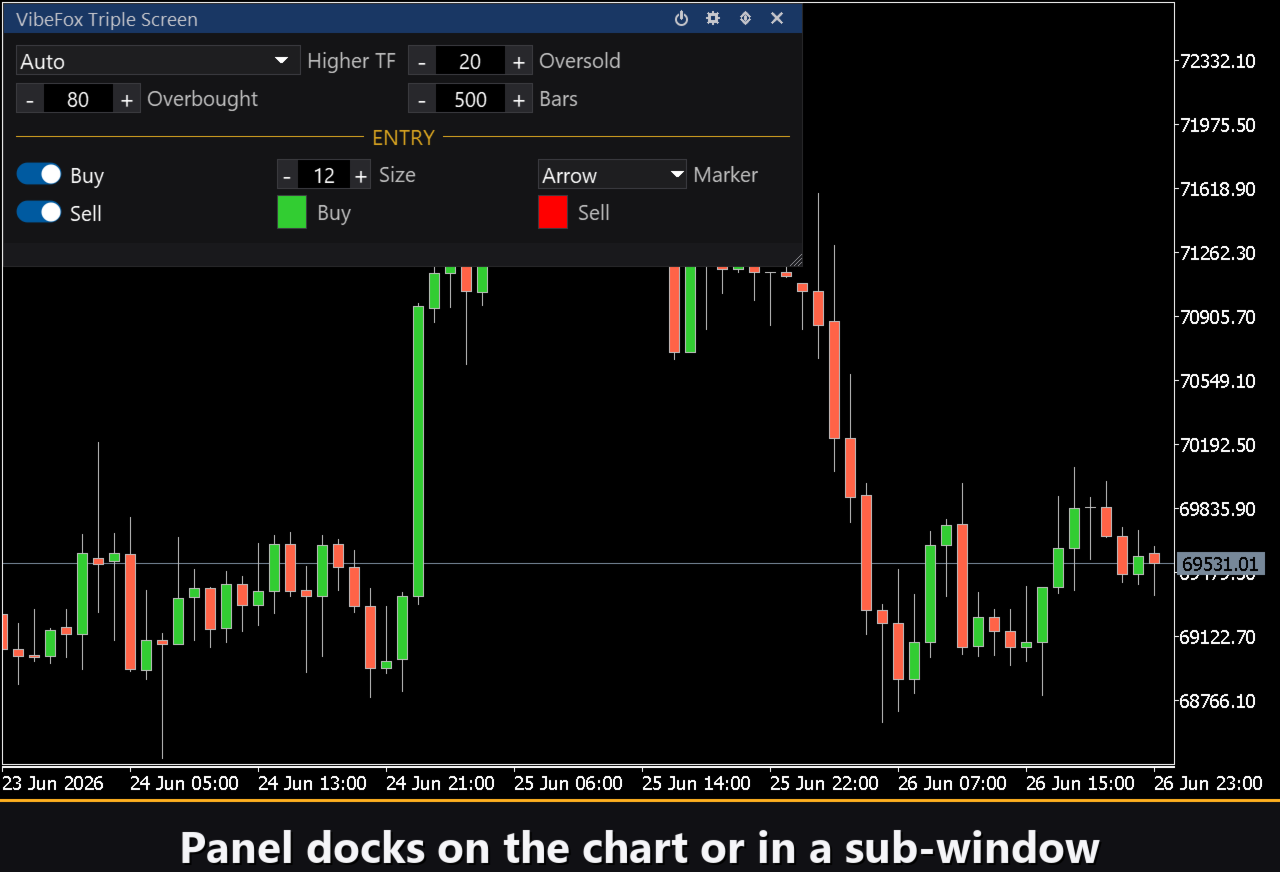
Updown (arrows) — 패널을 서브윈도우와 메인 차트 사이에서 이동합니다.
Close (cross) — 지표를 닫습니다.
Resizable — 오른쪽 아래 모서리를 드래그하여 패널 크기를 조정합니다.
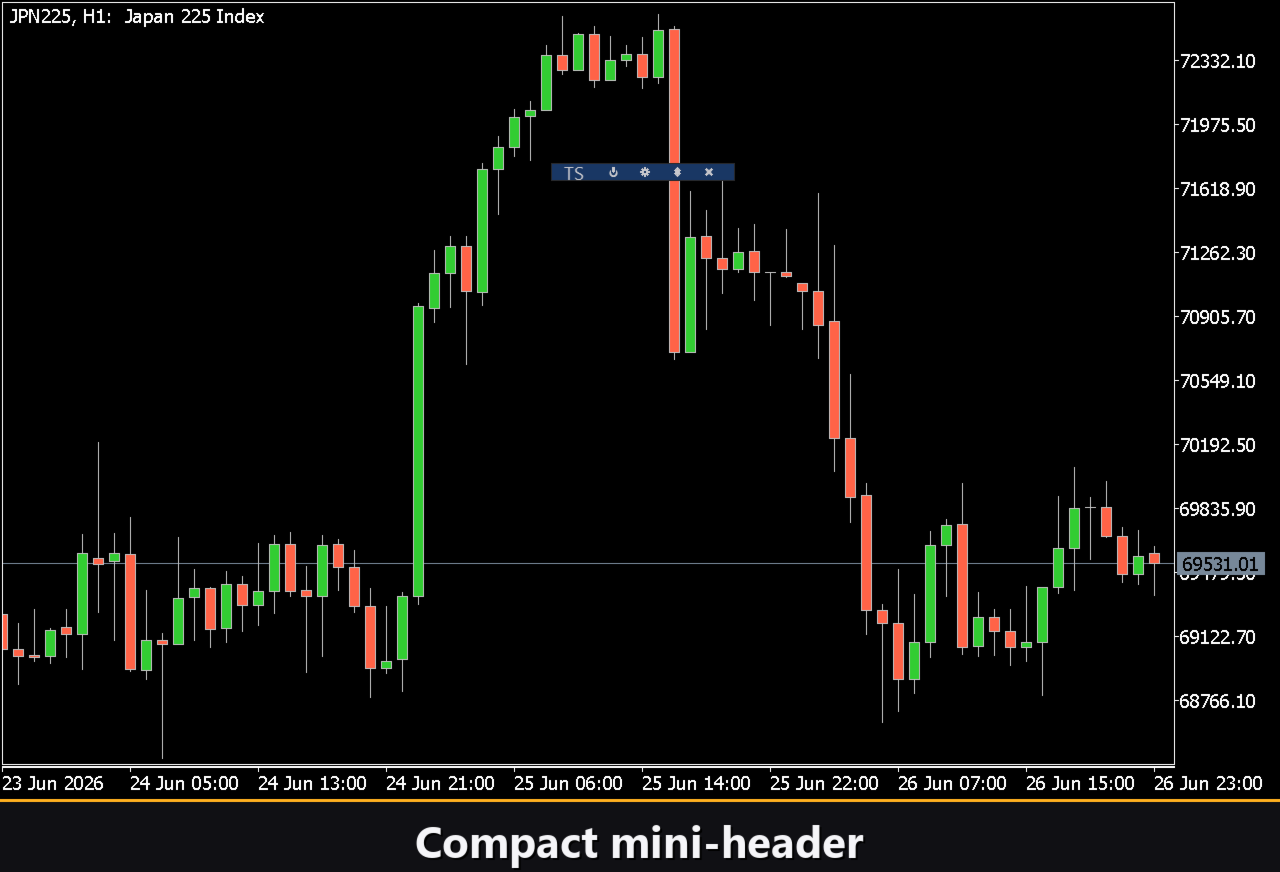
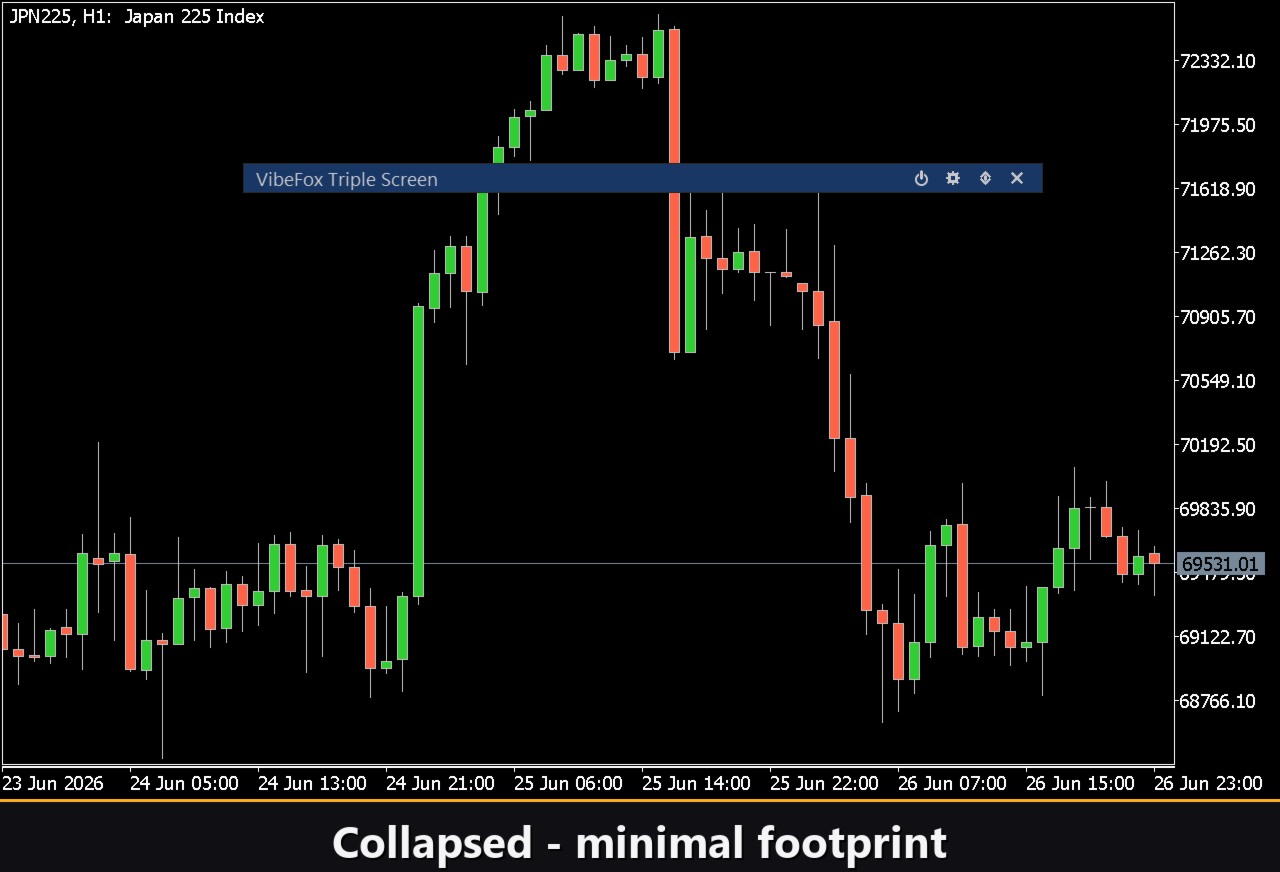
Collapsible — 헤더를 더블 클릭하면 패널이 컴팩트한 띠 모양으로 접힙니다.
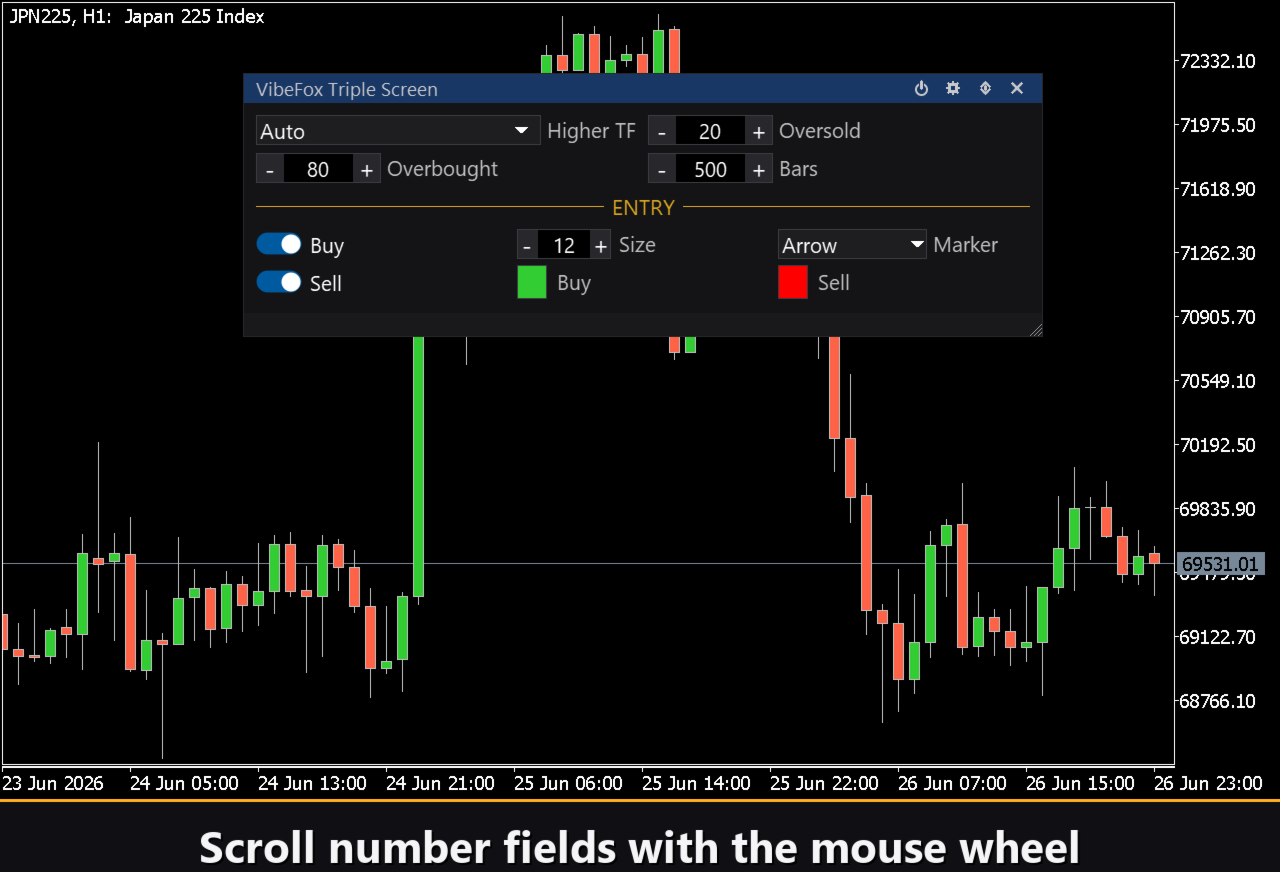
Mouse wheel — 아무 숫자 필드 위에 마우스를 올리고 휠을 스크롤하면 키보드를 열지 않고 값을 변경할 수 있습니다.
패널 자체는 가장 많이 사용하는 제어 항목을 실시간으로 노출합니다: Higher TF 콤보 박스, Oversold 및 Overbought 레벨, 기록의 Bars, Buy 및 Sell 토글, 마커 Size와 Marker 스타일, 그리고 투명도가 있는 Buy / Sell 색상입니다.
설정 및 개인화
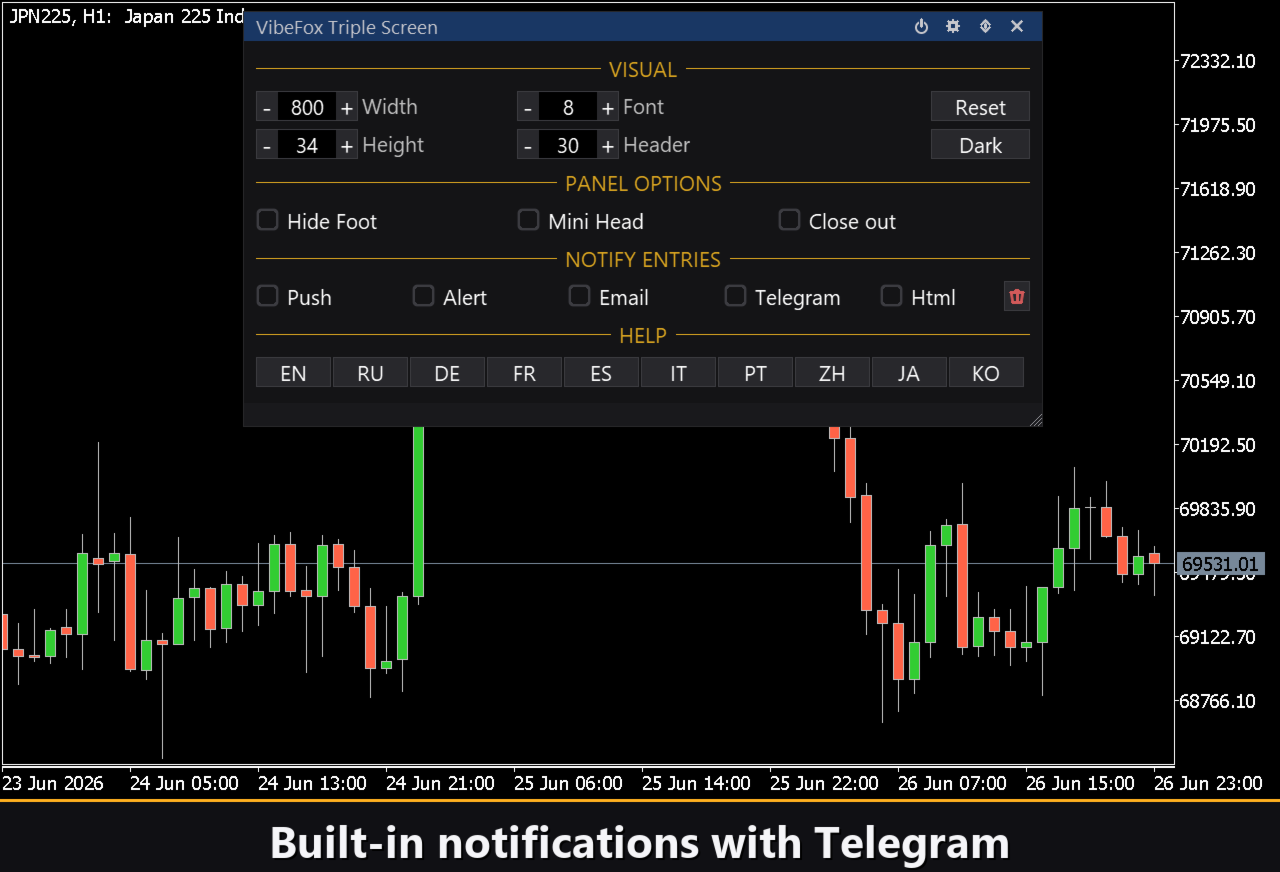
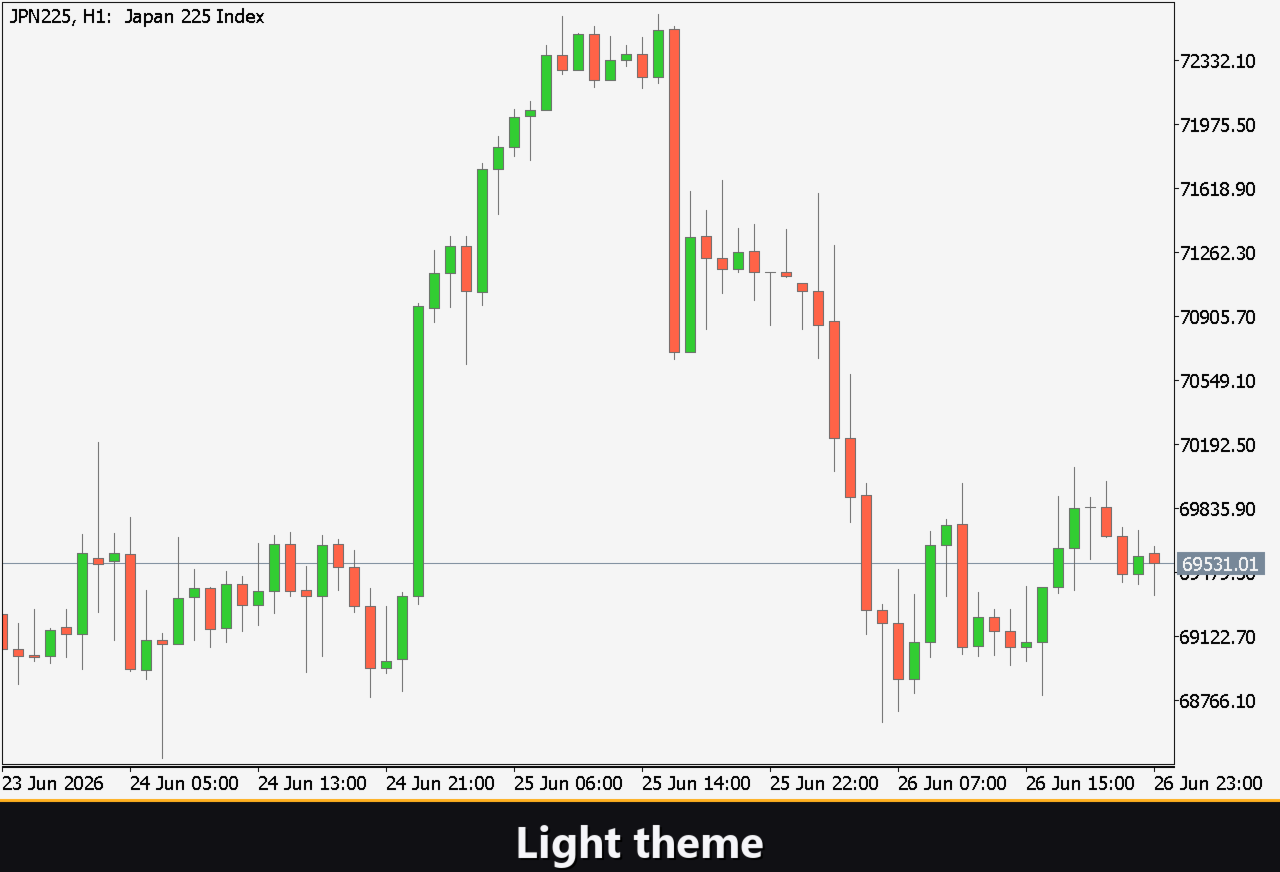
Settings 버튼은 패널을 작업 공간에 맞추는 섹션을 엽니다: 밝은, 어두운 또는 자동 Theme, 조정 가능한 패널 너비, 헤더 크기, 행 높이 및 글꼴 크기. 추가 기능으로 Hide Footer로 하단 바를 숨기고, Mini Header로 접혔을 때 헤더를 줄이며, 패널 바깥을 클릭하면 자동으로 접을 수 있습니다. 거의 모든 매개변수는 패널에서 실시간으로 변경됩니다 — Inputs 탭의 입력 필드는 시작 값만 설정합니다. 또한 각각에 고유한 Instance를 부여하여 하나의 차트에서 여러 개의 독립적인 복사본을 실행하고, 서로 다른 삼중 스크린 설정을 나란히 비교할 수 있습니다.
진입 알림
신호를 기다리며 차트를 지킬 필요가 없습니다. 각 진입은 패널에서 개별적으로 활성화되는 여러 알림 채널을 통해 전송될 수 있습니다.
Alert — 터미널 내부의 팝업 메시지.
Push — 휴대폰의 MetaTrader 앱으로 가는 모바일 알림.
Email — 터미널의 메일 설정을 통해 보내지는 편지.
Telegram — 알림 텍스트와 차트 스크린샷을 함께 당신의 Telegram 채팅으로 바로 보냅니다.
필요한 채널만 활성화하면, 당신이 작업 중인 종목과 타임프레임에 새로운 진입이 나타나는 순간 알림을 받게 됩니다.
시각적 기록(HTML 보고서)
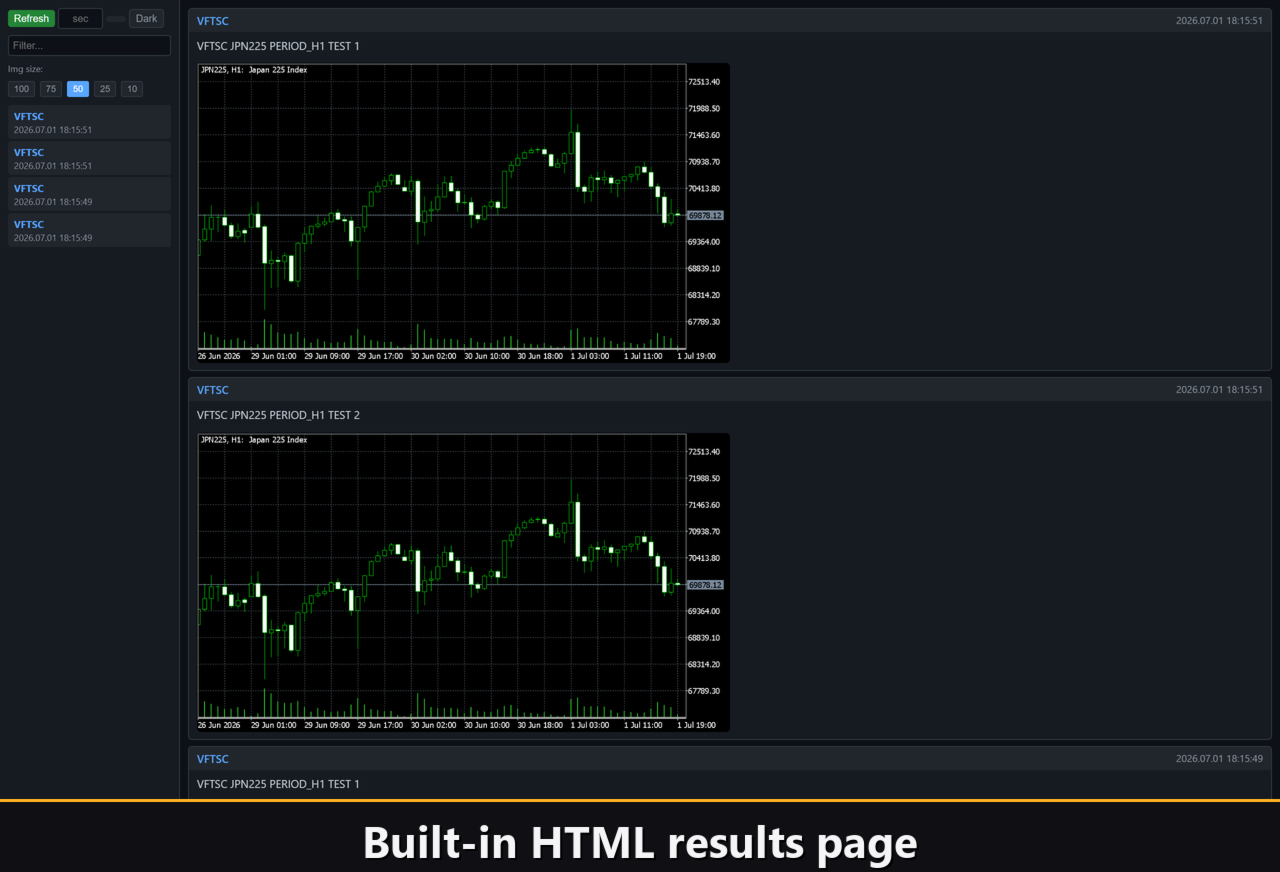
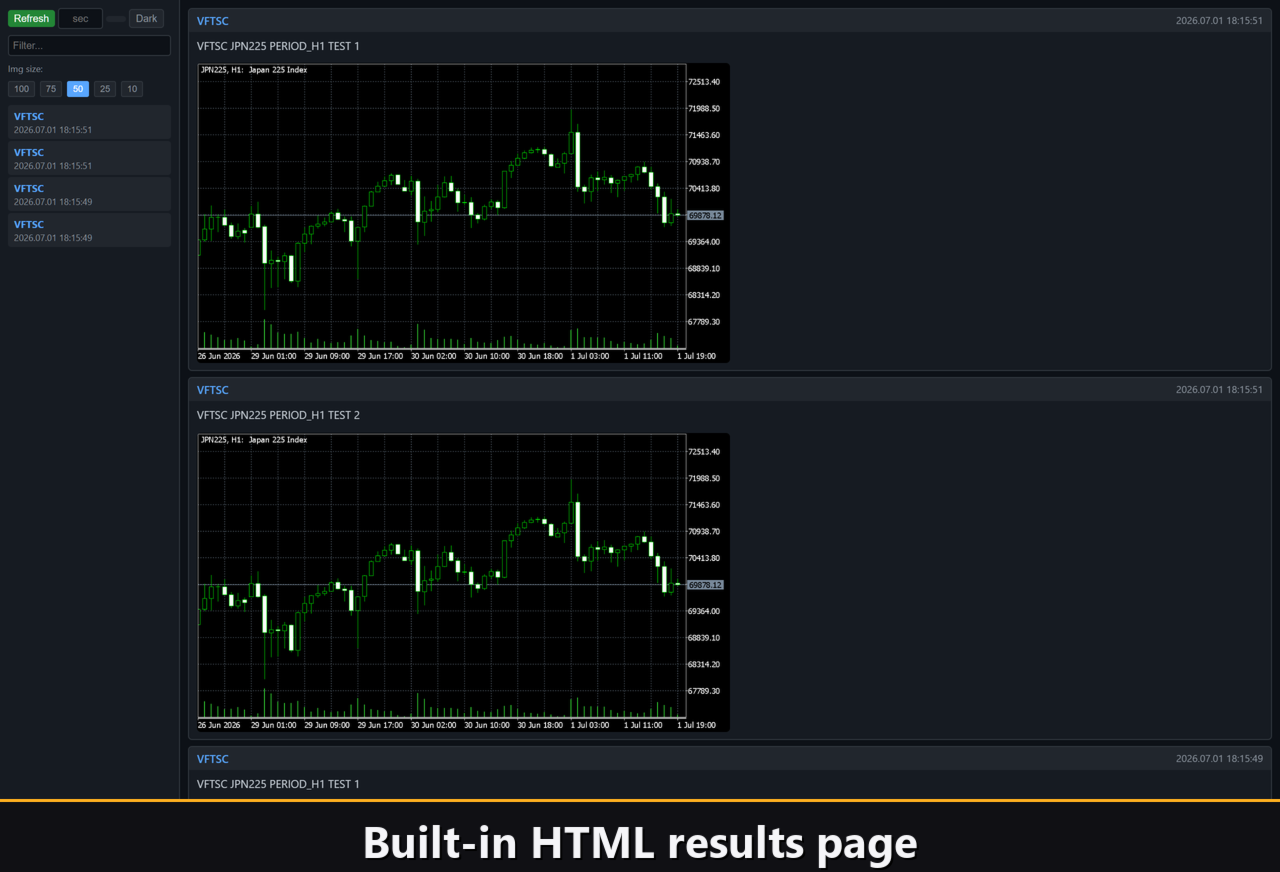
Html 채널을 활성화하면 모든 진입 신호가 발생한 순간의 차트 스크린샷과 함께 HTML 보고서에 저장됩니다. 보고서는 터미널의 Files 폴더 내 VibeFox_Triple_Screen 디렉터리(MQL5/Files/VibeFox_Triple_Screen/result.html)에 저장되며 어떤 브라우저에서나 열립니다 — 지표가 찾은 모든 진입의 시각적 로그를 얻게 됩니다. 원클릭 휴지통 버튼으로 다시 시작하고 싶을 때 언제든지 보고서와 그 스크린샷을 지울 수 있습니다.
Telegram 알림
신호는 당신의 Telegram 채팅으로 바로 전달될 수도 있습니다 — 알림 텍스트와 감지 순간의 차트 스크린샷입니다. Telegram 채널을 켜고 입력란에 봇 토큰과 채팅 id를 입력하세요.
전달은 HTML 보고서에 의존합니다: 각 새 신호가 보고서에 기록되고, 브라우저에서 열린 그 보고서가 스스로 당신의 Telegram 채팅으로 전달합니다. 이런 이유로 Telegram을 활성화하면 Html 보고서가 자동으로 켜진 상태로 유지되며, 두 채널이 함께 작동합니다.
내장 다국어 도움말
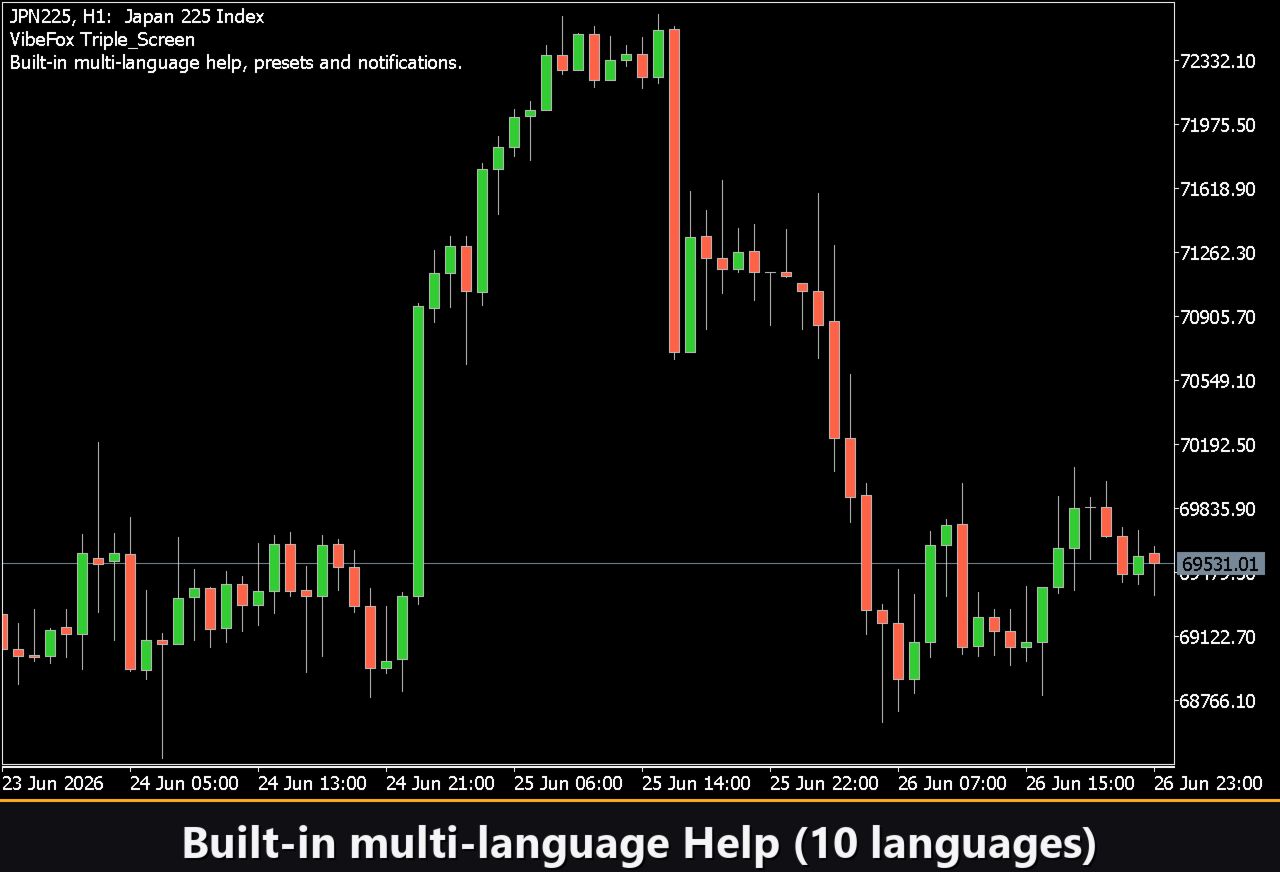
완전한 도움말 페이지가 패널에 내장되어 있고 여러 언어로 제공되므로, 모든 제어 항목이 사용하는 바로 그 자리에서 설명됩니다.
매개변수(Inputs 탭)
대부분의 설정은 패널에서도 실시간으로 변경할 수 있습니다(Settings 버튼) — 입력 매개변수는 시작 시 초기 값만 설정합니다.
Triple Screen
Screen 1 HTF — Screen 1(조류)의 상위 타임프레임. PERIOD_CURRENT = 자동: 차트보다 한 단계 위. 기본값: Current (auto).
MACD fast EMA — 상위 타임프레임 MACD(조류)의 빠른 EMA 기간. 기본값: 12.
MACD slow EMA — 상위 타임프레임 MACD(조류)의 느린 EMA 기간. 기본값: 26.
MACD signal SMA — 상위 타임프레임 MACD(조류)의 시그널 기간. 기본값: 9.
Stochastic %K period — 작업 타임프레임에서 Stochastic의 %K 기간(Screens 2/3). 기본값: 5.
Stochastic %D period — Stochastic의 %D(시그널) 기간. 기본값: 3.
Stochastic slowing — Stochastic의 슬로잉. 기본값: 3.
Oversold level — BUY 되돌림을 위한 Stochastic 과매도 임계값(1..49). 기본값: 20.
Overbought level — SELL 되돌림을 위한 Stochastic 과매수 임계값(51..99). 기본값: 80.
Bars of history to process — 지표가 몇 봉 뒤까지 계산하는지, 0 = 사용 가능한 모두. 기본값: 500.
Entry Points
Buy setups (long) — BUY 화살표를 활성화합니다(강세 조류 + 과매도 전환). 기본값: on.
Sell setups (short) — SELL 화살표를 활성화합니다(약세 조류 + 과매수 전환). 기본값: on.
Marker Font Size — 진입 마커의 픽셀 단위 크기, 6..40. 기본값: 12.
Entry Marker — 마커 글리프: Cross (+), Triangle 또는 Arrow. 기본값: Arrow.
Buy Color — BUY 마커의 색상. 기본값: LimeGreen.
Buy Transparency — 매수 마커의 투명도, 퍼센트, 0-100. 기본값: 0.
Sell Color — SELL 마커의 색상. 기본값: Red.
Sell Transparency — 매도 마커의 투명도, 퍼센트, 0-100. 기본값: 0.
Notifications
Push Notification — MetaTrader 모바일 앱으로의 푸시 알림을 활성화합니다. 기본값: off.
Alert Popup — 터미널 내부의 팝업 알림을 활성화합니다. 기본값: off.
Email — 터미널의 메일 설정을 통한 이메일 알림을 활성화합니다. 기본값: off.
Html Report — 각 신호를 차트 스크린샷과 함께 Files/VibeFox_Triple_Screen/result.html에 저장합니다. 기본값: off.
Telegram — HTML 보고서를 통해 차트 스크린샷이 있는 신호를 Telegram 채팅으로 전달합니다. 기본값: off.
Telegram - bot token — 전달에 사용되는 Telegram 봇의 토큰. 기본값: 비어 있음.
Telegram - chat id — 대상 Telegram 채팅 식별자. 기본값: 비어 있음.
Panel / Settings
Panel width, px — 차트 위 패널의 픽셀 단위 너비, 300..800. 기본값: 800.
Header size — 패널 헤더의 높이, 1..6. 기본값: 1.
Theme — 패널의 색상 테마: Light, Dark 또는 Auto. 기본값: Auto.
Row height (px) — 각 매개변수 행의 픽셀 단위 높이. 기본값: 34.
Font size — 패널 내부에서 사용되는 글꼴 크기. 기본값: 8.
Hide Footer — 패널의 하단 바를 숨깁니다. 기본값: off.
Mini Header on collapse — 패널이 접혔을 때 컴팩트한 헤더 띠를 표시합니다. 기본값: off.
Close on click outside — 패널 바깥을 클릭하면 자동으로 접습니다. 기본값: off.
Instance — 같은 차트 위 각 지표 복사본의 고유 번호로, 여러 인스턴스를 나란히 실행할 수 있습니다. 기본값: 1.
Panel Start Window — 패널의 초기 위치를 설정합니다: 메인 차트 또는 서브윈도우. 기본값: Subwindow.