VibeFox Triple Screen
- Indicatori
- Versione: 1.0
- Attivazioni: 5

VibeFox Triple Screen — il sistema a tre schermi di Elder con punti di ingresso automatici
VibeFox Triple Screen è un indicatore multi-timeframe in tempo reale per MetaTrader 5 basato sul classico sistema di trading Triple Screen di Alexander Elder. Legge il trend su un timeframe superiore, attende un ritracciamento dello Stochastic sul tuo timeframe operativo e segna il momento preciso dell'ingresso direttamente sul grafico dei prezzi. Ogni comando è raccolto in un unico pannello interattivo moderno, così invece di passare da un grafico all'altro e dubitare del trend vedi il bias del timeframe superiore e il trigger di ingresso nell'esatto momento in cui si allineano.
Come funziona l'indicatore
Il metodo Triple Screen filtra il mercato attraverso tre "schermi" indipendenti, ognuno dei quali risponde a una domanda diversa. Un trade viene aperto solo quando tutti e tre concordano, il che ti tiene a operare con il trend principale anziché contro di esso.
Screen 1 — la Marea. Il trend viene misurato su un higher timeframe usando la pendenza dell'istogramma MACD. Quando il MACD sul timeframe superiore è in crescita, la marea è rialzista e sono ammessi solo i setup long; quando è in calo, la marea è ribassista e sono ammessi solo i setup short. Il timeframe superiore si sceglie nel pannello, oppure si lascia su Auto, dove viene impostato automaticamente un passo sopra il timeframe del grafico.
Screen 2 — l'Onda. Sul tuo timeframe corrente (operativo) l'indicatore osserva l'oscillatore Stochastic in cerca di un ritracciamento contro-trend. In una marea rialzista attende che lo Stochastic scenda nella zona oversold — uno sconto all'interno di un uptrend. In una marea ribassista attende la zona overbought — un premio all'interno di un downtrend.
Screen 3 — l'Increspatura. Il trigger di ingresso è l'incrocio delle linee %K e %D dello Stochastic nella direzione della marea. Questo sincronizza l'ingresso esattamente sulla barra in cui termina il ritracciamento e il prezzo torna a girare con il trend.
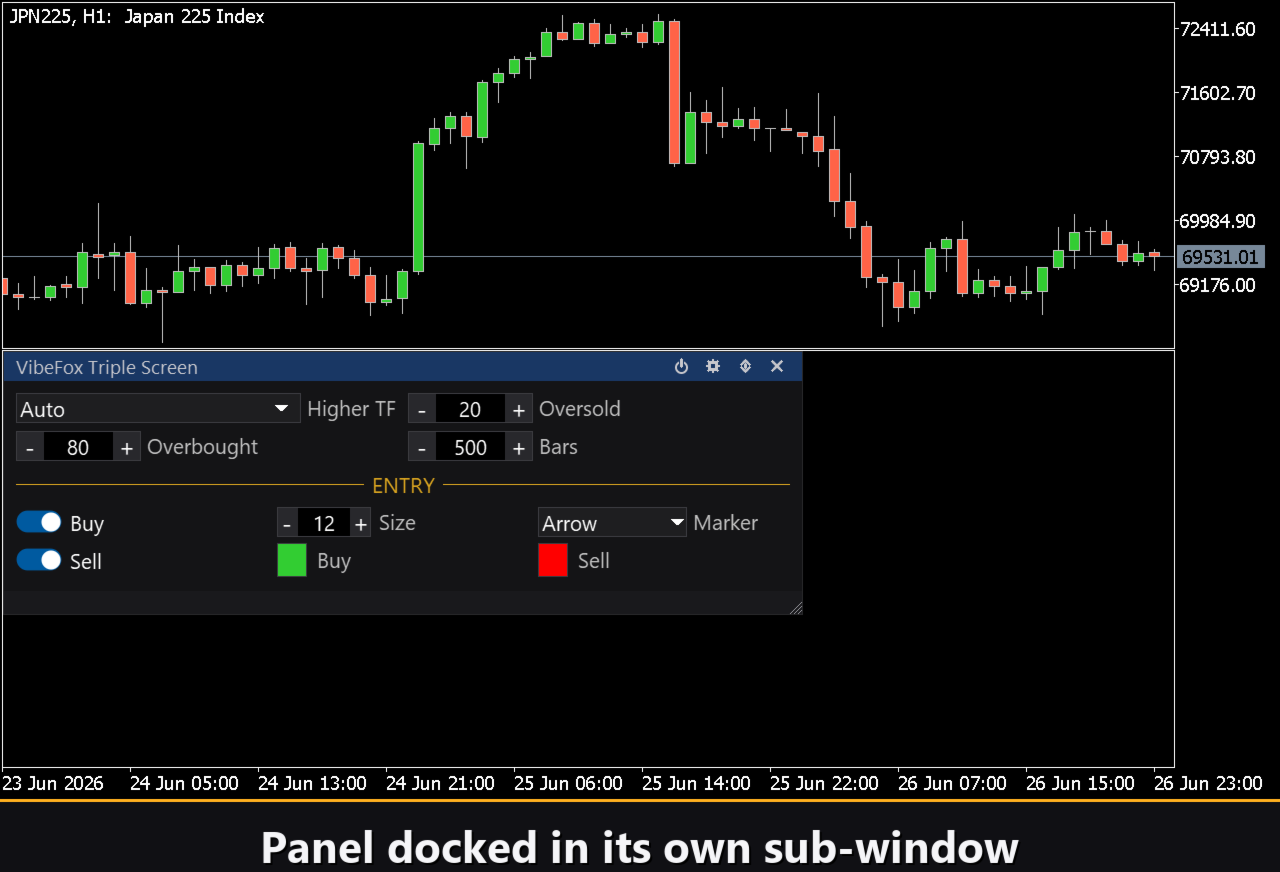
Le frecce di ingresso vengono disegnate direttamente sul grafico dei prezzi, mentre l'indicatore stesso risiede nella propria sottofinestra, dove si trova il pannello di controllo. L'impostazione Bars limita quanta storia viene elaborata — impostala a 0 per scansionare tutte le barre disponibili, oppure usa un valore più piccolo per ridisegni più veloci su grafici pesanti.
Punti di ingresso
Il valore principale di VibeFox Triple Screen sono i suoi punti di ingresso automatici: l'indicatore traccia da solo tutti e tre gli schermi e posiziona una freccia chiara proprio sul grafico dei prezzi nel momento in cui si allineano. Sono disponibili due direzioni di segnale indipendenti, ciascuna con il proprio interruttore.
Ingresso — setup Buy (long)
Una freccia BUY viene posizionata sotto la barra quando la marea del timeframe superiore è rialzista, lo Stochastic ha raggiunto la zona oversold e %K incrocia poi sopra %D. In altre parole: il trend principale è al rialzo, il prezzo è ritracciato in uno sconto e il momentum è appena tornato a salire — un ingresso long trend-following da manuale.
Ingresso — setup Sell (short)
Una freccia SELL viene posizionata sopra la barra quando la marea del timeframe superiore è ribassista, lo Stochastic ha raggiunto la zona overbought e %K incrocia poi sotto %D. Il trend principale è al ribasso, il prezzo è salito in un premio e il momentum è appena tornato a scendere — un ingresso short trend-following.
Le frecce di acquisto e vendita sono colorate separatamente con le impostazioni Buy Color e Sell Color, così la direzione si legge all'istante. Il selettore Marker commuta il glifo tra una semplice croce (+), triangoli pieni o frecce con coda, mentre il controllo Size ridimensiona il marcatore in pixel (da 6 a 40) per adattarsi a qualsiasi densità del grafico.
Controllo visivo completo
Entrambi i marcatori di ingresso supportano un'impostazione di trasparenza (0-100%) nel popup del selettore colore, così puoi fonderli delicatamente con lo sfondo del grafico o farli risaltare con decisione. I livelli oversold e overbought, il timeframe superiore e i periodi del MACD / Stochastic sono tutti tuoi da regolare, permettendoti di adattare il sistema dai timeframe veloci di scalping al lento swing trading.
Pannello interattivo sul grafico
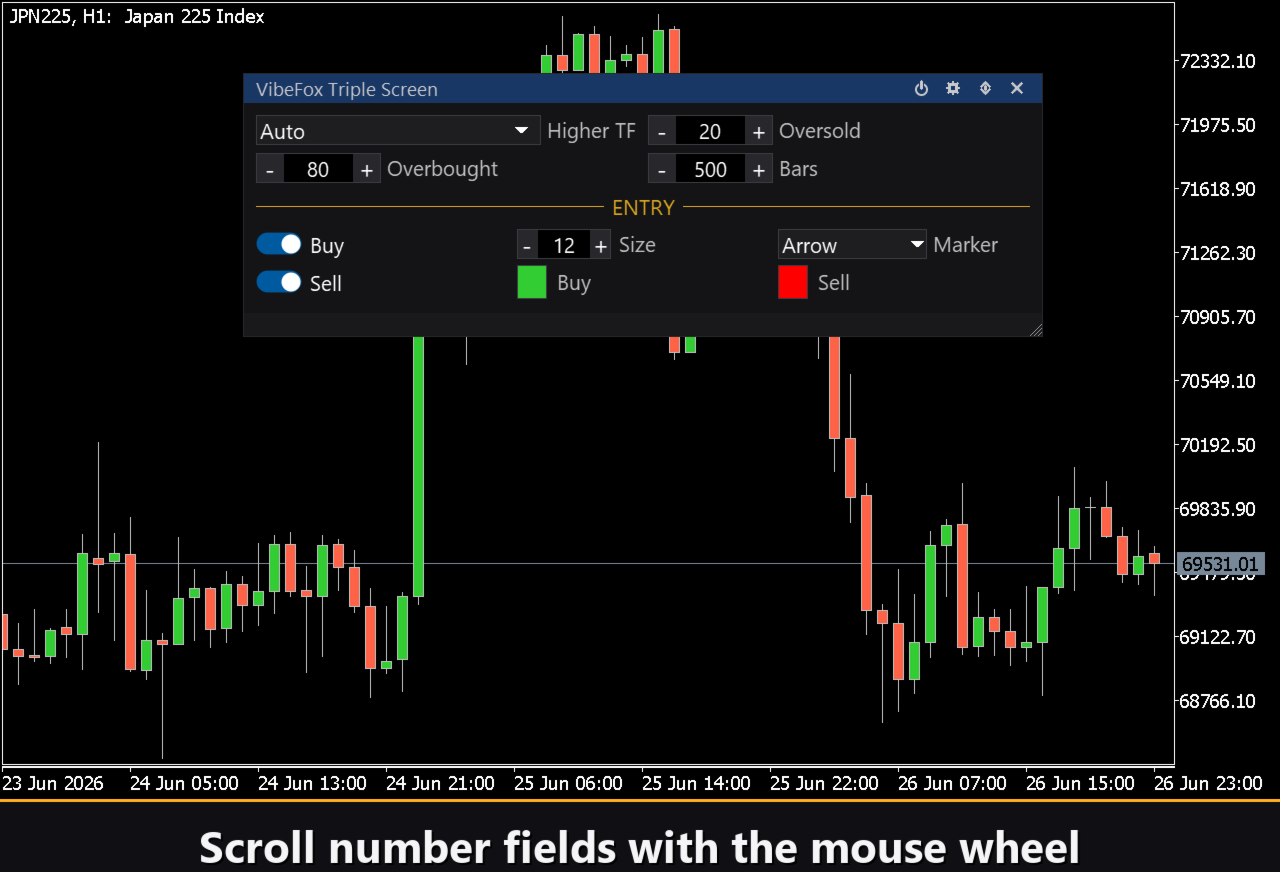
L'intera interfaccia è un fluido pannello basato su canvas costruito per un rapido controllo con il mouse. I parametri principali del Triple Screen sono raccolti in righe ordinate, e il blocco di ingresso è messo a parte con il proprio titolo dorato ENTRY, così le impostazioni dei segnali non si mescolano con gli schermi. L'intestazione del pannello contiene le icone di controllo.
Power — attiva e disattiva il disegno dei marcatori di ingresso senza rimuovere l'indicatore dal grafico.
Settings (gear) — apre e chiude la sezione delle impostazioni.
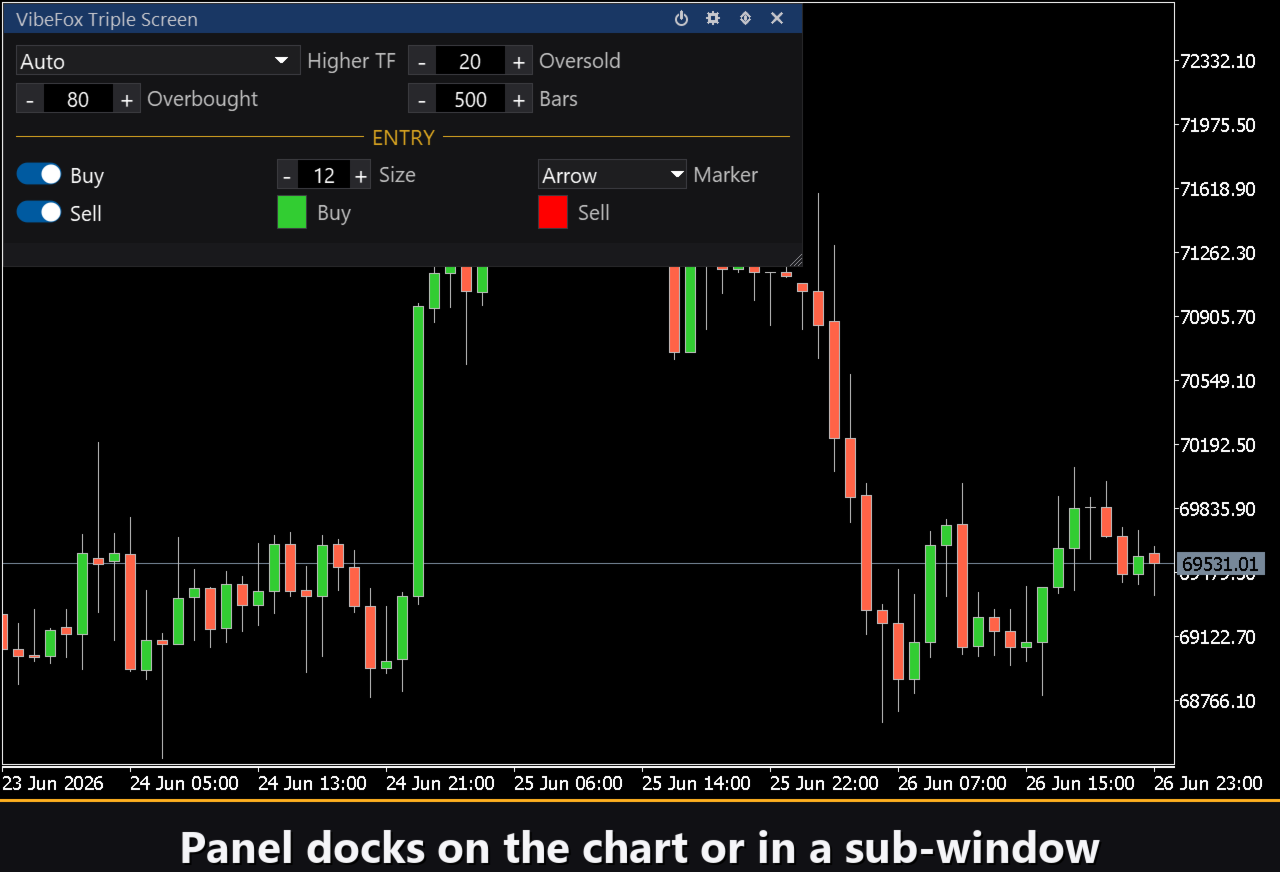
Updown (arrows) — sposta il pannello tra la sua sottofinestra e il grafico principale.
Close (cross) — chiude l'indicatore.
Resizable — trascina l'angolo in basso a destra per ridimensionare il pannello.
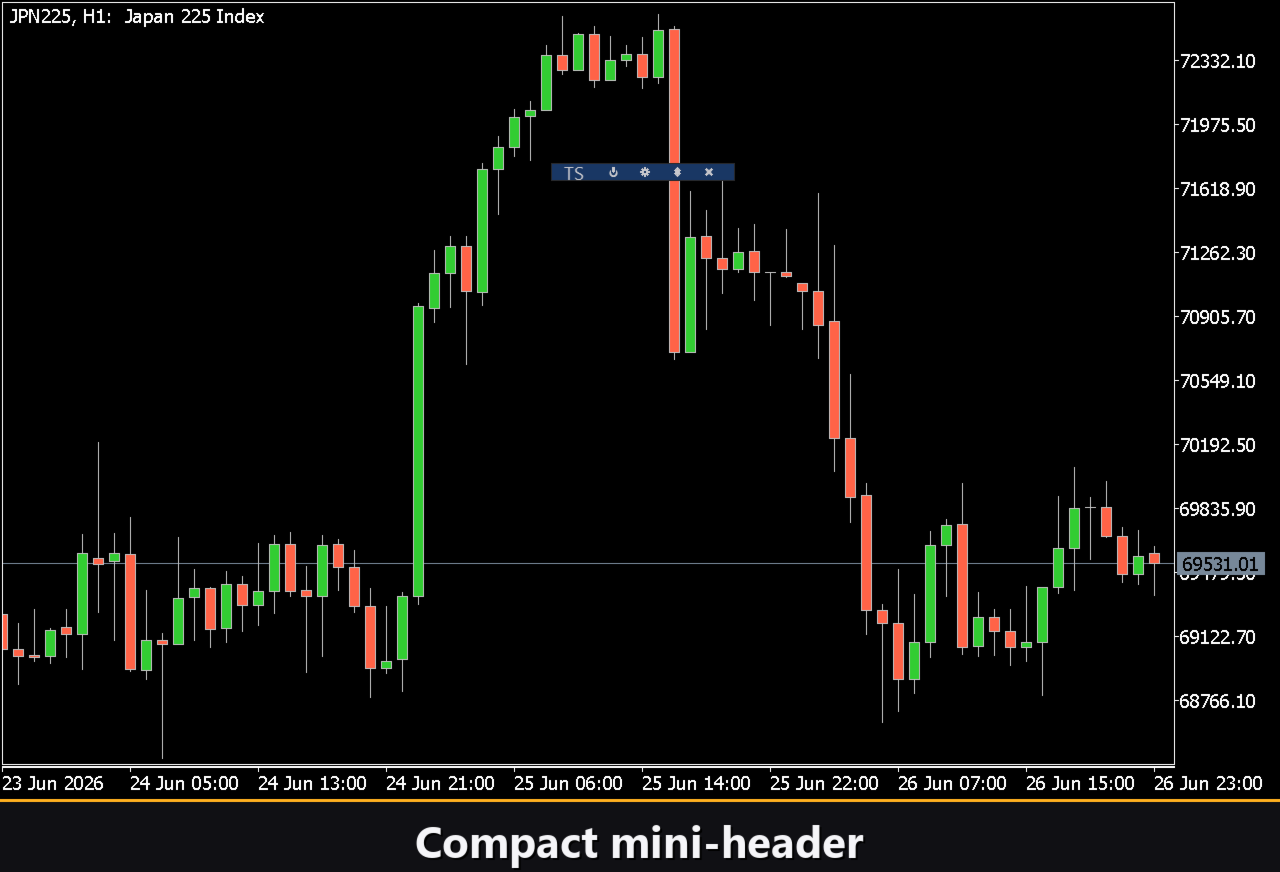
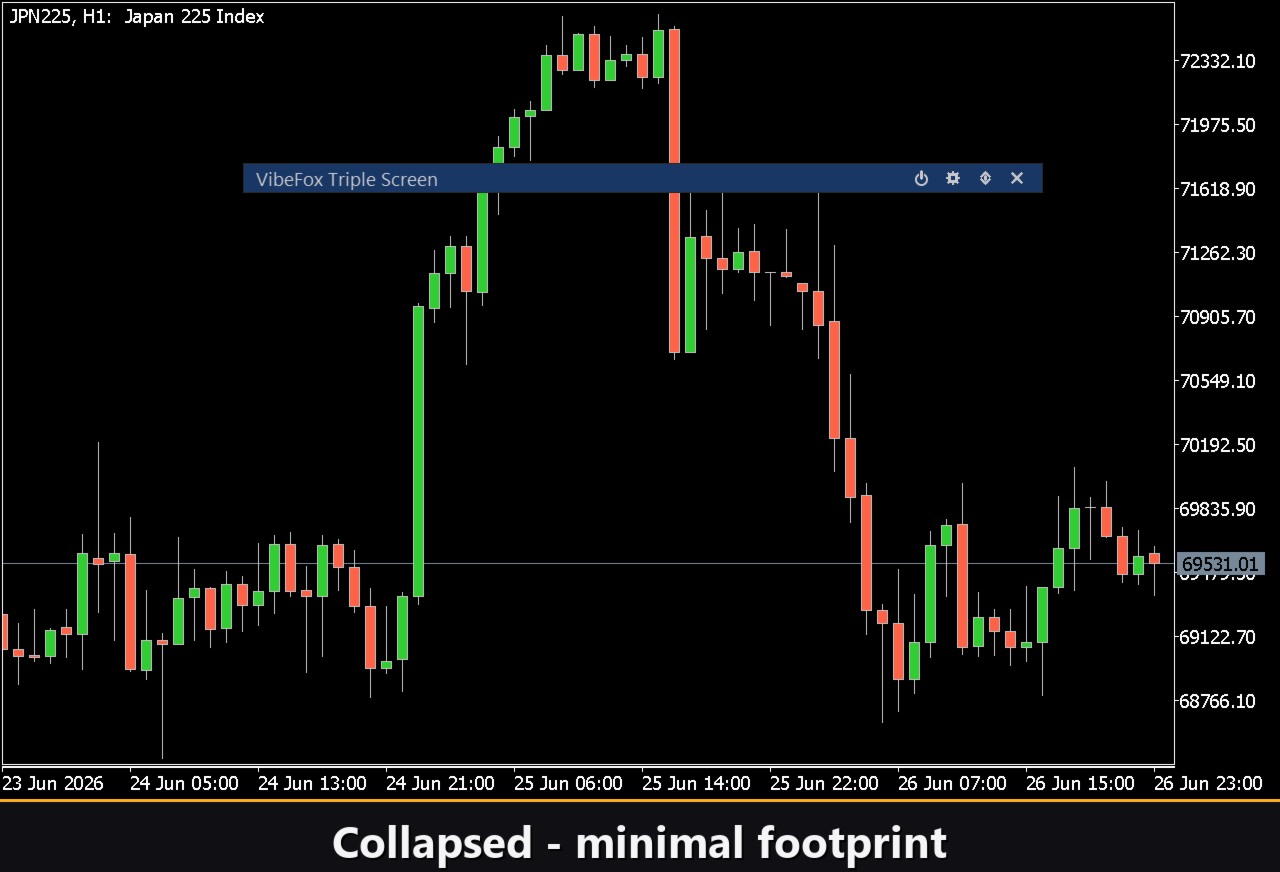
Collapsible — un doppio clic sull'intestazione riduce il pannello a una striscia compatta.
Mouse wheel — passa il mouse su qualsiasi campo numerico e scorri la rotella per cambiare il valore senza aprire la tastiera.
Il pannello stesso espone in tempo reale i comandi più usati: il menu a tendina Higher TF, i livelli Oversold e Overbought, le Bars di storia, gli interruttori Buy e Sell, la Size e lo stile Marker del marcatore, e i colori Buy / Sell con trasparenza.
Impostazioni e personalizzazione
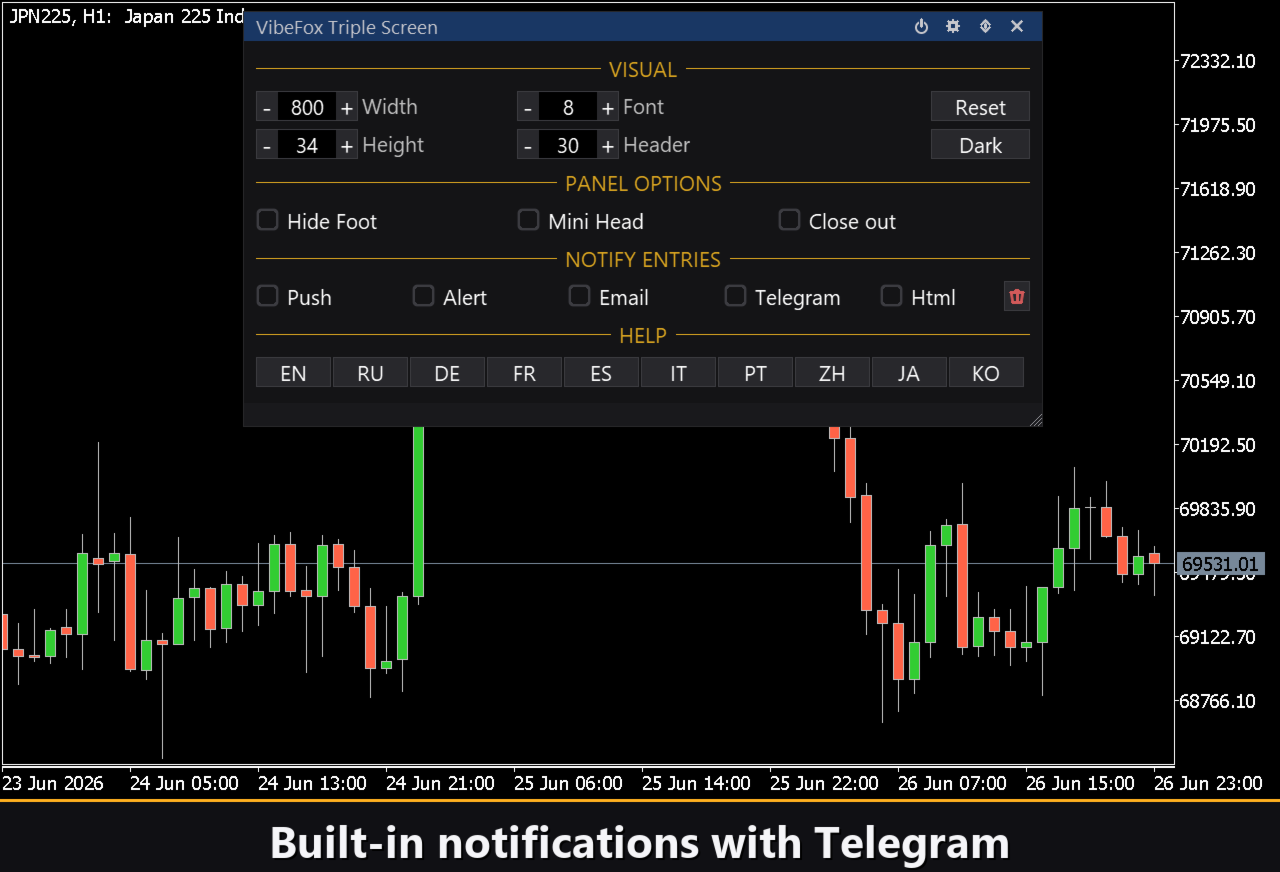
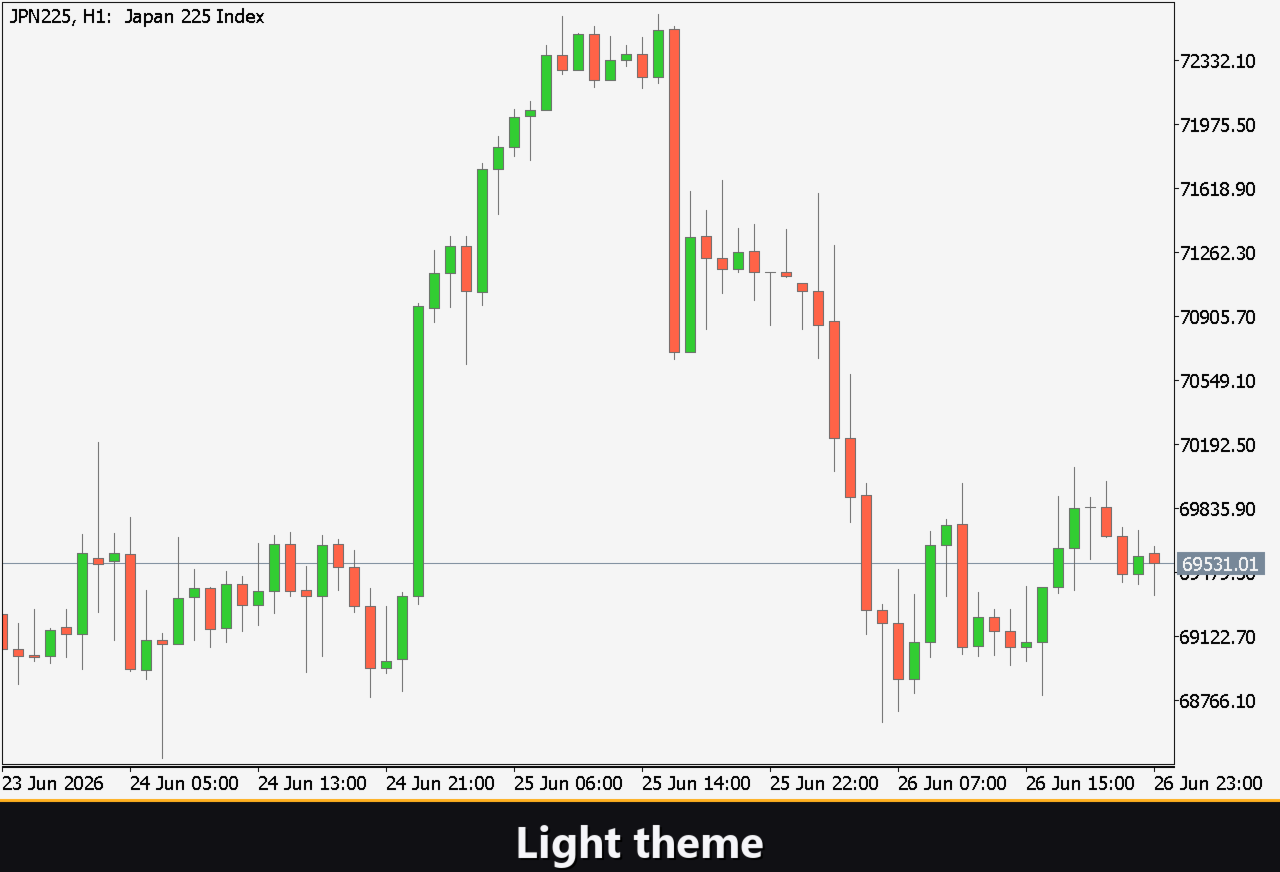
Il pulsante Settings apre una sezione dove il pannello viene adattato al tuo spazio di lavoro: un Theme chiaro, scuro o automatico, una larghezza del pannello regolabile, dimensione dell'intestazione, altezza delle righe e dimensione del font. Tocchi extra ti permettono di nascondere la barra inferiore tramite Hide Footer, restringere l'intestazione quando è ridotta con Mini Header e ridurre automaticamente il pannello con un clic al di fuori di esso. Quasi ogni parametro cambia in tempo reale direttamente sul pannello — i campi di input nella scheda Inputs impostano solo i valori iniziali. Puoi anche eseguire diverse copie indipendenti su un unico grafico assegnando a ciascuna un Instance univoco, per confrontare fianco a fianco diverse impostazioni del Triple Screen.
Notifiche di ingresso
Non hai bisogno di stare seduto a sorvegliare il grafico in attesa di un segnale. Ogni ingresso può essere inviato attraverso diversi canali di notifica che si attivano in modo indipendente direttamente sul pannello.
Alert — un messaggio pop-up all'interno del terminale.
Push — una notifica mobile all'app MetaTrader sul tuo telefono.
Email — una lettera inviata tramite le impostazioni di posta del terminale.
Telegram — il testo dell'avviso insieme a uno screenshot del grafico, inviato direttamente alla tua chat Telegram.
Abilita solo i canali di cui hai bisogno e verrai avvisato nel momento in cui appare un nuovo ingresso sul simbolo e timeframe con cui stai lavorando.
Storico visivo (report HTML)
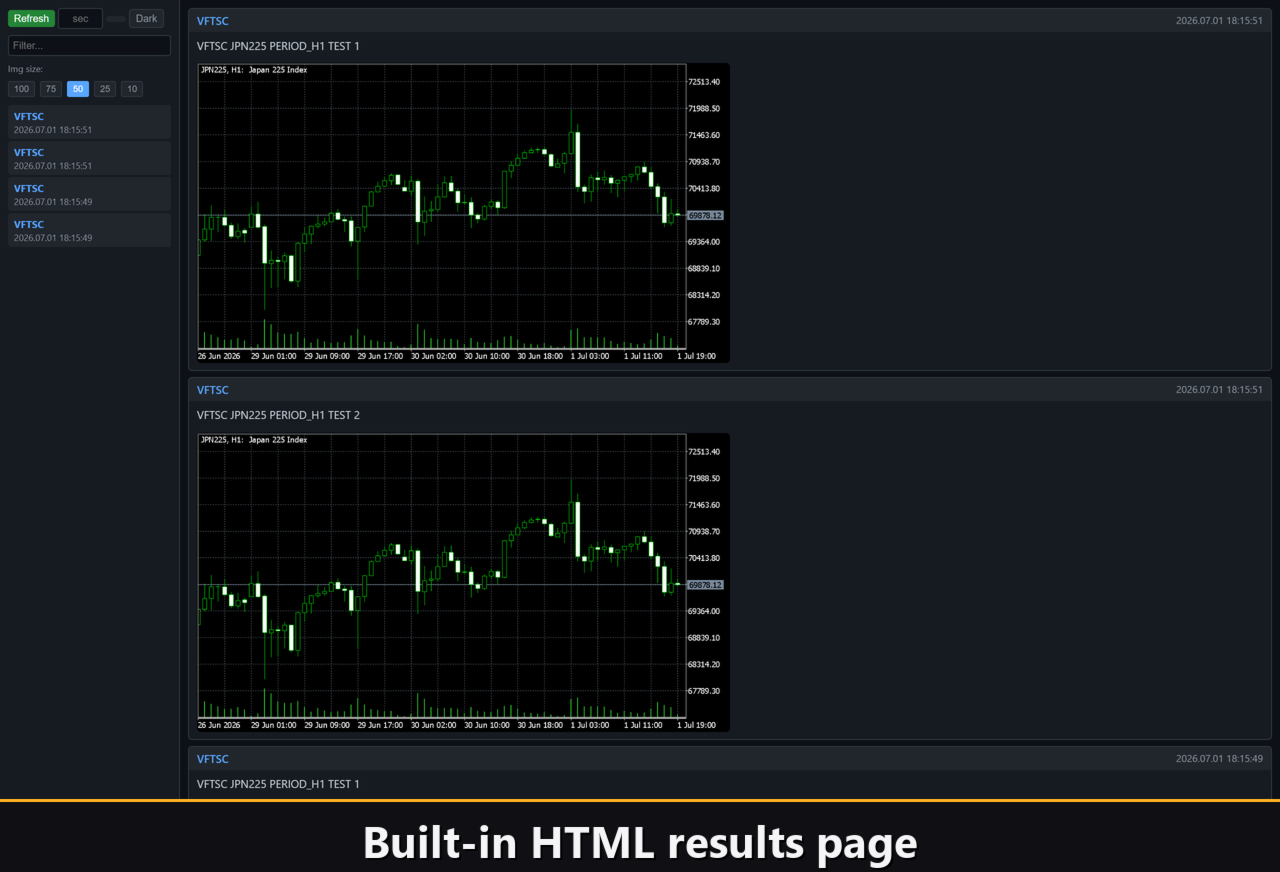
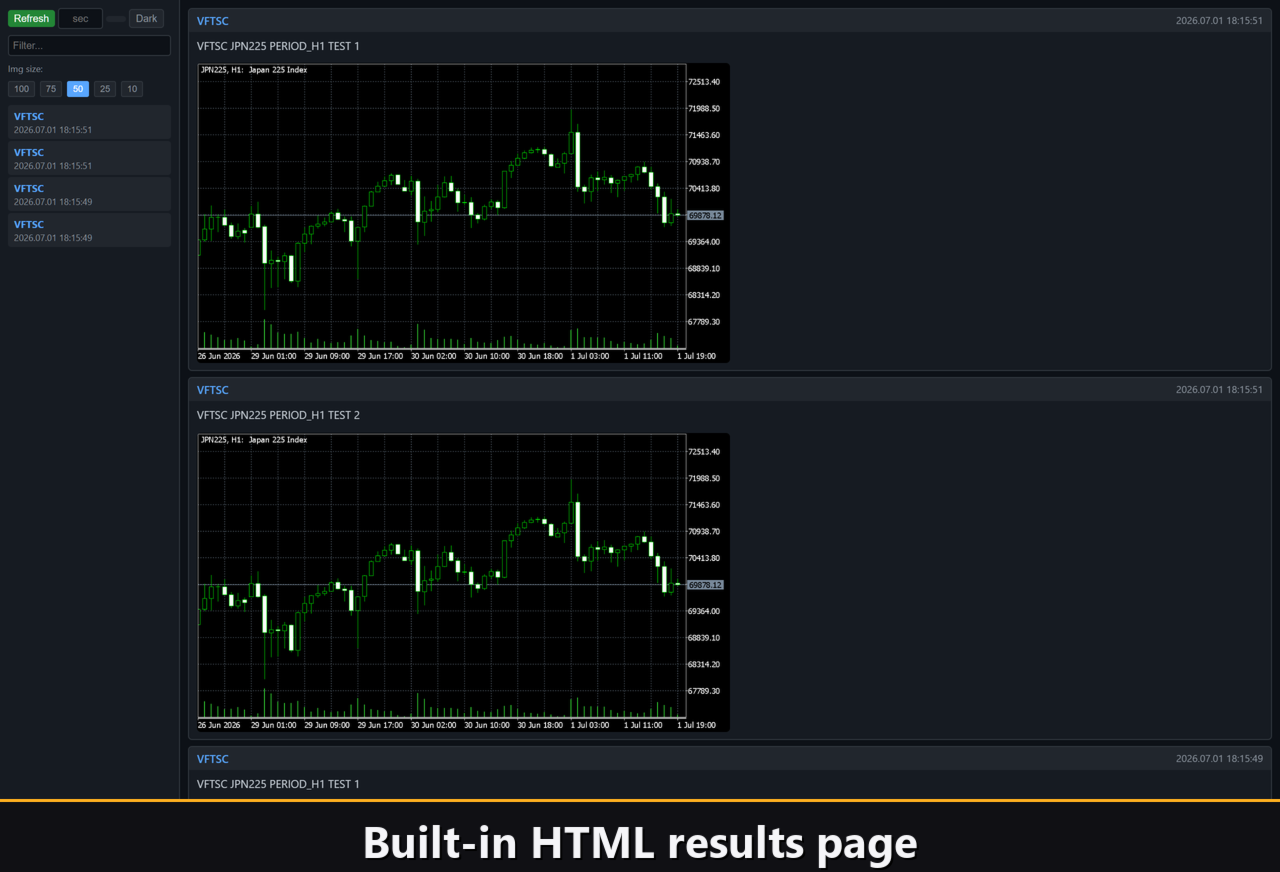
Abilita il canale Html e ogni segnale di ingresso viene salvato in un report HTML insieme a uno screenshot del grafico nel momento in cui è scattato. Il report è memorizzato nella cartella Files del terminale, nella directory VibeFox_Triple_Screen (MQL5/Files/VibeFox_Triple_Screen/result.html), e si apre in qualsiasi browser — ottieni un registro visivo di tutti gli ingressi trovati dall'indicatore. Un pulsante cestino con un clic cancella il report e i suoi screenshot ogni volta che vuoi ricominciare da capo.
Avvisi Telegram
I segnali possono essere recapitati anche direttamente nella tua chat Telegram — il testo dell'avviso insieme a uno screenshot del grafico nel momento del rilevamento. Attiva il canale Telegram e inserisci il token del tuo bot e il chat id negli input.
La consegna si appoggia sul report HTML: ogni nuovo segnale viene scritto nel report, e il report — aperto in un browser — lo inoltra da solo alla tua chat Telegram. Per questo motivo, abilitare Telegram mantiene automaticamente attivo il report Html, e i due canali lavorano insieme.
Aiuto multilingue integrato
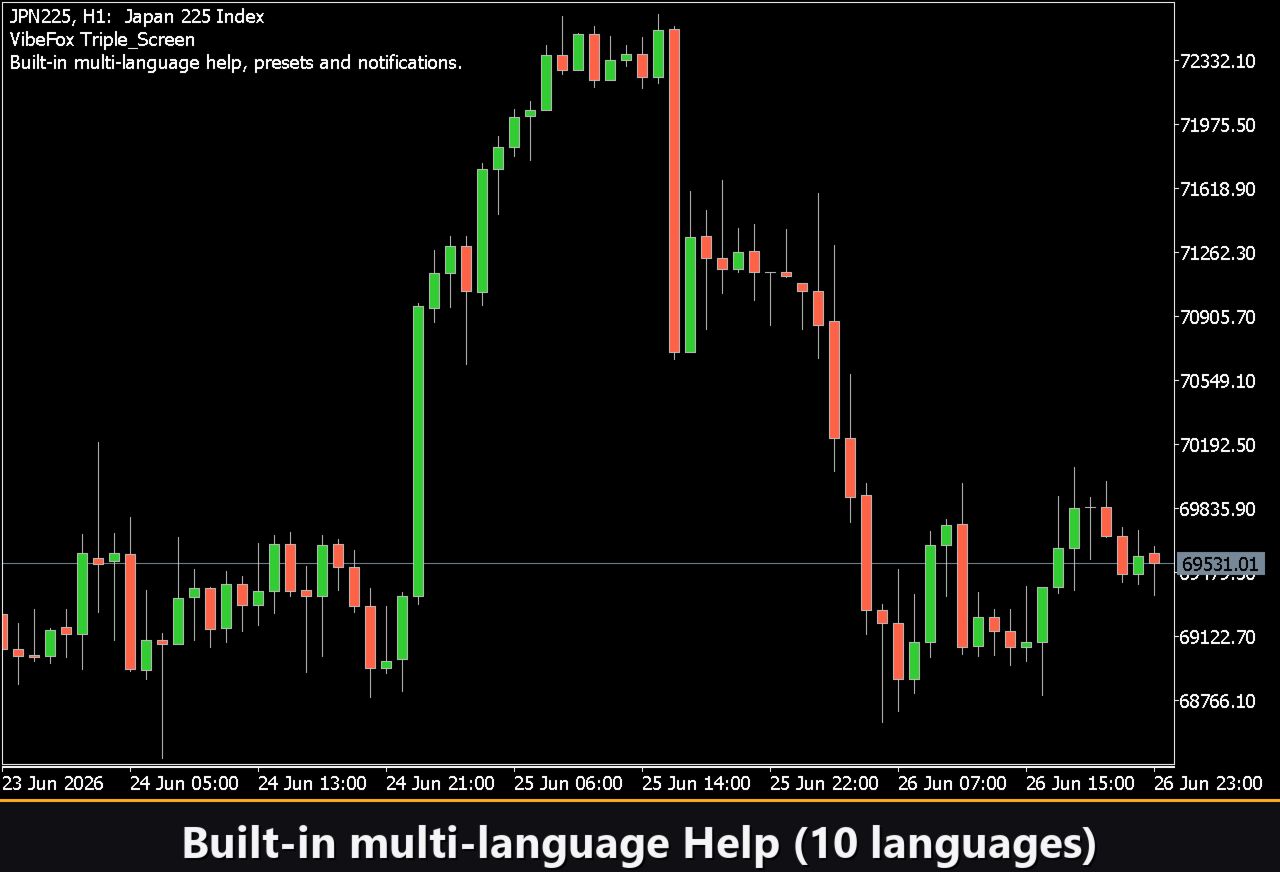
Una pagina di aiuto completa è integrata nel pannello, disponibile in più lingue, così ogni comando è spiegato proprio dove lo usi.
Parametri (scheda Inputs)
La maggior parte delle impostazioni può anche essere modificata in tempo reale direttamente sul pannello (il pulsante Settings) — i parametri di input impostano solo i valori iniziali all'avvio.
Triple Screen
Screen 1 HTF — il timeframe superiore per Screen 1 (la marea). PERIOD_CURRENT = auto: un passo sopra il grafico. Predefinito: Current (auto).
MACD fast EMA — periodo della EMA veloce del MACD del timeframe superiore (marea). Predefinito: 12.
MACD slow EMA — periodo della EMA lenta del MACD del timeframe superiore (marea). Predefinito: 26.
MACD signal SMA — periodo del segnale del MACD del timeframe superiore (marea). Predefinito: 9.
Stochastic %K period — periodo %K dello Stochastic sul timeframe operativo (Screens 2/3). Predefinito: 5.
Stochastic %D period — periodo %D (segnale) dello Stochastic. Predefinito: 3.
Stochastic slowing — rallentamento dello Stochastic. Predefinito: 3.
Oversold level — la soglia oversold dello Stochastic per i ritracciamenti BUY (1..49). Predefinito: 20.
Overbought level — la soglia overbought dello Stochastic per i ritracciamenti SELL (51..99). Predefinito: 80.
Bars of history to process — quante barre indietro viene calcolato l'indicatore, 0 = tutte le disponibili. Predefinito: 500.
Entry Points
Buy setups (long) — abilita le frecce BUY (marea rialzista + giro al rialzo da oversold). Predefinito: on.
Sell setups (short) — abilita le frecce SELL (marea ribassista + giro al ribasso da overbought). Predefinito: on.
Marker Font Size — la dimensione dei marcatori di ingresso in pixel, 6..40. Predefinito: 12.
Entry Marker — il glifo del marcatore: Cross (+), Triangle o Arrow. Predefinito: Arrow.
Buy Color — il colore del marcatore BUY. Predefinito: LimeGreen.
Buy Transparency — trasparenza del marcatore di acquisto in percentuale, 0-100. Predefinito: 0.
Sell Color — il colore del marcatore SELL. Predefinito: Red.
Sell Transparency — trasparenza del marcatore di vendita in percentuale, 0-100. Predefinito: 0.
Notifications
Push Notification — abilita gli avvisi push all'app mobile MetaTrader. Predefinito: off.
Alert Popup — abilita gli avvisi pop-up all'interno del terminale. Predefinito: off.
Email — abilita gli avvisi email tramite le impostazioni di posta del terminale. Predefinito: off.
Html Report — salva ogni segnale con uno screenshot del grafico in Files/VibeFox_Triple_Screen/result.html. Predefinito: off.
Telegram — inoltra i segnali con screenshot del grafico a una chat Telegram tramite il report HTML. Predefinito: off.
Telegram - bot token — il token del bot Telegram usato per la consegna. Predefinito: vuoto.
Telegram - chat id — l'identificatore della chat Telegram di destinazione. Predefinito: vuoto.
Panel / Settings
Panel width, px — la larghezza del pannello sul grafico in pixel, 300..800. Predefinito: 800.
Header size — l'altezza dell'intestazione del pannello, 1..6. Predefinito: 1.
Theme — il tema cromatico del pannello: Light, Dark o Auto. Predefinito: Auto.
Row height (px) — l'altezza di ogni riga di parametri in pixel. Predefinito: 34.
Font size — la dimensione del font usata all'interno del pannello. Predefinito: 8.
Hide Footer — nasconde la barra inferiore del pannello. Predefinito: off.
Mini Header on collapse — mostra una striscia di intestazione compatta quando il pannello è ridotto. Predefinito: off.
Close on click outside — riduce automaticamente il pannello quando si fa clic al di fuori di esso. Predefinito: off.
Instance — un numero univoco per ogni copia dell'indicatore sullo stesso grafico, permette di eseguire più istanze fianco a fianco. Predefinito: 1.
Panel Start Window — imposta la posizione iniziale del pannello: grafico principale o sottofinestra. Predefinito: Subwindow.