VibeFox Squeeze Detector
- Indikatoren
- Version: 1.10
- Aktualisiert: 2 Juli 2026
- Aktivierungen: 5

VibeFox Squeeze Detector — Squeeze-Kompression, Momentum und Einstiegspunkte
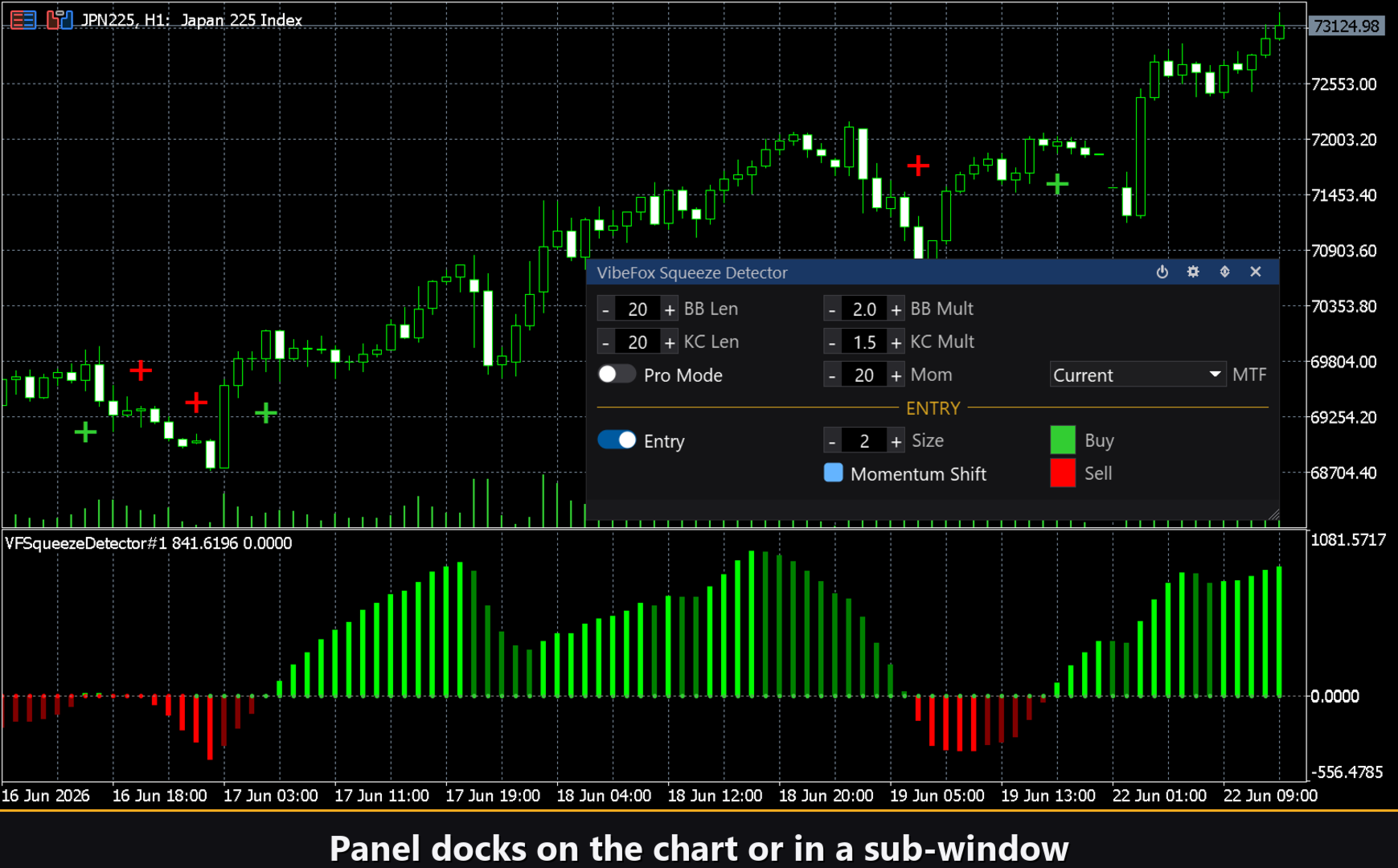
VibeFox Squeeze Detector ist ein Squeeze-Indikator für MetaTrader 5, der in Echtzeit arbeitet. Er erkennt Phasen, in denen sich der Markt in eine enge Spanne zusammenzieht, und misst dann das Momentum, das unter der Oberfläche aufgebaut wird, sodass du in dem Moment handeln kannst, in dem sich der Markt befreit. Die klassische Squeeze-Logik und das Momentum-Histogramm leben in einem separaten Unterfenster, während die Einstiegsmarkierungen direkt auf dem Preischart landen und alle Bedienelemente in einem modernen, interaktiven Panel zusammengefasst sind.
Was der Indikator misst
Die Kernidee ist ein Vergleich zwischen zwei Volatilitätshüllen, die sich unterschiedlich schnell ausdehnen und zusammenziehen. Bollinger Bands reagieren schnell auf Volatilität: Wenn sie sich innerhalb des Keltner Channel verengen, ist der Markt in einen Squeeze eingetreten — eine Phase komprimierter Spanne, in der sich Energie vor einer gerichteten Bewegung ansammelt. In dem Moment, in dem die Bollinger Bands sich wieder über den Keltner Channel hinaus ausweiten, wird der Squeeze gelöst und eine Bewegung ist wahrscheinlich bereits im Gange.
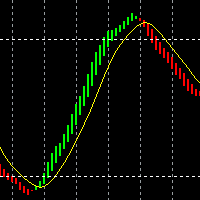
Das Momentum-Histogramm quantifiziert diese Energie. Es wird aus einer linearen Regression der Preisabweichung von der Mittellinie aufgebaut, sodass es nicht nur zeigt, ob das Momentum positiv oder negativ ist, sondern auch, ob es beschleunigt oder nachlässt. Steigende grüne Balken über null bedeuten, dass das bullische Momentum wächst; fallende grüne Balken bedeuten, dass es schwächer wird. Rote Balken unter null funktionieren auf der bärischen Seite genauso. Die Nulllinie wird als gestrichelte Referenz gezeichnet, sodass die Richtung einer Kreuzung immer auf einen Blick sichtbar ist.
Squeeze dots
Eine Reihe farbiger Punkte sitzt auf der Nulllinie und zeigt den aktuellen Squeeze-Zustand Bar für Bar. Graue Punkte bedeuten, dass sich der Markt in einem normalen Squeeze befindet. Rote Punkte signalisieren einen engeren Squeeze auf der Standardebene. Orangefarbene Punkte markieren den engsten Squeeze-Zustand, in dem die Bollinger Bands innerhalb des Keltner Channel am stärksten komprimiert sind. Ein grüner Punkt bedeutet, dass kein Squeeze aktiv ist — die Bänder haben sich über den Kanal hinaus ausgeweitet.
Squeeze Pro: drei Ebenen
Wenn Pro Mode eingeschaltet ist, bewertet der Indikator gleichzeitig drei separate Squeeze-Ebenen mit unterschiedlichen Keltner-Channel-Multiplikatoren — weit, normal und eng. Die Farbe jedes Punktes spiegelt dann wider, welche der drei Ebenen gerade aktiv ist, und gibt ein reichhaltigeres Bild davon, wie stark der Markt zu jedem Zeitpunkt komprimiert ist. Im Standardmodus wird nur der Basismultiplikator verwendet, und die Punkte zeigen einen einfacheren Ein/Aus-Squeeze-Zustand.
Einstiegspunkte
Zwei unabhängige Einstiegssignale sind verfügbar. Jedes hat seinen eigenen Schalter auf dem Panel, und beide können gleichzeitig aktiv sein.
Squeeze Fired
Das primäre Signal feuert in dem Moment, in dem sich ein Squeeze löst — das heißt, auf der ersten Bar, auf der die Bollinger Bands nach einer Kompressionsphase wieder über den Keltner Channel hinausgehen. Die Richtung des Einstiegs wird aus dem Momentum-Histogramm auf dieser Bar abgelesen: ein positiver Momentum-Wert erzeugt eine BUY-Markierung, ein negativer Wert eine SELL-Markierung. Dies fängt den genauen Moment ein, in dem die komprimierte Spanne einer gerichteten Bewegung weicht.
Momentum Shift
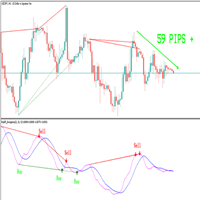
Das zweite Signal feuert, wenn das Momentum-Histogramm die Nulllinie kreuzt. Eine Kreuzung von unten nach oben erzeugt eine BUY-Markierung; eine Kreuzung von oben nach unten erzeugt eine SELL-Markierung. Dies ist nützlich als eigenständiges Momentum-Signal oder als Bestätigung, nachdem ein Squeeze gefeuert hat.
Beide Signale platzieren Pfeilmarkierungen direkt auf dem Preischart. Die Buy- und Sell-Farben werden im Panel einzeln festgelegt, und der Size-Regler skaliert die Markierung von 1 bis 5, um zu jeder Chartdichte zu passen.
Volle visuelle Kontrolle
Die Farben der Histogrammbalken erzählen eine vierfache Geschichte auf einen Blick: hellgrün für positiv und steigend, dunkelgrün für positiv und fallend, hellrot für negativ und fallend, dunkelrot für negativ und steigend. So siehst du sofort, ob das Momentum in eine Bewegung beschleunigt oder zu schwinden beginnt. Die Squeeze-Punkte unter dem Histogramm geben den Kompressionszustand für jede historische Bar an, ohne den Preischart zu überladen.
Interaktives Panel auf dem Chart
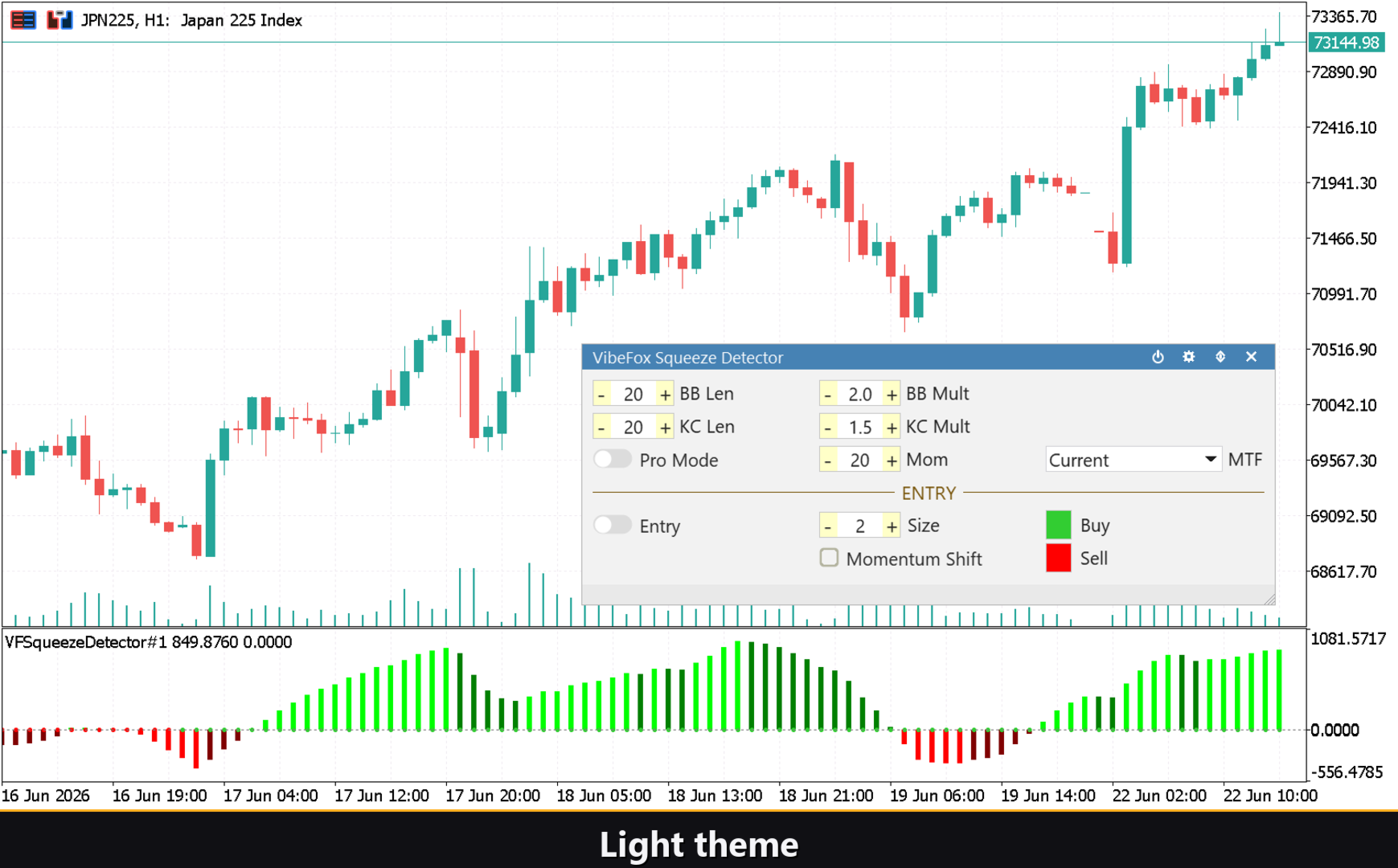
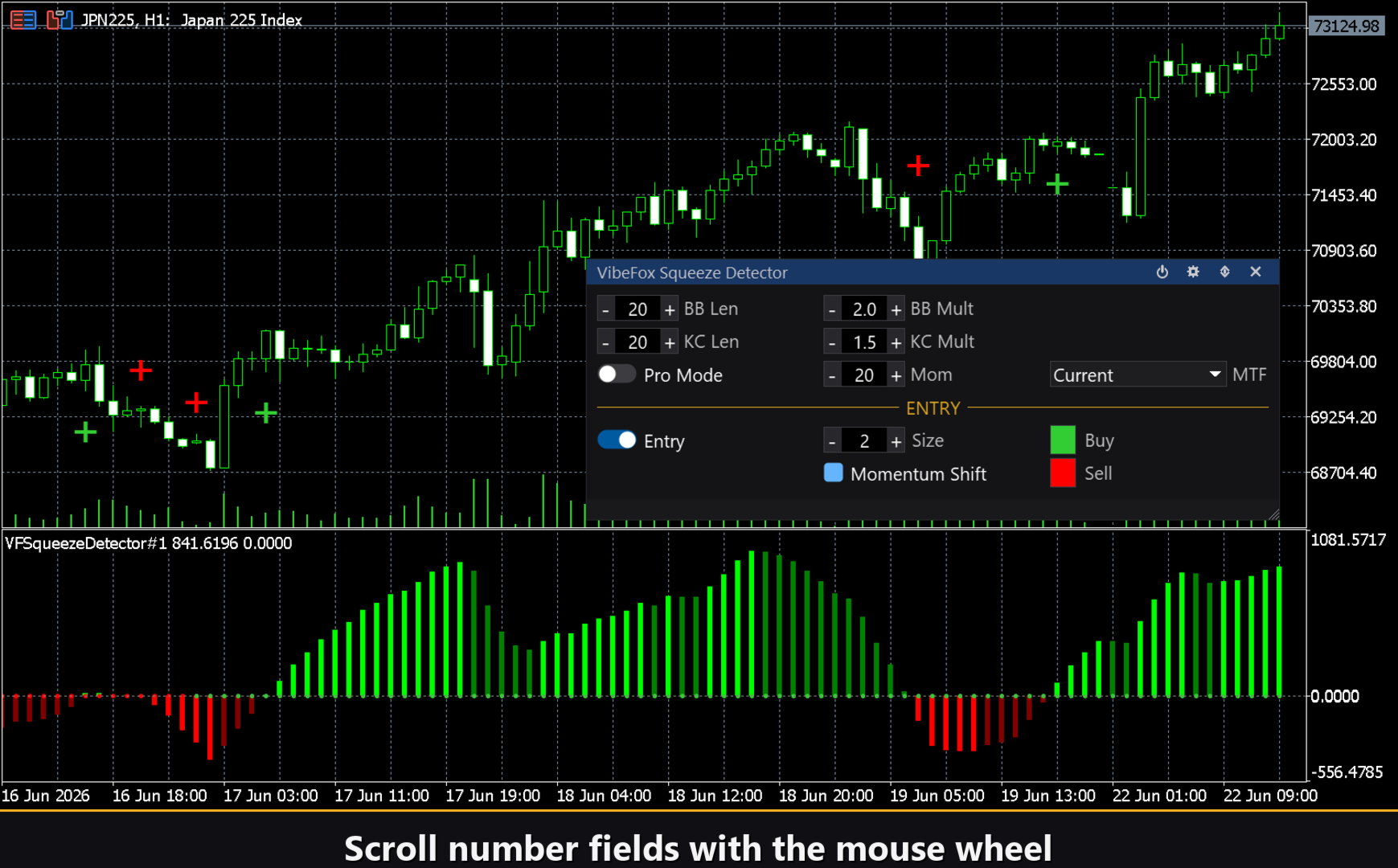
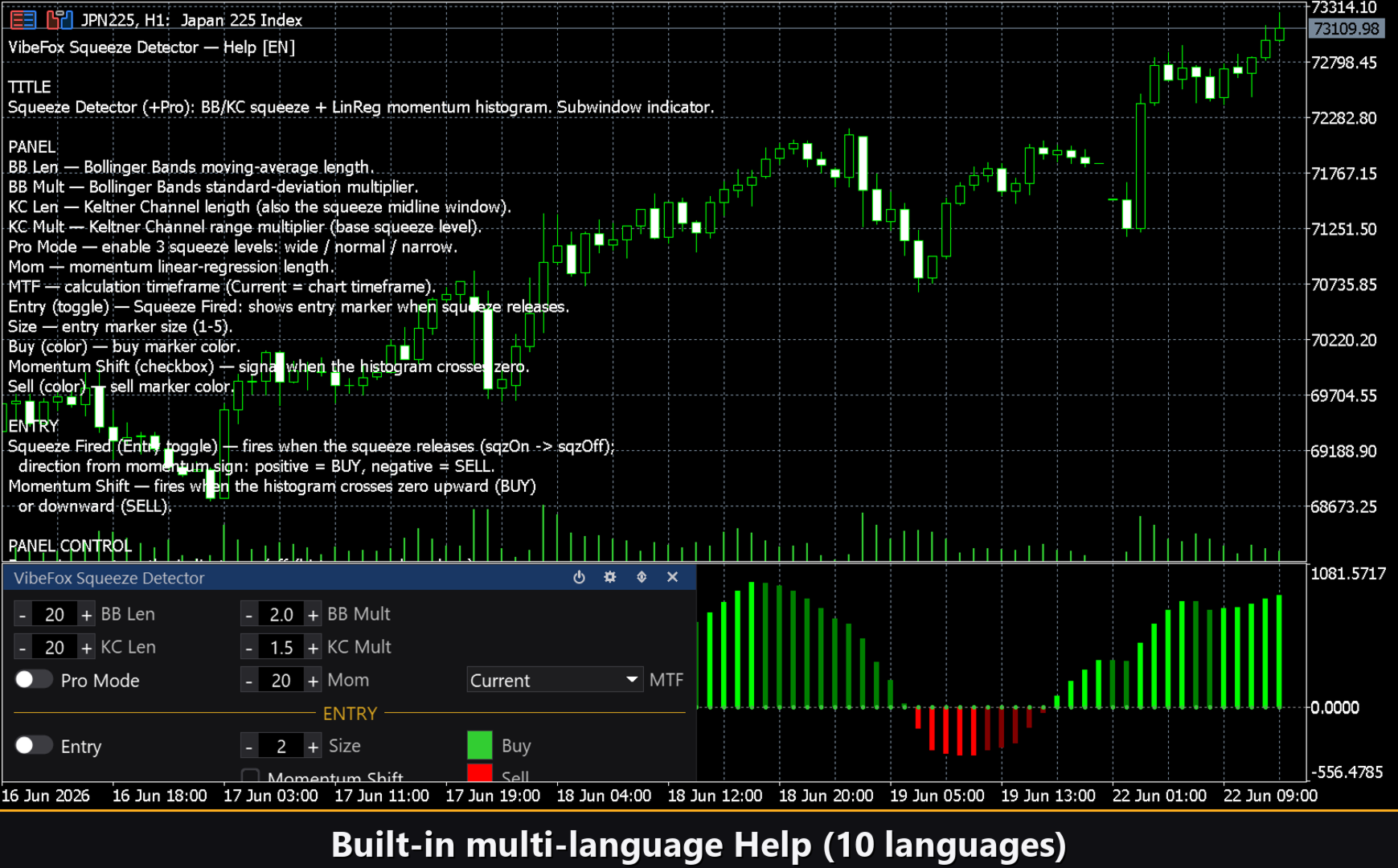
Die gesamte Oberfläche ist ein flüssiges, canvas-basiertes Panel, gebaut für schnelle Maussteuerung. Squeeze-Parameter, Pro-Einstellungen und Einstiegssteuerungen sind in ordentlichen dreispaltigen Reihen angeordnet, wobei der Einstiegsblock unter einer goldenen ENTRY-Überschrift abgesetzt ist, damit Signaleinstellungen niemals mit Berechnungseinstellungen vermischt werden. Die Kopfleiste des Panels enthält die Steuerungssymbole.
Power — schaltet Histogramm, Punkte und Einstiegsmarkierungen ein und aus, ohne den Indikator vom Chart zu entfernen.
Settings (Zahnrad) — öffnet und schließt den Einstellungsbereich.
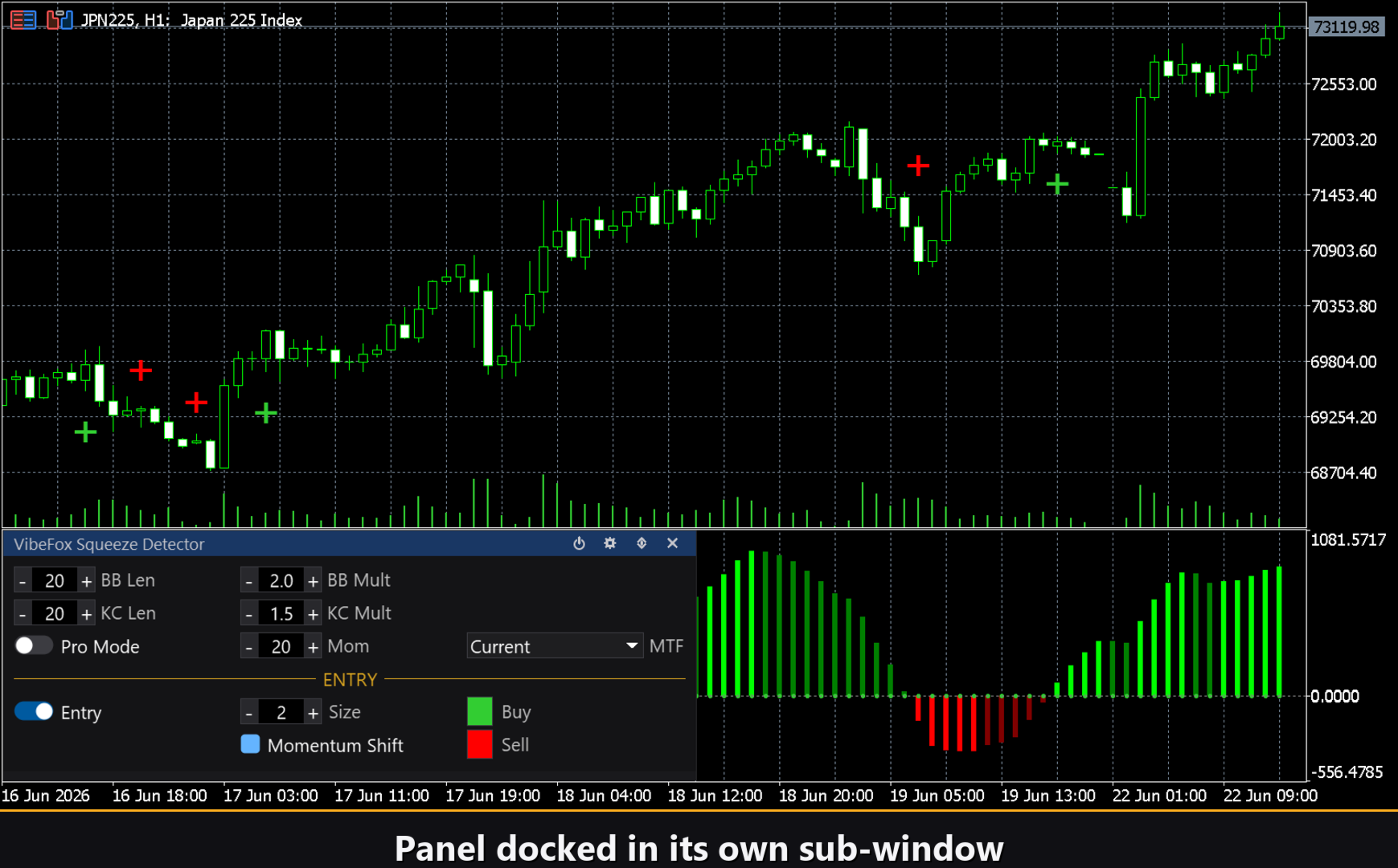
Updown (Pfeile) — bewegt das Panel zwischen dem separaten Unterfenster und dem Hauptchart.
Close (Kreuz) — schließt den Indikator.
Resizable — ziehe die untere rechte Ecke, um das Panel zu skalieren.
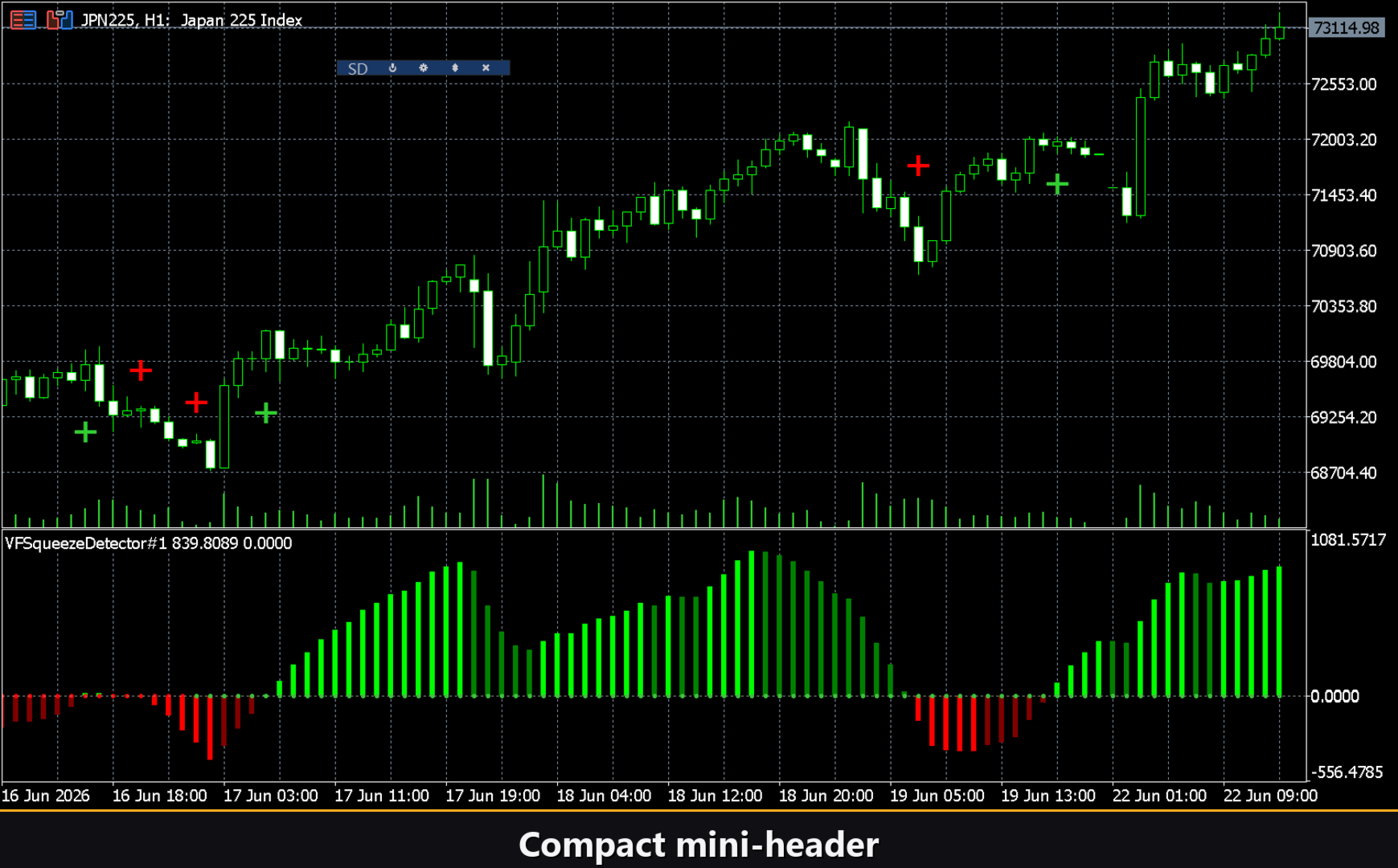
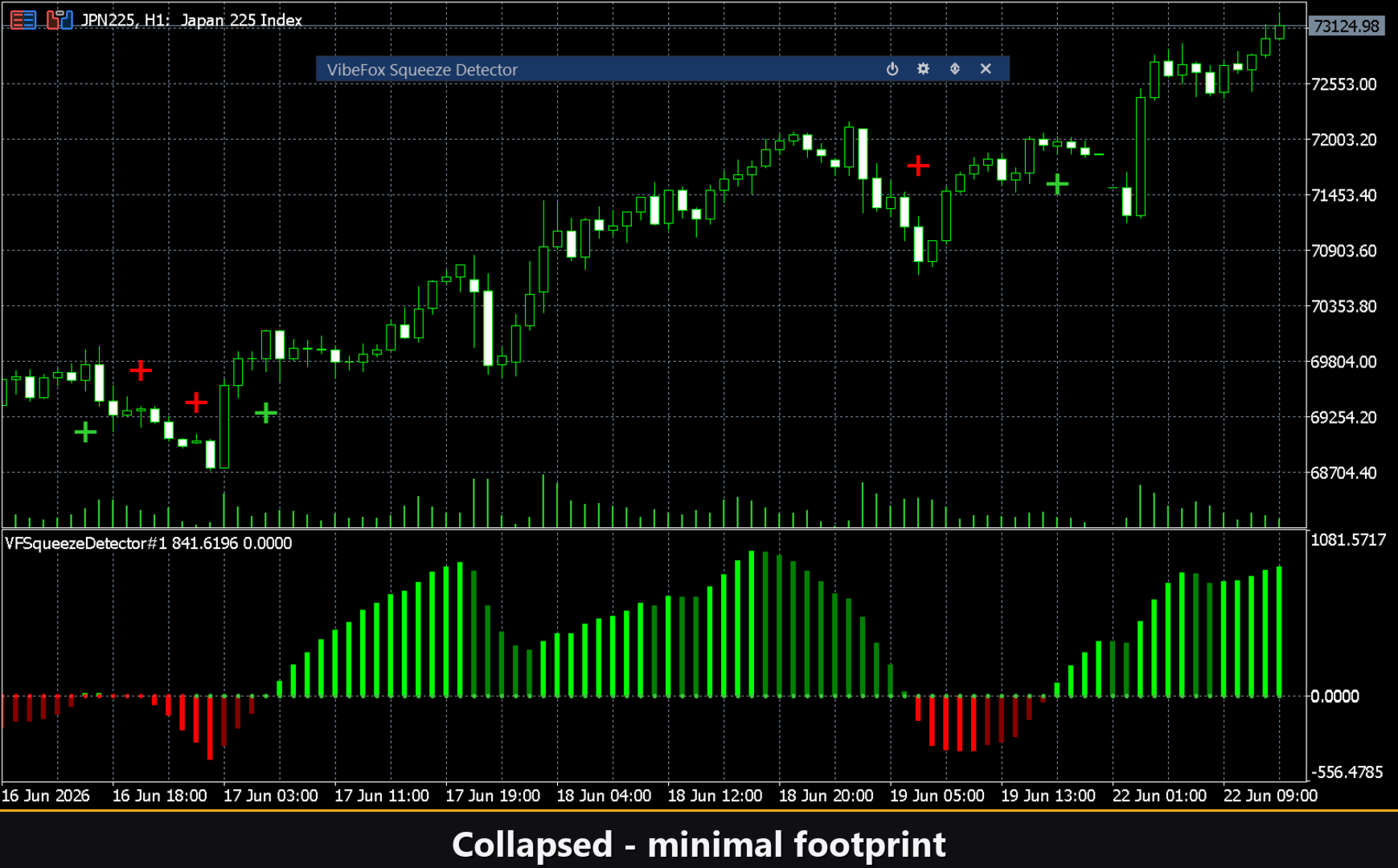
Collapsible — ein Doppelklick auf die Kopfleiste klappt das Panel in eine kompakte Leiste.
Mouse wheel — fahre über ein beliebiges Zahlenfeld und scrolle das Rad, um den Wert zu ändern, ohne die Tastatur zu öffnen.
Einstellungen und Personalisierung
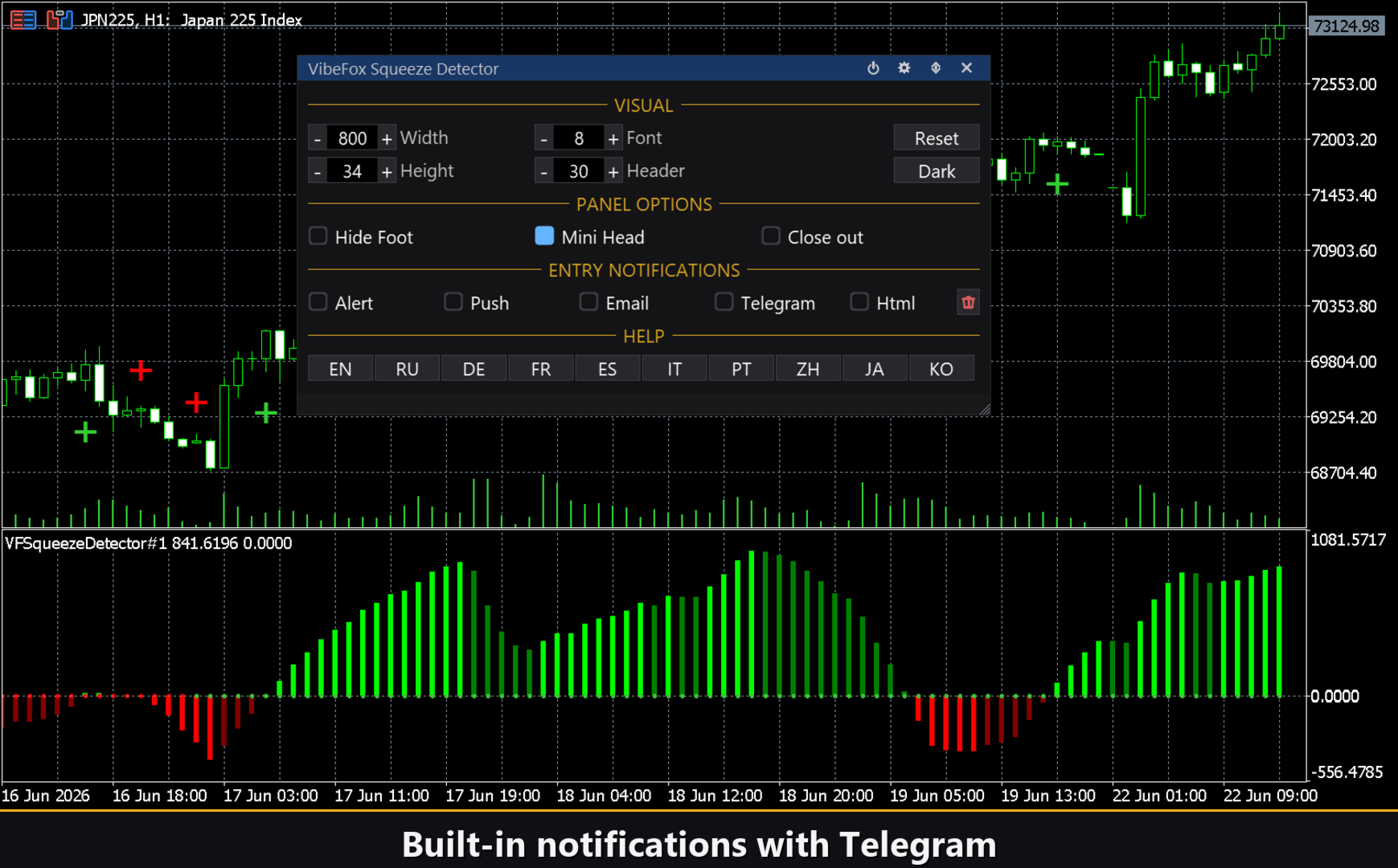
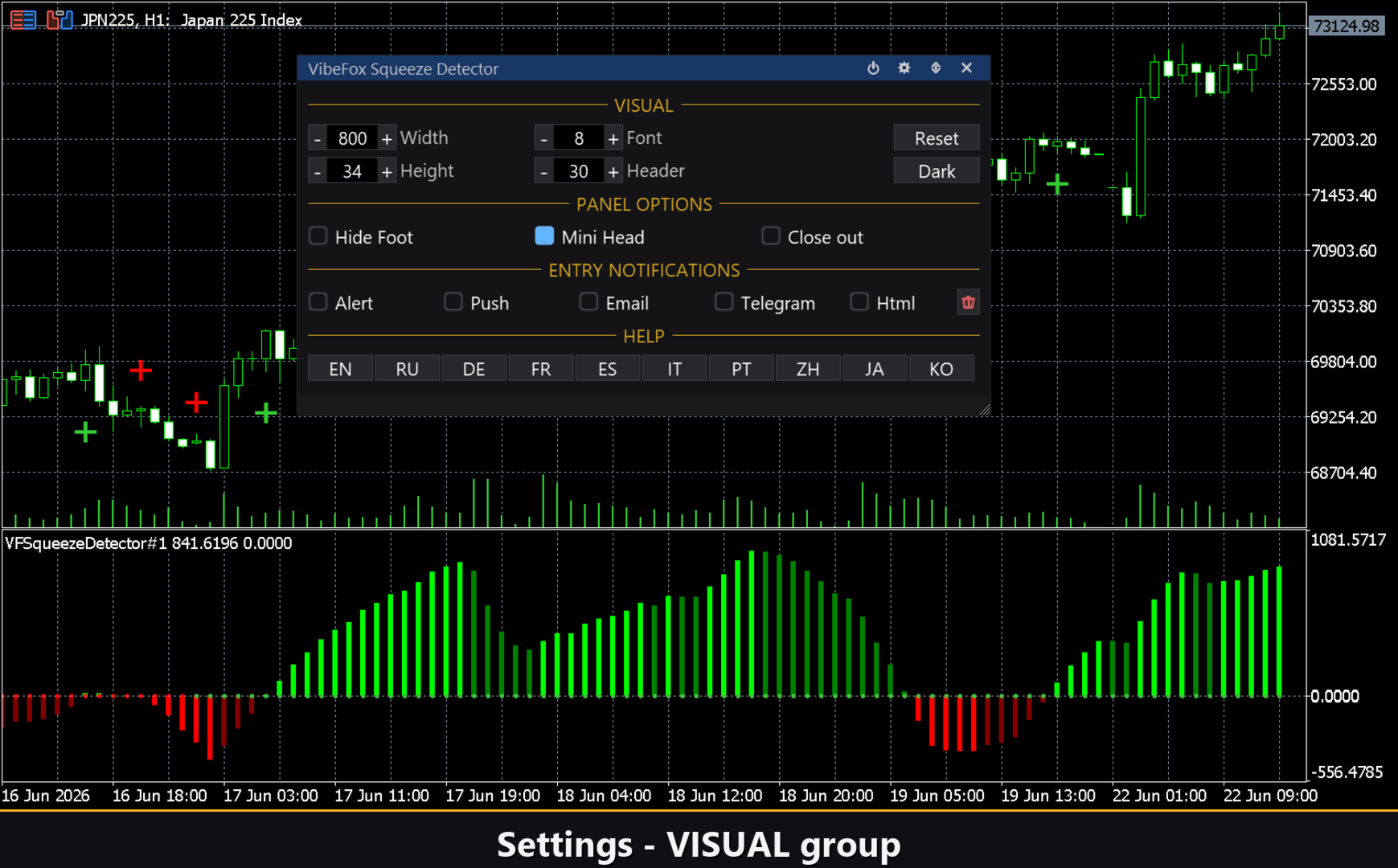
Die Settings-Schaltfläche öffnet einen Bereich, in dem das Panel an deinen Arbeitsbereich angepasst wird: ein helles, dunkles oder automatisches Theme, eine einstellbare Panel-Breite, Kopfgröße, Zeilenhöhe und Schriftgröße. Zusätzliche Feinheiten lassen dich die Fußleiste über Hide Footer ausblenden, die Kopfleiste beim Einklappen mit Mini Header verkleinern und das Panel automatisch bei einem Klick daneben schließen. Fast jeder Parameter ändert sich live direkt im Panel — der Inputs-Tab legt nur die Startwerte fest. Du kannst auch mehrere unabhängige Kopien auf einem Chart ausführen, indem du jeder eine eindeutige Instance-Nummer gibst.
Einstiegsbenachrichtigungen
Du musst den Chart nicht beobachten, um ein Signal zu erfassen. Jeder Einstieg kann über mehrere Benachrichtigungskanäle gesendet werden, die unabhängig direkt im Panel aktiviert werden.
Alert — eine Pop-up-Nachricht innerhalb des Terminals.
Push — eine mobile Benachrichtigung an die MetaTrader-App auf deinem Telefon.
Email — eine Nachricht, gesendet über die Mail-Einstellungen des Terminals.
Telegram — der Alarmtext zusammen mit einem Chart-Screenshot, direkt an deinen Telegram-Chat gesendet.
Aktiviere nur die Kanäle, die du brauchst, und du wirst in dem Moment benachrichtigt, in dem ein neues Einstiegssignal auf dem Symbol und Zeitrahmen erscheint, die du beobachtest.
Visuelle Historie (HTML report)
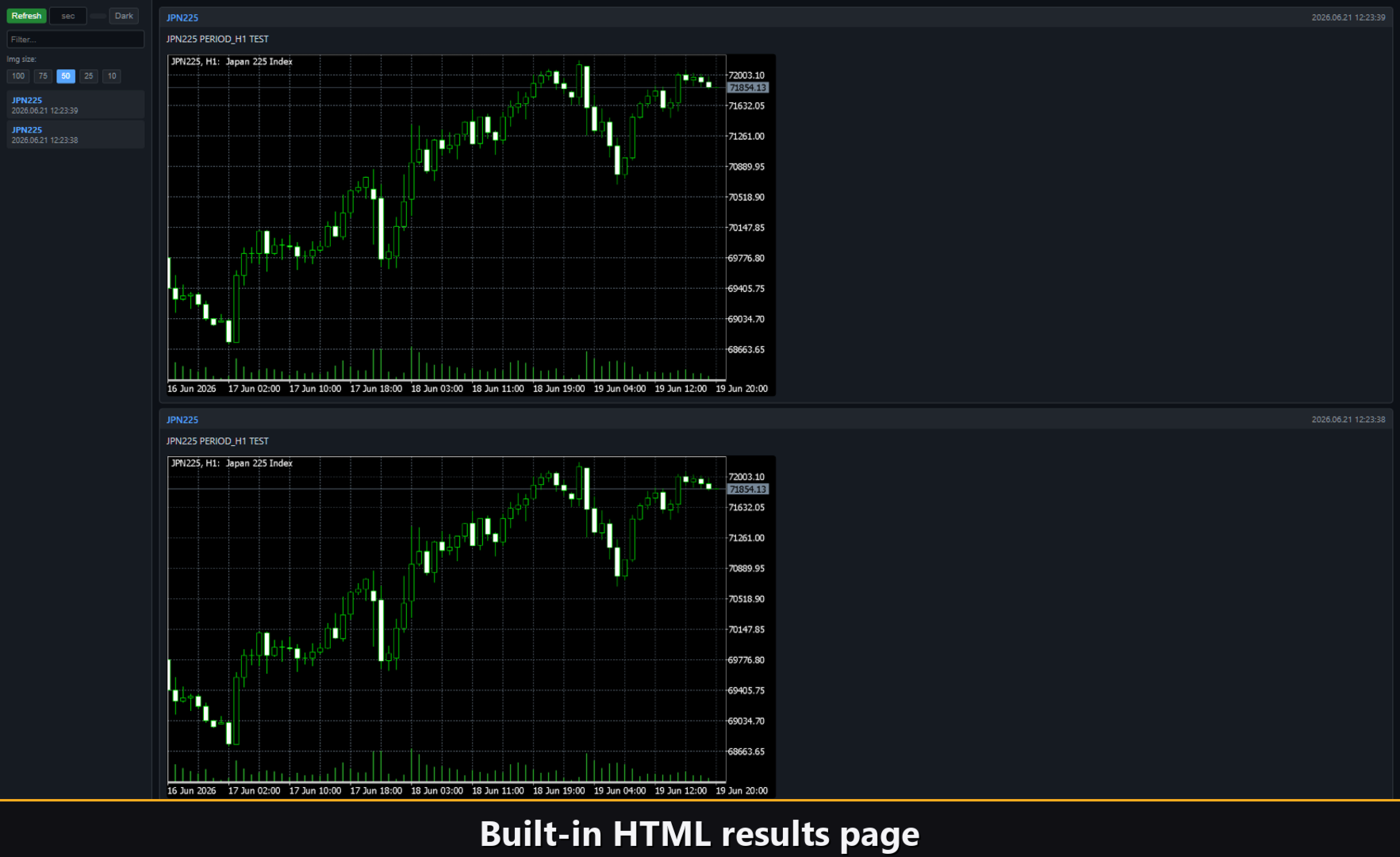
Aktiviere den Html-Kanal, und jedes Einstiegssignal wird in einem HTML report zusammen mit einem Screenshot des Charts im Moment des Auslösens gespeichert. Der Bericht wird im Files-Ordner des Terminals im Verzeichnis VibeFox_SqueezeDetector abgelegt und öffnet sich in jedem Browser — du erhältst ein visuelles Protokoll jedes Signals, das der Indikator gefunden hat. Eine Papierkorb-Schaltfläche mit einem Klick löscht den Bericht und seine Screenshots, wann immer du neu beginnen möchtest.
Signale können auch direkt an deinen Telegram-Chat geliefert werden — der Alarmtext zusammen mit einem Chart-Screenshot. Schalte den Telegram-Kanal ein und gib deinen Bot-Token und deine chat id in den Eingaben ein. Die Zustellung basiert auf dem HTML report: der im Browser geöffnete Bericht leitet das Signal eigenständig an Telegram weiter. Aus diesem Grund hält das Aktivieren von Telegram den Html-Bericht automatisch eingeschaltet.
Integrierte mehrsprachige Hilfe
Eine vollständige Hilfeseite ist in das Panel integriert und in 10 languages verfügbar, sodass jede Steuerung genau dort erklärt wird, wo du sie verwendest.
Parameter (Tab Inputs)
Die meisten Einstellungen lassen sich auch live direkt im Panel ändern (die Settings-Schaltfläche) — die Eingabeparameter legen nur die Anfangswerte beim Start fest.
Squeeze
BB Length — Periode für gleitenden Durchschnitt und Standardabweichung der Bollinger Bands, Bereich 2..200. Standard: 20.
BB Multiplier — Standardabweichungs-Multiplikator für die Breite der Bollinger Bands. Standard: 2.0.
KC Length — Periode des Keltner Channel (auch als Mittellinienfenster des Squeeze verwendet), Bereich 2..200. Standard: 20.
KC Multiplier (base) — Bereichsmultiplikator für den Keltner Channel; bestimmt die Basis-Squeeze-Schwelle. Standard: 1.5.
Pro
Pro Mode (3 squeeze levels) — wenn eingeschaltet, bewertet drei Squeeze-Schwellen gleichzeitig (weit / normal / eng) für eine reichhaltigere Punktfarbskala. Standard: aus.
Momentum Length — lineare Regressionsperiode zur Berechnung des Momentum-Histogramms, Bereich 2..200. Standard: 20.
MTF Timeframe — der für alle Berechnungen verwendete Zeitrahmen; Current bedeutet der eigene Zeitrahmen des Charts. Standard: Current.
Entry Points
Squeeze Fired signal (squeeze release) — platziert eine Einstiegsmarkierung, wenn die Bollinger Bands nach einem Squeeze den Keltner Channel verlassen; das Momentum-Vorzeichen legt die Richtung fest. Standard: aus.
Momentum Shift signal (histogram zero cross) — platziert jedes Mal eine Einstiegsmarkierung, wenn das Histogramm die Null kreuzt; die Richtung folgt der Kreuzung. Standard: aus.
Marker Size (1-5) — Größe des Signalpfeils auf dem Preischart. Standard: 2.
Buy Color — Farbe der BUY-Signalmarkierung. Standard: LimeGreen.
Sell Color — Farbe der SELL-Signalmarkierung. Standard: Red.
Notifications
Push Notification — Push-Benachrichtigung an das mobile MetaTrader-Terminal. Standard: aus.
Alert Popup — Pop-up-Alert-Fenster innerhalb des Terminals. Standard: aus.
Email — eine Nachricht über die Mail-Einstellungen des Terminals. Standard: aus.
Html Report — speichert jedes Signal mit einem Screenshot in einem HTML report (Files-Ordner, Verzeichnis VibeFox_SqueezeDetector), öffnet sich in jedem Browser. Standard: aus.
Telegram (send from result.html via JS) — sendet jedes Signal an deinen Telegram-Chat (Alarmtext plus Chart-Screenshot) über den HTML report. Standard: aus.
Telegram - bot token — der Token deines Telegram-Bots.
Telegram - chat id — die id des Telegram-Chats, der die Signale empfängt.
Panel / Settings
Panel width, px (300..800) — Panel-Breite in Pixeln. Standard: 800.
Header size (1..6) — Index der Kopfgröße. Standard: 1.
Theme — Farbschema: Auto (folgt dem Chart), Dark oder Light. Standard: Auto.
Row height (px) — Zeilenhöhe des Panels in Pixeln. Standard: 34.
Font size — Schriftgröße des Panels. Standard: 8.
Hide Footer — die Fußleiste des Panels ausblenden. Standard: aus.
Mini Header on collapse — eine Mini-Kopfleiste anzeigen, wenn das Panel eingeklappt ist. Standard: aus.
Close on click outside — das Panel bei einem Klick daneben schließen. Standard: aus.
Instance (unique per copy: 1,2,3...) — Kopiennummer des Indikators; erlaubt mehrere unabhängige Kopien auf einem Chart. Standard: 1.
Panel Start Window — wo das Panel beim Start öffnet: Subwindow oder Chart. Standard: Subwindow.