VibeFox UT Bot
- Indikatoren
- Version: 1.10
- Aktualisiert: 2 Juli 2026
- Aktivierungen: 5

VibeFox UT Bot — ATR-Trailing-Stop mit Buy- und Sell-Signalen
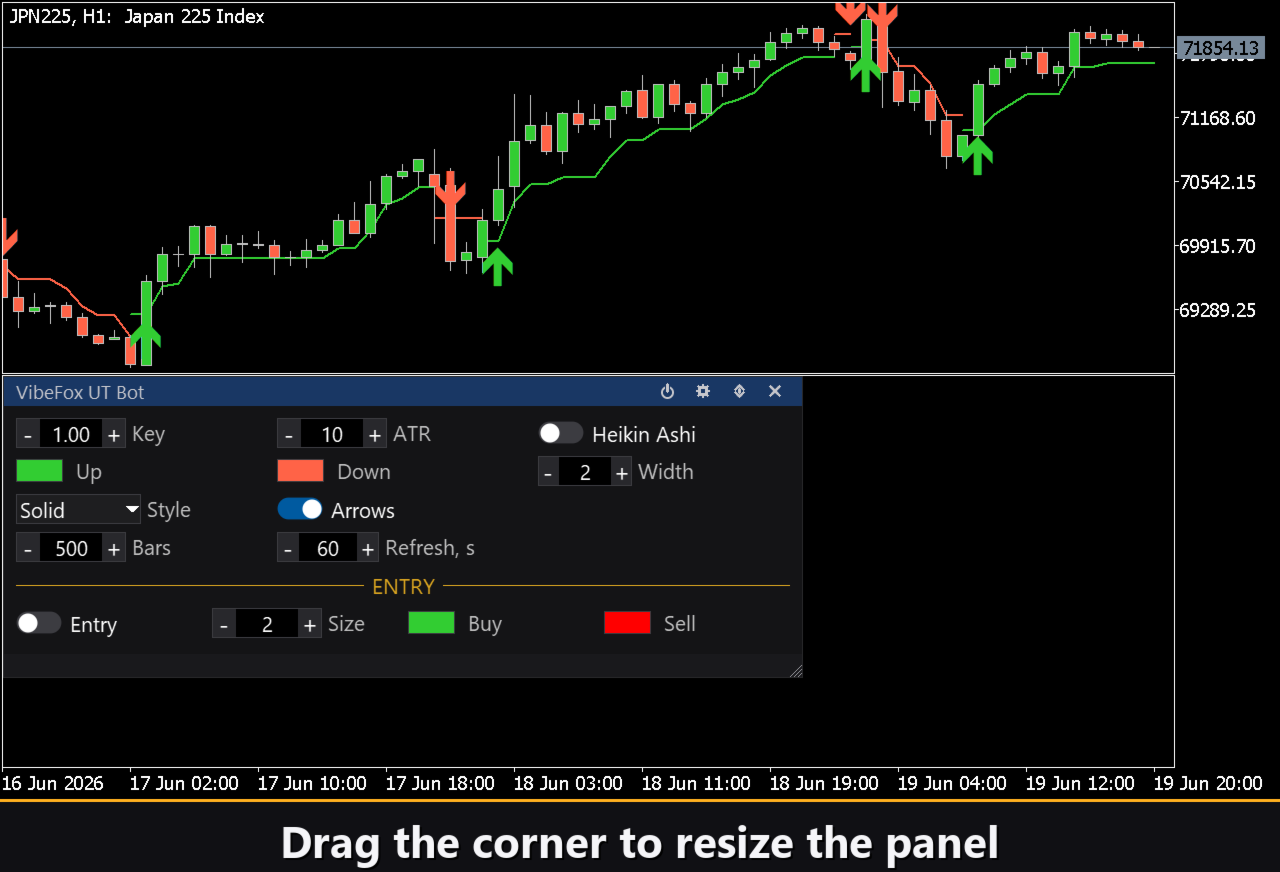
VibeFox UT Bot ist ein Echtzeit-Trendfolge-Overlay für MetaTrader 5. Er zeichnet einen adaptiven ATR-Trailing-Stop direkt auf den Preischart, wechselt seine Farbe im selben Moment, in dem die Positionsseite kippt, platziert BUY- und SELL-Pfeile, sobald der Preis den Stop kreuzt, und versammelt jedes Bedienelement in einem modernen interaktiven Panel. Statt Stop-Level von Hand neu zu zeichnen und auf die Wende zu warten, sehen Sie den Trailing-Stop, die aktive Seite und den Einstiegspunkt genau so, wie sie entstehen.
Was er berechnet
Der Kern von UT Bot ist eine einzige adaptive Linie — der ATR trailing stop. Sein Abstand zum Preis ist nicht fest: er atmet mit der Volatilität. Der Indikator misst die Average True Range über eine gewählte Periode, multipliziert sie mit einem Sensitivitätsfaktor und hält das resultierende Band hinter der Bewegung nachziehend. Wenn der Markt ruhig ist, schmiegt sich der Stop eng an den Preis; wenn die Volatilität zunimmt, tritt der Stop zurück, um dem Trend Raum zum Laufen zu geben.
Da das Band auf ATR statt auf einer festen Punktzahl oder einem Prozentsatz aufbaut, passen sich dieselben Einstellungen ohne Nachjustieren an eine ruhige Range und an eine schnelle Trendsitzung an. Die Linie wird Balken für Balken aus der Chart-Historie neu berechnet, sodass Sie eine saubere, wiederholbare Spur sehen statt einer von Hand gezeichneten Vermutung.
Wie er funktioniert
Auf jedem Balken nimmt der Indikator den Quellpreis — standardmäßig den Balken-close — und vergleicht ihn mit dem vorherigen Wert des Trailing-Stops. Solange der Preis über dem Stop bleibt, rattert die Linie nach oben und lockert nie; die Position wird als long gelesen und die Linie mit der Up-Farbe gezeichnet. Solange der Preis unter dem Stop bleibt, rattert die Linie nach unten und die Position wird als short gelesen, gezeichnet mit der Down-Farbe. Die Carry-Regel hält den Stop davon ab, innerhalb des Trends herumzuspringen, sodass er sich nur in günstiger Richtung bewegt, bis der Preis ihn schließlich durchbricht.
Ein optionaler Heikin Ashi-Modus tauscht den rohen Close gegen den geglätteten Heikin-Ashi-Close als Quelle. Das filtert einen Teil des Balken-zu-Balken-Rauschens heraus und erzeugt eine ruhigere Spur mit weniger Wechseln, auf Kosten einer kleinen Verzögerung — nützlich bei unruhigen Symbolen, bei denen der einfache Close hin- und herschlägt.
Entry points
Der praktische Wert von UT Bot sind seine automatischen Einstiegspunkte: der Indikator beobachtet die Beziehung zwischen Preis und Trailing-Stop selbst und platziert einen klaren Pfeilmarker auf dem Chart genau an dem Balken, an dem die Seite wechselt.
Entry — Stop Cross
Das Signal wird ausgelöst, wenn der Quellpreis den Trailing-Stop kreuzt. Wenn der Preis wieder über dem Stop schließt, nachdem er darunter war, dreht die Seite auf long und ein BUY-Pfeil wird auf die Stop-Linie gesetzt; wenn der Preis unter den Stop fällt, nachdem er darüber war, dreht die Seite auf short und ein SELL-Pfeil wird gesetzt. Jede Kreuzung markiert den genauen Moment, in dem die Trendannahme von einer Seite zur anderen kippt, sodass die Marker eins zu eins mit den Farbwechseln der Spur übereinstimmen. Marker werden nur auf geschlossenen Balken gezeichnet, sodass ein Signal nicht neu zeichnet, sobald der Balken, der es erzeugt hat, abgeschlossen ist.
BUY- und SELL-Marker werden mit den Buy- und Sell-Farben separat eingefärbt, sodass die Richtung sofort ablesbar ist, während der Size-Regler die Pfeile von 1 bis 5 skaliert, um zu jeder Chart-Dichte zu passen.
Volle visuelle Kontrolle
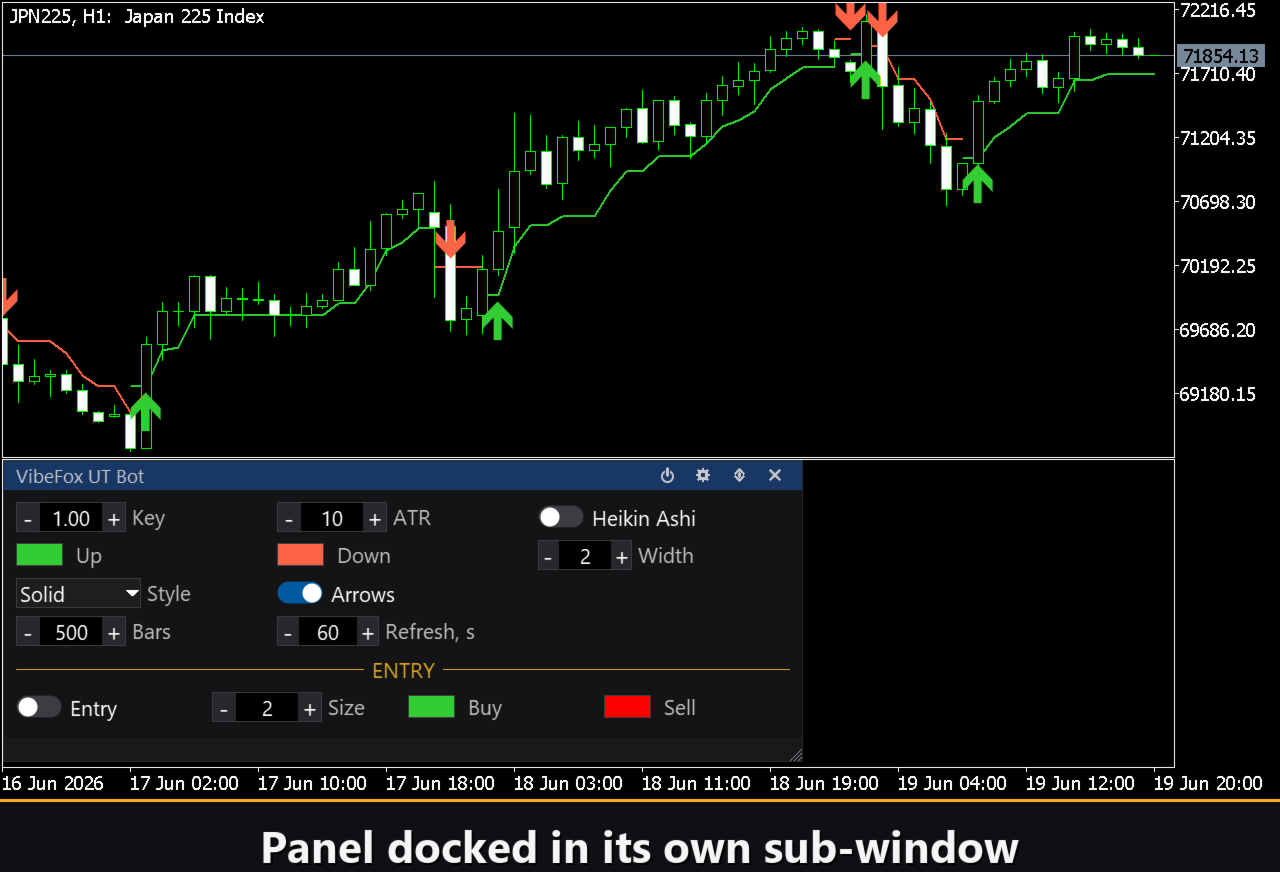
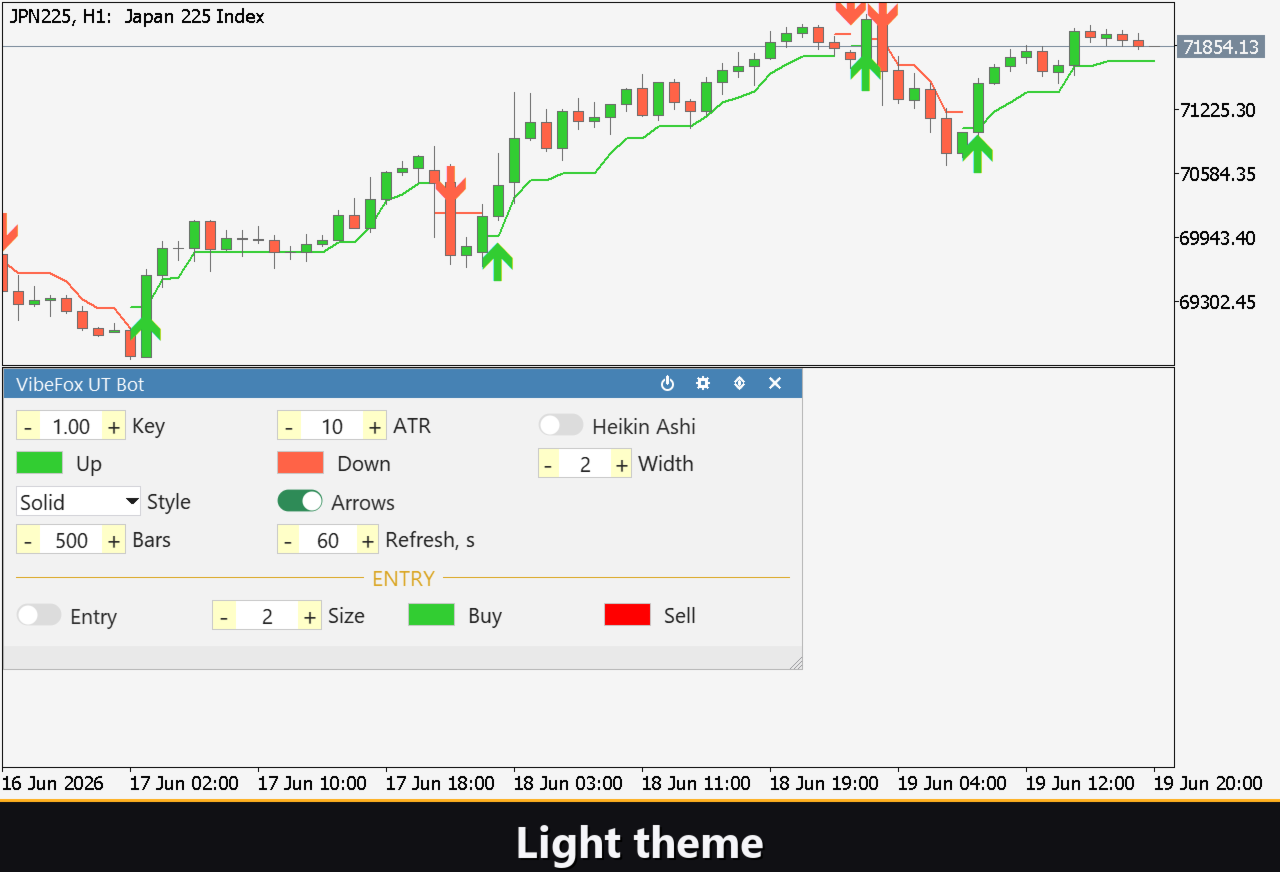
Der Trailing-Stop wird nach Ihrem Geschmack abgestimmt. Die Up- und Down-Farben werden unabhängig gesetzt, und jede hat ihre eigene Transparenz, sodass Sie die Linie sanft hinter dem Preis sitzen lassen oder sie zu einer kräftigen, dominanten Spur machen können. Der Width-Regler stellt die Dicke der Stop-Linie in Pixeln von 1 bis 10 ein, und der Style-Regler wechselt sie zwischen Solid, Dash, Dot und anderen Linienstilen, sodass das Bild auf einem dichten Intraday-Chart und auf einem spärlichen höheren Zeitrahmen gleichermaßen lesbar bleibt. Ein separater Arrows-Schalter schaltet die auf die Stop-Linie selbst gezeichneten Buy/Sell-Pfeile um, unabhängig von den Historien-Markern.
Interaktives Panel im Chart
Die gesamte Oberfläche ist ein flüssiges Canvas-basiertes Panel, gebaut für schnelle Maussteuerung. Alle Parameter sind in saubere Zeilen in drei Spalten zusammengefasst, und der Entry-Block ist mit seiner eigenen goldenen ENTRY-Überschrift abgesetzt, sodass Signaleinstellungen nicht mit Linieneinstellungen vermischt werden. Die Panel-Kopfzeile hält die Steuersymbole.
Power — schaltet das Zeichnen des Trailing-Stops und der Signale ein und aus, ohne den Indikator vom Chart zu entfernen.
Settings (gear) — öffnet und schließt den Einstellungsbereich.
Updown (arrows) — verschiebt das Panel zwischen einem separaten Unterfenster und dem Hauptchart.
Close (cross) — schließt den Indikator.
Resizable — ziehen Sie an der unteren rechten Ecke, um das Panel zu skalieren.
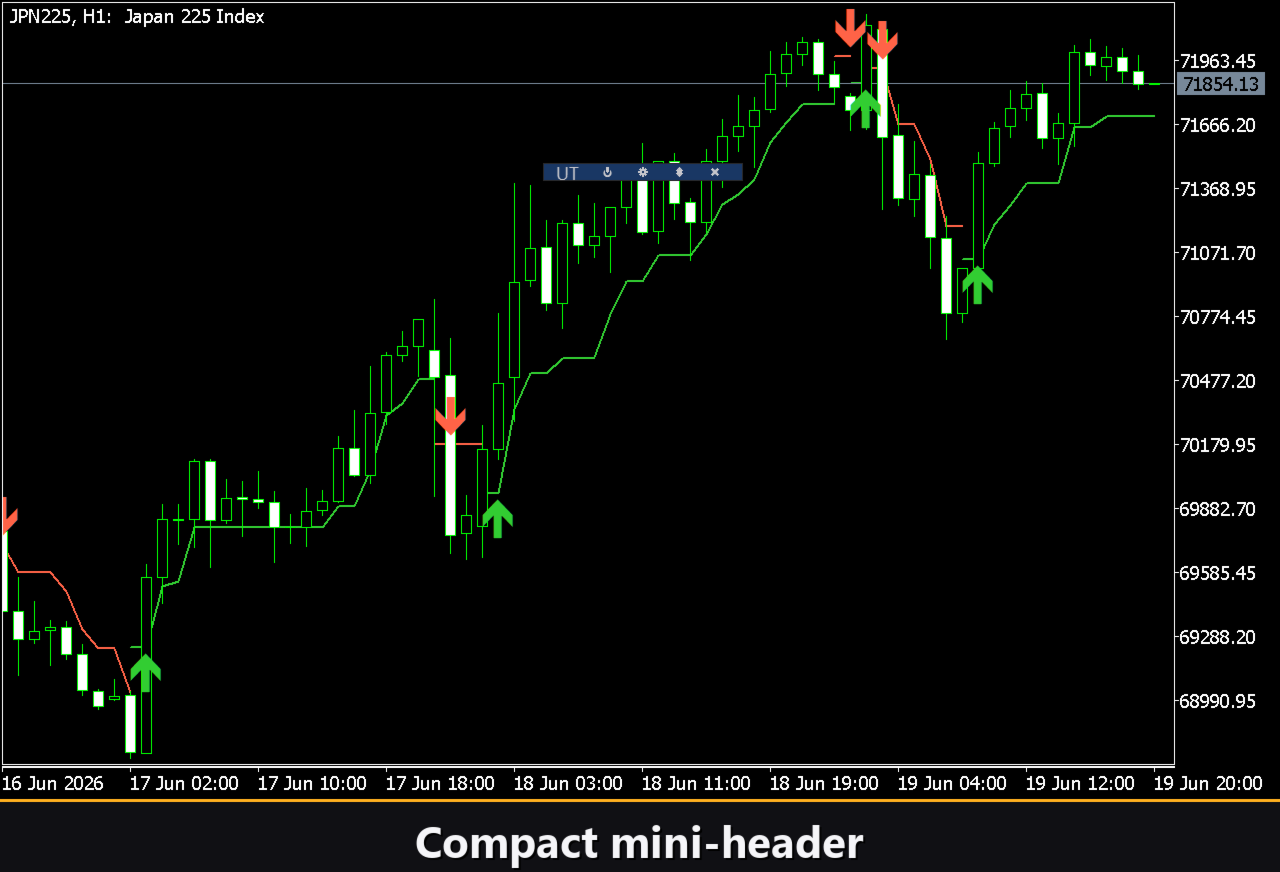
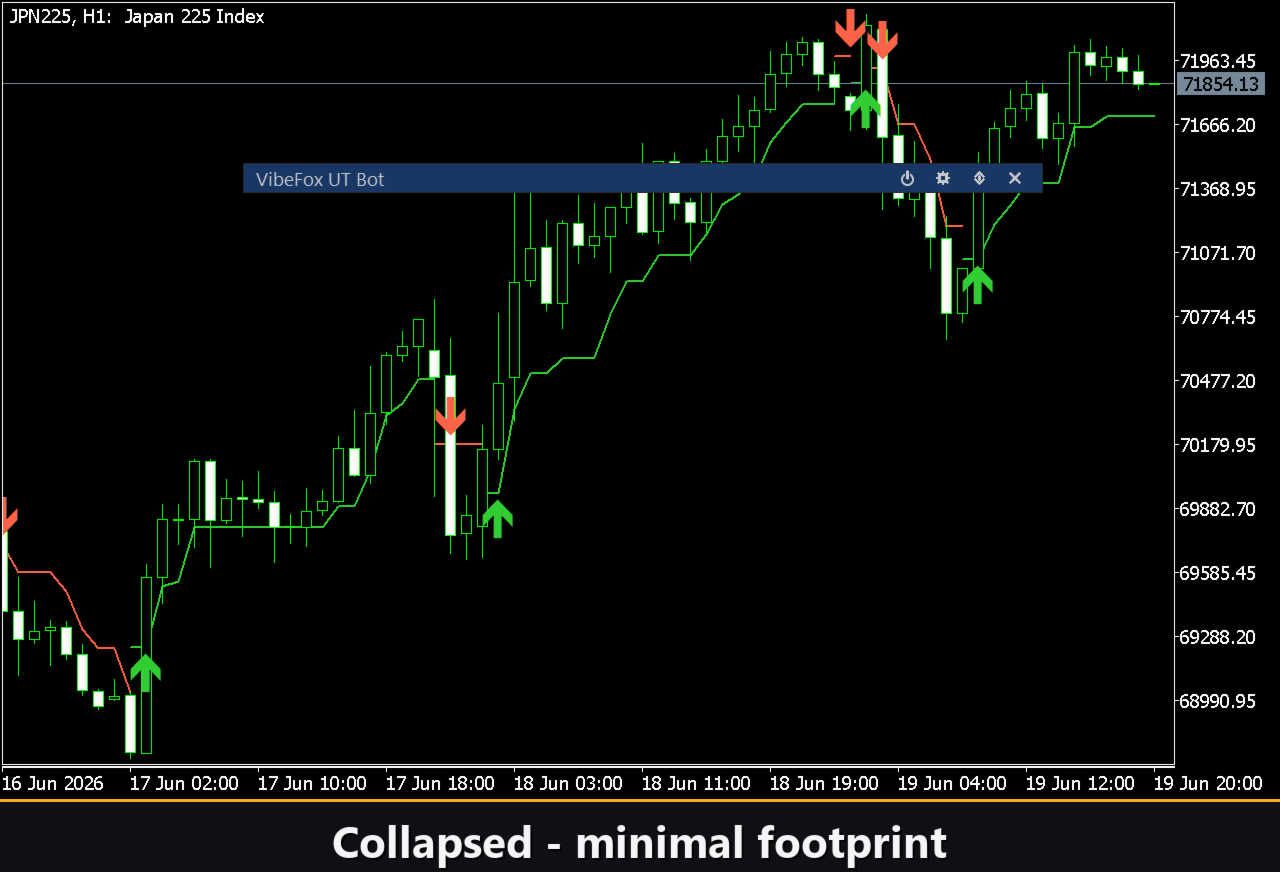
Collapsible — ein Doppelklick auf die Kopfzeile klappt das Panel in einen kompakten Streifen zusammen.
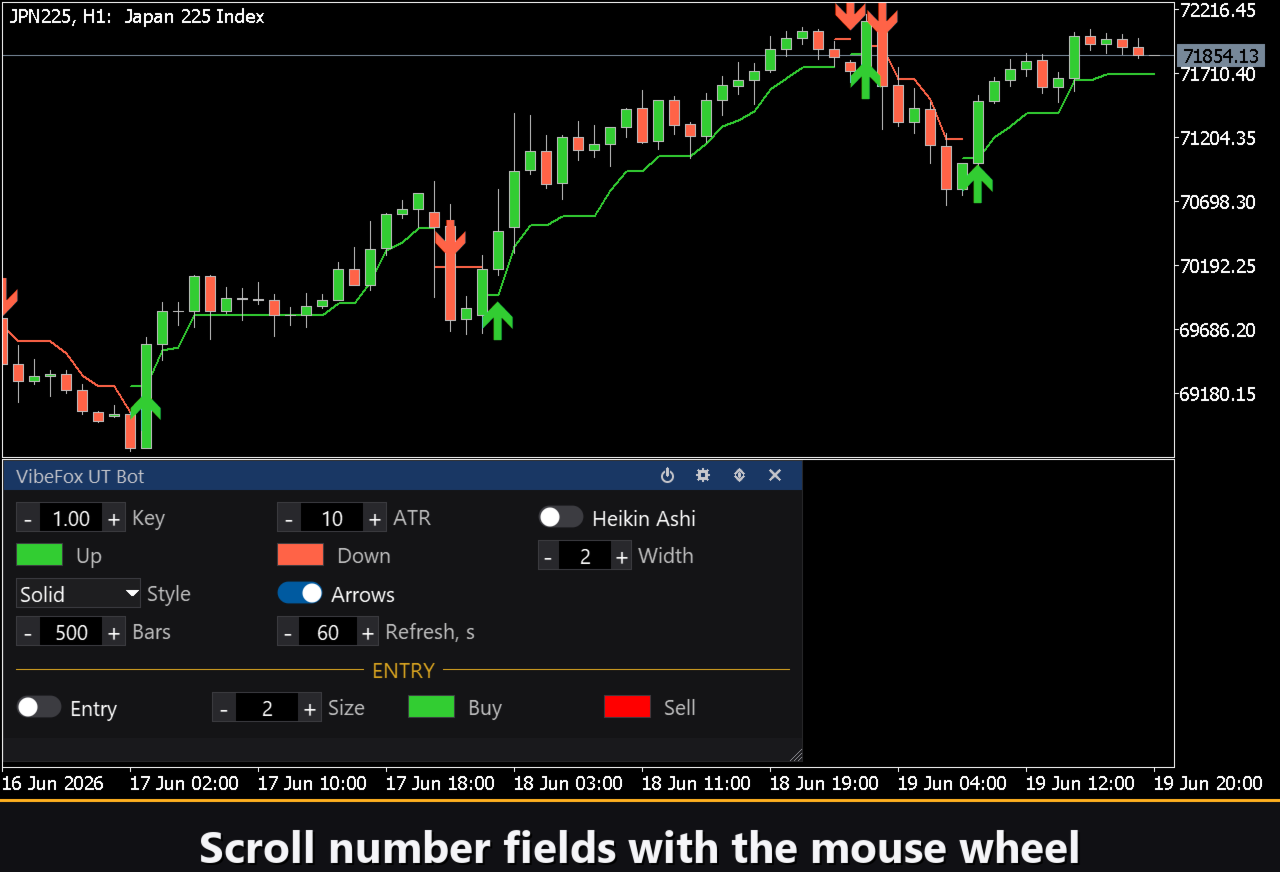
Mouse wheel — fahren Sie über ein beliebiges Zahlenfeld und scrollen Sie das Rad, um den Wert zu ändern, ohne die Tastatur zu öffnen.
Einstellungen und Personalisierung
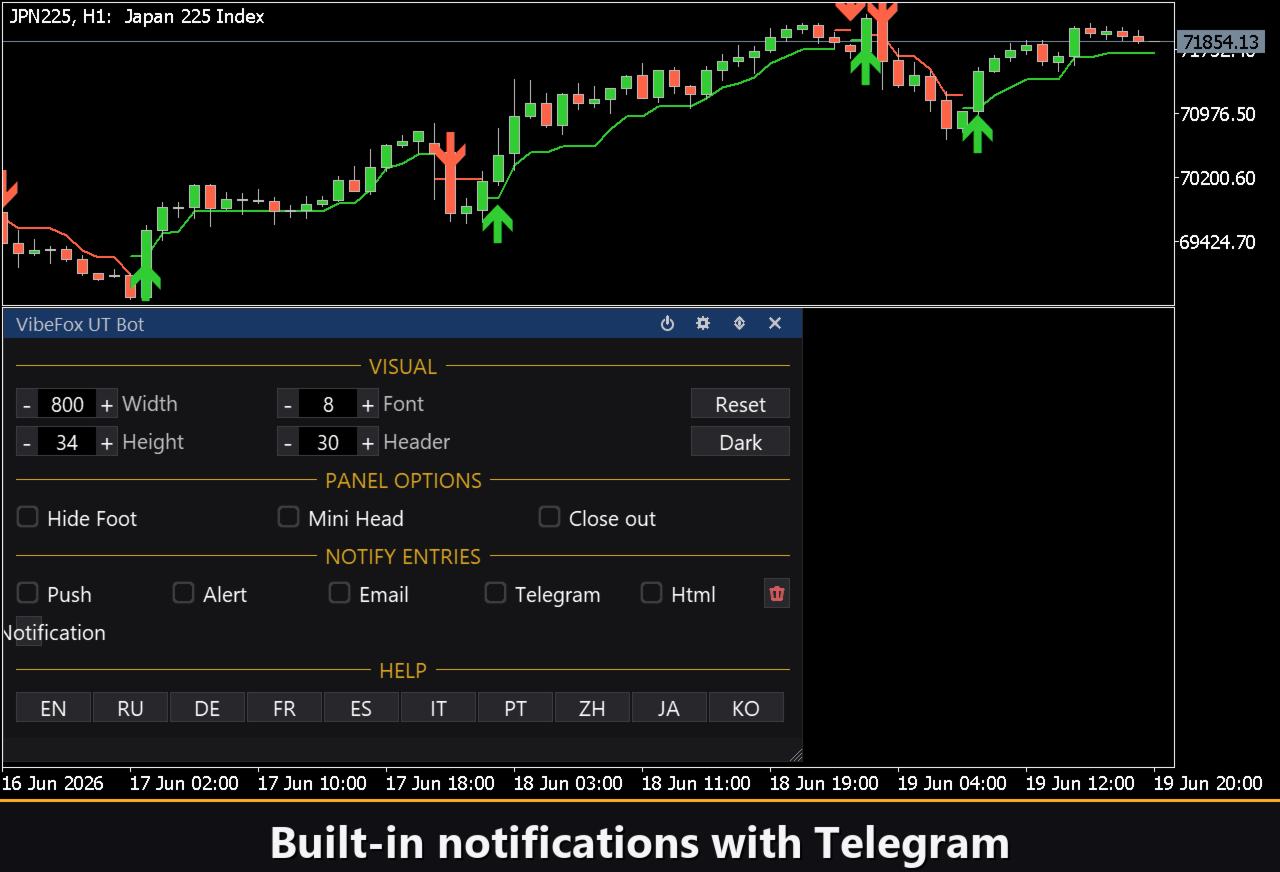
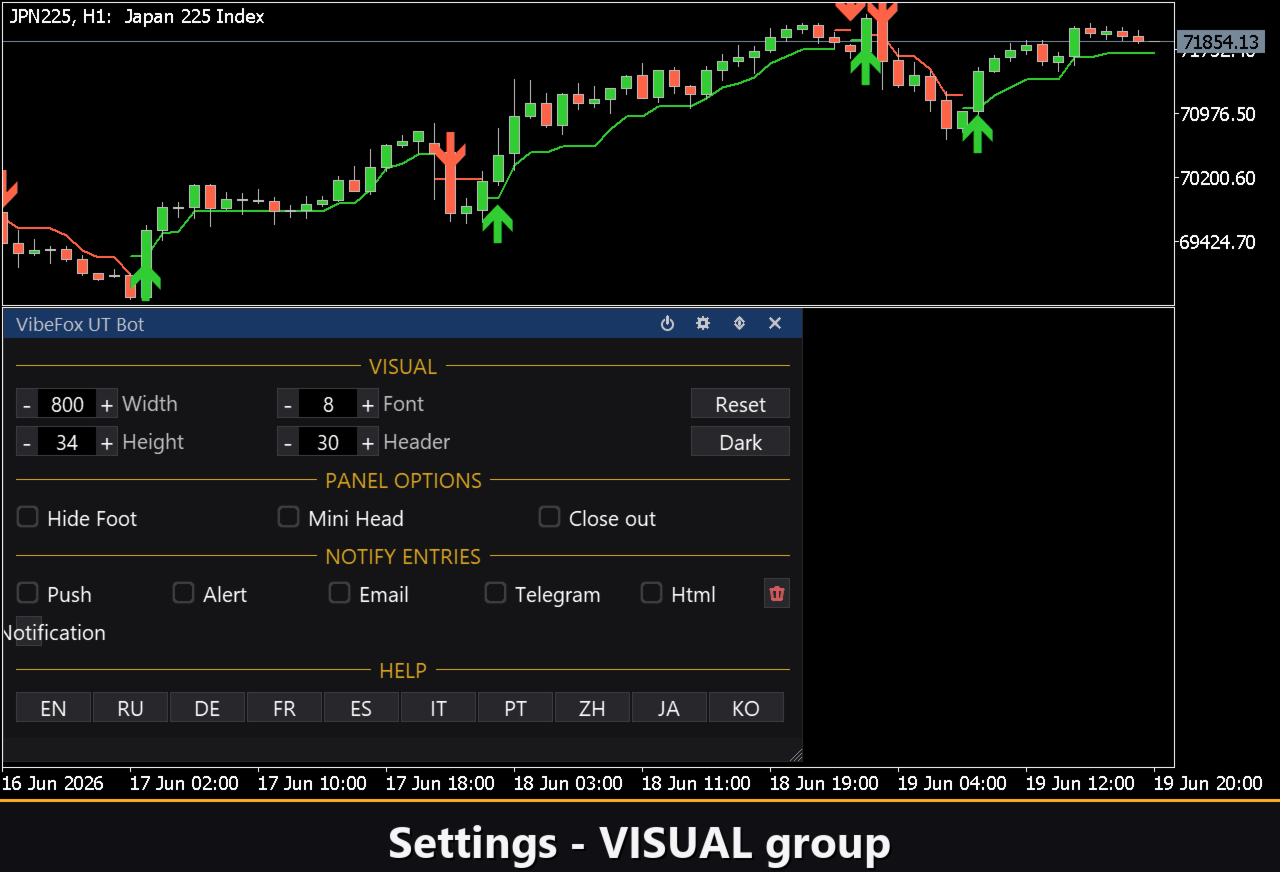
Die Schaltfläche Settings öffnet einen Bereich, in dem das Panel an Ihren Arbeitsplatz angepasst wird: ein helles, dunkles oder automatisches Theme, eine einstellbare Panelbreite, Kopfzeilengröße, Zeilenhöhe und Schriftgröße. Zusätzliche Feinheiten lassen Sie die untere Leiste mit Hide Footer ausblenden, die Kopfzeile beim Zusammenklappen mit Mini Header verkleinern und das Panel bei einem Klick außerhalb automatisch zusammenklappen. Fast jeder Parameter ändert sich live direkt im Panel — die Eingabefelder im Tab Inputs legen nur die Startwerte fest. Sie können auch mehrere unabhängige Kopien auf einem Chart laufen lassen, indem Sie jeder eine eindeutige Instance geben, um verschiedene ATR-Perioden und Sensitivitäten nebeneinander zu beobachten.
Entry notifications
Sie müssen nicht dasitzen und den Chart auf eine Kreuzung beobachten. Jedes Signal kann über mehrere Benachrichtigungskanäle gesendet werden, die unabhängig direkt im Panel aktiviert werden.
Alert — eine Pop-up-Nachricht innerhalb des Terminals.
Push — eine mobile Benachrichtigung an die MetaTrader-App auf Ihrem Telefon.
Email — eine über die Mail-Einstellungen des Terminals gesendete Nachricht.
Telegram — der Signaltext zusammen mit einem Chart-Screenshot, direkt in Ihren Telegram-Chat gesendet.
Aktivieren Sie nur die Kanäle, die Sie brauchen, und Sie werden in dem Moment benachrichtigt, in dem eine neue Kreuzung auf dem Symbol und Zeitrahmen erscheint, mit dem Sie arbeiten.
Visuelle Historie (HTML report)
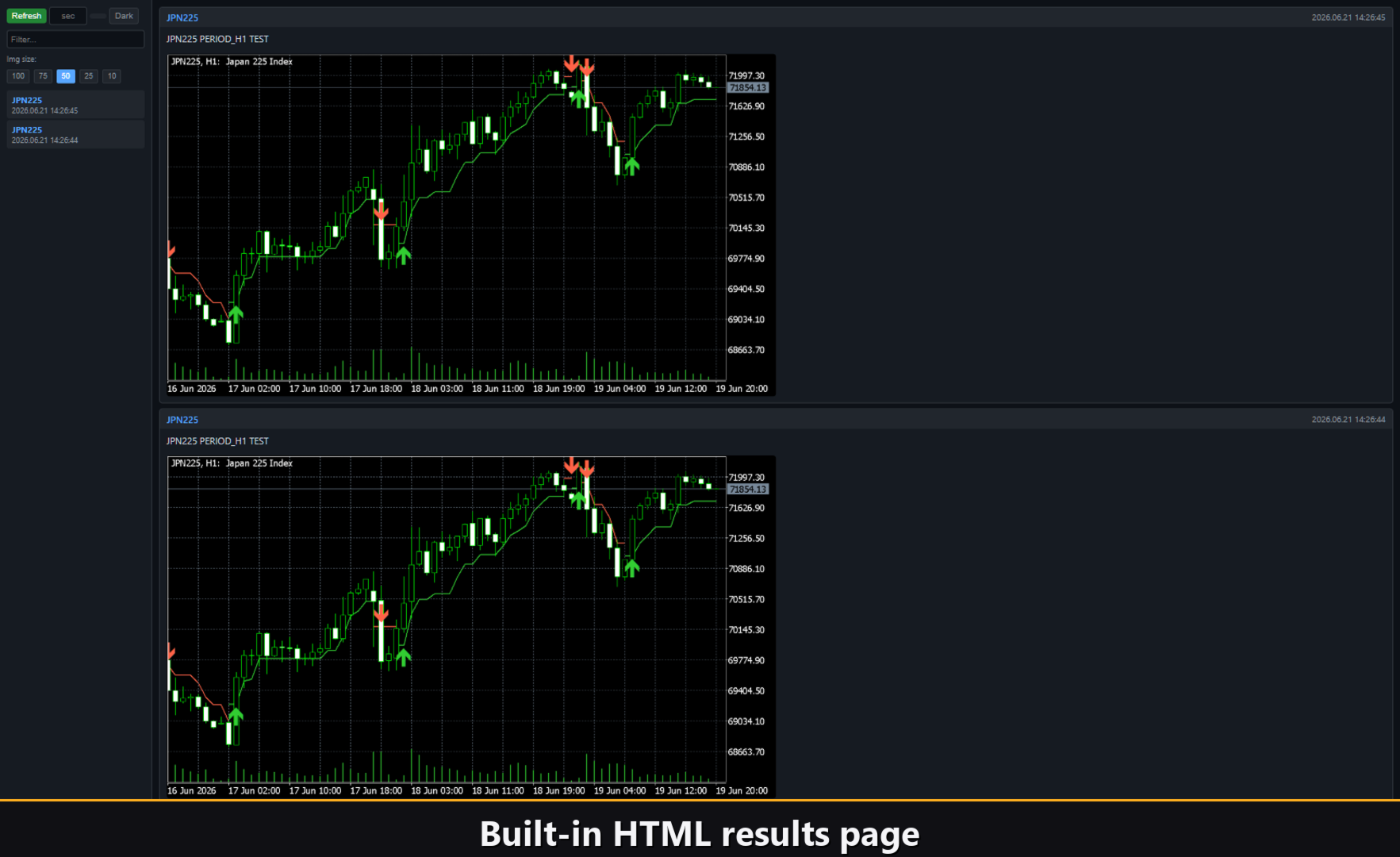
Aktivieren Sie den Kanal Html, und jedes Signal wird in einem HTML-Report zusammen mit einem Screenshot des Charts im Moment der Auslösung gespeichert. Der Report wird im Files-Ordner des Terminals abgelegt, im Verzeichnis VibeFox_UTBot, und öffnet sich in jedem Browser — ein visuelles Protokoll aller vom Indikator gefundenen Kreuzungen. Eine Papierkorb-Schaltfläche mit einem Klick löscht den Report und seine Screenshots, wann immer Sie neu beginnen möchten.
Telegram alerts
Signale können auch direkt an Ihren Telegram-Chat geliefert werden — der Signaltext zusammen mit einem Screenshot des Charts im Moment der Erkennung. Schalten Sie den Kanal Telegram ein und geben Sie Ihren Bot-Token und Ihre Chat-ID in den Inputs ein.
Die Zustellung stützt sich auf den HTML-Report: jedes neue Signal wird in den Report geschrieben, und der Report — im Browser geöffnet — leitet es von selbst an Ihren Telegram-Chat weiter. Aus diesem Grund hält das Aktivieren von Telegram den Html-Report automatisch eingeschaltet, und die beiden Kanäle arbeiten zusammen.
Integrierte mehrsprachige Hilfe
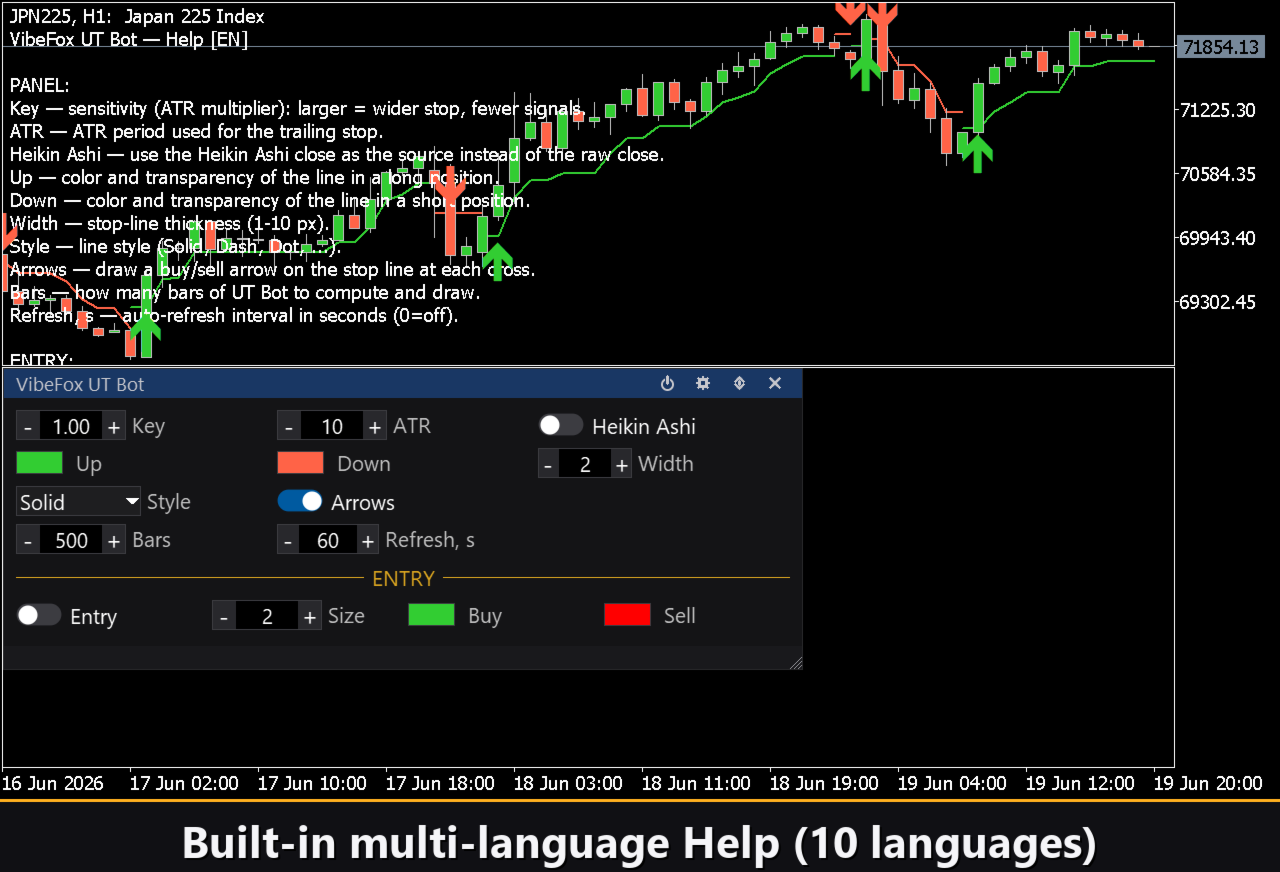
Eine vollständige Hilfeseite ist in das Panel integriert, verfügbar in 10 languages, sodass jedes Bedienelement genau dort erklärt wird, wo Sie es verwenden.
Parameter (Tab Inputs)
Die meisten Einstellungen können auch live direkt im Panel geändert werden (Schaltfläche Settings) — die Eingabeparameter legen lediglich die Anfangswerte beim Start fest.
Calc
Key Value (sensitivity) — der ATR-Multiplikator, der den Abstand des Trailing-Stops setzt; größere Werte ergeben einen weiteren Stop und weniger Signale. Standard: 1.0.
ATR Period — die ATR-Mittelungsperiode in Balken, die für den Trailing-Stop verwendet wird. Standard: 10.
Use Heikin Ashi — den Heikin-Ashi-Close statt des rohen Close als Quelle verwenden. Standard: aus.
Visual
Up Color (long) — Farbe des Trailing-Stops, während die Position long ist. Standard: LimeGreen.
Up Transparency % — Transparenz der Up-Linie, 0 = deckend, 100 = unsichtbar. Standard: 0.
Down Color (short) — Farbe des Trailing-Stops, während die Position short ist. Standard: Tomato.
Down Transparency % — Transparenz der Down-Linie, 0 = deckend. Standard: 0.
Line Width (1-10) — Dicke der Stop-Linie in Pixeln. Standard: 2.
Buy/Sell arrows (on the stop line) — bei jeder Kreuzung einen Buy/Sell-Pfeil auf die Stop-Linie zeichnen. Standard: ein.
Entry Points
Entry on Stop Cross (up=BUY, down=SELL) — Historien-Marker platzieren und Benachrichtigungen senden, wenn der Preis den Trailing-Stop kreuzt; up = BUY, down = SELL. Standard: aus.
Marker Size (1-5) — Größe des Entry-Markers im Chart. Standard: 2.
Buy Marker Color — Farbe des BUY-Entry-Markers. Standard: LimeGreen.
Sell Marker Color — Farbe des SELL-Entry-Markers. Standard: Red.
Notifications
Push Notification — Push-Benachrichtigung an das mobile MetaTrader-Terminal. Standard: aus.
Alert Popup — Alert-Pop-up-Fenster innerhalb des Terminals. Standard: aus.
Email — eine Nachricht über die Mail-Einstellungen des Terminals. Standard: aus.
Html — speichert jedes Signal mit einem Screenshot in einem HTML-Report (Files-Ordner, Verzeichnis VibeFox_UTBot), öffnet sich in jedem Browser. Standard: aus.
Telegram — sendet jedes Signal an Ihren Telegram-Chat (Signaltext plus Chart-Screenshot) über den HTML-Report. Standard: aus.
Telegram bot token — der Token Ihres Telegram-Bots, der zum Senden der Nachrichten verwendet wird.
Telegram chat id — die ID des Telegram-Chats, der die Signale empfängt.
Panel / Settings
Panel width, px — Panelbreite in Pixeln, Bereich 300..800. Standard: 800.
Header size — Größe der Kopfzeile, 1..6. Standard: 1.
Theme — Farbthema: Auto (nach Chart), Dark oder Light. Standard: Auto.
Row height (px) — Zeilenhöhe des Panels in Pixeln. Standard: 34.
Font size — Schriftgröße des Panels. Standard: 8.
Hide Footer — die untere Leiste des Panels ausblenden. Standard: aus.
Mini Header on collapse — beim Zusammenklappen einen Mini-Header anzeigen. Standard: aus.
Close on click outside — das Panel bei einem Klick außerhalb zusammenklappen. Standard: aus.
Instance — Kopienummer des Indikators; erlaubt mehrere unabhängige Kopien auf einem Chart. Standard: 1.
Panel Start Window — wo das Panel beim Start öffnet: Subwindow oder Chart. Standard: Subwindow.