VibeFox Volume Profile
- Indicateurs
- Version: 1.10
- Activations: 5

VibeFox Volume Profile — Volume Profile pour MetaTrader 5
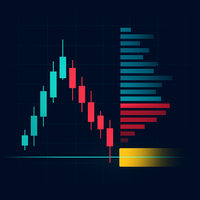
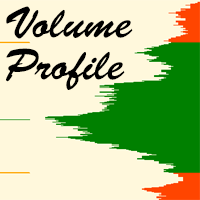
VibeFox Volume Profile est une boîte à outils complète de Volume Profile pour MetaTrader 5. Elle construit la distribution horizontale du volume négocié le long du prix, afin que tu voies instantanément où le marché a concentré le plus d'activité, où il a peu négocié et quels niveaux de prix sont susceptibles d'agir comme des aimants ou des barrières. Chaque profil est dessiné directement sur le graphique et contrôlé depuis un panneau moderne, piloté à la souris — aucun menu à fouiller, aucun script à attacher.
Au lieu de deviner le support et la résistance à partir des seules bougies, tu travailles avec l'empreinte réelle du volume : les nœuds à fort volume qui attirent le prix, les vides à faible volume qu'il tend à traverser rapidement, et la zone de juste valeur où la majeure partie des échanges a eu lieu.
Volume Profile, tel que tu en as besoin
Volume Profile n'est pas un profil fixe unique. Il te donne plusieurs moteurs de profil indépendants à la fois, chacun avec sa propre plage, son emplacement et son style, afin que tu puisses étudier le marché sous plus d'un angle sur le même graphique.
From-To — un profil précis construit entre deux lignes déplaçables, From et To. Place les lignes autour de n'importe quel swing, plage ou pic d'actualité et lis la distribution exacte de ce segment. Une option Right side inverse le côté vers lequel l'histogramme est dessiné.
Magnet Right et Magnet Left — des profils magnétiques ancrés à une seule ligne déplaçable qui s'étirent jusqu'au bord de l'écran. Ils suivent l'action de prix visible et mettent continuellement en évidence les niveaux dominants à droite ou à gauche de ton ancre choisie.
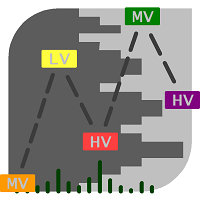
Session — profils automatiques des sessions Asie, Europe et États-Unis construits sur les N derniers jours. Chaque session a sa propre heure de début et de fin, sa propre mise en évidence de région et son propre style de Bar, POC et Value Area, afin que tu puisses comparer comment différentes heures de négociation ont façonné le prix.
Box 1 à Box 5 — jusqu'à cinq zones rectangulaires flottantes. Fais glisser une boîte par sa poignée numérotée, redimensionne-la depuis les coins, et Volume Profile reconstruit la distribution de volume à l'intérieur. Utilise-les pour garder plusieurs zones d'intérêt sous analyse côte à côte.
POC, Value Area et Volume Nodes
Pour chaque profil, Volume Profile calcule automatiquement les niveaux de référence clés du Volume Profile.
POC (Point of Control) marque le prix unique avec le plus fort volume négocié — l'aimant le plus puissant de la plage.
Value Area couvre la bande qui contient les 70 % classiques du volume total, s'étendant vers l'extérieur depuis le POC. C'est la zone de juste valeur où le marché s'est accordé sur le prix, ses bords supérieur et inférieur agissant comme des frontières naturelles.
Les barres de l'histogramme montrent la distribution complète du volume en un coup d'œil, de sorte que les nœuds à fort volume et les vides à faible volume ressortent immédiatement.
Conçu pour n'importe quel symbole et unité de temps
Tu choisis l'unité de temps des données de volume utilisée pour construire chaque profil, indépendamment de l'unité de temps du graphique. Une unité de temps de données plus fine produit une distribution plus détaillée, tandis qu'une plus grossière la garde légère — tu décides de l'équilibre.
Chaque profil dispose d'un nombre réglable de Bands (de 50 à 500), te permettant de définir la granularité de l'histogramme, ainsi que sa propre largeur et son propre intervalle de mise à jour, afin que les profils en direct se rafraîchissent exactement aussi souvent que tu en as besoin.
Contrôle visuel total
Chaque profil est entièrement stylisable et reste visuellement distinct des autres.
Les couleurs de Bar, POC et Value Area sont définies par profil, chacune avec son propre curseur de transparence, afin que les profils qui se chevauchent restent lisibles et que tu puisses les coder par couleur selon ton propre système.
Les profils de session ajoutent une mise en évidence de région derrière chaque fenêtre de négociation, ce qui rend les blocs Asie, Europe et États-Unis faciles à distinguer en un coup d'œil.
Un Reset par profil restaure son apparence, et une action Find ramène un profil à l'écran si tu t'en es éloigné par défilement.
Panneau interactif sur le graphique
Toute l'interface est un panneau fluide basé sur canvas, conçu pour un contrôle rapide piloté à la souris.
Profile tabs — clic gauche sur un onglet (F-T, R, L, S, B1 à B5) pour ouvrir ses réglages, clic droit pour activer ou désactiver le profil instantanément ; un onglet vert signifie qu'il est actif.
Power — un clic arrête ou lance tous les profils à la fois.
Resizable — fais glisser le coin inférieur droit pour mettre le panneau à l'échelle.
Movable — bascule le panneau entre une sous-fenêtre séparée et le graphique principal avec les flèches haut et bas.
Collapsible — double-clique sur l'en-tête pour replier le panneau en une barre compacte, avec un mini en-tête optionnel.
Mouse wheel — survole n'importe quel champ Number et fais défiler pour changer sa valeur, sans saisie.
Personnalisation
Tu adaptes l'apparence et le comportement à ton espace de travail : thème clair, sombre ou automatique, largeur de panneau réglable, taille d'en-tête, hauteur de ligne et taille de police. Un mode optionnel Hide Footer garde le panneau minimal, et une option Close on click outside range automatiquement le graphique. Tu peux exécuter plusieurs copies indépendantes sur le même graphique en donnant à chacune un numéro d'instance unique, afin que différentes configurations ne se heurtent jamais.
Aide multilingue intégrée
Une page d'aide complète est intégrée au panneau et disponible en 10 langues, de sorte que chaque commande est expliquée là où tu l'utilises.
Paramètres (onglet Inputs)
La plupart des réglages peuvent aussi être modifiés en direct directement sur le panneau (les onglets de profil et Settings) — les paramètres d'entrée ne définissent que les valeurs initiales au démarrage.
From-To
Enabled — activer ou désactiver le profil From-To. Par défaut : off.
Side — de quel côté l'histogramme est dessiné : Right ou Left. Par défaut : Right.
Width (px) — largeur de l'histogramme en pixels. Par défaut : 200.
Bands (50-500) — nombre de bandes de prix (granularité de l'histogramme). Par défaut : 200.
Update (sec) — intervalle de recalcul en secondes. Par défaut : 5.
Bar Color — couleur des barres de l'histogramme. Par défaut : Orange.
Bar Transparency % — transparence des barres, 0..100. Par défaut : 30.
POC Color — couleur de la ligne Point of Control. Par défaut : OrangeRed.
POC Transparency % — transparence du POC, 0..100. Par défaut : 0.
VA Color — couleur de la Value Area. Par défaut : Gold.
VA Transparency % — transparence de la Value Area, 0..100. Par défaut : 40.
Magnet Right
Enabled — activer ou désactiver le profil magnétique de droite. Par défaut : on.
Width (px) — largeur de l'histogramme en pixels. Par défaut : 200.
Bands (50-500) — nombre de bandes de prix. Par défaut : 200.
Update (sec) — intervalle de recalcul en secondes. Par défaut : 5.
Bar Color — couleur des barres de l'histogramme. Par défaut : Gold.
Bar Transparency % — transparence des barres, 0..100. Par défaut : 30.
POC Color — couleur de la ligne Point of Control. Par défaut : Yellow.
POC Transparency % — transparence du POC, 0..100. Par défaut : 0.
VA Color — couleur de la Value Area. Par défaut : Orange.
VA Transparency % — transparence de la Value Area, 0..100. Par défaut : 40.
Magnet Left
Enabled — activer ou désactiver le profil magnétique de gauche. Par défaut : off.
Width (px) — largeur de l'histogramme en pixels. Par défaut : 200.
Bands (50-500) — nombre de bandes de prix. Par défaut : 200.
Update (sec) — intervalle de recalcul en secondes. Par défaut : 5.
Bar Color — couleur des barres de l'histogramme. Par défaut : Turquoise.
Bar Transparency % — transparence des barres, 0..100. Par défaut : 30.
POC Color — couleur de la ligne Point of Control. Par défaut : Aqua.
POC Transparency % — transparence du POC, 0..100. Par défaut : 0.
VA Color — couleur de la Value Area. Par défaut : DeepSkyBlue.
VA Transparency % — transparence de la Value Area, 0..100. Par défaut : 40.
Box 1
Enabled — activer ou désactiver le profil box 1. Par défaut : off.
Side — de quel côté l'histogramme est dessiné : Right ou Left. Par défaut : Right.
Width (% of box) — largeur de l'histogramme en pourcentage de la box. Par défaut : 50.
Bands (50-500) — nombre de bandes de prix. Par défaut : 200.
Update (sec) — intervalle de recalcul en secondes. Par défaut : 5.
Bar Color — couleur des barres de l'histogramme. Par défaut : Gold.
Bar Transparency % — transparence des barres, 0..100. Par défaut : 30.
POC Color — couleur de la ligne Point of Control. Par défaut : Yellow.
POC Transparency % — transparence du POC, 0..100. Par défaut : 0.
Box 2
Enabled — activer ou désactiver le profil box 2. Par défaut : off.
Side — de quel côté l'histogramme est dessiné : Right ou Left. Par défaut : Right.
Width (% of box) — largeur de l'histogramme en pourcentage de la box. Par défaut : 50.
Bands (50-500) — nombre de bandes de prix. Par défaut : 200.
Update (sec) — intervalle de recalcul en secondes. Par défaut : 5.
Bar Color — couleur des barres de l'histogramme. Par défaut : MediumPurple.
Bar Transparency % — transparence des barres, 0..100. Par défaut : 30.
POC Color — couleur de la ligne Point of Control. Par défaut : Magenta.
POC Transparency % — transparence du POC, 0..100. Par défaut : 0.
Box 3
Enabled — activer ou désactiver le profil box 3. Par défaut : off.
Side — de quel côté l'histogramme est dessiné : Right ou Left. Par défaut : Right.
Width (% of box) — largeur de l'histogramme en pourcentage de la box. Par défaut : 50.
Bands (50-500) — nombre de bandes de prix. Par défaut : 200.
Update (sec) — intervalle de recalcul en secondes. Par défaut : 5.
Bar Color — couleur des barres de l'histogramme. Par défaut : Tomato.
Bar Transparency % — transparence des barres, 0..100. Par défaut : 30.
POC Color — couleur de la ligne Point of Control. Par défaut : Red.
POC Transparency % — transparence du POC, 0..100. Par défaut : 0.
Box 4
Enabled — activer ou désactiver le profil box 4. Par défaut : off.
Side — de quel côté l'histogramme est dessiné : Right ou Left. Par défaut : Right.
Width (% of box) — largeur de l'histogramme en pourcentage de la box. Par défaut : 50.
Bands (50-500) — nombre de bandes de prix. Par défaut : 200.
Update (sec) — intervalle de recalcul en secondes. Par défaut : 5.
Bar Color — couleur des barres de l'histogramme. Par défaut : Turquoise.
Bar Transparency % — transparence des barres, 0..100. Par défaut : 30.
POC Color — couleur de la ligne Point of Control. Par défaut : Aqua.
POC Transparency % — transparence du POC, 0..100. Par défaut : 0.
Box 5
Enabled — activer ou désactiver le profil box 5. Par défaut : off.
Side — de quel côté l'histogramme est dessiné : Right ou Left. Par défaut : Right.
Width (% of box) — largeur de l'histogramme en pourcentage de la box. Par défaut : 50.
Bands (50-500) — nombre de bandes de prix. Par défaut : 200.
Update (sec) — intervalle de recalcul en secondes. Par défaut : 5.
Bar Color — couleur des barres de l'histogramme. Par défaut : HotPink.
Bar Transparency % — transparence des barres, 0..100. Par défaut : 30.
POC Color — couleur de la ligne Point of Control. Par défaut : DeepPink.
POC Transparency % — transparence du POC, 0..100. Par défaut : 0.
Session
Enabled — activer ou désactiver les profils de session. Par défaut : off.
Width (% of session) — largeur de l'histogramme en pourcentage de la session. Par défaut : 50.
Bands (50-500) — nombre de bandes de prix. Par défaut : 200.
Update (sec) — intervalle de recalcul en secondes. Par défaut : 30.
Session Count — nombre de jours passés (sessions) à construire. Par défaut : 5.
Hour Offset — décalage horaire appliqué aux heures de session. Par défaut : 0.
Session - Asia
Show Asia — afficher le profil de la session Asie. Par défaut : on.
Start Time — heure de début de la session, HH:MM. Par défaut : 00:00.
End Time — heure de fin de la session, HH:MM. Par défaut : 09:00.
Region Color — couleur de mise en évidence de l'arrière-plan de la fenêtre de session. Par défaut : Gold.
Region Transparency % — transparence de la mise en évidence de région, 0..100. Par défaut : 90.
Bar Color — couleur des barres de l'histogramme. Par défaut : Gold.
Bar Transparency % — transparence des barres, 0..100. Par défaut : 50.
POC Color — couleur de la ligne Point of Control. Par défaut : Gold.
POC Transparency % — transparence du POC, 0..100. Par défaut : 0.
VA Transparency % — transparence de la Value Area, 0..100. Par défaut : 25.
Session - Europe
Show Europe — afficher le profil de la session Europe. Par défaut : on.
Start Time — heure de début de la session, HH:MM. Par défaut : 07:00.
End Time — heure de fin de la session, HH:MM. Par défaut : 16:00.
Region Color — couleur de mise en évidence de l'arrière-plan de la fenêtre de session. Par défaut : DodgerBlue.
Region Transparency % — transparence de la mise en évidence de région, 0..100. Par défaut : 90.
Bar Color — couleur des barres de l'histogramme. Par défaut : DodgerBlue.
Bar Transparency % — transparence des barres, 0..100. Par défaut : 50.
POC Color — couleur de la ligne Point of Control. Par défaut : DodgerBlue.
POC Transparency % — transparence du POC, 0..100. Par défaut : 0.
VA Transparency % — transparence de la Value Area, 0..100. Par défaut : 25.
Session - USA
Show USA — afficher le profil de la session USA. Par défaut : on.
Start Time — heure de début de la session, HH:MM. Par défaut : 13:30.
End Time — heure de fin de la session, HH:MM. Par défaut : 22:00.
Region Color — couleur de mise en évidence de l'arrière-plan de la fenêtre de session. Par défaut : Crimson.
Region Transparency % — transparence de la mise en évidence de région, 0..100. Par défaut : 90.
Bar Color — couleur des barres de l'histogramme. Par défaut : Crimson.
Bar Transparency % — transparence des barres, 0..100. Par défaut : 50.
POC Color — couleur de la ligne Point of Control. Par défaut : Crimson.
POC Transparency % — transparence du POC, 0..100. Par défaut : 0.
VA Transparency % — transparence de la Value Area, 0..100. Par défaut : 25.
Debug
Debug — mode débogage : journalisation détaillée dans le journal Experts. Inutile pour une utilisation normale. Par défaut : off.
Panneau / Settings
Panel width, px — largeur du panneau en pixels, plage 300..800. Par défaut : 800.
Header size — taille de la barre d'en-tête, 1..6. Par défaut : 1.
Theme — thème de couleur : Auto (suit le graphique), Dark ou Light. Par défaut : Auto.
Row height (px) — hauteur de ligne du panneau en pixels. Par défaut : 34.
Font size — taille de police du panneau. Par défaut : 8.
Hide Footer — masquer la barre de pied de page du panneau. Par défaut : off.
Mini Header on collapse — afficher un mini en-tête lorsque le panneau est replié. Par défaut : off.
Close on click outside — replier le panneau lorsque tu cliques en dehors. Par défaut : off.
Instance — numéro de copie de l'indicateur ; permet de conserver plusieurs copies indépendantes sur le même graphique. Par défaut : 1.
Panel Start Window — où le panneau s'ouvre au démarrage : Subwindow ou Chart. Par défaut : Subwindow.
TF for volume data (all profiles) — unité de temps des données de volume utilisée pour construire chaque profil, indépendante de l'unité de temps du graphique. Par défaut : M1.
À qui cela s'adresse
VibeFox Volume Profile est fait pour les traders qui fondent leurs décisions sur l'endroit où le volume a réellement été négocié — traders de plage et de cassure, traders intraday et de session, et toute personne utilisant Volume Profile, POC et Value Area dans son analyse. Il fonctionne sur n'importe quel symbole et n'importe quelle unité de temps et convient aussi bien au travail intraday rapide qu'à l'étude des unités de temps supérieures.