MTF Trend Matrix Panel With Heatmap
- Indikatoren
- Version: 4.25
- Aktivierungen: 10

Trend Matrix Panel ist ein technischer Indikator mit mehreren Zeitrahmen für MetaTrader 5, der das strukturelle Bild einer gesamten Handelssitzung in einem einzigen Panel komprimiert. Anstatt zwischen den Charts zu wechseln, um M1, M15, H1 und D1 separat zu lesen, zeigt das Panel den Trendstatus von drei konfigurierbaren gleitenden Durchschnitten über zwölf Zeitrahmen gleichzeitig an, mit einer Heatmap, die Ihr Auge auf die wirklich starken Signale und weg vom Rauschen lenkt.
Der Kerngedanke ist einfach: Jede Zelle in der Matrix gibt an, wie viele Balken ein gleitender Durchschnitt in einem bestimmten Zeitrahmen in seine aktuelle Richtung tendiert hat. Fünf Balken mit steigender Tendenz auf M15 sind aussagekräftig; achtzig Balken mit steigender Tendenz auf D1 sind strukturell. Die Heatmap lässt schwache Zählungen in den Hintergrund treten und sättigt starke Zählungen bis zur vollen Farbe, so dass ein Blick auf das Panel Ihnen zeigt, welche Zeitrahmen echte Arbeit leisten und welche nur abgehackt werden.
Der Indikator liefert Informationen über vier sich ergänzende Kanäle - die Matrix zeigt Ihnen, was über die Zeitrahmen hinweg strukturell ist, die Volumenmarkierungen auf dem Diagramm zeigen Ihnen, was im Moment wichtig ist, die MA-Linien und ihre Beschriftungen am rechten Rand zeigen Ihnen, welcher Trend der richtige ist, und die Heatmap blendet das Rauschen aus. Keiner der Kanäle überschneidet sich, und das Panel ist so gestaltet, dass ein einziger Blick ausreicht, um das Ergebnis zu erkennen.
Die Matrix:
Die Matrix ist ein Raster aus Zeitrahmen (Zeilen) und MA-Spalten. Die erste Spalte ist in TF- und Volumen-Zellen unterteilt - die Bezeichnung des Zeitrahmens gepaart mit dem Volumenverhältnis dieses Zeitrahmens zu seinem gleitenden Durchschnitt. Die nächsten drei Spalten sind die konfigurierten gleitenden Durchschnitte, wobei jede Zelle die Anzahl der aufeinanderfolgenden Balken anzeigt, in denen der MA in seine aktuelle Richtung tendiert hat.
Die Zellen werden je nach Neigung als Bullen (standardmäßig grün) oder Bären (standardmäßig rot) eingefärbt und dann auf der Heatmap entsprechend ihrer Anzahl ausgeblendet. Ein Zählerstand von 1 bedeutet, dass der Trend diesen Balken gerade umgedreht hat; die Zelle wird in einer schwachen Tönung angezeigt. Eine Anzahl von 10 oder mehr bedeutet, dass der Trend gut etabliert ist; die Zelle wird in voller Sättigung angezeigt. Der Übergang ist fließend und nicht stufenförmig, so dass Sie die Matrix als Heatmap und nicht als binäres Ein/Aus-Gitter lesen können.
Die zweizeilige Spaltenüberschrift - Bias-Gradient und geteilte Stimmen:
Jede MA-Spalte hat eine Kopfzeile, die sich über zwei Zeilen erstreckt. Die oberste Zeile zeigt den Namen des Marktforschungsinstituts (z. B. "EMA-20") auf einem Hintergrund, der sich je nach Tendenz der Spalte kontinuierlich einfärbt: Dunkelgrau, wenn es keine eindeutige Tendenz gibt, allmählich zu Bullen- oder Bärenfarben wechselnd, wenn die Ausrichtung zunimmt, und die volle Sättigung erreichend, wenn alle qualifizierten Zeitrahmen übereinstimmen. Der Text wechselt je nach Hintergrundhelligkeit automatisch zwischen Schwarz und Weiß, damit er über den gesamten Farbbereich hinweg lesbar bleibt.
Die untere Zeile ist in drei Unterzellen unterteilt - Bullen - Bären - Gesamt - und zeigt die Live-Qualifikationsstimmen an. Die Bullenanzahl wird in der Bullenfarbe der Spalte dargestellt, die Bärenzahl in der Bärenfarbe und die Gesamtzahl in der Standardschriftfarbe. Entscheidend ist, dass der Hintergrund dieser Zeile unabhängig vom Bias-Status ein festes, neutrales Grau behält, wodurch die Zahlen immer lesbar bleiben und einen statischen visuellen Anker zwischen der dynamischen oberen Kopfzeile und der darunter liegenden Matrix bilden. Wenn der Konsens pulsiert, sorgt der Kontrast zwischen der sich bewegenden oberen Zeile und der unbewegten unteren Zeile dafür, dass sie wie eine Leuchtreklame hervorsticht und nicht in einem kontinuierlichen Farbverlauf aufgeht.
Diese Trennung behebt auch eine Reihe von Fehleinschätzungen. Frühere Versionen zeigten ein einziges 9/12-Verhältnis an, das leicht als "9 von 12 im Richtungskonsens" fehlinterpretiert werden konnte, während es eigentlich bedeutete: "9 von 12 hatten genug Bar-Historie, um abzustimmen." Die neue Bull/Bear/Total-Aufteilung macht die Stimmausrichtung eindeutig: 5/2/12 kann nicht mit dem Konsens verwechselt werden, und 11/0/12 ist eindeutig ein starkes direktionales Signal.
Gleitende Durchschnittslinien und ihre Chip-Etiketten:
Die drei konfigurierten gleitenden Durchschnitte werden direkt auf dem Chart in ihren Spaltenfarben gezeichnet, jeweils mit einer konfigurierbaren Linienbreite. Am rechten Rand des Chartfensters kennzeichnet ein kleiner dunkler Chip mit farbiger Umrandung jede Linie mit ihrem Namen (z.B. "EMA-20"). Der Text des Chips wird in der Farbe der Linie gerendert, so dass der Text selbst mit der Linie übereinstimmt - Ihr Auge erkennt die Übereinstimmung auf einen Blick. Die vertikale Position des Chips folgt dem aktuellen Wert der einzelnen MAs, so dass die Beschriftungen mit den gleitenden Durchschnitten gleiten, wenn sich der Markt bewegt; die X-Koordinate bleibt im Bildschirmbereich des Diagramms verankert, so dass die Beschriftungen unabhängig davon sichtbar bleiben, wie weit Sie schwenken oder zoomen.
Volumen-Tags pro Balken:
Auf dem Chart selbst erhalten Balken, deren Tick-Volumen einem konfigurierbaren Schwellenwert für das Verhältnis entspricht, eine kleine Markierung unter ihrem Docht, die das Verhältnis des Balkens anzeigt (z. B. "1,4x"). Die Markierungen werden nur auf den jüngsten N Balken (Standardwert 60) platziert und bilden ein rollendes Fenster, das mit dem Druck neuer Balken weiterläuft - die älteste Markierung fällt weg, neue qualifizierende Balken werden markiert. Auf diese Weise wird bewusst vermieden, dass das Diagramm mit Markierungen auf jedem Balken überladen wird; es werden nur die Balken markiert, deren Volumen tatsächlich von Bedeutung war.
Die Markierungen sind besonders nützlich, wenn es um das Aufspüren klimatischer Volumensequenzen geht. Eine Reihe eskalierender Markierungen (1,2x, 1,5x, 2,0x) zu einem Swing-Hoch verrät Ihnen die Verteilung; ein stetiger Strom moderater Markierungen (1,1x, 1,2x, 1,1x, 1,3x) entlang einer Trendbewegung verrät Ihnen eine gesunde Beteiligung. Dies sind Signaturen, die Sie nicht allein aus den Kerzen ablesen können.
Die Tags werden nur bei Balkenübergängen aktualisiert - historische Daten ändern sich nicht innerhalb eines Balkens, so dass eine Aktualisierung bei jedem Tick reine Zeitverschwendung wäre. Dadurch bleibt die Leistung auch bei niedrigeren Zeitrahmen gering.
Die Fußzeile: Volumensnapshots, Spread und Timer:
Unterhalb der Matrix zeigen zwei kompakte Zeilen den aktuellen Marktstatus an. In der oberen Fußzeile werden drei Momentaufnahmen nebeneinander angezeigt: die Tickzahl und das Verhältnis des aktuellen Balkens, des vorherigen Balkens und des vorherigen Balkens. Jeder dieser Schnappschüsse wird unabhängig von den anderen eingefärbt, basierend auf dem Verhältnis zum gleitenden Durchschnitt - so können Sie auf einen Blick erkennen, ob das Volumen über drei aufeinanderfolgende Balken hinweg zunimmt, abnimmt oder stabil bleibt.
Die untere Fußzeile unterteilt sich in die Streuung auf der linken Seite (mit einem konfigurierten Schwellenwert, der in der Zeile sichtbar ist, und einer dreistufigen Farbcodierung - grün deutlich darunter, gelb im Anmarsch, rot darüber) und den Countdown für den nächsten Balken auf der rechten Seite (ebenfalls dreistufig - grün für den größten Teil des Balkens, gelb für die letzten 20 %, rot für die letzten 10 %).
So lesen Sie die Anzeige auf einen Blick:
Es gibt eine natürliche Lesereihenfolge, wenn Sie das Panel eine Weile benutzt haben:
- Überprüfen Sie zuerst die Spaltenüberschriften: Sind sie eingefärbt? In welche Richtung? Kräftig?
- Lesen Sie die geteilte Zeile unter jeder Überschrift, um die Richtungsaufteilung zu bestätigen - starker Konsens zeigt unausgewogene Zahlen (z. B. 11/0/12).
- Scannen Sie die Spalte, die Sie interessiert, von oben nach unten: Sind die Zellen in Farbe und Sättigung konsistent oder gemischt?
- Werfen Sie einen Blick auf die Spalte TF/Vol auf der linken Seite: Welche Zeitrahmen weisen im Moment ein hohes Volumen auf (lavendelfarbene bis kalkfarbene Töne)?
- Überprüfen Sie die Volumen-Fußzeile: Steigt oder fällt das aktuelle Volumen im Vergleich zu den beiden vorherigen Balken?
- Prüfen Sie das Diagramm auf die jüngsten Volumen-Tags: Wo haben sich volumenstarke Balken gehäuft?
- Bestätigen Sie, dass der Spread vor dem Handel akzeptabel ist.
Das Panel ist so konzipiert, dass es diese Anzeige in weniger als zwei bis fünf Sekunden liefert. Wenn Sie sich länger damit beschäftigen müssen, ist der Markt wahrscheinlich nicht eindeutig, und es ist in der Regel richtig, zu warten.
Die Einstellungen:
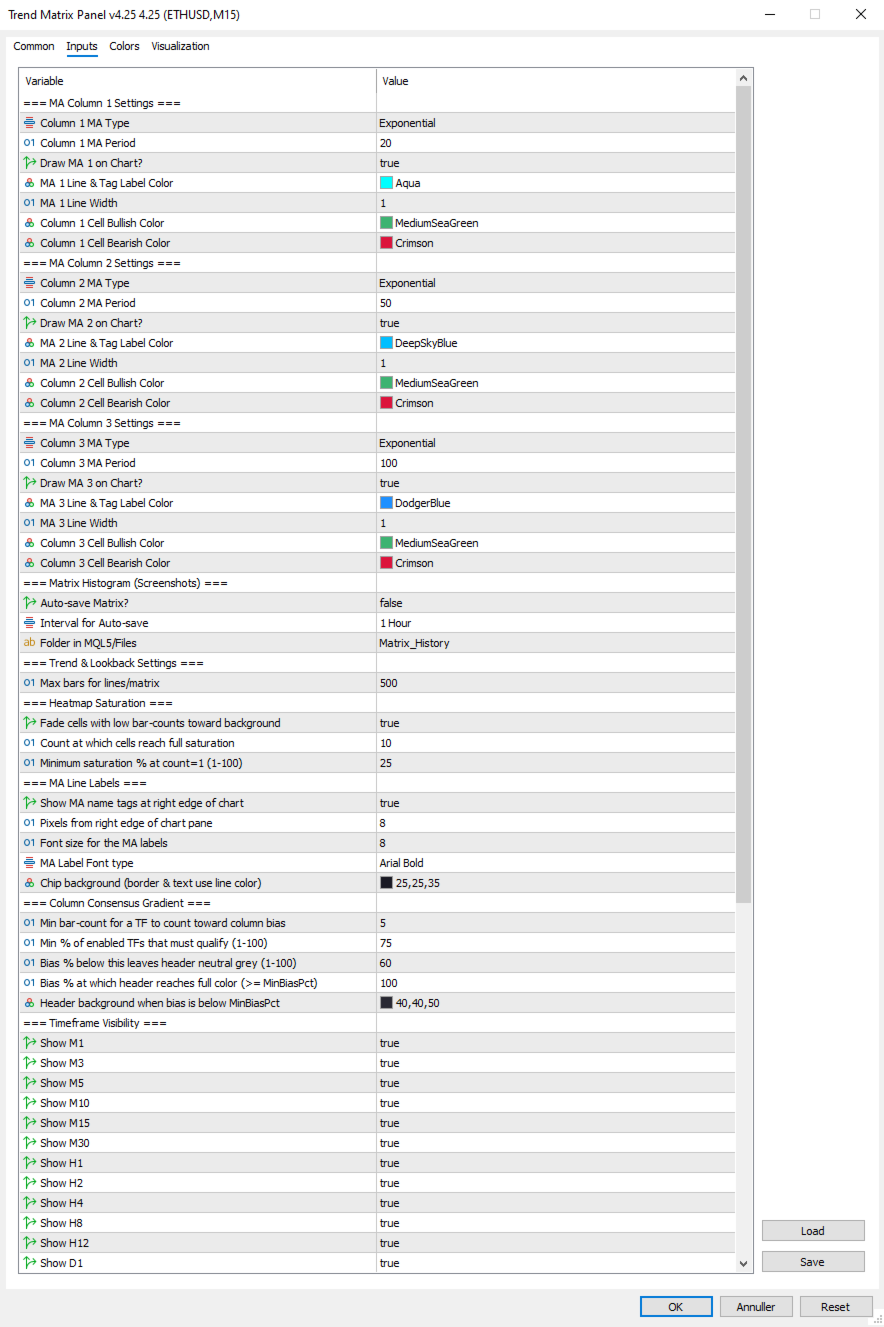
=== MA-Spalte 1 Einstellungen ===
- Spalte 1 MA-Typ: Wählen Sie den MA-Typ für Spalte 1 (SMA/EMA/SMMA/LWMA).
- Spalte 1 MA Zeitraum: Wählen Sie die Periode (Lookback Bars) für die Spalte 1 MA Berechnung.
- MA 1 auf dem Chart zeichnen? Stellen Sie true ein, um den MA 1 auf dem Chart zu zeichnen, false, um die Linie und ihr Label am rechten Rand auszublenden.
- MA 1 Line & Tag Label Color: Wählen Sie die Farbe für die MA 1-Linie auf dem Diagramm und ihr rechtsseitiges Chip-Label.
- MA 1 Linienbreite: Wählen Sie die Breite der MA 1-Linie in Pixeln aus.
- Column 1 Cell Bullish Color: Wählen Sie die Farbe für die Matrixzellen in Spalte 1, wenn der MA nach oben geneigt ist.
- Column 1 Cell Bearish Color: Wählen Sie die Farbe für die Matrixzellen in Spalte 1, wenn der MA abwärts tendiert.
=== MA-Spalte 2 Einstellungen ===
- Spalte 2 MA-Typ: Wählen Sie den MA-Typ für Spalte 2 (SMA/EMA/SMMA/LWMA).
- Spalte 2 MA Zeitraum: Wählen Sie die Periode (Rückblick-Balken) für die Spalte 2 MA Berechnung.
- MA 2 auf dem Chart zeichnen? Stellen Sie true ein, um den MA 2 auf dem Chart zu zeichnen, false, um die Linie und ihr Label am rechten Rand auszublenden.
- MA 2 Line & Tag Label Color: Wählen Sie die Farbe für die MA 2-Linie im Diagramm und für das Label am rechten Rand des Chips.
- MA 2 Linienbreite: Wählen Sie die Breite der MA 2-Linie in Pixeln aus.
- Column 2 Cell Bullish Color: Wählen Sie die Farbe für die Matrixzellen in Spalte 2, wenn der MA nach oben tendiert.
- Column 2 Cell Bearish Color: Wählen Sie die Farbe für die Matrixzellen in Spalte 2, wenn der MA abwärts tendiert.
=== MA-Spalte 3 Einstellungen ===
- Spalte 3 MA-Typ: Wählen Sie den MA-Typ für Spalte 3 (SMA/EMA/SMMA/LWMA).
- Spalte 3 MA Zeitraum: Wählen Sie die Periode (Lookback Bars) für die Spalte 3 MA Berechnung.
- MA 3 auf dem Chart zeichnen? Stellen Sie true ein, um den MA 3 auf dem Chart zu zeichnen, false, um die Linie und ihr Label am rechten Rand auszublenden.
- MA 3 Line & Tag Label Color: Wählen Sie die Farbe für die MA 3-Linie im Diagramm und das rechtsseitige Chip-Label.
- MA 3 Linienbreite: Wählen Sie die Breite der MA 3-Linie in Pixeln aus.
- Column 3 Cell Bullish Color: Wählen Sie die Farbe für die Matrixzellen in Spalte 3, wenn der MA nach oben tendiert.
- Column 3 Cell Bearish Color: Wählen Sie die Farbe für die Matrixzellen in Spalte 3, wenn der MA abwärts tendiert.
=== Matrix-Histogramm (Screenshots) ===
- Matrix automatisch speichern? Stellen Sie true ein, um automatisch in regelmäßigen Abständen Screenshots des Charts zu erstellen.
- Intervall für automatisches Speichern: Wählen Sie das Zeitintervall zwischen den automatischen Screenshots (z.B. PERIOD_H1 = einer pro Stunde).
- Ordner in MQL5/Dateien: Name des Unterordners unter MQL5/Files, in dem die Screenshots gespeichert werden (wird automatisch erstellt, wenn nicht vorhanden).
=== Trend & Lookback Einstellungen ===
- Maximale Balken für Linien/Matrix: Maximale Balkenhistorie, die für das Zeichnen von Linien und die Erkennung von Trendzahlen verwendet wird (Obergrenze, nicht Minimum).
=== Heatmap-Sättigung ===
- Blendet Zellen mit niedrigen Balkenzahlen zum Hintergrund hin aus: Master-Toggle für den Heatmap-Effekt; false schaltet auf flache Zellen mit voller Sättigung zurück.
- Anzahl, bei der die Zellen volle Sättigung erreichen: Balkenanzahl, bei der eine Zelle in voller Farbe erscheint; niedriger = Matrix leuchtet schneller auf.
- Minimale Sättigung % bei Zählung=1 (1-100): Sättigungsprozentsatz für frisch geflippte Trends; niedriger = schwächere Zellen verblassen mehr in Richtung unsichtbar.
=== MA-Linienbezeichnungen ===
- MA-Namensschilder am rechten Rand des Charts anzeigen: Master-Toggle für die farbigen Chip-Etiketten neben jeder MA-Linie.
- Pixel vom rechten Rand des Diagrammfensters: Horizontaler Abstand zwischen dem rechten Rand des Chips und dem rechten Rand des Diagrammfensters.
- Schriftgröße für die MA-Beschriftungen: Schriftgröße für den Chiptext.
- InpMALabelFont: Dropdown-Schriftart für die Chipbeschriftungen (Arial / Arial Bold / Tahoma Bold / Verdana Bold / Segoe UI Bold / Consolas).
- Chip-Hintergrund (Rahmen und Text verwenden Linienfarbe): Hintergrundfarbe für die Chip-Pille; Umrandung und Text entsprechen immer der MA-Linienfarbe.
=== Säulenkonsens-Gradient ===
- Minimaler Bar-Count für einen TF, der zum Column Bias zählt: Zeitrahmen, die unter diesem Wert liegen, nehmen nicht an der Richtungsabstimmung teil.
- Min. % der aktivierten TFs, die sich qualifizieren müssen (1-100): Mindestquorum der aktivierten TFs, die über eine ausreichende Historie verfügen müssen, bevor eine Verzerrung registriert wird.
- Bias % darunter lässt Kopfzeile neutral grau (1-100): Richtungsabhängiger Prozentsatz, unterhalb dessen die Spaltenüberschrift neutral bleibt.
- Verzerrung %, bei der die Überschrift die volle Farbe erreicht (>= MinBiasPct): Richtungsabhängiger Prozentsatz, bei dem die Kopfzeile die volle Sättigung erreicht.
- Hintergrund der Überschrift, wenn die Verzerrung unter MinBiasPct liegt: Hintergrundfarbe für die Spaltenüberschrift im neutralen Zustand und für die Split-Vote-Zeile.
=== Sichtbarkeit des Zeitrahmens ===
- M1 anzeigen: Setzen Sie true, um die Zeile M1 in die Matrix aufzunehmen.
- M3 anzeigen: Setzen Sie diese Option auf true, um die M3-Zeile in die Matrix aufzunehmen.
- M5 anzeigen: Stellen Sie true ein, um die M5-Zeile in die Matrix aufzunehmen.
- M10 anzeigen: Stellen Sie true ein, um die M10-Zeile in die Matrix aufzunehmen.
- M15 anzeigen: Stellen Sie true ein, um die M15-Zeile in die Matrix aufzunehmen.
- M30 anzeigen: Stellen Sie true ein, um die M30-Zeile in die Matrix aufzunehmen.
- H1 anzeigen: Stellen Sie true ein, um die H1-Zeile in die Matrix aufzunehmen.
- H2 anzeigen: Legen Sie "true" fest, um die Zeile H2 in die Matrix aufzunehmen.
- H4 anzeigen: Setzen Sie diesen Parameter auf true, um die H4-Zeile in die Matrix aufzunehmen.
- H8 anzeigen: Stellen Sie true ein, um die H8-Zeile in die Matrix aufzunehmen.
- H12 anzeigen: Stellen Sie true ein, um die H12-Zeile in die Matrix aufzunehmen.
- D1 anzeigen: Stellen Sie true ein, um die D1-Zeile in die Matrix aufzunehmen.
=== Panel-Ästhetik ===
- Panel-Hintergrundfarbe: Hintergrundfarbe für das Panel; dient auch als Überblendungsziel für die Heatmap.
- Panel-Textfarbe: Standard-Textfarbe für nicht eingefärbte Panel-Bereiche (Zellzahlen, TF-Beschriftungen, Gesamtabstimmungszahl, Fußzeile).
- Matrix-Schriftgröße: Basisschriftgröße für die Matrixzellen.
- Panel-Ankerpunkt: An welcher Ecke des Diagramms das Panel verankert werden soll (oben links / oben rechts / unten links / unten rechts).
- X-Achsen-Versatz: Horizontaler Pixelversatz des Panels von seiner Ankerecke.
- Y-Achsen-Versatz: Vertikaler Pixelversatz des Panels von seiner Ankerecke.
=== Lautstärke-Einstellungen ===
- Volumen-Durchschnittsrückblick (Balken): Anzahl der vorherigen Balken, die zur Berechnung des gleitenden Volumendurchschnitts für Verhältnisberechnungen verwendet werden.
- Schwellenwert für geringes Volumen (Verhältnis vs. Durchschnittswert): Verhältnis, bei dem oder unterhalb dessen das Volumen als niedrig eingestuft wird (z. B. 0,7 = 70 % des Durchschnitts).
- Schwellenwert für hohes Volumen (Verhältnis zum Durchschnittswert): Verhältnis, bei oder über dem das Volumen als hoch eingestuft wird (z. B. 1,5 = 150 % des Durchschnitts).
- Farbe: Überdurchschnittlicher Schwellenwert: Textfarbe, die für Lautstärkewerte oberhalb des Schwellenwerts Hoch verwendet wird.
- Farbe: Unter dem Durchschnittsschwellenwert: Textfarbe, die für Lautstärkemessungen unterhalb des unteren Schwellenwerts verwendet wird.
- Farbe: Durchschnittsschwelle: Textfarbe für Lautstärkewerte zwischen der unteren und oberen Schwelle.
=== Volumen-Tags pro Balken ===
- Anzeige von Verhältniskennzeichen unter Balken mit hohem Volumen: Master-Toggle für die Pro-Bar-Volumen-Tags im Diagramm.
- Wie viele aktuelle Bars werden für die Markierung berücksichtigt: Größe des rollierenden Fensters der letzten Bars, die für die Markierung in Frage kommen.
- Min. Verhältnis zum Markieren (>=); 1.1 = alles 110% des Durchschnitts: Mindestvolumenverhältnis, damit ein Balken eine Markierung erhält.
- Farbe des Markierungstextes: Farbe des Textes für die Markierung des Volumens unter den qualifizierten Bars.
- Schriftgröße der Markierung: Schriftgröße für den Volumen-Tag-Text.
- Tag Schriftart: Schriftart-Dropdown für die Volumen-Tags (dieselben Optionen wie die Schriftart des MA-Labels).
=== Spread-Einstellungen ===
- Max Spread Schwelle: Schwellenwert für die Ausbreitung in Rohpunkten; bei Ausbreitung über diesem Wert wird die Ausbreitungsanzeige rot.
- % des Schwellenwerts, bei dem die Spread-Anzeige bernsteinfarben wird (1-100): Prozentsatz des Spread-Schwellenwerts, bei dem die Anzeige gelb statt grün gefärbt wird (1-100).atrix Cell when in Bearish Trend.
Tipps und Hinweise zur Bedienung
Verhalten beim ersten Anhängen
Bei einer neuen Verbindung braucht der Indikator einen Moment, bis die Griffe der MA-Unterindikatoren in allen zwölf Zeitrahmen warmgelaufen sind. Die Matrix kann kurz "SYNC"-Zellen anzeigen, die MA-Linien können ein oder zwei Ticks brauchen, um gezeichnet zu werden, und die Volumen-Tags werden nach dem ersten Bar-Übergang aufgefüllt. Bei höheren Zeitrahmen (insbesondere D1) kann es länger dauern, wenn der Broker noch die Historie lädt. Das Panel wird bei einem Live-Markt innerhalb von Sekunden und bei geschlossenen Märkten innerhalb von ein oder zwei Sekunden vollständig aufgefüllt - der OnTimer-Wiederholungspfad behandelt beide Fälle automatisch.
Verhalten bei geschlossenen Märkten
Das Panel funktioniert an Wochenenden und Feiertagen korrekt. Die Matrix und die MA-Linien werden anhand der zuletzt abgeschlossenen Daten aktualisiert; die Volumen-Fußzeile zeigt die letzten Live-Balken an; der Spread wird wie vom Makler gemeldet angezeigt (bei geschlossenen Märkten oft null). Der Timer für den nächsten Balken zählt weiter abwärts, in der Annahme, dass der nächste Balken pünktlich eintreffen wird. Die Volumenkennzeichnungen bleiben von der letzten Live-Sitzung erhalten.
Optimierung erneut anbringen
Das Entfernen und erneute Hinzufügen des Indikators ist sicher und sauber - alle Panel-Objekte, MA-Chips und Volumen-Tags werden bei OnDeinit entfernt und bei OnInit neu aufgebaut. Verwenden Sie diese Option, wenn Sie Einstellungen ändern, die sich auf das Layout auswirken (Sichtbarkeit des Zeitrahmens, Ankerecke usw.) und Sie das aktualisierte Panel sofort sehen möchten.
Mehrere Instanzen
Der Indikator verwendet ein einziges Präfix für den gemeinsamen Objektnamen ("TMTX_"), was bedeutet, dass die Ausführung von zwei Instanzen auf demselben Chart nicht unterstützt wird - sie würden kollidieren. Die Ausführung einer Instanz pro Chart wird voll unterstützt.
Empfohlene Zeitrahmen-Auswahl
Die standardmäßigen 12 Zeitrahmen sind absichtlich weit gefasst. Gemeinsame Verfeinerungen:
- Scalping: H8, H12, D1 ausblenden (selten relevant für Sub-15-Minuten-Trades). Behalten Sie M1 bis H4.
- Intraday/swing: M1, M3 ausblenden (meist Rauschen bei Geschäften, die länger als ein paar Minuten gehalten werden). Konzentrieren Sie sich auf M5 bis D1.
- Positionshandel: M1, M3, M5, M10, M15 ausblenden. Konzentrieren Sie sich auf M30 bis D1, wo sich strukturelle Bewegungen abspielen.
Abstimmung der Heatmap
Die Standardeinstellungen (FullCount=10, MinSaturation=25) bieten ein ausgewogenes Verhältnis zwischen Detailgenauigkeit und Konzentration auf einen typischen liquiden Markt. Passen Sie sie nach Ihrem persönlichen Geschmack an:
- Wenn die Matrix zu verwaschen wirkt: Senken Sie FullCount auf 6-8 (die Zellen erreichen früher die volle Farbe) oder erhöhen Sie MinSaturation auf 35-40 (schwache Zellen sind besser sichtbar).
- Wenn die Matrix zu laut erscheint: Erhöhen Sie FullCount auf 15-20 (volle Farbe erfordert längere Trends) oder senken Sie MinSaturation auf 10-15 (schwache Zellen verschwinden fast).
- Heatmap ganz abschalten: InpHeatmapEnabled = false setzen. Nützlich, um die Richtung des Rohsignals vor der Abstimmung zu überprüfen.
Abstimmung des Konsensgradienten
Mit zwei Reglern wird gesteuert, wie aggressiv die Spaltenüberschrift die Richtungsverzerrung anzeigt:
- MinBiasPct höher (z. B. 75): Kopfzeilen bleiben länger neutral und färben sich nur bei stärkerer Neigung. Ruhigeres Panel, weniger Fehlalarme.
- MaxSatAt niedriger (z. B. 80): Kopfzeilen erreichen die volle Farbe bei 80 % Vorspannung statt bei 100 %. Dramatischer, feuert früher.
- Verschärfung des Bereichs (z. B. MinBias=80, MaxSat=100): Erzeugt einen schärferen Übergang - Kopfzeilen bleiben grau, bis sie klar ausgerichtet sind, und werden dann schnell gesättigt. "Ein/Aus"-Gefühl innerhalb eines kontinuierlichen Systems.
Einstellung der Lautstärke-Tags
Der Standardschwellenwert von 1,1x ist so großzügig, dass die meisten teilnehmenden Balken markiert werden. Passen Sie den Schwellenwert je nach Chartdichte und Ihrem Handelsstil an:
- Schwellenwert 1,0: Markiert jeden durchschnittlichen oder darüber liegenden Balken - nützlich für das Studium ganzer Sitzungen, aber anstrengend.
- Threshold 1.3 oder 1.5: markiert nur Balken mit bemerkenswertem Volumen - ideal zum Erkennen von klimatischen Bewegungen und Absorption.
- Fenster 30 Balken: Stärkerer Fokus auf die unmittelbare Sitzung - alte Markierungen fallen schneller ab.
- Fenster 200 Balken: längere Historie für die nachträgliche Überprüfung der Sitzung. Achten Sie auf die Objektanzahl, wenn Sie über 200 hinausgehen.
Spread-Schwelle pro Instrument
Die Standardschwelle von 20 Punkten ist für die wichtigsten Forex-Paare bei Brokern mit enger Spanne geeignet. Bei anderen Instrumenten sollten Sie die Einstellung entsprechend anpassen: 10-15 für sehr enge Paare, 30-50 für Indizes und Metalle, 50+ für exotische Instrumente. Die gelbe Warnstufe bei 80 % des Schwellenwerts gibt Ihnen eine Vorankündigung, wenn sich der Spread ausweitet - dies ist bei Nachrichtenereignissen nützlich, wenn die Kosten in die Höhe schnellen, bevor die Liquidität vollständig versiegt.
Wissen, wann man das Panel ignorieren sollte
Die Matrix ist eine strukturelle Anzeige; sie kann Sie nicht über Nachrichten, Sitzungsänderungen oder bevorstehende Umkehrungen informieren. Drei Situationen, in denen das Signal des Panels ignoriert oder heruntergewichtet werden sollte:
- Um geplante Nachrichten mit hohem Einfluss (NFP, FOMC, CPI). Die jüngsten Zählungen der Matrix spiegeln die Struktur vor den Nachrichten wider, die die Nachrichten wahrscheinlich durchbrechen werden.
- Bei Sitzungsübergängen (Asien → London, London → New York). Änderungen im Volumenregime können die Multi-TF-Ausrichtung innerhalb weniger Takte umkehren.
- Bei illiquiden Instrumenten oder außerhalb der Börsensitzungszeiten. Eine perfekt aussehende Matrix auf einem dünnen Markt bedeutet sehr wenig - warten Sie auf eine echte Beteiligung.
Die Volumenfußzeile ist das wichtigste Instrument des Panels, um solche Situationen zu erkennen. Drei aufeinanderfolgende Balken mit niedrigem Ratio in der Fußzeile sollten jedes strukturelle Signal, das die Matrix anzeigt, abschwächen. Die Volumen-Tags auf dem Diagramm geben Ihnen eine längere Sicht auf dasselbe - eine Reihe neuerer Bars ohne Tags deutet auf eine Aktion mit geringer Überzeugungskraft hin, die Sie mit Vorsicht behandeln sollten.