Fibonacci Pilot Mini
- Utilitys
- Version: 1.6

Was ist Fibonacci Pilot Mini?
Fibonacci Pilot Mini ist ein halbautomatischer Expert Advisor für MetaTrader 5. Er unterstützt den Trader bei der Platzierung von Fibonacci-basierten Trades, indem er die mechanischen Schritte automatisiert, nachdem der Trader die Schwankung identifiziert hat. Der Trader führt die Analyse durch; der EA kümmert sich um die Lot-Größe, die Berechnung des Einstiegspreises, Stop-Loss- und Take-Profit-Niveaus sowie die Orderplatzierung.
Mini ist die optimierte Single-Setup-Edition von Fibonacci Pilot Pro. Es führt jeweils ein Handels-Setup aus, mit einem übersichtlichen, minimalistischen Bedienfeld und ohne überlappende Komplexität. Es ist für Trader konzipiert, die eine schnelle, fokussierte Ausführung wünschen, ohne mehrere Setups gleichzeitig verwalten zu müssen.
Wichtig: Der Fibonacci Pilot Mini führt keine Trades automatisch aus, sondern erfordert menschliches Eingreifen, um die Trades auszuführen.
Was der EA tut
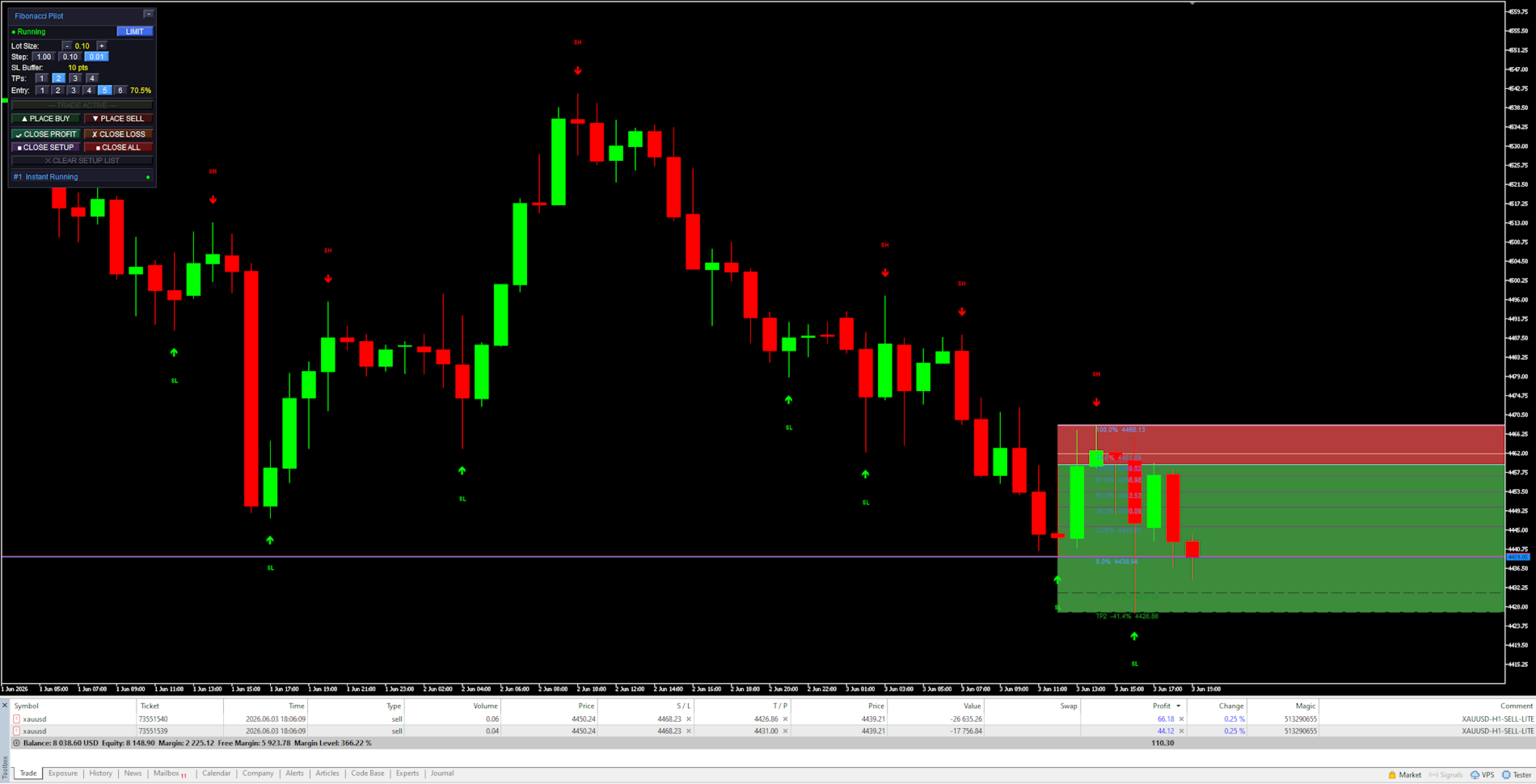
Erkennt und zeichnet Swing-Hochs und Swing-Tiefs automatisch im Chart
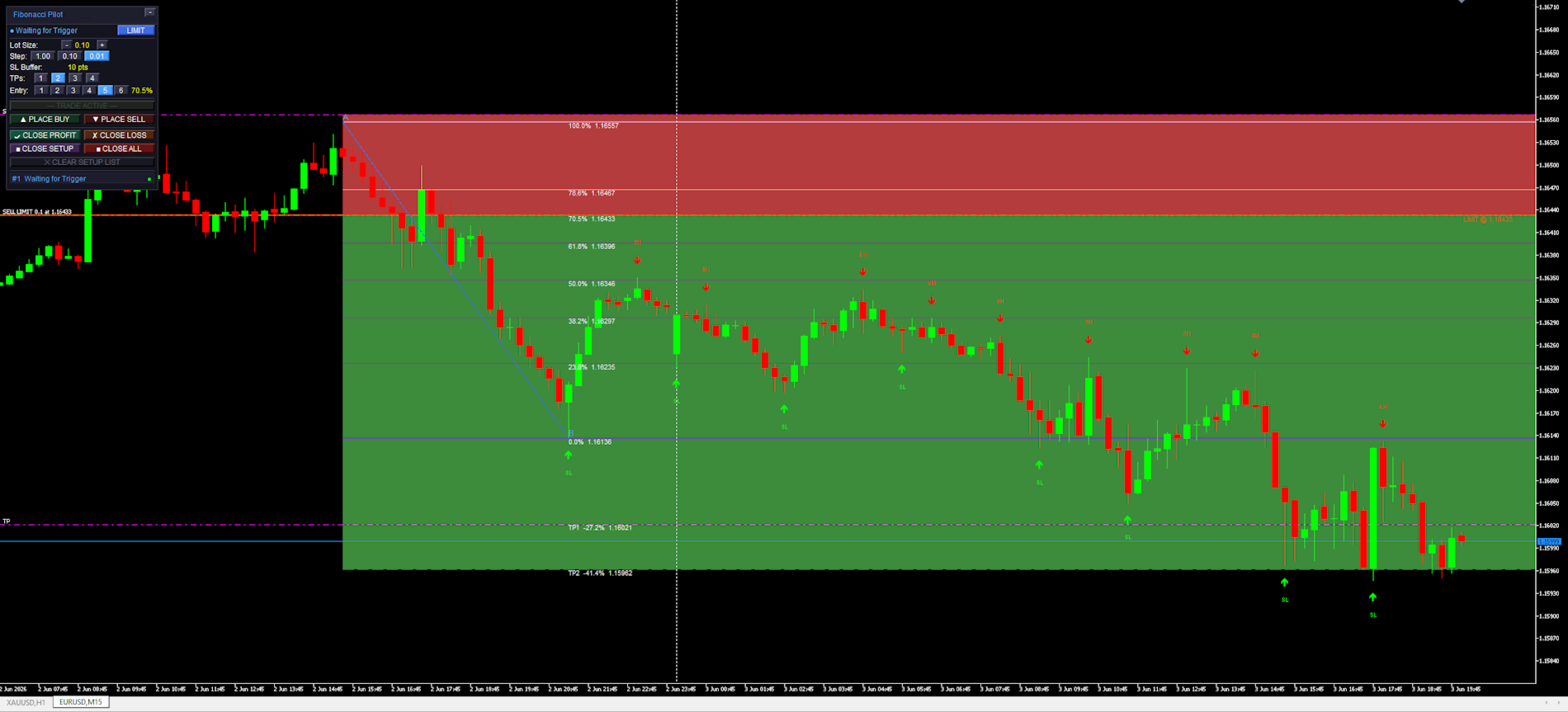
Zeichnet ein vollständiges Fibonacci-Retracement-Raster zwischen zwei vom Benutzer ausgewählten Kurspunkten (A und B)
Zeichnet Erweiterungsniveaus jenseits von Punkt B als Take-Profit-Ziele ein
Berechnet Einstiegspreis, Stop-Loss und bis zu 4 Take-Profit-Niveaus anhand des Fibonacci-Rasters
Platziert eine oder mehrere Markt- oder Limit-Orders mit korrekter Lot-Aufteilung über die TPs hinweg
Zeichnet eine farbcodierte Risikozone (Einstieg bis SL) und eine Gewinnzone (Einstieg bis zum letzten TP) auf dem Chart
Zeigt eine Limitlinie mit einem Ampelfarbensystem an, wenn sich der Kurs dem Einstiegsniveau nähert
Erkennt, wenn eine Limit-Order im MT5-Terminal manuell storniert wird, und entfernt das Setup
Stellt ein aktives Setup automatisch wieder her, wenn der EA neu geladen oder die Einstellungen geändert werden
Zeichnet ein vollständiges Fibonacci-Retracement-Raster zwischen zwei vom Benutzer ausgewählten Kurspunkten (A und B)
Zeichnet Erweiterungsniveaus jenseits von Punkt B als Take-Profit-Ziele ein
Berechnet Einstiegspreis, Stop-Loss und bis zu 4 Take-Profit-Niveaus anhand des Fibonacci-Rasters
Platziert eine oder mehrere Markt- oder Limit-Orders mit korrekter Lot-Aufteilung über die TPs hinweg
Zeichnet eine farbcodierte Risikozone (Einstieg bis SL) und eine Gewinnzone (Einstieg bis zum letzten TP) auf dem Chart
Zeigt eine Limitlinie mit einem Ampelfarbensystem an, wenn sich der Kurs dem Einstiegsniveau nähert
Erkennt, wenn eine Limit-Order im MT5-Terminal manuell storniert wird, und entfernt das Setup
Stellt ein aktives Setup automatisch wieder her, wenn der EA neu geladen oder die Einstellungen geändert werden
Was der Trader tut
Identifiziert ein Swing-Hoch und ein Swing-Tief auf dem Chart
Klickt auf Punkt A und dann auf Punkt B auf dem Chart, um den Fibonacci-Bereich zu definieren
Wählt das gewünschte Einstiegs-Retracement-Niveau im Panel aus
Passt die Lotgröße und die Anzahl der TPs an
Drückt auf „PLACE BUY“ oder „PLACE SELL“, um den Auftrag auszuführen
Klickt auf Punkt A und dann auf Punkt B auf dem Chart, um den Fibonacci-Bereich zu definieren
Wählt das gewünschte Einstiegs-Retracement-Niveau im Panel aus
Passt die Lotgröße und die Anzahl der TPs an
Drückt auf „PLACE BUY“ oder „PLACE SELL“, um den Auftrag auszuführen
Mini unterstützt jeweils nur eine aktive Konfiguration. Für mehrere gleichzeitige Konfigurationen auf demselben Chart verwenden Sie bitte Fibonacci Pilot Pro.
Im LIMIT-Modus platziert der EA eine ausstehende Limit-Order auf dem Einstiegsniveau. Eine horizontale Linie mit Ampelfarben zeigt den Einstiegspreis an und wechselt von rot → gelb → grün, wenn sich der Preis nähert. Im INSTANT-Modus wird die Order sofort zum Marktpreis platziert.
Referenz zum Bedienfeld:
Titelleiste:
Zeigt den Namen und die Version des EAs an. Die Schaltfläche [−] minimiert das Panel auf die Titelleiste. Klicken Sie erneut auf [−], um es wiederherzustellen.
Statuszeile:
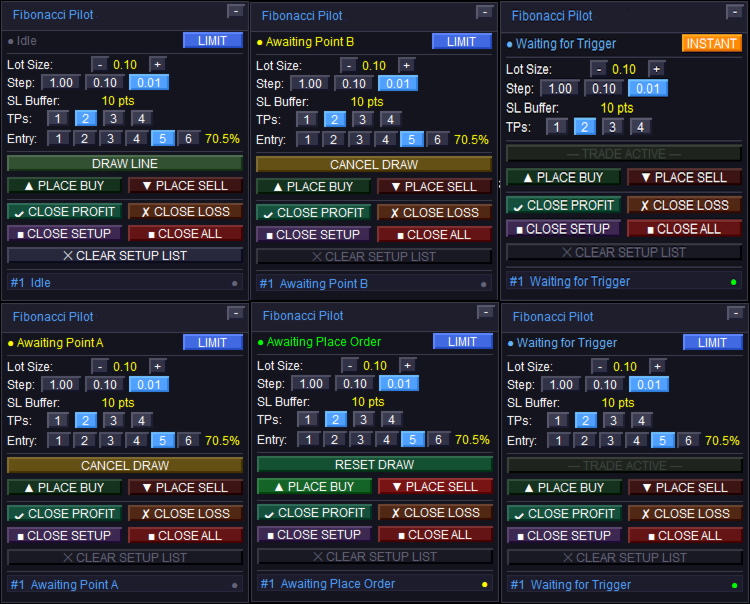
Zeigt den aktuellen EA-Status an. Der farbige Punkt auf der linken Seite gibt den Einrichtungsstatus an:
Idle — keine aktive Einrichtung. DRAW LINE ist verfügbar.
Awaiting Point A / Awaiting Point B — klicken Sie auf das Chart, um den Punkt zu setzen.
Setup Ready — A und B sind gesetzt. Passen Sie das Einstiegsniveau an und drücken Sie PLACE BUY/SELL.
Limit aktiv / Warten auf Auslöser — Limit-Order ist beim Broker aktiv.
Sofortausführung — Marktorder ist aktiv.
Geschlossen — Trade wurde geschlossen (TP, SL oder manuell).
Die Umschaltfläche für den LIMIT-/INSTANT-Modus auf der rechten Seite wechselt den Ordermodus zur Laufzeit.
Idle — keine aktive Einrichtung. DRAW LINE ist verfügbar.
Awaiting Point A / Awaiting Point B — klicken Sie auf das Chart, um den Punkt zu setzen.
Setup Ready — A und B sind gesetzt. Passen Sie das Einstiegsniveau an und drücken Sie PLACE BUY/SELL.
Limit aktiv / Warten auf Auslöser — Limit-Order ist beim Broker aktiv.
Sofortausführung — Marktorder ist aktiv.
Geschlossen — Trade wurde geschlossen (TP, SL oder manuell).
Die Umschaltfläche für den LIMIT-/INSTANT-Modus auf der rechten Seite wechselt den Ordermodus zur Laufzeit.
Zeile „Lotgröße“:
Zeigt die aktuelle Lotgröße an. Verwenden Sie [−] und [+] zum Anpassen. Der Schrittwähler [1,00] [0,10] [0,01] legt fest, um wie viel sich die Lotgröße bei jedem Tastendruck ändert.
Zeile „SL-Puffer“:
Zeigt den aktuellen Stop-Loss-Puffer in Punkten an, wie in den Eingaben festgelegt. Dies dient nur zur Information – der Wert wird im Eingabedialog festgelegt, nicht auf dem Panel.
TPs-Zeile:
Wählt aus, wie viele Take-Profit-Ebenen verwendet werden sollen: [1] [2] [3] [4]. Die aktive Auswahl ist hervorgehoben. Jeder TP wird anhand eines Fibonacci-Erweiterungsniveaus jenseits von Punkt B berechnet.
Eingangszeile:
Wählt aus, welches Fibonacci-Retracement-Level als Einstiegskurs verwendet wird: [1] bis [6], entsprechend FibLevel1–FibLevel6. Das aktive Level ist hervorgehoben und sein Prozentsatz wird rechts angezeigt. Nur im LIMIT-Modus sichtbar.
Schaltfläche „DRAW LINE“:
Startet die Zeichnungssequenz A→B. Wechselt während des Zeichnens zu „ZEICHNUNG ABBRUCH“. Zeigt „ZEICHNUNG ZURÜCKSETZEN“ an, wenn ein Setup bereit ist, aber noch nicht platziert wurde. Wird zu „— HANDEL AKTIV —“ abgeblendet, wenn ein Live-Handel läuft, um anzuzeigen, dass die Funktion nicht verwendet werden kann.
Schaltflächen „PLACE BUY“ / „PLACE SELL“:
Nur aktiv, wenn ein Setup bereit ist (Status „Setup Ready“). Platziert die Order unter Verwendung der aktuellen Lotgröße, der TP-Anzahl, des SL-Puffers und des ausgewählten Einstiegsniveaus. Der EA richtet A und B automatisch neu aus, um sie an die gewählte Richtung anzupassen, unabhängig von der Zeichnungsreihenfolge.
GEWINN SCHLIESSEN / VERLUST SCHLIESSEN:
Schließt alle offenen Tickets für das aktuelle Setup. „CLOSE PROFIT“ schließt nur Tickets, die derzeit im Gewinn liegen. „CLOSE LOSS“ schließt nur Tickets, die derzeit im Verlust liegen.
SETUP SCHLIESSEN / ALLE SCHLIESSEN:
CLOSE SETUP schließt die Tickets des aktiven Setups und entfernt Chart-Objekte. CLOSE ALL schließt alle offenen Positionen auf dem Konto (nicht auf dieses Setup beschränkt).
CLEAR SETUP LIST:
Entfernt ein geschlossenes oder inaktives Setup aus dem Panel und löscht alle zugehörigen Chart-Objekte. Deaktiviert (abgedunkelt), wenn ein Live-Trade aktiv ist – schließen Sie den Trade zuerst.
Chart-Objekte:
Swing-Pfeile:
Rote, nach unten zeigende Pfeile markieren Swing-Hochs (SH). Grüne, nach oben zeigende Pfeile markieren Swing-Tiefs (SL). Die SH- und SL-Beschriftungen sind über bzw. unter dem Pfeil zentriert. Die Pfeile werden vor den Kerzen, aber hinter dem Panel dargestellt.
Fibonacci-Retracement-Linien:
Werden zwischen Punkt A (100 %, SL-Seite) und Punkt B (0 %) als horizontale Strahlen gezeichnet, die sich nach rechts erstrecken. Die 0 %- und 100 %-Ankerlinien verwenden die Akzentfarbe des Panels. Das ausgewählte Einstiegsniveau verwendet die Modusfarbe (blau für Limit, gelb für Sofort). Alle anderen Niveaus verwenden die „Retracement-Linienfarbe“.
Fibonacci-Extension-Linien:
Gestrichelte Linien, die über Punkt B in Handelsrichtung hinaus gezogen werden, eine pro aktivem TP. Beschriftet mit der TP-Nummer, dem Extensionsprozentsatz und dem Preis. Verwenden Sie „Extensionslinienfarbe“.
Risikozone (rot):
Ein ausgefülltes Rechteck vom Einstiegspreis bis zum SL-Preis. Wird erst nach Platzierung der Order gezeichnet. Zeigt die für diesen Trade risikobehaftete Preisspanne an.
Gewinnzone (grün):
Ein ausgefülltes Rechteck vom Einstiegskurs bis zum letzten aktiven TP. Wird erst nach Platzierung der Order gezeichnet. Zeigt den potenziellen Gewinnbereich an.
Limit-Einstiegslinie:
Eine durchgezogene horizontale Linie am Einstiegskurs. Die Farbe wechselt je nachdem, wie nah der Kurs am Einstieg ist: rot (weit entfernt) → gelb (nähert sich) → grün (steht kurz bevor). Die Schwellenwerte werden durch „Limit-Trigger-Linie Nah %“ und „Limit-Trigger-Linie Mittel %“ festgelegt. Wird entfernt, wenn das Limit ausgelöst oder storniert wird.
Einstellungsreferenz:
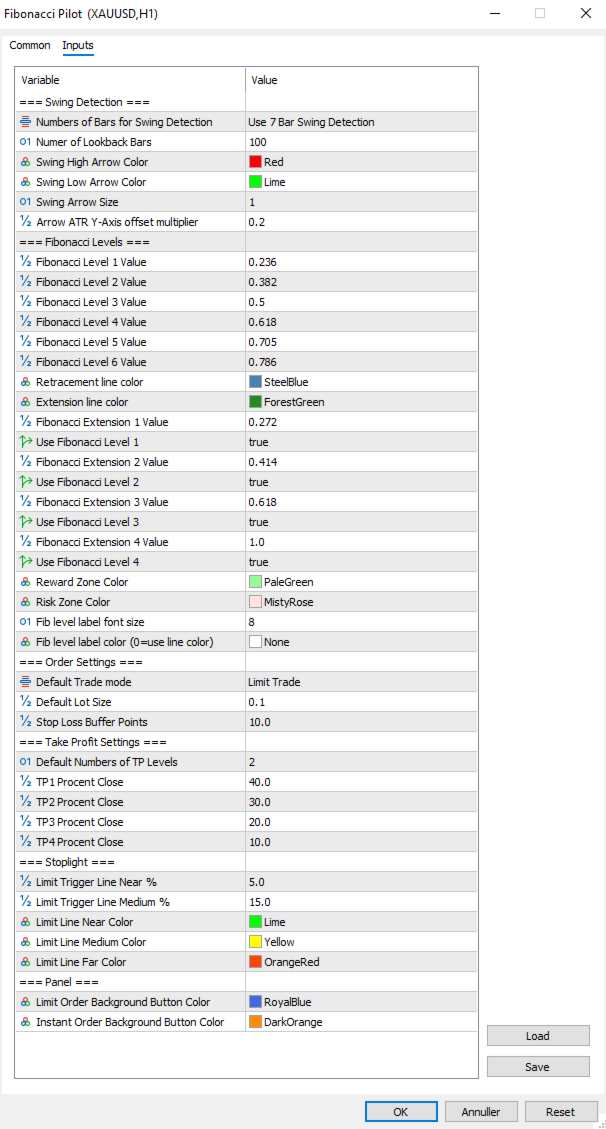
Swing-Erkennung:
Steuert, wie der EA Swing-Hochs und -Tiefs im Chart identifiziert und einzeichnet. Dies sind lediglich visuelle Hilfsmittel – der Benutzer wählt die tatsächlichen A- und B-Punkte manuell durch Klicken auf den Chart aus.
Anzahl der Balken für die Swing-Erkennung Anzahl der Balken, die für die Swing-Erkennung verwendet werden. 3BAR: erfordert 1 Balken auf jeder Seite. 5BAR: 2 Balken auf jeder Seite. 7BAR: 3 Balken auf jeder Seite. Mehr Balken = weniger, aber signifikantere Swings.
Anzahl der Lookback-Bars Niedrigere Werte zeigen weniger aktuelle Swings an; höhere Werte zeigen mehr historische Swings an. Bereich: jede positive ganze Zahl.
Farbe des Swing-High-Pfeils Farbe der nach unten zeigenden Pfeile, die Swing-High-Punkte markieren.
Farbe des Swing-Low-Pfeils Farbe der nach oben zeigenden Pfeile, die Swing-Low-Punkte markieren.
Swing-Pfeilgröße (Gewichtung) der Swing-Pfeilobjekte. Bereich: 1–5.
Pfeil-ATR-Y-Achsen-Versatzmultiplikator Vertikaler Abstand zwischen Kurs und Pfeil, als Multiplikator des aktuellen ATR(14). Höhere Werte verschieben die Pfeile weiter von den Balken weg.
Anzahl der Lookback-Bars Niedrigere Werte zeigen weniger aktuelle Swings an; höhere Werte zeigen mehr historische Swings an. Bereich: jede positive ganze Zahl.
Farbe des Swing-High-Pfeils Farbe der nach unten zeigenden Pfeile, die Swing-High-Punkte markieren.
Farbe des Swing-Low-Pfeils Farbe der nach oben zeigenden Pfeile, die Swing-Low-Punkte markieren.
Swing-Pfeilgröße (Gewichtung) der Swing-Pfeilobjekte. Bereich: 1–5.
Pfeil-ATR-Y-Achsen-Versatzmultiplikator Vertikaler Abstand zwischen Kurs und Pfeil, als Multiplikator des aktuellen ATR(14). Höhere Werte verschieben die Pfeile weiter von den Balken weg.
Fibonacci-Niveaus:
Definiert die Retracement-Verhältnisse zwischen A und B, die über B hinausgezogenen Extension-Verhältnisse als TP-Ziele, die Farben der Zonen sowie das Erscheinungsbild der Beschriftungen.
Fibonacci-Level-X-Wert Die sechs Retracement-Verhältnisse, die im Raster angezeigt werden. Dies sind auch die wählbaren Einstiegsniveaus [1]–[6] im Bedienfeld.
Farbe der Retracement-Linien Farbe aller Retracement-Linien mit Ausnahme der Ankerpunkte und des aktiven Einstiegsniveaus.
Farbe der Extension-Linien Farbe aller Extension-Linien und ihrer Beschriftungen.
Fibonacci-Extension-X-Wert Erweiterungsverhältnisse jenseits von Punkt B, die als TP1–TP4-Ziele verwendet werden. Berechnet als Bereich × Verhältnis, das jenseits von B hinzugefügt wird.
Fibonacci-Level X verwenden Aktiviert oder deaktiviert jede Erweiterungslinie einzeln. Es werden nur aktivierte Erweiterungen gezeichnet und nur bis zur aktiven TP-Anzahl.
Farbe der Gewinnzone Farbe des Rechtecks der Gewinnzone (Einstieg bis zum letzten TP). Standardmäßig hellrot – benennen/färben Sie es entsprechend Ihrer Konvention für die Gewinnzone um.
Farbe der Risikozone Farbe des Rechtecks der Risikozone (Einstieg bis zum SL). Standardmäßig hellgrün – benennen Sie die Bezeichnung um oder ändern Sie die Farbe entsprechend Ihrer Konvention für die Rabattzone.
Schriftgröße der Fib-Level-Beschriftung Schriftgröße für alle Textbeschriftungen der Fibonacci-Levels im Chart.
Farbe der Fib-Level-Beschriftung Farbe für alle Textbeschriftungen der Fibonacci-Levels. Setzen Sie den Wert auf „NONE“, um stattdessen die Farbe der Linie selbst zu verwenden.
Auftragseinstellungen:
Kernparameter für die Größenbestimmung und Platzierung von Orders.
Standard-Handelsmodus Startmodus für Orders beim Laden des EAs. LIMIT: Platziert eine ausstehende Limit-Order auf dem Einstiegsniveau. INSTANT: Platziert sofort eine Marktorder zum aktuellen Preis. Kann während der Laufzeit im Panel umgeschaltet werden.
Standard-Lotgröße Start-Lotgröße, die beim Laden des EAs im Panel angezeigt wird. Wird pro Sitzung über die Bedienelemente des Panels angepasst.
Stop-Loss-Puffer Zusätzliche Punkte, die zur SL-Distanz jenseits von Punkt A hinzugefügt werden. Bei einem KAUF: SL = Punkt A − Puffer. Bei einem VERKAUF: SL = Punkt A + Puffer. Dies verhindert Stop-Outs durch normale Spreads/Wicks auf Swing-Ebene.
Take-Profit-Einstellungen:
Steuert die Standardanzahl der TPs und wie die Lots auf diese verteilt werden.
Standardanzahl der TP-Ebenen Anzahl der aktiven TP-Ebenen beim Laden des EAs (1–4). Kann pro Sitzung im Panel geändert werden.
TP1-Prozentsatz-Schließung Prozentsatz der Gesamtlots, die bei TP1 geschlossen werden.
TP2-Prozentsatz-Schließung Prozentsatz der Gesamtlots, die bei TP2 geschlossen werden.
TP3-Prozentsatz-Schließung Prozentsatz der Gesamtlots, die bei TP3 geschlossen werden.
TP4-Prozentsatz-Schließung Prozentsatz, der bei TP4 geschlossen wird, wenn 4 TPs ausgewählt sind.
TP1-Prozentsatz-Schließung Prozentsatz der Gesamtlots, die bei TP1 geschlossen werden.
TP2-Prozentsatz-Schließung Prozentsatz der Gesamtlots, die bei TP2 geschlossen werden.
TP3-Prozentsatz-Schließung Prozentsatz der Gesamtlots, die bei TP3 geschlossen werden.
TP4-Prozentsatz-Schließung Prozentsatz, der bei TP4 geschlossen wird, wenn 4 TPs ausgewählt sind.
Das letzte aktive TP absorbiert immer alle verbleibenden Lots, um sicherzustellen, dass die gesamte Position immer platziert wird. Beispiel mit 2 TPs: TP1 = 40 %, TP2 = 60 % (nicht 30 %). Bei 3 TPs: TP1 = 40 %, TP2 = 30 %, TP3 = 30 %.
Stoplight:
Steuert die farbwechselnde Limit-Einstiegslinie, die anzeigt, wie nah der Kurs am ausstehenden Einstiegsniveau ist.
Limit-Triggerlinie Nah % Wenn sich der Kurs innerhalb dieses Prozentsatzes des A–B-Bereichs vom Einstiegsniveau befindet, wird die Limitlinie grün (unmittelbarer Trigger).
Limit-Triggerlinie Mittel % Wenn sich der Kurs innerhalb dieses Prozentsatzes des A–B-Bereichs befindet, wird die Linie gelb (nähert sich). Jenseits dieses Schwellenwerts wird sie rot angezeigt.
Farbe der Limitlinie „Nah“ Farbe der Limitlinie, wenn der Kurs nahe ist (unmittelbar bevorstehend).
Farbe der Limitlinie „Mittel“ Farbe der Limitlinie, wenn sich der Kurs nähert.
Farbe der Limitlinie „Weit“ Farbe der Limitlinie, wenn der Kurs weit vom Einstieg entfernt ist.
Panel:
Im Handelsbereich verwendete Farben.
Hintergrundfarbe der Limit-Order-Schaltfläche Farbe, die für die Umschaltfläche des LIMIT-Modus und die Einstiegslinien im Limit-Modus verwendet wird. Standardmäßig blau.
Hintergrundfarbe der Schaltfläche für Sofortorder Farbe, die für die Umschaltfläche für den SOFORT-Modus und die Einstiegslinien im Sofortmodus verwendet wird. Standardmäßig bernsteinfarben.
Fibonacci-Ausrichtung:
Für die korrekte Verwendung ist es wichtig zu verstehen, wie der EA das Fibonacci-Raster ausrichtet.
Punkt A – 100 %-Anker Immer die Stop-Loss-Seite des Trades. Bei einem KAUF-Setup: Punkt A ist das Swing-Tief (Preis, unter dem der SL platziert wird). Bei einem VERKAUF-Setup: Punkt A ist das Swing-Hoch (Preis, über dem der SL platziert wird).
Punkt B – 0 %-Anker Immer die Einstiegsseite des Handels. Bei einem KAUF: Punkt B ist das Swing-Hoch (der Swing, von dem aus sich der Kurs zurückzieht). Bei einem VERKAUF: Punkt B ist das Swing-Tief.
Der EA richtet A und B automatisch neu aus, wenn Sie auf „KAUF PLATZIEREN“ oder „VERKAUF PLATZIEREN“ klicken, unabhängig davon, welchen Punkt Sie zuerst gezeichnet haben oder in welche Richtung. Sie können von unten nach oben, von oben nach unten, von links nach rechts oder von rechts nach links zeichnen – die Richtungstasten bestimmen die endgültige Ausrichtung.
Hinweise und Tipps:
Persistenz der Einstellungen:
Wenn Sie den Einstellungsdialog öffnen und eine Eingabe ändern, wird der EA neu initialisiert. Alle aktiven Einstellungen (ausstehende Limit-Orders oder laufende Trades) werden vor dem Neustart automatisch in den MT5-Globalvariablen gespeichert und danach wiederhergestellt. Chart-Objekte, Fibonacci-Linien und die Limit-Linie werden alle mit den neuen Einstellungen neu gezeichnet.
Manuelle Stornierung von Limit-Aufträgen:
Wenn Sie eine ausstehende Limit-Order direkt im MT5-Terminal (Toolbox → Registerkarte „Trade“) stornieren, erkennt der EA dies automatisch innerhalb eines Ticks und entfernt die Konfiguration aus dem Panel und dem Chart.
Jeweils nur eine Konfiguration:
Mini unterstützt nur ein aktives Setup. Die Schaltfläche „DRAW LINE“ wird ausgegraut und mit der Beschriftung „— TRADE ACTIVE —“ angezeigt, solange ein Trade läuft. Um ein neues Setup zu starten, schließen oder löschen Sie zunächst das aktuelle.
Lot-Größenbestimmung bei weniger TPs:
Bei Verwendung von weniger als 4 TPs wird der verbleibende Lot-Prozentsatz immer dem letzten aktiven TP zugewiesen. Es werden keine Lots stillschweigend verworfen. Überprüfen Sie die TP-Prozentsatz-Eingaben, wenn Sie bestimmte Aufteilungen wünschen.
Kompatibilität mit dem Strategietester:
Fibonacci Pilot Mini ist mit dem MT5-Strategietester kompatibel. Timer-Ereignisse, Sounds und Push-Benachrichtigungen werden im Testmodus automatisch deaktiviert.
Unterschiede zu Fibonacci Pilot Pro:
In der Mini-Edition wurden bewusst folgende Funktionen weggelassen: mehrere gleichzeitige Setups, Mini-HUD, Trailing Stop, Breakeven-Move, Fibonacci-Farben pro Level, Swing-Filter-Durchläufe (Signifikanz, Amplitude, Docht), ATR-basiertes SL, interne Limit-Engine, Push-Benachrichtigungen, CSV-Handelsjournal, Anpassung der Panel-Position und das Finetune-HUD. Für diese Funktionen verwenden Sie bitte Fibonacci Pilot Pro.