Master Volume Profiler
- Indikatoren
-
Do Ba Duc
Computer scientist, Software Developer experienced in various fields ranging from SaaS to quant trading bot development. - Version: 1.1
- Aktualisiert: 25 Juni 2026
- Aktivierungen: 5
KK‑MasterVP Profiler – Benutzerhandbuch
Ein praktischer, einsteigerfreundlicher Leitfaden zum Verständnis desKK-MasterVP Profiler-Indikators in MetaTrader 5, der mit wichtigen Währungspaaren wie XAUUSD und BTCUSD auf den Zeitrahmen M3, M5 und M15 ausgiebig getestet wurde.
Wichtig – bitte zuerst lesen. Dieses Dokument dientausschließlich zu Bildungs- und Informationszwecken. Es stelltweder eine Finanzberatung noch eine Anlageempfehlungdar und ist keine Aufforderung zum Kauf oder Verkauf von Wertpapieren. Der Profiler ist einreiner Anzeigeindikator: Er stellt Zusammenhänge auf Ihrem Bildschirm dar undgibt keine Orders auf. Nichts, was er anzeigt, ist ein Signal zum Handeln. Der Handel birgt Risiken, einschließlich des Verlusts Ihres gesamten Kapitals. Die vergangene Kursentwicklung und alle im Chart angezeigten Markierungen sindhistorischer Natur und lassen keine Rückschlüsse auf zukünftige Ergebnissezu. Sie sind allein für Ihre eigenen Entscheidungen verantwortlich. Wenden Sie sich im Zweifelsfall an einen zugelassenen Fachmann.
1. Was der Profiler ist (in einer Minute)
Der Profiler ist einschreibgeschütztes Cockpit, das über Ihrem Kurschart angezeigt wird. Er fasst unauffällig zusammen,wo sich Handelsaktivitäten konzentriert haben und in welche Richtung der aktuelle Orderfluss tendiert, sodass Sie die Marktstruktur auf einen Blick erkennen können, anstatt auf rohe Kerzencharts zu starren.
Er erfüllt drei Aufgaben:
- Er zeichnet ein Volumenprofil – horizontale Linien und ein seitliches Histogramm, die die Kursniveaus markieren, auf denen die meiste Aktivität stattgefunden hat.
- Liest den aktuellen Orderfluss aus – ein kompaktes Panel und ein „Urteil“-Tag in Kursnähe zeigen an, ob in letzter Zeit Käufer oder Verkäufer aktiver waren.
- Veranschaulicht historische Setups – optionale Markierungen, die zeigen, woin der Vergangenheit ein Breakout-ähnliches Setupaufgetreten wäre, rein als Lernhilfe.
Was esnicht ist: Es ist kein Autotrader, kein Signaldienst und kein Versprechen. Es eröffnet, modifiziert oder schließt niemals eine Position. Betrachten Sie es als eineKarte, nicht als ein Lenkrad.
2. Bevor Sie beginnen
- Der Profiler ist alsvisuelles Pendant zum KK-MasterVP-Studie konzipiert. Seine Standardeinstellungen sind aufXAUUSD (Gold) im M5-Zeitrahmen (5 Minuten) abgestimmt.
- Er läuft zwar auch mit anderen Symbolen und Zeitrahmen, die Standardeinstellungen sind jedoch speziell auf diese eine Kombination abgestimmt. Bei allen anderen Kombinationen sollten Sie das Gesehene eher als grobe Skizze denn als fertiges Bild betrachten.
- Er dientausschließlich der Anzeige. Durch das Anfügen können weder Trades platziert noch Änderungen an Ihrem Konto vorgenommen werden.
3. Installation und Anbindung
- Kopieren Sie „KK-MasterVP-Profiler .ex5“ in Ihren MetaTrader 5-Ordner „MQL5/Indicators/“ (oder in den Unterordner, in dem Sie benutzerdefinierte Indikatoren speichern).
- Starten Sie MetaTrader 5 neu oder klicken Sie mit der rechten Maustaste auf die Liste „Navigator → Indikatoren“ und wählen Sie„Aktualisieren“.
- Öffnen Sie einXAUUSD -Chart im 5-Minuten-Zeitrahmen (M5).
- Ziehen Sieden „KK-MasterVP-Profiler“ aus dem Navigator auf das Chart oder doppelklicken Sie darauf.
- Behalten Sie im Einstellungsfenster die Standardeinstellungen für die gewünschte Konfiguration bei und klicken Sie anschließend auf„OK“.
Das Chart wird mit dem Profil, dem Bedienfeld und den Überlagerungslinien neu gezeichnet. Standardmäßig wird ein übersichtliches dunkles Design angewendet, damit alles gut lesbar ist; Sie können dies deaktivieren (siehe §7).
4. Der Chart auf einen Blick
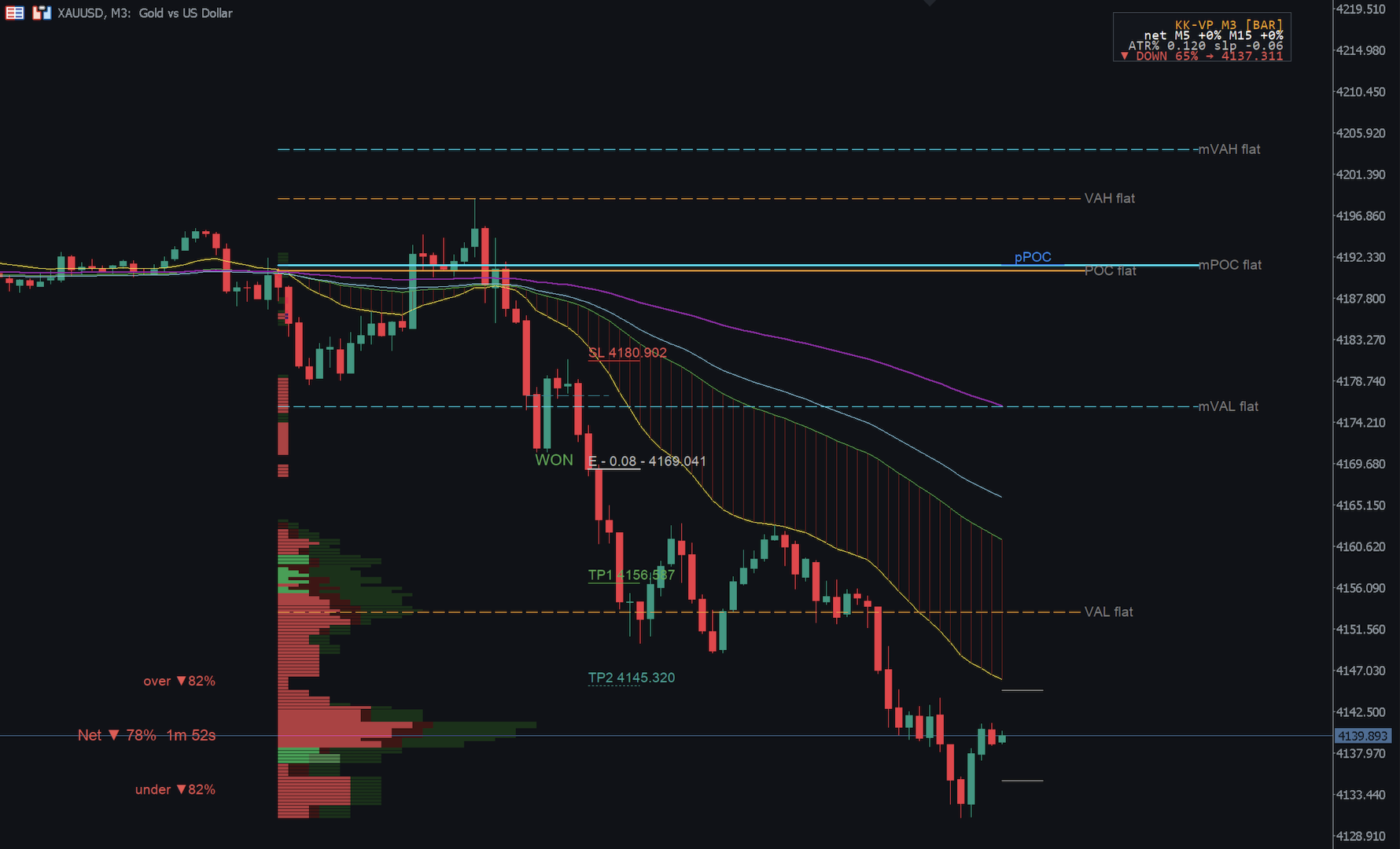
Nach dem Einbinden werden möglicherweise die folgenden Elemente angezeigt. Jedes davon kann in den Einstellungen ein- oder ausgeschaltet werden.
| Auf dem Bildschirm | Was es ist |
|---|---|
| Seitliches Histogramm | Horizontale Balken, die zeigen, wo sich die Aktivität konzentriert hat. Längerer Balken = mehr Aktivität bei diesem Kurs. Ein heller gefärbter Abschnitt deutet auf die aktuelle Kauf- bzw. Verkaufstendenz hin. |
| mPOC / mVAH / mVAL | Die drei Hauptprofil-Linien : der Kurs mit dem höchsten Handelsvolumen (POC) sowie die Ober- und Untergrenze seiner Kernaktivitätszone (VAH/VAL). |
| lPOC / lVAH / lVAL | Die gleichen drei Linien für daslokale ( jüngste) Profil. Sie sind blass dargestellt und als sekundärer Kontext gekennzeichnet. |
| pPOC | Eineprognostizierte Version des aktivsten Kurses – eine Vorschau darauf, wohin sich der Aktivitätsschwerpunkt als Nächstes verlagern könnte. |
| Net / Over / Under-Markierung | Die „Near-Price“-Bewertung neben dem Live-Preis: Wer war im unmittelbaren Umfeld des aktuellen Preises am aktivsten? |
| Telemetrie-Panel | Eine kompakte Karte (standardmäßig oben rechts) mit den in §6 beschriebenen Live-Anzeigen. |
| EMA-Überlagerung | Vier Linien für den gleitenden Durchschnitt sowie ein optionales schattiertes Band zur Darstellung des Trendkontexts. |
| Setup-Marker | Optionale E-/SL-/TP1-/TP2-Linien mit den Kennzeichnungen „WON“ / „LOST“ / „BE“, die zeigen, wie sich vergangene Setups entwickelt haben. |
| Hilfslinien | Dünne Referenzlinien in festem Abstand oberhalb und unterhalb des aktuellen Kurses, als visuelles Lineal. |
5. Die Kernidee: Profile und die drei Linien
Für die Nutzung des Profilers benötigen Sie keine mathematischen Kenntnisse. Zwei einfache Konzepte machen den größten Teil des Nutzens aus:
- POC (Point of Control) – das einzelne Kursniveau, an dem die meiste Aktivität stattgefunden hat. Die Märkte tendieren oft dazu, dorthin zurückzukehren, weshalb es sich lohnt, diesen Punkt im Auge zu behalten.
- Value Area (VAH–VAL) – das Band um den POC, in dem der Großteil der Aktivität stattfindet.VAH ist die obere Grenze,VAL die untere Grenze. Der Kurs verbringt die meiste Zeitinnerhalb dieses Bandes und verhält sich tendenziell anders, wenn er es nach außen durchbricht.
Der Profiler zeichnetzwei dieser Profile:
- Masterprofil (mPOC / mVAH / mVAL) – das breitere, langsamere Bild. Dies ist IhreGesamtstruktur: die Niveaus, die über einen aussagekräftigen Handelszeitraum hinweg von Bedeutung waren.
- Lokales Profil (lPOC / lVAH / lVAL) – das aktuelle, schnellere Bild. Dies istder Kontext für das Hier und Jetzt.
Eine gängige, gelassene Art, sie zu interpretieren: Die Master-Linien zeigen Ihnen die wichtigen Unterstützungs- und Widerstandsniveaus; dielokalen Linien und der aktuelle Kurs zeigen Ihnen, wo Sie sichim Verhältnis zu diesen befinden. Das ist alles – keine Eile, keine Vorhersagen erforderlich.
Die genaue Art und Weise, wie die Profile gemessen und dimensioniert werden, ist Teil des internen Designs der Studie und wird hier bewusst nicht näher erläutert. Sie benötigen diese Informationen nicht, um das Diagramm zu lesen.
6. Das Telemetrie-Panel (oben rechts)
Das Feld ist eine kleine Karte, die sich bei Marktbewegungen aktualisiert. Lesen Sie es von oben nach unten; jede Zeile ist eine reine Statuszeile, keine Anweisung.
- Feed – zeigt an, ob der Profiler den umfangreicheren Tick-Stream (TICK) oder einen einfacheren Bar-Fallback (BAR-Fallback) verwendet. Beides funktioniert; „BAR -Fallback“ bedeutet lediglich , dass der detaillierte Tick-Verlauf nicht verfügbar war, sodass einige Werte nur annähernd sind.
- Netto (mehrere Zeitrahmen) – ein schneller Überblick über die aktuelle Kauf-/Verkaufstendenz über mehrere Zeitrahmen hinweg (z. B. der Zeitrahmen des Charts plus ein höherer), dargestellt als Plus-/Minus-Prozentsätze. Positive Werte deuten auf Käufer hin, negative auf Verkäufer. Dies beschreibt,was kürzlich geschehen ist, nicht was passieren wird.
- Volatilität und Drift – ein kompakter Überblick darüber, wie aktiv der Markt gerade ist und in welche Richtung sich der Schwerpunkt der Aktivität verschiebt (nach oben, unten oder seitwärts). Nutzen Sie diesen Wert, um einzuschätzen, ob die Marktbedingungen ruhig oder lebhaft sind.
- POC-Stabilität – gibt an, ob der am häufigsten gehandelte Kursstabil bleibt oder sich verschiebt (Rotation). Eine stabile Struktur und eine driftende Strukturfühlen sich beim Handel einfach unterschiedlich an.
- Tendenz – eine einzeilige Zusammenfassung der Tendenz, die das Panel derzeit ausliest, oder „Tendenz n/a“, wenn keine klare Tendenz vorliegt.
- Ausführungsqualität – eine Anzeige des Spreads und der Tape-Geschwindigkeit im Vergleich zu den eigenen jüngsten Normwerten, dargestellt in Prozent (etwa 100 % = normal). Höhere Zahlen sowie die Warnzeichen „! “ und „! !“ bedeuten, dass die Bedingungen weniger günstig sind als üblich. Dies ist eineÜberprüfung der Marktbedingungen, kein Handelssignal.
Das „Near-Price“-Bewertungsfeld
Neben dem Live-Kurs sehen Sie ein kleines Tag mit bis zu drei Teilen:
- Netto – die allgemeine Kauf-/Verkaufstendenz direkt um den aktuellen Kurs herum.
- „over“ – die Tendenz knappüber dem Kurs .
- „under“ – die Tendenz knappunterhalb des Kurses .
Möglicherweise erscheint auch ein Schlagwort – zum Beispiel„UP“,„DOWN“,„TREND UP“ / „TREND DN“,„RANGE“ oder„POC-Rotation “ – als einfache Zusammenfassung der aktuellen Marktlage. Es dient der Beschreibung, nicht der Anleitung.
7. Die EMA-Überlagerung
Vier Gleitmittelwertlinien liefern den klassischen Trendkontext (die Beschriftungen lautenEMA 25 / 75 / 100 / 200). Wenn sie in der richtigen Reihenfolge angeordnet sind und in dieser Ausrichtung bleiben, schattiert ein optionales schmalesBand zwischen den beiden schnellsten Linien, um einen übersichtlichen, in eine Richtung verlaufenden Hintergrund hervorzuheben. Wenn die Linien verflochten sind, ist der Hintergrund gemischt.
Diese Überlagerung dientausschließlich der Kontextanzeige – sie ermöglicht es, auf einen Blick zu erkennen, ob der übergeordnete Trend mit dem übereinstimmt, was das Profil und der Fluss anzeigen, oder nicht. Sie können die gesamte Anzeige mit einem einzigen Schalter ausblenden.
8. Die Markierungen für historische Setups
Wenn„Setups anzeigen“ aktiviert ist , zeichnet der ProfilerE- (Einstiegs-), SL- (Stop-Referenz-), TP1 - und TP2-Linien für Breakout-Setups, die erin den historischen Balken Ihres Charts erkennen kann, und kennzeichnet jedes einzelne mit„WON“,„LOST“ oder„BE “ ( Break-even), je nachdem, wie sich der Kurs anschließend entwickelt hat.
Bitte lesen Sie diese sorgfältig und in Ruhe durch:
- Sie dienen alsLernhilfe. Sie zeigen, wiesich Setups dieser Artin der Vergangenheit auf diesem Chart entwickelt haben. Sie sindkeine Live-Handelssignale, keine Empfehlungen undkeine Vorhersage, dass sich das nächste Setup genauso verhalten wird.
- Eine lange Reihe von „WON“-Kennzeichnungen istkeine Garantie für irgendetwas. Märkte ändern sich, und historische Darstellungen sind kein Indikator für zukünftige Ergebnisse.
- Der auf der Einstiegsbeschriftung angegebene Risikoprozentsatz istlediglich eineSchätzung zur Veranschaulichung. Er ist keine Aufforderung, diesen Betrag zu riskieren, und es gelten die Mindestbeträge, Stufen und Limits Ihres Brokers.
Sie können auchAblehnungsmarkierungen aktivieren, die Stellen hervorheben, an denen sich ein Setup fast gebildet hätte, aber herausgefiltert wurde, zusammen mit einer kurzen Begründung wie z. B.„EMA opp “ ( „der Fluss tendierte in eine Richtung, aber der Trend widersprach dem“) oder einem Verfolgungsvermerk . Diese dienen lediglich dazu, Ihnen das Verständnis der Logik zu erleichtern, mehr nicht.
Für Neugierige gibt es optionale Break-Even-Ratchet-Markierungen und einige zugehörige Schaltflächen; diese ändern lediglich die Darstellung derhistorischen Markierungen und haben keinerlei Auswirkungen auf den Live-Handel.
9. Einstellungen, in einfacher Sprache
Sie müssen nur eine Handvoll Schalter betätigen. Das Einstellungsfenster ist in Gruppen unterteilt; hier sind die Optionen, die die meisten Nutzer verwenden. (Viele Regler zur Feinabstimmung wurden bewusst ausgeblendet, damit die Liste übersichtlich bleibt.)
Handelskonfigurationen
- Setups anzeigen – Zeichnet die historischen E/SL/TP1/TP2-Markierungen ein (standardmäßig aktiviert).
- Ausgeschlossene Setups anzeigen – markiert auch Setups, die herausgefiltert wurden, mit Angabe des Grundes (standardmäßig deaktiviert).
- EMA-Veto – Wenn diese Option aktiviert ist, wird ein Setup verworfen, wenn die Trendlinien eindeutig nicht damit übereinstimmen.
Volumenprofil-Kern
- Profile anzeigen/ausblenden – Schalten Sie die Haupt- und lokalen Linien sowie das Histogramm ein oder aus.
- Echte Ticks verwenden – standardmäßig deaktiviert (gleichmäßigeres Bild). Bei Aktivierung wird der detaillierte Tick-Stream für eine genauere Darstellung verwendet, sofern verfügbar.
Netto-Tick-Volumen
- Einige Einstellungen zur Fensterbreite für die Anzeige nahe am Kurs. Die Standardeinstellungen sind sinnvoll; die meisten Benutzer belassen sie unverändert.
HVN-Struktur + Projektion
- Projektion anzeigen – Zeichnet einen kleinen Pfeil in Richtung des Niveaus, zu dem das Profil tendiert.
Visuelle Elemente
- Einzelne Ein-/Aus-Schalter für die Hauptlinien, lokalen Linien, das Histogramm, die Prognoselinie, das Panel, das Bewertungsfeld und die Spread-/Geschwindigkeitszeile – so können Sie nur das anzeigen, was Sie als nützlich erachten.
- Hilfslinien – die Referenzlinien oberhalb und unterhalb des Kurses; auf 0 setzen, um sie auszublenden.
EMA-Überlagerung
- Zeigen Sie EMAs und den Bandschalteran, sowie die vier Längen, falls Sie das Erscheinungsbild anpassen möchten.
Chart-Design
- Thema anwenden – das klare, dunkle Farbschema. Deaktivieren Sie es, um Ihre eigenen Chartfarben beizubehalten.
Einige Abstände im Chart passen sich automatisch an die Marktaktivität an, sodass die Darstellung sowohl in ruhigen als auch in lebhaften Phasen sinnvoll bleibt. Sie müssen sich darum nicht kümmern.
10. Eine übersichtliche Art der Nutzung
Es gibt keinen einzigen „richtigen“ Weg, undnichts von dem Folgenden ist ein Ratschlag – es ist einfach die Art und Weise, wie das Cockpit zum Ablesen konzipiert ist:
- Beginnen Sie mit der Struktur. Achten Sie darauf , wo sich der Kurs im Verhältnis zum Master-POC und den Rändern des Wertbereichs befindet. Innerhalb des Bandes, zwischen den Rändern oder geht er über einen davon hinaus?
- Füge den Fluss hinzu. Wirf einen Blick auf die Netto-Werte des Panels und die Einschätzung nahe am Kurs. Scheinen Käufer oder Verkäufer aktiver zu sein, und stimmt das mit der Struktur überein?
- Überprüfen Sie den Trend auf Plausibilität. Lassen Sie sich von der EMA-Überlagerung zeigen, ob das allgemeine Umfeld damit übereinstimmt oder nicht.
- Beachten Sie die Bedingungen. Wenn in der Zeile „Ausführungsstatus“ ein ! oder ! ! blinkt, sind die Bedingungen schwieriger als üblich – ein Grund, geduldig zu sein und nichts zu überstürzen.
- Nutzen Sie die Historie als Lernhilfe, nicht als Versprechen. Die WON/LOST-Markierungen dienen dazu, Ihr Verständnis für den Stil zu vertiefen, nicht dazu, dem nächsten Handel hinterherzujagen.
Das Ziel istKlarheit und Geduld, niemals Eile. Ein Tool wie dieses ist am nützlichsten, wenn es dir hilft,auf Dinge zu warten, die du verstehst – nicht, wenn es dich zum Handeln drängt.
11. Fehlerbehebung & FAQ
- Im Fenster wird „BAR-Fallback “ angezeigt. Da der detaillierte Tick-Verlauf nicht verfügbar war, hat der Profiler stattdessen Balken verwendet. Das ist normal und in Ordnung; die Werte sind dabei etwas weniger detailliert.
- Es werden keine Setup-Marker angezeigt. Entweder ist „Setups anzeigen“ deaktiviert, oder es gibt im sichtbaren Bereich keine entsprechenden historischen Setups. Scrolle zurück oder erweitere den Betrachtungsbereich des Profilers (in den Einstellungen).
- Linien oder das Histogramm fehlen. Überprüfen Sie den entsprechenden Ein-/Aus-Schalter unter„Visuals“. Wenn alles fehlt, ist der Indikator möglicherweise nicht angehängt oder ein anderer Indikator überlagert ihn.
- Die Farben meines Charts haben sich geändert. Das ist das integrierte Design. Deaktivieren Sie„Design anwenden“, um Ihre eigenen Farben beizubehalten.
- Bei einem anderen Symbol/Zeitrahmen sieht es anders aus. Die Standardeinstellungen gelten für XAUUSD M5. Bei anderen Symbolen/Zeitrahmen sind die Angaben als ungefähre Werte zu verstehen.
- Handelt das Programm für mich? Nein . Es dient ausschließlich der Anzeige und kann niemals eine Order platzieren.
12. Glossar
- POC – Point of Control: das aktivste Preisniveau.
- Value Area (VAH / VAL) – der Bereich, in dem der Großteil der Aktivität stattfindet; VAH ist die obere Grenze, VAL die untere.
- Masterprofil – die übergeordnete Struktur, die das Gesamtbild zeigt.
- Lokales Profil – der aktuelle, kurzfristige Kontext.
- Netto — die aktuelle Kauf-/Verkaufstendenz (positiv = Käufer, negativ = Verkäufer).
- Predicted POC (pPOC) – eine Vorschau darauf, wohin sich der aktivste Kurs bewegen könnte.
- GEWONNEN / VERLOREN / UNENTSCHIEDEN — wie sich ein historisches Szenario entwickelt hat (Gewinn / Verlust / Unentschieden).
- Ausführungsstatus – ein schneller Überblick über Spread und Tape-Geschwindigkeit im Vergleich zu den jüngsten Durchschnittswerten.
13. Konfigurierbare Eingaben – eine Kurzübersicht
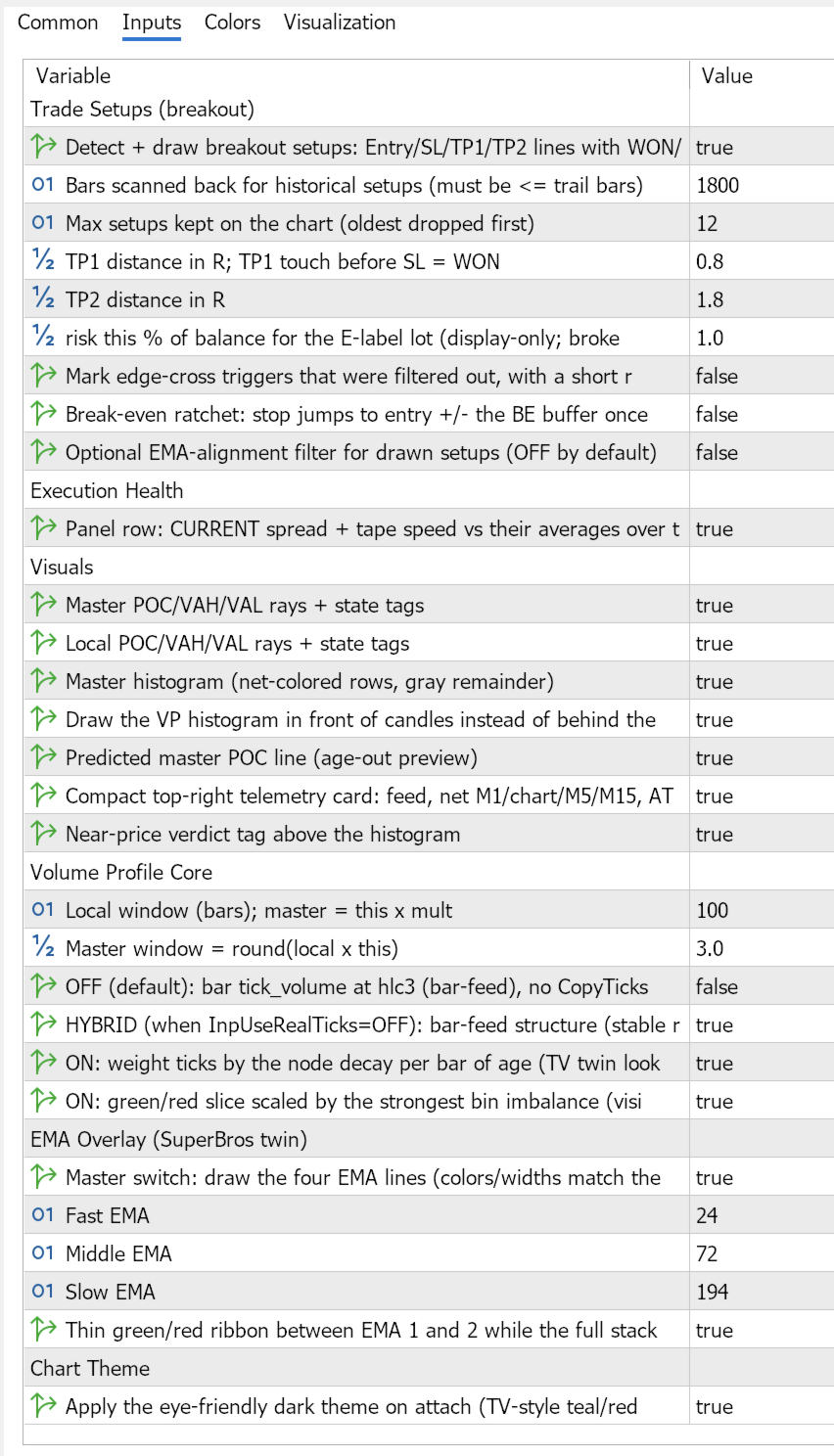
Dies ist eine leicht verständliche Übersicht über die Schalter, die Sie im Einstellungsfenster „
“ des Indikators sehen, genau so gruppiert, wie sie dort erscheinen. Sie dient dazu, das Lesen des Charts unter
zu erlernen – sie hat rein informativen Charakter und stellt keine Finanzberatung dar; keiner dieser Werte ist
eine Empfehlung zum Handel. Der rein informative Charakter des Indikators ändert sich nie
: Hier kann keine Order platziert werden.
Tipp: Eine vorgefertigte Voreinstellung, „KK-MasterVP-Profiler.set“, wird zusammen mit dem
Indikator ausgeliefert. Klicken Sie auf der Registerkarte „Inputs“ auf „Load“ und wählen Sie diese aus, um in einem Schritt eine sinnvolle
XAUUSD M5 Konfiguration anzuwenden, anstatt Werte manuell einzugeben.
Einige Anmerkungen zu den Konventionen: R steht für „Risikoeinheiten“ – ein Vielfaches der
-Distanz vom Einstieg bis zur Stop-Referenz (0,8R ist also ein Ziel, das acht Zehntel dieser
-Distanz entfernt liegt). ATR ist ein Standardmaß dafür, wie stark sich der Kurs typischerweise
bewegt; mehrere Abstände werden als Vielfaches davon ausgedrückt, damit die Darstellung
sinnvoll bleibt, unabhängig davon, ob der Markt ruhig oder lebhaft ist.
Handelskonstellationen (Breakout)
-
InpSetShow – Hauptschalter zum Ein- und Ausschalten der historischen E/SL/TP1/TP2-Markierungen. Beispiel: ON, um zu untersuchen, wie sich vergangene Setups im Breakout-Stil entwickelt haben; OFF für ein übersichtliches Chart.
-
InpSetLookback – Wie viele Balken zurück der Profiler nach historischen Setups sucht. Beispiel: 1800 durchsucht ungefähr die letzten 1800 Kerzen.
-
InpSetKeep – die maximale Anzahl der auf dem Bildschirm angezeigten Marker; die ältesten werden zuerst entfernt. Beispiel: 12 sorgt für ein übersichtliches Chart.
-
InpSetTp1R – die Entfernung zum ersten Ziel, in R. Beispiel: 0,8 setzt TP1 auf acht Zehntel der Stop-Entfernung.
-
InpSetTp2R – der zweite Zielabstand, in R. Beispiel: 1,8 setzt TP2 auf fast das Doppelte des Stop-Abstands.
-
InpSetRiskPct – ein rein zur Anzeige dienender Wert, der zur Schätzung des Lot-Volumens beim Einstieg dient. Beispiel: 1,0 veranschaulicht die Lotgröße für 1 % des Guthabens – dies ist keine Anweisung, diesen Betrag zu riskieren, und die Mindestbeträge, Schrittgrößen und Limits Ihres Brokers gelten weiterhin.
-
InpSetShowRejects – Markiert auch Trigger, die herausgefiltert wurden, mit einem kurzen Begründungs-Tag. Beispiel: ON, um zu erfahren, warum einige Kandidaten übersprungen werden.
-
InpSetBeRatchet – Break-even-Ratchet zur Darstellung des Stopps des gezeichneten Markers. Beispiel: „OFF“ zeigt den reinen Verlauf von TP1 gegenüber SL an; „ON“ zeigt, wie der Stopp nach einem gewissen Fortschritt schrittweise auf Break-even angehoben wird.
-
InpSetEmaFilter – Ein optionaler Filter zur Trendübereinstimmung für die eingezeichneten Setups. Beispiel: „ON“ zeigt nur Setups an, die mit dem EMA-Stack übereinstimmen; „OFF“ zeigt alle an.
Ausführungsstatus
-
InpShowExecRow – Die Panel-Zeile, in der der aktuelle Spread und die Tape-Geschwindigkeit mit ihren eigenen jüngsten Durchschnittswerten verglichen werden (ca. 100 % = normal). Beispiel: ON, um zu erkennen, wenn die Bedingungen schwieriger als üblich sind; dies ist eine Zustandsprüfung, kein Signal.
Visuelle Darstellungen
-
InpShowMasterLines – die Master-POC/VAH/VAL-Linien.
-
InpShowLocalLines – die lokalen (aktuellen) POC/VAH/VAL-Linien.
-
InpShowHistogram – das seitliche Histogramm der Aktivität nach Kurs.
-
InpHistFront – Zeichnet das Histogramm vor den Kerzen statt hinter ihnen.
-
InpShowPredictedPoc – die Vorschau-Linie für den prognostizierten POC.
-
InpShowPanel – die kompakte Telemetriekarte oben rechts.
-
InpShowVerdict – die „Near-Price“-Bewertungsmarkierung.
Volumenprofil-Kern
-
InpVpLookback – die Länge des lokalen (aktuellen) Profilfensters in Balken. Beispiel: Ein größerer Wert fasst einen längeren Handelszeitraum zusammen.
-
InpMasterMult – das Master-Fenster entspricht dem lokalen Fenster multipliziert mit diesem Wert. Beispiel: Bei einem lokalen Fenster von 108 und einem Multiplikator von 4 umfasst das Master-Profil 432 Balken.
-
InpUseRealTicks – „OFF“ (Standard) verwendet eine gleichmäßigere Balkenversorgung; „ON“ nutzt den detaillierten Echtzeit-Tick-Stream für eine genauere Betrachtung, sofern dieser verfügbar ist.
-
InpHistTickDelta – fügt dem Histogramm zusätzlich zu den stabilen Zeilen eine Farbgebung für den aktuellen Fluss aus vorzeichenbehafteten Tick-Aktivitäten hinzu. Beispiel: ON, um einen Eindruck davon zu erhalten, wer in letzter Zeit aktiver war.
-
InpHistRecency – gewichtet die jüngste Aktivität stärker als ältere Aktivitäten. Beispiel: „ON“ lässt das Bild stärker auf die jüngsten Ereignisse ausgerichtet erscheinen.
-
InpHistNetScale – skaliert den grün/roten Bereich entsprechend dem stärksten Ungleichgewicht, sodass er in jedem Zeitrahmen sichtbar bleibt.
EMA-Überlagerung
-
InpShowEmas – Zeichnet die vier gleitenden Durchschnitte ein.
-
InpEma1Len / InpEma2Len / InpEma4Len – die Perioden der schnellen, mittleren und langsamen Linien. Beispiel: Kürzere Zahlen reagieren schneller, schwanken aber stärker; längere Zahlen sind glatter, aber langsamer.
-
InpShowEmaZone – der schmale, schattierte Streifen zwischen den beiden schnellsten Linien, wenn der Stapel sauber ausgerichtet ist.
Chart-Design
-
InpApplyTheme – Wendet beim Anlegen das schlichte, dunkle Farbschema an. Beispiel: Bei „OFF“ bleiben Ihre eigenen Chartfarben unverändert.
Einige Werte für die detailliertere Feinabstimmung werden bewusst intern gehalten, damit diese „
“-Liste kurz bleibt und das Diagramm übersichtlich bleibt. Sie benötigen diese Werte nicht, um „
“ und den Profiler gut nutzen zu können.
14. Vollständiger Haftungsausschluss
Dieser Indikator und dieser Leitfaden werden „wie besehen“ ausschließlich zu Bildungs- und Informationszwecken bereitgestellt, ohne jegliche Gewährleistung. Sie stellen keine Finanz-, Anlage-, Rechts- oder Steuerberatung dar und dürfen nicht als solche herangezogen werden. Es wird kein Ergebnis versprochen oder garantiert. Markierungen, Statistiken und Messwerte sind historischer oder beschreibender Natur und lassen keine Rückschlüsse auf zukünftige Ergebnisse zu. Der Handel mit gehebelten Produkten birgt ein hohes Verlustrisiko und ist nicht für jeden geeignet; Sie können mehr verlieren, als Sie sich leisten können. Sie allein sind für Ihre Entscheidungen und deren Folgen verantwortlich. Ziehen Sie vor dem Handel in Erwägung, sich von einem unabhängigen, entsprechend zugelassenen Fachmann beraten zu lassen. Durch die Nutzung dieses Indikators erklären Sie sich damit einverstanden, dass die Autoren und Vertreiber keine Haftung für Verluste oder Schäden übernehmen, die sich aus dessen Nutzung ergeben.