Fibonacci Pilot Pro
- Experten
- Version: 6.6
- Aktivierungen: 10

Fibonacci Pilot Pro – Überblick
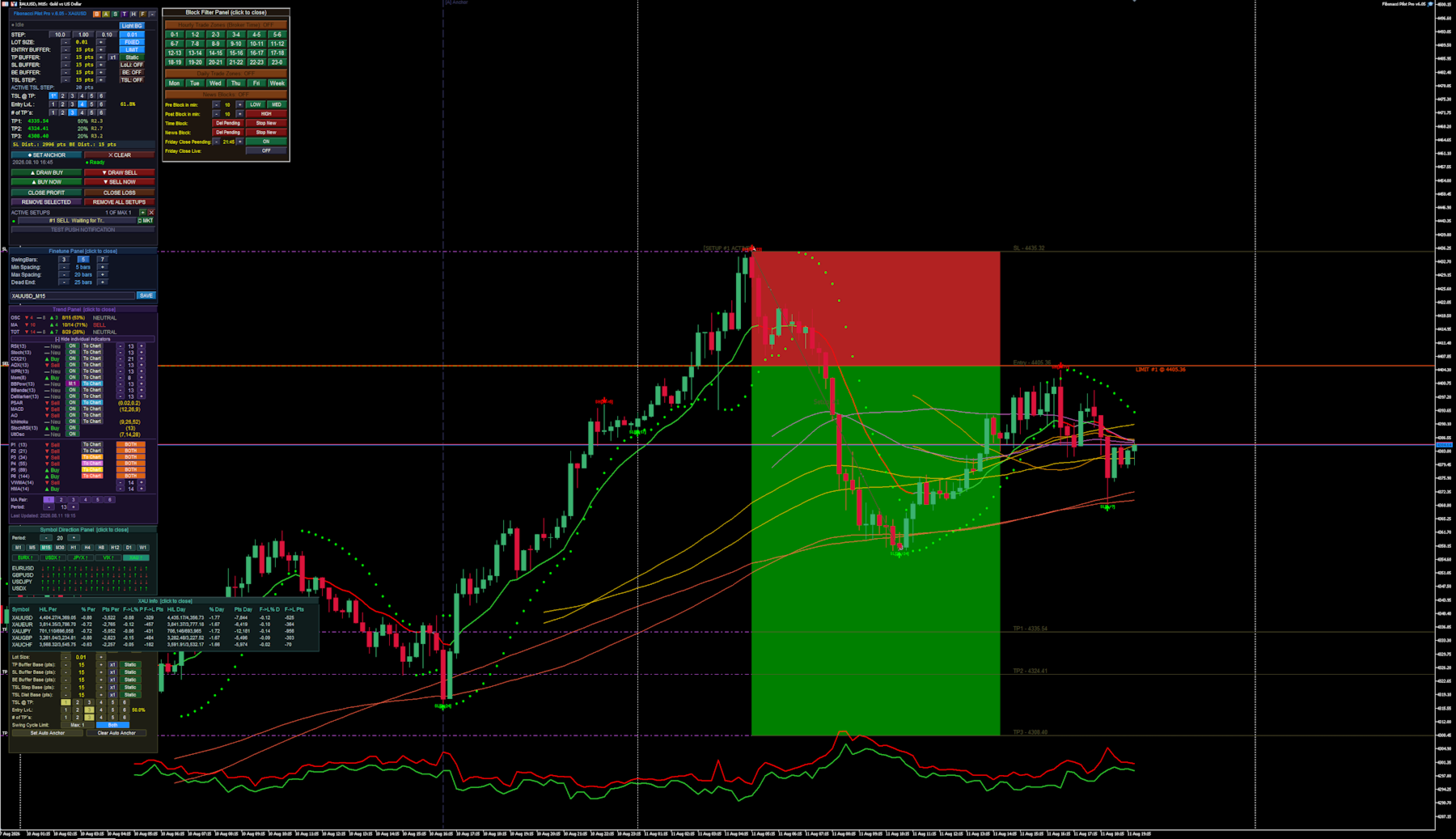
Der EA fungiert als umfassendes, panelgesteuertes Fibonacci-Handelsökosystem, das entwickelt wurde, um die Lücke zwischen manueller Chartanalyse und vollautomatischer algorithmischer Ausführung zu schließen.
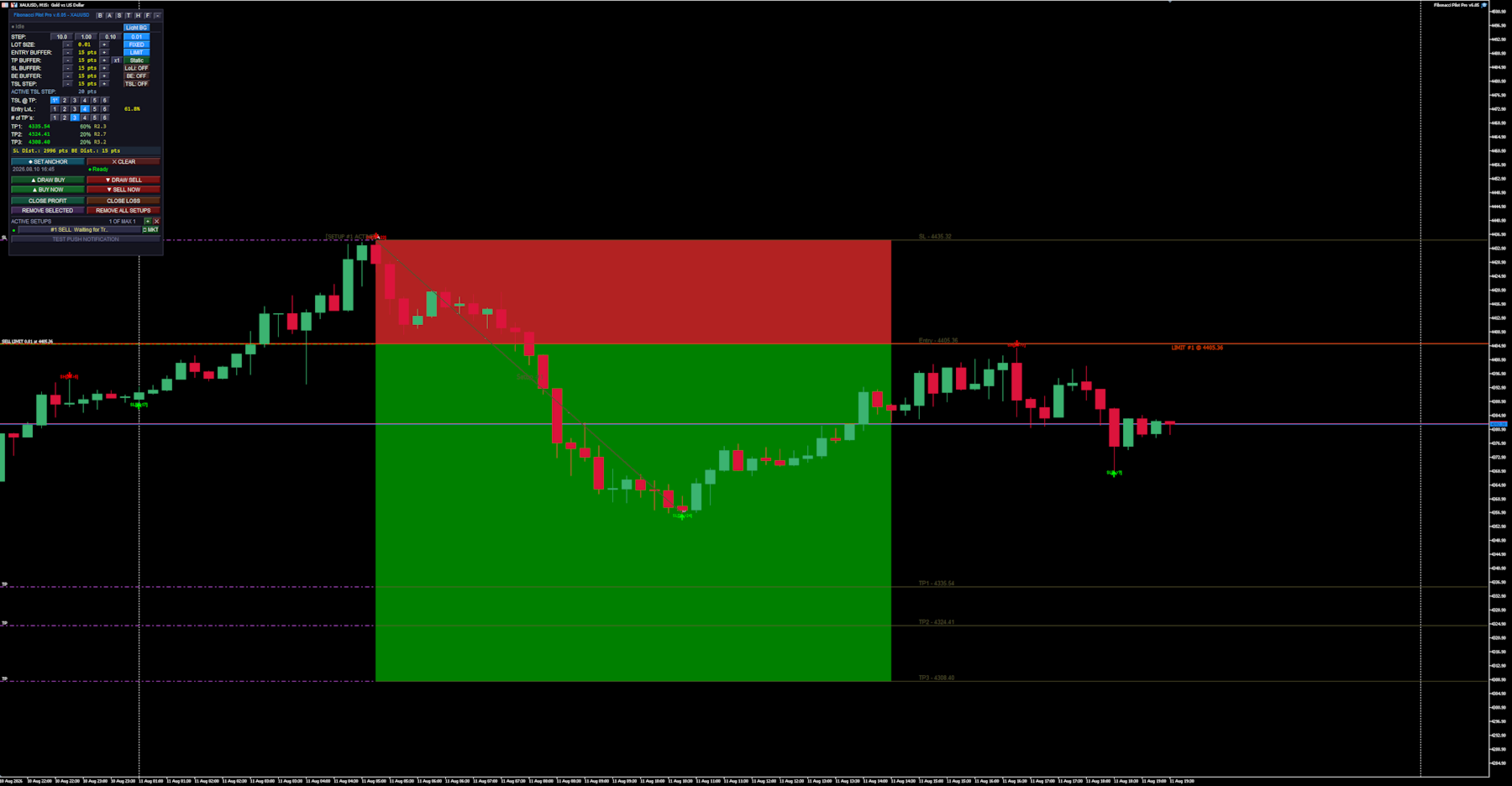
- Zwei Ausführungsmodi: Er fungiert sowohl als visueller Handelsassistent für den manuellen Handel als auch als vollständig autonomer Roboter. Im manuellen Modus zeichnen Sie Punkt A und Punkt B in das Chart ein, um Risiko- und Gewinnzonen sofort zu visualisieren und Einstiegspunkte vor der Ausführung festzulegen. Im automatischen Modus scannt er das Chart nach Veränderungen der Marktstruktur, um Trades ohne Ihr Zutun zu platzieren.
- Algorithmische Swing-Erkennung: Die Engine identifiziert Markt-Swing-Hochs und -Tiefs mithilfe einer einstellbaren N-Bar-Fraktallogik, ergänzt durch Gap-Filterung und „Dead-End“-Resets, um sicherzustellen, dass sie sich nur an gültigen Marktimpulsen orientiert.
- Erweitertes Handelsmanagement: Sobald ein Setup aktiv ist, übernimmt der EA das Positionsmanagement. Er skaliert Positionen über bis zu 6 benutzerdefinierte Take-Profit-Erweiterungsstufen (TP) hinaus, verschiebt den Stop-Loss automatisch auf Break-Even und setzt Trailing Stops ein.
- Dynamische Volatilitätspuffer: Anstatt sich ausschließlich auf statische Punktabstände zu verlassen, können sich alle Einstiegs-, Stop-Loss- und Trailing-Puffer basierend auf dem aktuellen Marktspread oder der Average True Range (ATR) dynamisch ausdehnen oder zusammenziehen.
- Trendfilterung mit mehreren Indikatoren: Der EA verfügt über eine interne Bewertungs-Engine, die bis zu 15 verschiedene Oszillatoren (wie RSI, MACD und Bollinger-Bänder) sowie 8 gleitende Durchschnitte (einschließlich VWMA und HMA) auswertet. Diese werden zu einem übergeordneten „Trend-Score“ zusammengefasst, um automatisierte Trades zuzulassen oder zu blockieren.
- Umgebungs- und Zeitblockierung: Der EA verfügt über einen integrierten Wirtschaftskalender und eine Zeitmatrix. Sie können den EA so programmieren, dass er während bestimmter Stunden, Tage oder bei Nachrichten mit hoher Auswirkung pausiert oder vor Börsenschluss am Freitag eine vollständige Glattstellung erzwingt.
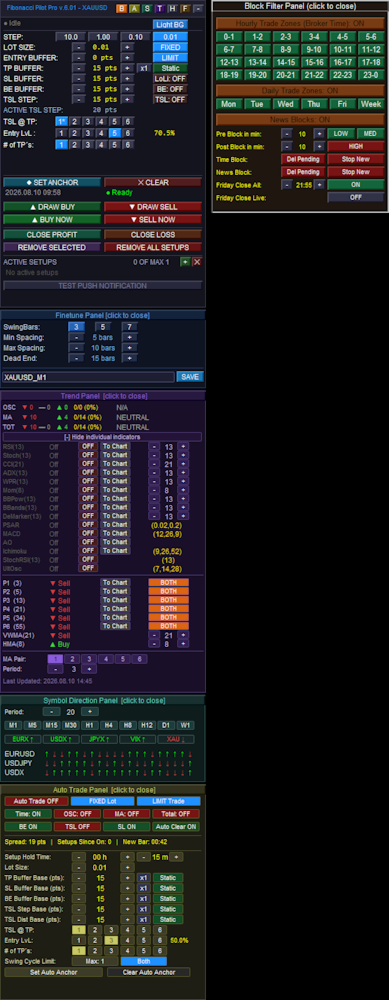
- Modulare grafische Benutzeroberfläche: Die gesamte Steuerung erfolgt direkt im Chart über ein Netzwerk interaktiver, frei positionierbarer UI-Fenster (Main, Trend, Auto, Block, Symbol und Finetune). Sie müssen den nativen MT5-Eingabedialog nur selten öffnen, um Anpassungen vorzunehmen.
- Es handelt sich um einen äußerst flexiblen EA, der für die Ausführung vieler verschiedener Strategien und auf verschiedenen Vermögenswerten geeignet ist. Der panelgesteuerte Modus erleichtert die Anpassung von Strategien im laufenden Betrieb und verfügt zudem über einen integrierten „Backtest“-Modus, der die meisten visuellen Elemente während der Testausführung automatisch deaktiviert und so die Tests beschleunigt.
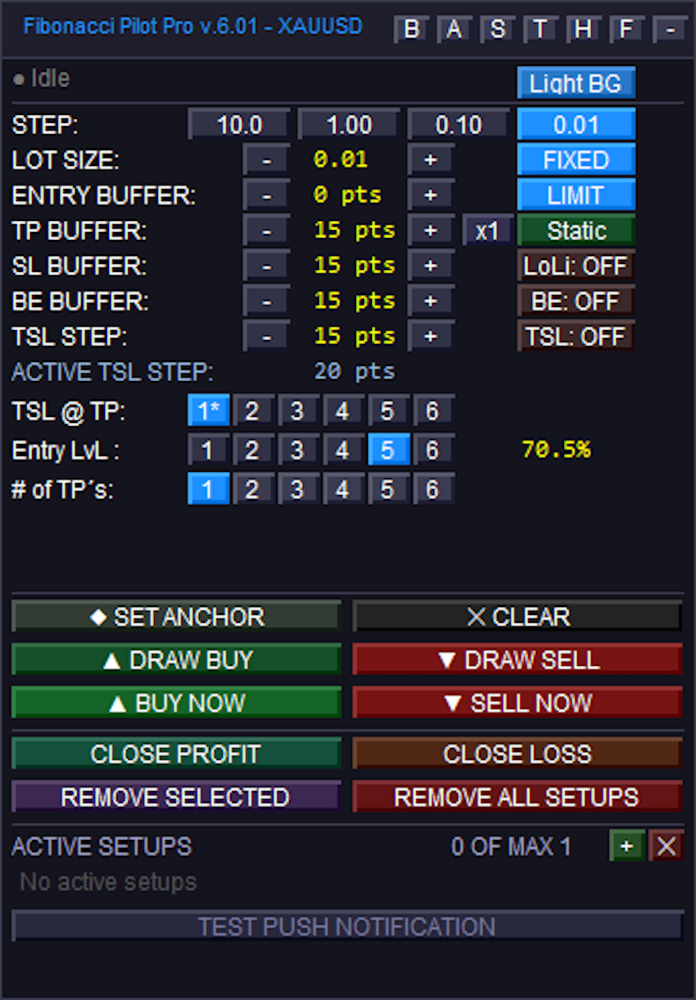
Hauptbedienfeld:
### Obere Navigation & Allgemeine Einstellungen
Umschaltflächen für Unterpanels: Oben rechts befinden sich kleine Schaltflächen zum Öffnen oder Schließen bestimmter Unterpanels und Modi. Diese schalten das Block-Panel (`B`), das Auto-Panel (`A`), das Symbol-Panel (`S`), das Trend-Panel (`T`), die Hover-Info (`H`), die Feinabstimmung (`F`) und die Minimierung (`-`) um.
Farbschema: Schaltet das visuelle Design des Fensters um. Die Zustände wechseln zwischen „Heller Hintergrund“ und „Dunkler Hintergrund“.
STEP: Vier Schaltflächen zum Festlegen der Schrittweite für die unten stehenden Anpassungen mit `+` und `-`. Die Zustände entsprechen den Punktwerten: „10,0“, „1,00“, „0,10“ und „0,01“.
### Handelsparameter (Modifikatoren und Umschalter)
LOTGRÖSSE: Mit `+` und `-` lässt sich das Volumen anpassen. Die daneben liegende Umschalt-Schaltfläche wechselt den Berechnungsmodus zwischen „FIXED“-Lots und „Risiko%“.
EINSTIEGSPFUSCH: Mit den Tasten `+` und `-` lässt sich der Einstiegspuffer einstellen. Der nebenstehende Umschalter wechselt den Ausführungsmodus zwischen „LIMIT“ und „INSTANT“.
TP-Puffer: Mit den Tasten `+` und `-` lässt sich der Abstand des Take-Profit-Puffers anpassen. Dazu gehören eine Multiplikator-Schaltfläche (Wechsel zwischen `x1` und `x5`) sowie ein Modus-Schalter, der zwischen „Static“, „Spread“ und „ATR“ umschaltet.
SL-PUFFER: Mit den Tasten `+` und `-` können Sie den Stop-Loss-Abstand anpassen. Der daneben liegende Umschalter steuert die nach links auf dem Chart gezeichneten Linienverlängerungen und wechselt zwischen „LoLi: ON“ und „LoLi: OFF“.
BE-Puffer: Mit den Tasten `+` und `-` können Sie den Break-Even-Sicherungsabstand anpassen. Die daneben liegende Umschalt-Schaltfläche aktiviert oder deaktiviert die Break-Even-Logik und wechselt zwischen „BE: ON“ und „BE: OFF“.
TSL STEP: Mit den Tasten `+` und `-` können Sie die Schrittweite des Trailing Stop Loss anpassen. Die daneben liegende Umschaltfläche aktiviert den Trailing Stop und schaltet zwischen „TSL: ON“ und „TSL: OFF“ um.
### Fibonacci-Zielreihen
TSL @ TP: Sechs Schaltflächen mit den Nummern „1“ bis „6“, mit denen festgelegt wird, bei welchem Take-Profit-Ziel der Trailing-Stop aktiviert wird. Die aktive Auswahl wird mit einem Sternchen versehen (z. B. `1*`), wenn der TSL-Schalter derzeit aktiv ist.
Einstiegslevel: Sechs Schaltflächen mit den Nummern „1“ bis „6“ dienen zur Auswahl des Fibonacci-Retracement-Levels, das den Einstiegskurs bestimmt.
Anzahl der TPs: Sechs Schaltflächen mit den Nummern „1“ bis „6“ dienen zur Auswahl der Gesamtzahl der Take-Profit-Erweiterungsniveaus, die für das Setup eingesetzt werden sollen.
### Zeichnen, Aktion und Ausführung
Anker-Schaltflächen: Die Schaltfläche „◆ SET ANCHOR“ aktiviert die manuelle Platzierung eines Ankers und ändert ihren Text in „● Click Chart...“, während sie auf den Klick des Benutzers auf das Chart wartet. Die Schaltfläche „✕ CLEAR“ löscht den manuellen Anker.
Zeichnungsschaltflächen: Die Schaltflächen „▲ DRAW BUY“ und „▼ DRAW SELL“ starten eine manuelle Zeichnungssequenz. Während des Zeichnungsvorgangs verschmelzen sie zu einer einzigen Schaltfläche, deren Status sich ändert, um den aktuellen Schritt anzuzeigen: „— Warten auf Punkt A — ABBRUCH“, „— Warten auf Punkt B — ABBRUCH“ oder „↺ ZURÜCKSETZEN“ (wenn das Setup vollständig gezeichnet, aber noch nicht platziert ist).
Ausführungsschaltflächen: Im Ruhezustand fungieren diese als Auslöser für die sofortige Ausführung und zeigen die Beschriftungen „▲ JETZT KAUFEN“ und „▼ JETZT VERKAUFEN“ an. Wurde ein Limit-Setup erfolgreich auf dem Chart gezeichnet, wechseln sie zu „▲ KAUF PLATZIEREN“ und „▼ VERKAUF PLATZIEREN“, um die ausstehenden Limits zu aktivieren.
Schließbedingungen: Die Schaltflächen „GEWINN REALISIEREN“ und „VERLUST REALISIEREN“ dienen dazu, das aktuell ausgewählte aktive Setup zwangsweise zu schließen, sofern sich der Markt im entsprechenden Gewinn- oder Verlustzustand befindet.
Entfernungsaktionen: „AUSGEWÄHLTES ENTFERNEN“ löscht das markierte Setup, während „ALLE SETUPS ENTFERNEN“ alle aktiven Setups aus dem Chart löscht.
### Liste zur Setup-Verwaltung
Listensteuerelemente: Die grüne Schaltfläche `+` legt einen neuen leeren Setup-Platz an, und die rote Schaltfläche `✕` löscht alle geschlossenen, stornierten oder inaktiven Setups aus der Liste.
Zeilen mit aktiven Setups: Anklickbare Zeilen, mit denen ein bestimmtes Setup ausgewählt und dessen Status angezeigt wird (z. B. „Inaktiv“, „Limit aktiv“, „Läuft“). Wenn es sich bei dem Setup derzeit um eine ausstehende Limit-Order handelt, erscheint eine Inline-Ausführungsschaltfläche mit der Aufschrift „▶ MKT“, über die der Benutzer die sofortige Ausführung der Limit-Order zum Marktpreis erzwingen kann.
Test-Push: Die Schaltfläche „TEST-PUSH-BENACHRICHTIGUNG“ löst manuell eine Testbenachrichtigung aus, um zu überprüfen, ob die Benachrichtigungen auf dem mobilen Endgerät korrekt konfiguriert sind.
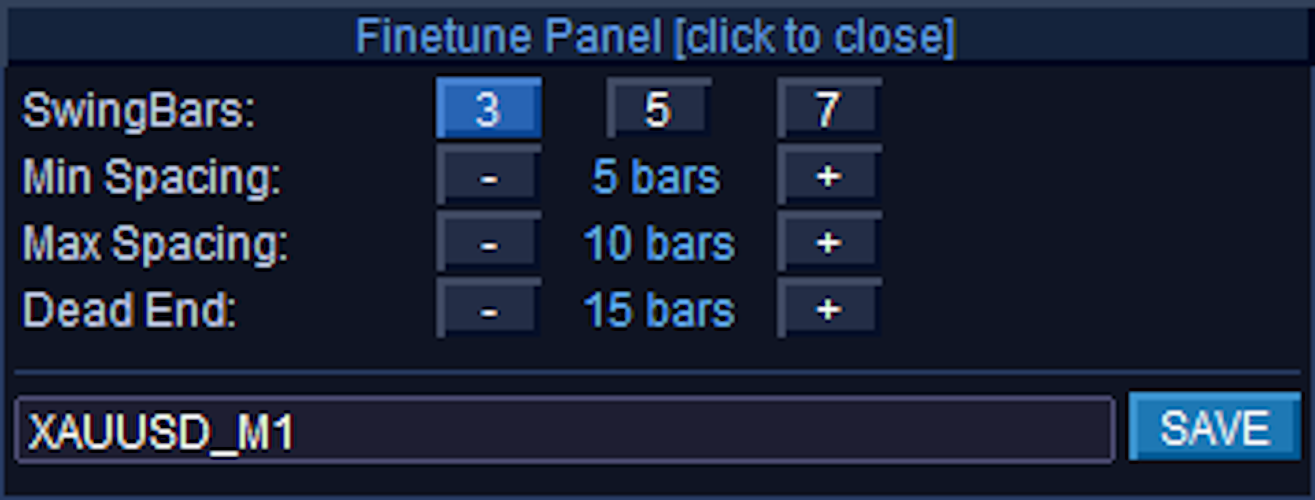
Feinabstimmungs-Panel:
### Steuerelemente des Finetune-Panels
Finetune-Panel [zum Schließen anklicken]: Die gesamte obere Kopfzeile fungiert als Schaltfläche, um das Panel aus dem Chart zu minimieren bzw. auszublenden.
SwingBars: Drei Umschaltknöpfe mit den Bezeichnungen „3“, „5“ und „7“, die die fraktale Empfindlichkeit (N-Bar-Dominanz) zur Erkennung von Swing-Hochs und -Tiefs bestimmen. Der aktuell ausgewählte Modus ist hellblau hervorgehoben, während die inaktiven Optionen dunkel bleiben.
Min. Abstand: Mit den Schaltflächen `-` und `+` lässt sich die Mindestanzahl an Chart-Balken einstellen, die zwischen entgegengesetzten Schwankungen (z. B. von einem Swing-Hoch zu einem Swing-Tief) erforderlich ist. Die mittlere Beschriftung zeigt den aktuellen Wert in Balken an und wechselt zu „aus“, wenn der Wert auf 0 reduziert wird.
Maximaler Abstand: Mit den Schaltflächen `-` und `+` können Sie den gewünschten maximalen Abstand zwischen entgegengesetzten Schwankungen einstellen. Wie beim „Minimalen Abstand“ zeigt die Beschriftung den Wert in Balken an und wechselt zu „aus“, wenn der Wert auf 0 gesetzt wird.
Sackgasse: Verwenden Sie die Schaltflächen `-` und `+`, um den maximal zulässigen Abstand festzulegen, bevor eine „Sackgasse“-Warnung ausgelöst wird, die den nächstgelegenen unterdrückten Schwingpunkt wiederherstellt, falls der Abstand zu groß wird. Die Beschriftung zeigt den aktuellen Wert in Balken an und wechselt zu „aus“, wenn der Wert auf 0 gesetzt wird.
Voreinstellungsname (Textfeld): Hierbei handelt es sich um ein bearbeitbares Texteingabefeld (in Ihrem Bild wird „XAUUSD_M1“ angezeigt) und nicht um eine Standardschaltfläche. Es wird automatisch auf das aktuelle Chart-Symbol und den aktuellen Zeitrahmen voreingestellt, ermöglicht Ihnen jedoch die Eingabe eines benutzerdefinierten Dateinamens.
SPEICHERN: Wenn Sie auf diese Schaltfläche klicken, werden die aktuellen Werte für „SwingBars“, „Min. Abstand“, „Max. Abstand“ und „Dead End“ unter Verwendung des exakten Namens, den Sie in das daneben liegende Textfeld eingegeben haben, in eine `.set`-Datei im Ordner `Presets\` Ihres Terminals geschrieben.
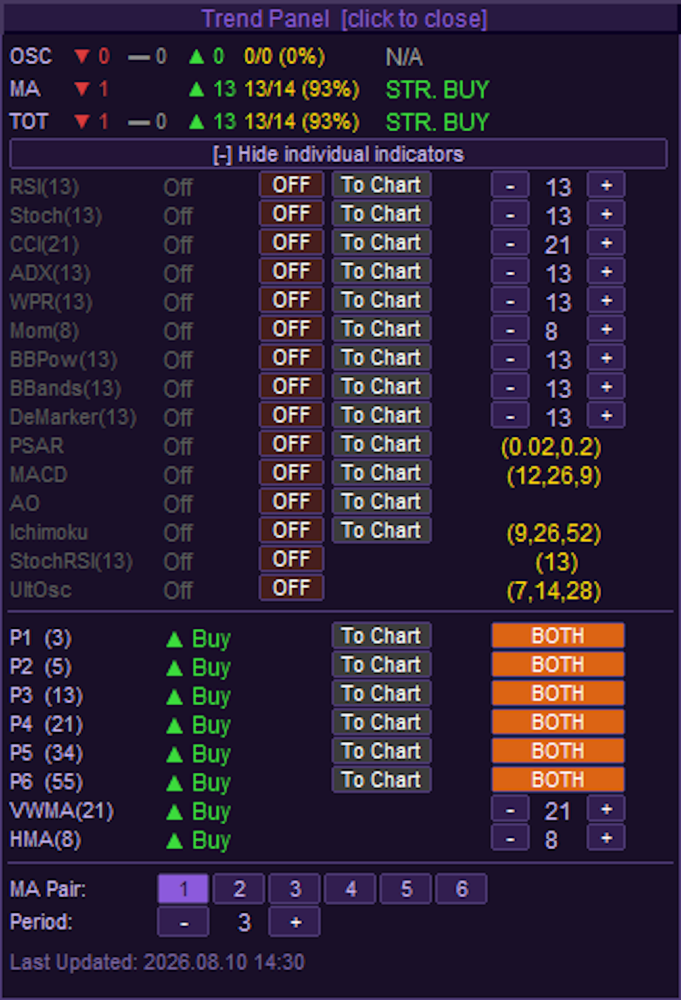
Trend-Panel:
### Steuerelemente für Kopfzeile und Layout
Trend-Panel [zum Schließen anklicken]: Die obere Kopfzeile fungiert als Schaltfläche, um das Trend-Panel vollständig aus dem Chart auszublenden.
Umschaltfläche zum Ein- und Ausblenden: Die Schaltfläche in voller Breite direkt unter der Punktzahlübersicht schaltet die erweiterte Ansicht um. Sie wechselt zwischen den Zuständen „[-] Einzelne Indikatoren ausblenden“ und „[+] Einzelne Indikatoren anzeigen“.
### Steuerelemente für einzelne Oszillatoren
Ein-/Aus-Umschalter: Die Spalte mit Schaltflächen, die derzeit „OFF“ in Braun/Dunkelrot anzeigen, steuert, ob der jeweilige Indikator zur Gesamt-Trendbewertung beiträgt. Bei Anklicken wechseln sie in den aktiven Zustand „ON“ (grün).
Hinweis zu BBPow: Der Bull/Bear-Power-Indikator verfügt anstelle einer standardmäßigen EIN/AUS-Umschaltung über eine spezielle 3-Zustands-Umschaltung. Er wechselt zwischen „AUS“ (rot), „M:1“ (violett) und „M:2“ (magenta), um bei der Darstellung unterschiedliche visuelle Farbmodi festzulegen.
„In Chart einfügen“: Fügt den Indikator visuell in Ihr Hauptdiagramm oder in ein Unterfenster ein. Im inaktiven Zustand ist die Schaltfläche grau; im aktiven Zustand leuchtet sie hellblau. *(Hinweis: StochRSI und UltOsc verfügen nicht über „In Chart einfügen“-Schaltflächen)*.
Periodenregler (`-` und `+`): Bei den oberen 9 Basisoszillatoren (RSI bis DeMarker) passen diese Schaltflächen den Rückblickzeitraum dynamisch an, wodurch sich die Zahl in der Mitte aktualisiert. Die unteren 6 komplexen Oszillatoren (PSAR bis UltOsc) verwenden feste Parameter, die in den EA-Einstellungen konfiguriert sind und durch den statischen goldenen Text anstelle von Schaltflächen dargestellt werden.
### Steuerelemente für das Gitter des gleitenden Durchschnitts (MA)
Umschalter für den MA-Modus: Die Schaltflächenreihe ganz rechts in der MA-Liste (derzeit mit der orangefarbenen Anzeige „BOTH“) wechselt den jeweiligen Berechnungsmodus für den gleitenden Durchschnitt in den Slots P1 bis P6. Durch Anklicken wechselt der Status zwischen „OFF“ (dunkelrot), „EMA“ (grün), „SMA“ (blau) und „BOTH“ (orange).
In das Diagramm einblenden: Zeigt das aktive MA-Paar direkt im Kursdiagramm an. Bei Aktivierung ändert sich die Farbe der Schaltfläche von Grau und passt sich explizit der Farbe der entsprechenden Linien im Diagramm an (z. B. DeepSkyBlue, LimeGreen, Orange usw.).
VWMA- und HMA-Regler (`-` und `+`): Mit diesen Schaltflächen lassen sich die Rückblickzeiträume speziell für den volumengewichteten MA und den Hull-MA anpassen.
### Unteres Konfigurationsfeld
MA-Paar (1 bis 6): Mit diesen sechs Schaltflächen wählen Sie aus, welchen spezifischen MA-Paar-Slot (P1–P6) Sie konfigurieren möchten. Der aktuell ausgewählte Slot ist hellviolett/hellblau hervorgehoben, während die anderen dunkel bleiben.
Periode (`-` und `+`): Diese Schieberegler ändern direkt den Rückblickzeitraum für das MA-Paar, das derzeit in der darüberliegenden Zeile hervorgehoben ist.
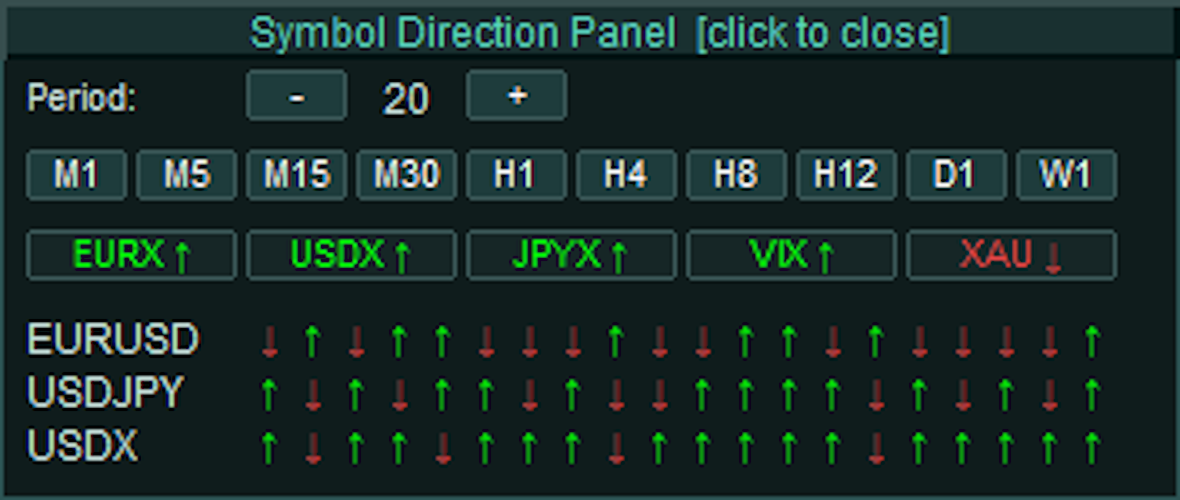
Symbol-Richtungsfeld:
### Steuerelemente für Kopfzeile und Layout
Symbol-Richtungsfeld [zum Schließen anklicken]: Die obere Kopfzeile fungiert als einzelne Schaltfläche in voller Breite, um das Symbolfeld vollständig aus dem Chart auszublenden.
### Steuerelemente für Zeitrahmen und Periode
Periode (`-` und `+`): Diese Schieberegler passen die Anzahl der historischen Balken an, die für die Richtungspfeile ausgewertet werden. Durch Klicken auf diese Schieberegler wird der in der Mitte angezeigte Wert erhöht oder verringert, wobei der Bereich von mindestens 3 bis maximal 20 Balken reicht.
Schnellauswahl des Zeitrahmens (M1 bis W1): Eine Reihe von zehn Schaltflächen zur Auswahl des aktiven Zeitrahmens für die Datenberechnung des Fensters, die völlig unabhängig vom Zeitrahmen Ihres Hauptcharts funktioniert.
Status: Der aktuell ausgewählte Zeitrahmen (z. B. „M30“ in Ihrer Abbildung) wird mit einem helleren, türkisfarbenen Hintergrund hervorgehoben, während inaktive Zeitrahmen in einem dunkleren, gedämpften Türkis erscheinen.
### Hervorgehobene Basket-Slots
Korb-Schaltflächen (z. B. EURX, USDX, XAU): Eine dynamische Reihe interaktiver Schaltflächen, die benutzerdefinierte Einzelindizes oder aus den EA-Einstellungen abgeleitete Körbe mit mehreren Symbolen darstellen. Ein Klick auf eine dieser Schaltflächen öffnet ein sekundäres „Highlight-Info-HUD“, das eine detaillierte statistische Aufschlüsselung der darin enthaltenen Komponenten anzeigt.
Text- und Pfeilstatus: Der Text und der Richtungspfeil auf der Schaltfläche ändern dynamisch ihre Farbe, um das aggregierte Momentum der Basket-Komponenten über den ausgewählten Zeitraum widerzuspiegeln. Grün mit einem Aufwärtspfeil (↑) zeigt eine bullische Dominanz an, Rot mit einem Abwärtspfeil (↓) eine bärische Dominanz und Grau mit einem Rechtspfeil (→) einen neutralen oder ungültigen Zustand.
Hintergrundstatus: Wenn die Schaltfläche aktiv angeklickt wird, um ihr Info-HUD anzuzeigen, wird der Hintergrund der Schaltfläche in hellem Blaugrün hervorgehoben. Im geschlossenen/inaktiven Zustand bleibt er dunkelgrau.
(Hinweis: Der untere Bereich, in dem bestimmte Symbole wie EURUSD, USDJPY und USDX neben ihren jeweiligen roten und grünen Pfeilen angezeigt werden, besteht aus nicht-interaktiven Informationsbeschriftungen und nicht aus anklickbaren Schaltflächen. Sie stellen visuell die Richtung des Schlusskurses im Vergleich zum Eröffnungskurs der jüngsten Balken dar, basierend auf Ihren spezifischen Einstellungen für „Period“ und „Timeframe“).
Symbol-Richtungsfeld – Info-HUD hervorheben:
Die Daten sind in zwei Hälften unterteilt: **Perioden**-Statistiken und **Tages**-Statistiken.
### Periodenstatistik (Per)
Diese Berechnungen basieren dynamisch auf dem genauen Zeitrahmen und der Periodenbegrenzung, die Sie im Haupt-Symbol-Panel festgelegt haben (z. B. die letzten 20 Balken im M30-Chart).
Symbol: Der einzelne Vermögenswert innerhalb des Korbs (z. B. XAUUSD, XAUEUR).
H/L Per: Der absolute Höchst- und Tiefstkurs, der während des von Ihnen definierten Zeitraums erreicht wurde.
% Per & Pts Per: Die gesamte Kursspanne zwischen dem Höchst- und dem Tiefstkurs dieses Zeitraums, gemessen sowohl in Prozent als auch in Rohpunkten.
F->L % P & F->L Pts: Steht für „First to Last“ (vom ersten zum letzten). Hiermit wird das Netto-Momentum gemessen, indem der Eröffnungskurs des *ersten* Balkens in Ihrem Zeitraum mit dem Schlusskurs des *letzten* Balkens verglichen wird; die Anzeige erfolgt in Prozent und Punkten.
### Tägliche Statistiken (Tag)
Diese Berechnungen ignorieren Ihre Panel-Einstellungen vollständig und betrachten ausschließlich die aktuelle Tageskerze (`PERIOD_D1`), um Ihnen einen Makroüberblick über die heutige Kursentwicklung zu geben.
H/L Day: Die absoluten Höchst- und Tiefstkurse, die heute erreicht wurden.
% Day & Pts Day: Die gesamte Kursspanne zwischen dem heutigen Höchst- und Tiefstkurs, gemessen in Prozent und Punkten.
F->L % D & F->L Pts: Die Nettoveränderung „vom ersten zum letzten“ Kurs des aktuellen Tages. Hier wird der heutige Tageseröffnungskurs direkt mit dem aktuellen Live-Kurs verglichen, sodass Sie genau erfahren, um wie viel Prozent und wie viele Punkte der Kurs des Vermögenswerts an diesem Tag gestiegen oder gefallen ist.
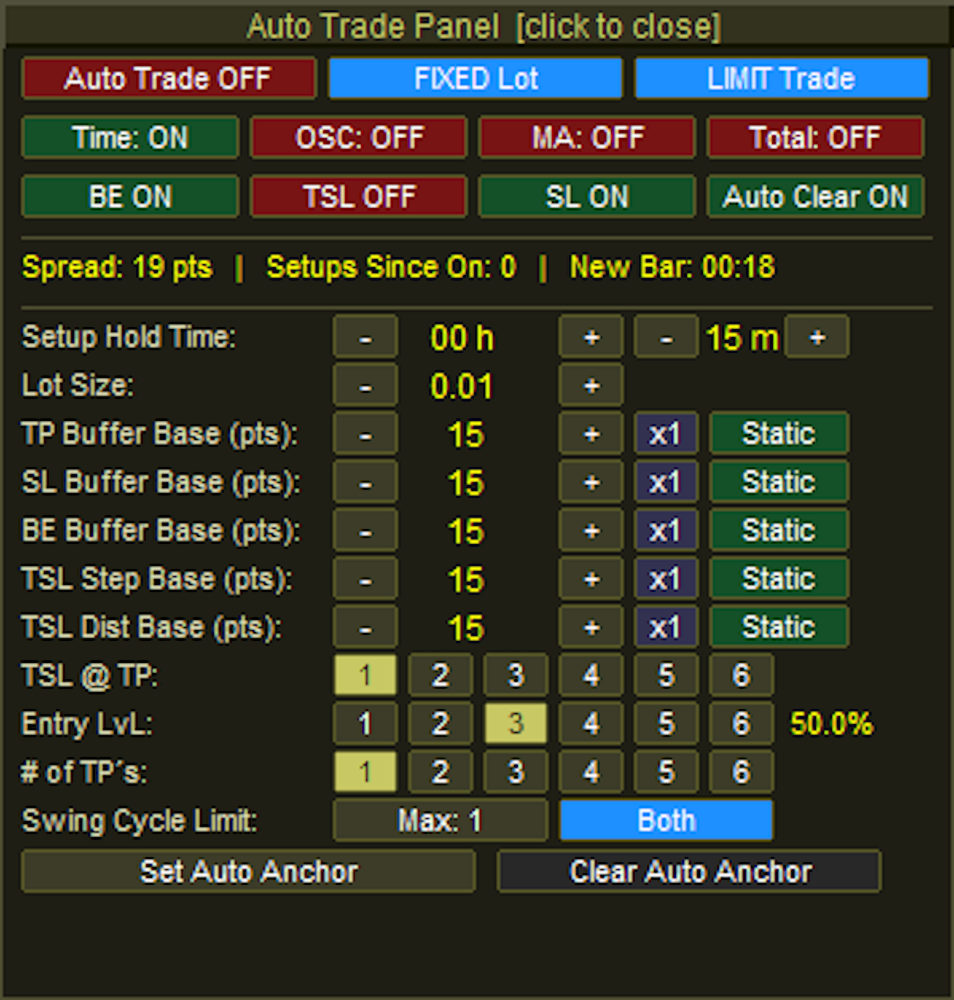
Auto-Trade-Panel:
### Kopfzeile & Steuerelemente für die Ausführung oben
Auto-Trade-Panel [zum Schließen anklicken]: Die obere Kopfzeile fungiert als Schaltfläche in voller Breite, um das Auto-Panel zu minimieren und aus dem Chart auszublenden.
Auto-Trade-Master-Schalter: Aktiviert oder deaktiviert die gesamte automatisierte Handels-Engine. Die Schaltfläche wechselt zwischen „Auto-Trade AUS“ (rot) und „Auto-Trade EIN“ (grün).
Umschalter für Lot-Typ: Wechselt die Methode zur Volumenberechnung zwischen „FIXED Lot“ (blau) und „RISK %“ (orange).
Umschalter für den Ordermodus: Wechselt zwischen den Ausführungsmethoden, die der EA verwendet, wenn ein Setup erkannt wird. Es wechselt zwischen „LIMIT-Trade“ (blau), „INSTANT-Trade“ (orange) und „BREAKOUT“ (lila).
### Umschalter für Filter und Verwaltung
Filterzeile (Zeit, OSC, MA, Gesamt): Vier unabhängige Umschaltknöpfe, die bestimmte Einstiegsbedingungen durchsetzen, bevor ein Auto-Trade zugelassen wird. Jeder Knopf wechselt zwischen dem aktiven Zustand „ON“ (grün) und dem inaktiven Zustand „OFF“ (rot).
Verwaltungszeile (BE, TSL, SL, Auto Clear): Vier unabhängige Schaltflächen zur Verwaltung des Lebenszyklus des automatischen Handels. Sie steuern, ob Break-Even, Trailing Stops und Master-Stop-Losses angewendet werden und ob geschlossene Setups automatisch vom Bildschirm entfernt werden. Wie die Filter wechseln sie zwischen Grün („ON“) und Rot („OFF“).
### Eingaben, Schieberegler und dynamische Puffer
Setup-Haltezeit: Zwei Paare von `-`- und `+`-Stepper-Schaltflächen. Das erste Paar passt die Ablaufstunden an (z. B. `00 h`), das zweite Paar die Ablaufminuten (z. B. `15 m`). Wird eine ausstehende Limit-Order innerhalb dieses Zeitfensters nicht ausgelöst, storniert der EA sie.
Lotgröße / Risiko %: Mit den Tasten `-` und `+` wird das Handelsvolumen angepasst. Die Textbeschriftung ändert sich dynamisch je nach der in der obersten Zeile ausgewählten Lot-Art.
Puffer-Basiszeilen (TP, SL, BE, TSL-Schritt, TSL-Abstand):
Basis-Schieberegler („-“ und „+“): Passt den Rohpunktwert für den jeweiligen Puffer an.
Multiplikator-Schaltfläche: Eine anklickbare Schaltfläche (z. B. `x1`), die von `x1` bis `x5` durchläuft. Dies multipliziert den dynamischen Volatilitätswert, wenn ein dynamischer Modus ausgewählt ist.
Modus-Umschalter: Wechselt die Berechnungsmethode für den Puffer. Er wechselt zwischen „Static“ (grün), „Spread“ (rot) und „ATR“ (blau). *(Hinweis: Der TP-Puffer verfügt über eine vierte Option: „TP+Sprd“)*.
### Zielmatrizen
TSL @ TP: Sechs Schaltflächen mit den Nummern „1“ bis „6“, mit denen festgelegt wird, welches Take-Profit-Ziel erreicht werden muss, um den Trailing-Stop zu aktivieren. Die aktive Auswahl ist khaki/gelb hervorgehoben, während inaktive Felder dunkelgrau sind.
Einstiegslevel: Sechs Schaltflächen mit den Nummern „1“ bis „6“, die festlegen, auf welchem Fibonacci-Retracement-Level die Pending-Order platziert wird. Eine Textbeschriftung auf der rechten Seite zeigt automatisch den entsprechenden Prozentsatz an (z. B. `50,0 %`).
Anzahl der TPs: Sechs Schaltflächen mit den Nummern „1“ bis „6“, die die Gesamtzahl der Take-Profit-Erweiterungsniveaus festlegen, die für die automatische Einrichtung verwendet werden sollen.
### Zykluslimit, Richtung und Anker
Swing-Zykluslimit: Eine Schaltfläche, die die maximal zulässige Anzahl aufeinanderfolgender Setups erhöht, die der EA ausgehend vomselben „Point A“-Anker handelt. Sie erhöht sich bis zu Ihrem globalen `MaxSetups`-Limit, bevor sie auf 1 zurückgesetzt wird.
Richtungsumschaltung: Wechselt die zulässige Marktrichtung für automatische Einstiege. Es wechselt zwischen „Beide“ (Blau), „Bullisch“ (Grün) und „Bärisch“ (Rot).
Anker-Schaltflächen:
„Auto-Anker setzen“: Leitet die manuelle Auswahl des Startpunkts für den automatischen Handel ein. Beim Anklicken färbt sich die Schaltfläche mattgold und der Text ändert sich zu „Auf Chart klicken...“, während auf die Eingabe des Benutzers gewartet wird.
Automatischen Anker löschen: Löscht die aktive automatische Ankerlinie aus dem Chart und stoppt die automatische Scan-Engine.
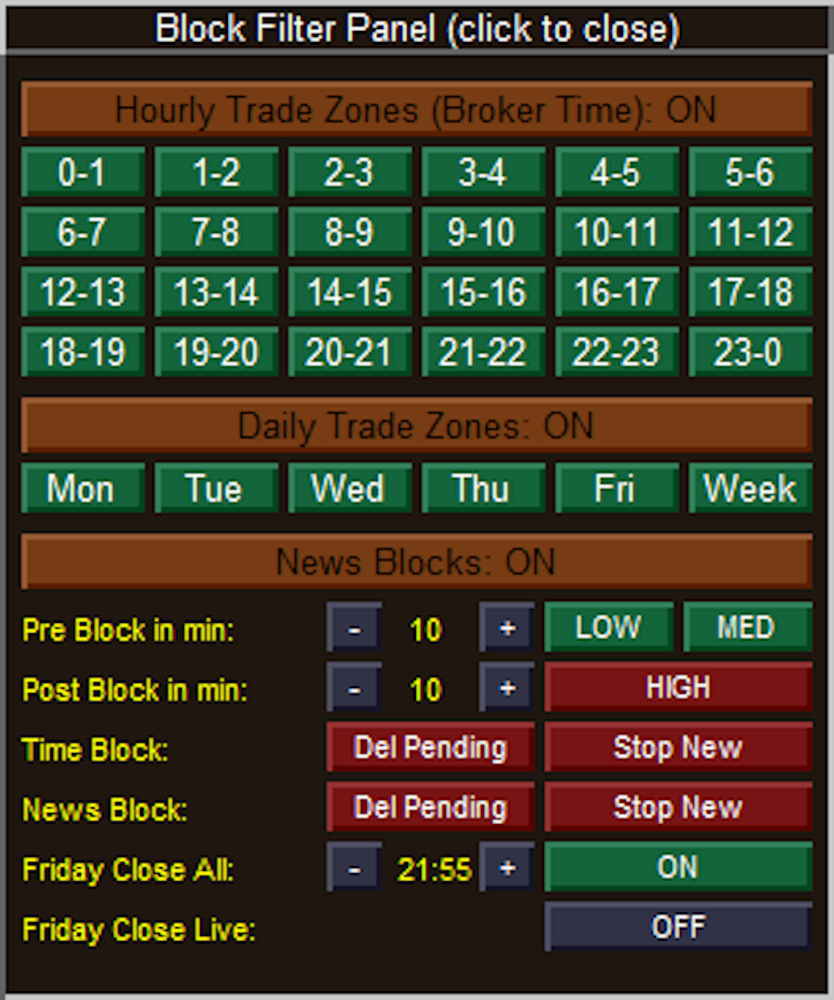
Blockfilter-Panel:
### Kopfzeile & Hauptschalter
Blockfilter-Panel (zum Schließen anklicken): Die oberste Kopfzeile fungiert als Schaltfläche in voller Breite, um das Blockfilter-Panel zu minimieren und vollständig aus dem Chart auszublenden.
Stündliche Handelszonen (Broker-Zeit): Ein Hauptschalter in der Kopfzeile, der die gesamte darunterliegende 24-Stunden-Zeitblockierungsmatrix aktiviert oder deaktiviert. Der Text wechselt dynamisch zwischen „ON“ und „OFF“.
Tägliche Handelszonen: Ein Hauptschalter in der Kopfzeile, der die darunter liegende Blockierungsmatrix für bestimmte Wochentage aktiviert oder deaktiviert.
Nachrichtenblöcke: Eine Hauptumschaltleiste, die die gesamte Filterfunktion für den Wirtschaftskalender aktiviert oder deaktiviert.
### Matrix-Steuerelemente (stündlich & täglich)
24-Stunden-Matrix (0-1 bis 23-0): Einzelne Umschaltknöpfe für jede Stunde des Tages.
Status: Grün bedeutet, dass der Handel in dieser Stunde erlaubt ist. Rot bedeutet, dass der Handel gesperrt ist.
Tagesmatrix (Mo bis Woche): Einzelne Umschaltknöpfe für bestimmte Handelstage, wobei „Woche“ das Wochenende (Samstag/Sonntag) bezeichnet.
Status: Grün bedeutet, dass der Handel an diesem Tag erlaubt ist. Rot bedeutet, dass der Handel gesperrt ist.
### Einstellungen für Nachrichten- und Sicherheitsfilter
Blockierung vor und nach dem Ereignis in Min.: Mit den Schaltflächen „-“ und „+“ wird das Sicherheitsfenster (in Minuten) um ein wirtschaftliches Nachrichtenereignis herum festgelegt.
Auswirkungsschalter (LOW, MED, HIGH): Drei separate Schalter, um festzulegen, ab welchem Ausmaß der Auswirkungen von Wirtschaftsnachrichten eine Handelsaussetzung ausgelöst wird.
Status: Grün bedeutet, dass die Sperre inaktiv ist (der EA ignoriert Nachrichten dieser Auswirkungsstufe). Rot bedeutet, dass die Sperre aktiv ist (der Handel wird bei diesen Ereignissen ausgesetzt).
Aktionen bei Zeitblock: Zwei Schaltflächen, die festlegen, wie sich der EA verhalten soll, wenn ein geplanter stündlicher oder täglicher Block beginnt.
„Del Pending“: Bei Rot (EIN) werden nicht ausgelöste ausstehende Limit-Orders gelöscht. Bei Grün (AUS) bleiben ausstehende Orders unverändert.
„Stop New“: Bei Rot (EIN) darf der EA keine neuen Trades berechnen und platzieren. Bei Grün (AUS) sind neue Trades erlaubt.
Aktionen bei Nachrichtenblöcken: Zwei Aktionsschalter, die festlegen, wie sich der EA verhalten soll, wenn ein aktives Nachrichtenereignis in das Zeitfenster vor oder nach dem Block fällt. Sie funktionieren genau wie die Aktionen bei Zeitblöcken und leuchten rot, wenn sie aktiv sind, und grün, wenn sie inaktiv sind.
### Optionen für den Freitagsschluss
„Friday Close All“: Aktiviert die Sicherheitsfunktion, um den Handel am Freitag basierend auf einer bestimmten Stoppzeit zu beenden.
Zeitsteuerung: Mit den Schaltflächen „-“ und „+“ lässt sich die Cut-off-Zeit (in der Mitte angezeigt) in 15-Minuten-Schritten anpassen.
Umschaltstatus: Die Schaltfläche ganz rechts schaltet die Funktion zwischen „EIN“ (grün) und „AUS“ (dunkelgrau) um.
Freitags-Schluss Live: Legt fest, ob der EA aktiv laufende Live-Trades aggressiv zwangsweise schließen soll, sobald die Freitags-Schlusszeit erreicht ist. Die Schaltfläche wechselt zwischen „EIN“ (grün) und „AUS“ (dunkelgrau).
Hover-Panel:
SH 2026.08.10 10:24:** Gibt die Art des Swings und dessen genauen Zeitstempel an. **SH** steht für **S**wing **H**igh (ein Markthoch), während bei einem Tiefpunkt **SL** für **S**wing **L**ow angezeigt würde. Die rote Farbe entspricht Ihren Einstellungen für „bearish“ bzw. „high“.
Preis: Das genaue Preisniveau dieses spezifischen Schwankungspunkts (das absolute Hoch des Dochtes dieser Kerze). Wenn dieser Schwankungspunkt derzeit als Punkt A oder Punkt B für ein aktives Setup verwendet wird, erscheint hier ein zusätzliches Tag, um Sie darauf hinzuweisen.
Abstand nach links: Zeigt an, dass zwischen diesem Swing-Hoch und dem vorherigen, im Chart erfassten Swing-Punkt 10 Balken liegen. Der Text ist grün, da 10 Balken den Mindestabstandsfilter Ihres EAs erfüllen.
Abstand nach rechts: Zeigt an, dass zwischen diesem Swing-Hoch und dem *nächsten* Swing-Punkt, der sich danach gebildet hat, 7 Balken liegen.
Status (Bestätigt): Dies bedeutet, dass der Swing die Anforderungen Ihres „SwingBars“-Fraktals vollständig erfüllt hat (wenn dieser beispielsweise auf 5 Balken eingestellt ist, hat er sowohl auf der linken als auch auf der rechten Seite erfolgreich die erforderlichen niedrigeren Hochs gebildet). Wenn sich ein Swing noch am Live-Rand des Marktes bilden würde, würde hier „Ausstehend“ stehen, und wenn er durch Ihren Dead-End-Filter zurückgebracht wurde, würde hier „Gerettet*“ stehen.
▲ 2.463 Punkte vom aktuellen Kurs entfernt: Dies ist ein Live-Entfernungsanzeiger. Er zeigt Ihnen an, dass dieses spezifische Swing-Hoch genau 2.463 Punkte *über* (durch den Aufwärtspfeil gekennzeichnet) dem aktuellen Live-Marktpreis liegt.
Symbol-Richtungsfeld – Highlight-Info-HUD:
Die Daten sind in zwei Hälften unterteilt: **Perioden**-Statistiken und **Tages**-Statistiken.
### Periodenstatistik (Per)
Diese Berechnungen basieren dynamisch auf dem genauen Zeitrahmen und der Periodenbegrenzung, die Sie im Haupt-Symbol-Panel festgelegt haben (z. B. die letzten 20 Balken im M30-Chart).
Symbol: Der einzelne Vermögenswert innerhalb des Korbs (z. B. XAUUSD, XAUEUR).
H/L Per: Der absolute Höchst- und Tiefstkurs, der während des von Ihnen definierten Zeitraums erreicht wurde.
% Per & Pts Per: Die gesamte Kursspanne zwischen dem Höchst- und dem Tiefstkurs dieses Zeitraums, gemessen sowohl in Prozent als auch in Rohpunkten.
F->L % P & F->L Pts: Steht für „First to Last“ (vom ersten zum letzten). Hiermit wird das Netto-Momentum gemessen, indem der Eröffnungskurs des *ersten* Balkens in Ihrem Zeitraum mit dem Schlusskurs des *letzten* Balkens verglichen wird; die Anzeige erfolgt in Prozent und Punkten.
### Tägliche Statistiken (Tag)
Diese Berechnungen ignorieren Ihre Panel-Einstellungen vollständig und betrachten ausschließlich die aktuelle Tageskerze (`PERIOD_D1`), um Ihnen einen Makroüberblick über die heutige Kursentwicklung zu geben.
H/L Day: Die absoluten Höchst- und Tiefstkurse, die heute erreicht wurden.
% Day & Pts Day: Die gesamte Kursspanne zwischen dem heutigen Höchst- und Tiefstkurs, gemessen in Prozent und Punkten.
F->L % D & F->L Pts: Die Nettoveränderung „vom ersten zum letzten Kurs“ für den aktuellen Tag. Hier wird der heutige Tageseröffnungskurs direkt mit dem aktuellen Live-Kurs verglichen, sodass Sie genau erfahren, um wie viel Prozent und wie viele Punkte der Kurs des Vermögenswerts an diesem Tag gestiegen oder gefallen ist.