TS Super Panel MT5
- Utilitys
-
Aurelio Manuel Peral Garcia
 Programación y automatización de estrategias de trading para Metatrader. Asesores expertos e indicadores.
 - Version: 1.4
- Aktivierungen: 5
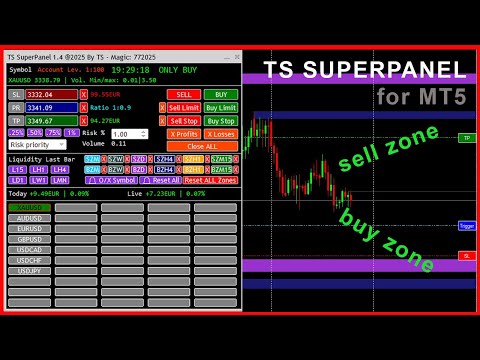
TS Super Panel ist ein Handelsdienstprogramm, mit dem Sie relevante KAUF- und VERKAUFSZONEN auf dem Chart zeichnen können.
NEUES PRODUKT. SONDERPREIS FÜR EINE BEGRENZTE ZEIT
Mit TS Super Panel können Sie mit bis zu 50 Symbolen unabhängig voneinander arbeiten. Das Umschalten zwischen den einzelnen Symbolen ist sehr schnell. Für jedes Symbol können bis zu 12 relevante BUY- und SELL-Zonen eingezeichnet werden. TS Super Panel verfügt über ein Alarmsystem, das den Benutzer warnt, wenn der Preis in eine der definierten Zonen eintritt.
DieStopLoss-, TakeProfit- und Trigger-Preise können einfach auf demChart festgelegt werden, die dann verwendet werden, um KAUF- und VERKAUFS-Positionen direkt auf dem Markt oder über BUY STOP-, SELL STOP-, BUY LIMIT- oder SELL LIMIT-Orderszu eröffnen. Sobald die Anfangswerte festgelegt sind, können diese Werte direkt auf dem Chart mit der Maus geändert werden. Die Größe der Positionen ist mit einem festen Volumen oder mit einem Risikoprozentsatz des Kontosaldos konfigurierbar.
- Multi-Symbol. Bis zu 50 Symbole über das Parameterfenster konfigurierbar.
- Bis zu 12 relevante BUY- und SELL-Zonen in den gängigsten TimeFrames: Monthly, Weekly, Daily, H4, H1 und M15.
- Möglichkeit, PUSH- oder EMAIL-Alarme zu erhalten, wenn der Preis in eine der definierten Zonen eintritt.
- Möglichkeit, Liquiditätszonen oder -linien (Hochs und Tiefs) für die gängigsten Zeitrahmen zu zeichnen: Monatlich, Wöchentlich, Täglich, H4, H1 und M15.
- Schaltflächen zum Eröffnen von BUY- oder SELL-Positionen auf dem Markt.
- Schaltflächen zur Eröffnung von BUY LIMIT, SELL LIMIT, BUY STOP und SELL STOP Aufträgen.
- Schaltflächen zum Schließen offener Positionen in Gewinn, Verlust oder allen Positionen.
- Einstellung des Volumens einer Position auf eine feste Art und Weise oder durch einen Prozentsatz des Risikos auf dem Kontostand.
- Schaltflächen mit vorkonfiguriertenRisikoeinstellungen: 0,25%, 0,50%, 0,75% und 1,00%.
- Möglichkeit, das Panel-Fenster zu minimieren und zu verschieben , um wichtige Bereiche des Charts nicht zu verdecken.
BENUTZERHANDBUCH
Nachfolgend wird beschrieben, wie die verschiedenen Merkmale und Funktionen des TS SUPER PANEL verwendet werden.
Hinzufügen von Symbolen zum Panel.
Es ist möglich, dem Panel bis zu 50 Symbole hinzuzufügen, um mit ihnen unabhängig arbeiten zu können. Öffnen Sie dazu das Parameterfenster und Sie werden sehen, dass sie von Symbol 1 bis Symbol 50 aufgelistet sind. Die Symbole müssen zuvor zu Metatrader hinzugefügt worden sein. Sie müssen genau so geschrieben werden, wie sie im Broker erscheinen.
Sobald das Parameterfenster geschlossen wird, erscheinen die hinzugefügten Symbole auf dem Panel als Schaltfläche. Wenn Sie auf die Schaltfläche des gewünschten Symbols klicken, wird der Chart auf dieses Symbol umgestellt.
StopLoss-Kurs festlegen
Um den StopLoss-Kurs zu setzen, klicken Sie auf die Schaltfläche"SL". Die Schaltfläche wechselt zu "Rot". Das System wartet dann darauf, dass Sie auf den Punkt im Diagramm klicken, an dem Sie das StopLoss-Niveau festlegen möchten. Sobald Sie auf den Punkt klicken, erscheint eine horizontale Linie auf dem markierten Punkt. Auf der rechten Seite des Bildschirms erscheint eine rote Schaltfläche mit dem Text"SL" über der gezeichneten Linie. Wenn Sie auf diese Schaltfläche klicken und sie nach oben oder unten ziehen, können Sie den Preis des StopLoss auf das gewünschte Niveau einstellen.
TakeProfit-Preis festlegen
Um den TakeProfit-Kurs festzulegen, klicken Sie auf die Schaltfläche"TP". Die Schaltfläche wechselt zu "Grün". Das System wartet dann darauf, dass Sie auf den Punkt im Diagramm klicken, an dem Sie das TakeProfit-Niveau festlegen möchten. Sobald Sie auf den Punkt klicken, erscheint eine horizontale Linie auf dem markierten Punkt. Auf der rechten Seite des Bildschirms erscheint eine grüne Schaltfläche mit dem Text"TP" über der gezeichneten Linie. Wenn Sie auf diese Schaltfläche klicken und sie nach oben oder unten ziehen, können Sie den TakeProfit-Preis auf das gewünschte Niveau einstellen.
Trigger-Preis festlegen (Trigger)
Um den Triggerpreis festzulegen, der für BuyLimit-, SellLimit-, BuyStop- und SellStop-Aufträge erforderlich ist, klicken Sie auf die Schaltfläche"PR". Die Schaltfläche wechselt zu "Blau". Das System wartet nun darauf, dass Sie mit der Maus auf den Punkt des Charts klicken, an dem Sie dieses Trigger-Level festlegen möchten. Nach dem Anklicken erscheint eine horizontale Linie an dem markierten Punkt. Auf der rechten Seite des Bildschirms erscheint eine grüne Schaltfläche mit dem Text "Trigger" über der gezeichneten Linie. Wenn Sie auf diese Schaltfläche klicken und sie nach oben oder unten ziehen, können Sie den Preis des Triggers auf das gewünschte Niveau einstellen.
Die Schaltfläche"PR" hat eine Doppelfunktion. Wenn Sie erneut darauf klicken, ändert sich die Farbe zu lila. Jetzt wird der aktuelle Preis automatisch erfasst. Dies ist nützlich, wenn wir eine KAUF- oder VERKAUFS-Position auf dem Markt eröffnen, denn in Echtzeit werden die Werte des Verlusts und des geschätzten Gewinns entsprechend den festgelegten TakeProfit- und StopLoss-Niveaus aktualisiert.
Einstellen des Volumens einer Position
Das Panel ermöglicht es Ihnen, das Volumen einer Position auf eine feste Art und Weise oder durch einen Prozentsatz des Risikos auf den Kontostand festzulegen. Die Einstellung des Risikoprozentsatzes kann manuell oder mit Hilfe der Schaltflächen"0,25 %","0,50 %","0,75 %" und"1,00 %" erfolgen, die diese Werte schnell einstellen.
Positionen eröffnen auf
Mit den Schaltflächen"VERKAUFEN" und"KAUFEN" können Sie Geschäfte zum Marktpreis, d.h. zum aktuellen Kurs, mit dem angegebenen Take-Profit und Stop-Loss eröffnen.
Öffnen Sie Stop- und Limit-Orders.
Mit den Schaltflächen"SELL LIMIT","BUY LIMIT","SELL STOP" und"BUY STOP" können Sie Aufträge mit den festgelegten Takeprofit-, Stoploss- und Trigger-Levels eröffnen. Mit dem Kreuz auf der linken Seite der Schaltflächen können Sie die im System aktiven Aufträge löschen.
Offene Positionen schließen
Es gibt 3 Schaltflächen zum Schließen offener Positionen. In diesem Fall können Sie nur die Positionen schließen, die im Gewinn sind (Schaltfläche"X Gewinne"), nur die Positionen, die im Verlust sind (Schaltfläche"X Verluste"), oder alle Positionen schließen (Schaltfläche"ALLE schließen").
Zeichnen Sie Liquiditätslinien oder -zonen.
Die Schaltflächen L15, LH1, LH4, LD1, LW1 und LMN werden verwendet, um Liquiditätslinien oder -zonen für die Zeitrahmen 15 Minuten, 1 Stunde, 4 Stunden, 1 Tag, 1 Woche bzw. 1 Monat zu zeichnen. Bei der Darstellung der Liquidität im Linienformat wird bei Betätigung der gewünschten Schaltfläche eine Linie am Maximum und eine weitere Linie am Minimum der letzten geschlossenen Kerze des Charts im zugehörigen Zeitrahmen gezeichnet. Im Parameterfenster ist es möglich, die Farben dieser beiden Linien zu definieren. Ebenfalls im Parameterfenster können Sie die Anzeige als Linie oder als Zone definieren. Um die gezeichnete Liquiditätslinie oder -zone aus dem Chart zu entfernen, klicken Sie einfach erneut auf die entsprechende Schaltfläche, und die Linien verschwinden aus dem Chart.
Zeichnen von SELL- und BUY-Zonen.
Viele Händler stützen ihren Handel auf die Analyse von Charts und die Identifizierung relevanter Zonen, in denen der Preis auf eine erwartete Weise reagieren könnte. TS Super Panel ermöglicht es Ihnen, diese wichtigen Zonen mit den für diese Funktion verfügbaren Schaltflächen schnell auf dem Chart zu zeichnen.SELL-ZONE"-Zonen sind Zonen, die in den Bereichen früherer Kurshöchststände eingezeichnet werden und in denen der Kurs nach unten reagieren könnte. Im Gegensatz dazu sind die"BUY-ZONE"-Zonen Zonen, die in Bereichen vorheriger Preistiefs eingezeichnet werden und in denen der Preis nach oben reagieren könnte.
Diese Zonen können auf dem Chart mit den Schaltflächen SZM, SZW, SZD, SZH4, SZH1 und SZM15 eingezeichnet werden, die der"SELL-ZONE" der Zeitrahmen 1 Monat, 1 Woche, 1 Tag, 4 Stunden, 1 Stunde und 15 Minuten entsprechen. Außerdem gibt es die Schaltflächen BZM, BZW, BZD, BZH4, BZH1 und BZM15, die der"BUY-ZONE" der Zeiträume 1 Monat, 1 Woche, 1 Tag, 4 Stunden, 1 Stunde und 15 Minuten entsprechen.
Um eine Zone zu zeichnen, müssen Sie zunächst den Chart im gewünschten Zeitrahmen anzeigen. Klicken Sie dann auf die Schaltfläche für die gewünschte Zone und den gewünschten Zeitrahmen. Die Schaltfläche bleibt hervorgehoben und wartet darauf, dass das System auf einen Punkt des Diagramms klickt, um die Zone zu zeichnen. Klicken Sie etwas rechts neben den Docht der Kerze, die Sie markieren möchten. Die Zone wird automatisch eingezeichnet. Die Zone erstreckt sich von der ausgewählten Kerze bis zum rechten Rand des Chartfensters. Um die gezeichnete Zone zu entfernen, können Sie auf die Schaltfläche "X" rechts neben jeder Zonenschaltfläche klicken.
Es gibt eine spezielle Schaltfläche"ALLE Zonen zurücksetzen", mit der alle auf dem aktiven Symbol gezeichneten Zonen entfernt werden können. Im Parameterfenster können die Farben der einzelnen Zonen nach den Wünschen des Benutzers definiert werden.
Alarme für "BUY-ZONE" und "SELL-ZONE" Zonen
TS Super Panel verfügt über ein Warnsystem für die entsprechenden Zonen, die auf dem Chart eingezeichnet wurden. Diese Option kann über das Parameterfenster aktiviert oder deaktiviert werden. Wenn die Option aktiviert ist, wird jedes Mal, wenn der Preis in eine der eingezeichneten Zonen eintritt, ein Alarm generiert und per E-Mail/Push versendet. Zusätzlich wird die Schaltfläche des Symbols, bei dem der Alarm ausgelöst wurde, im Panel mit einem roten Rahmen hervorgehoben.
Mit der Schaltfläche"🔔 O/X Symbol" werden die Alarme des aktuell im Diagramm angezeigten Symbols zurückgesetzt. Die Schaltfläche"🔔 Alle zurücksetzen" setzt alle Alarme für alle Symbole zurück.
Bitte beachten Sie, dass diese Parameter in den Einstellungen von Metatrader 5 korrekt konfiguriert sein müssen, um E-Mail-Benachrichtigungen oder Push-Benachrichtigungen zu erhalten.