Omni Device AI Utiility and Indicator
- Utilitys
- Version: 1.0
- Aktivierungen: 10

Nur für ernsthafte Trader (Dieses Tool nutzt KI, Sie können es jedoch auch ohne KI verwenden. Dazu müssen Sie einen API-Schlüssel beantragen und die Webrequest-URL hinzufügen. Lesen Sie die entsprechenden Abschnitte, um zu verstehen, wie dies funktioniert. Wenn Sie bereits wissen, wie man einen API-Schlüssel erhält, die URL hinzufügt und den API-Schlüssel in die Eingabeparameter eingibt, müssen Sie die Bereitstellungsanweisungen nicht lesen.)
OMNI DEVICE AI
– Trendsignale mit einem vollständigen Handelsplan, einer simulierten Erfolgsbilanz und einer KI-Zweitmeinung
OMNI DEVICE AI ist ein Chart-Tool für Trader, die selbst entscheiden. Es markiert regelbasierte KAUF- und VERKAUF-Signale, erstellt für jedes Signal den gesamten Handelsplan (Einstieg, Stop, zwei Ziele, Break-even und Trailing-Stop), führt eine simulierte Erfolgsbilanz seiner eigenen Signale einschließlich der Kosten und verfügt über eine „AI Advisor“-Schaltfläche, die den KI-Agenten Ihrer Wahl – Claude, ChatGPT, Grok, Gemini, DeepSeek oder einen benutzerdefinierten – um eine fundierte Zweitmeinung bittet, bevor Sie handeln.
Das Programm eröffnet, ändert oder schließt niemals einen Trade. Es enthält keine Handelsfunktion. Produkttyp: Dienstprogramm. Es
besteht aus
einer einzigen Datei und verwendet keine DLL.
DAS DASHBOARD
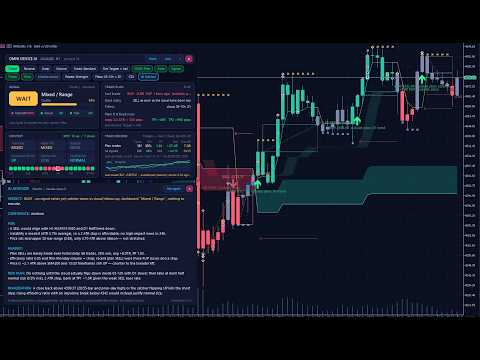
Das Dashboard besteht aus einer Reihe von schwebenden Karten, die Sie verschieben können, oder aus einer angedockten Leiste unter dem Chart, die den Kurs niemals verdeckt. Seine Schaltflächen: Trend / Umkehr / Scalp / Volumen (was die Signal-Karte auswertet), Modus (Standard, Streng, Locker), Ausstiegsschema, OMNI-Filter, Warnmeldungen, Signale, Trades, Darstellungen, Modul-Pfeile, Palette, Filter, CSV, KI-Berater, Andocken / Freischweben, Mehr / Weniger, Minimieren und Schließen. Die Pfeile und Handelsniveaus auf dem Chart folgen immer dem Trendsignal; die vier Strategie-Schaltflächen ändern lediglich die Anzeige der Signal-Karte.
- SIGNAL-Karte: KAUFEN, VERKAUFEN oder ABWARTEN, der Marktzustand (z. B. bullisch / Trend oder gemischt / Seitwärtsbewegung), ein Qualitätswert von 0 bis 100, der sich aus der Übereinstimmung der Module und der Zeitrahmen ergibt, der Status jedes Moduls sowie in einfachen Worten, worauf das Tool wartet.
- HANDELSPLAN-Karte: Bei einem laufenden Signal den Einstieg, den Stop, die Ziele, das aktuelle Ergebnis in R und in Pips, einen Fortschrittsbalken und den nächsten Managementschritt, zum Beispiel „bei Erreichen von TP1 1/3 schließen und den Stop an den Einstieg verschieben“. Ein Größenassistent zeigt die Lotgröße für das von Ihnen gewählte Risiko pro Trade an. Wenn keine Position besteht: der letzte Trade, die Bedingung für den nächsten Einstieg, die aktiven Filter sowie die Stop- und Zielabstände, die ein Signal derzeit hätte.
- Karte „KONTEXT“: Trendausrichtung, Tendenz in höheren Zeitrahmen, Trendstärke, RSI-Momentum, Volumen und Volatilität im Vergleich zu ihren Durchschnittswerten sowie ein Streifen mit der Trendrichtung in 20 Zeitrahmen von M1 bis W1.
- Karte „TRACK RECORD“: Eine simulierte Aufzeichnung der eigenen Signale des Tools auf der Basis der Historie Ihres Charts: Anzahl der Trades, Gewinnquote, Gewinnfaktor, Nettoergebnis in R, maximaler Drawdown in R, durchschnittlicher Gewinn und Verlust, zwei Kapitalkurven (geplante Trades und alle Signale) sowie der zuletzt geschlossene Trade. Bei jedem simulierten Trade fallen Spread und Provision an. Ein Monte-Carlo-Helfer schätzt das Risiko pro Trade, mit dem der simulierte Drawdown unter Ihrem Limit geblieben wäre. Diese Zahlen basieren auf einer Simulation anhand historischer Daten Ihres Brokers. Es handelt sich nicht um echte Handelsergebnisse und sie sagen keine zukünftigen Ergebnisse voraus.
Benachrichtigungen: eine Popup-Benachrichtigung und eine Push-Benachrichtigung auf Ihrem Smartphone (sofern aktiviert) für jedes neue Signal mit Einstieg, Stop und Zielen, wenn ein Ziel erreicht wird, wenn der Stop verschoben werden sollte und wenn der Trade endet. Über die CSV-Schaltfläche können Sie alle simulierten Trades zur eigenen Analyse exportieren.
WAS SIE AUF DEM CHART SEHEN
– KAUF- und VERKAUF-Pfeile. Ein Signal erscheint, wenn sich die beiden Trendmodule, der „Trend Breakout Catcher“ und die „OMNI Cloud“, hinsichtlich einer Richtung einig sind. In den Einstellungen kann eine klassische Regel gewählt werden (der Catcher dreht sich, während die Cloud bereits zustimmt). Signale werden anhand geschlossener Kerzen ausgewertet.
– Der Handelsplan jedes Signals, dargestellt als Ebenen: Einstieg, anfänglicher Stop (standardmäßig 2 x ATR), Ziel 1 (1,5 R), Ziel 2 (3 R), die Verschiebung des Stops auf Break-even und der Verlauf des Trailing-Stops. R ist das anfängliche Risiko des Trades. Ein abgeschlossener Trade ist mit einem Tag versehen, der das Ergebnis in R und die Art des Abschlusses angibt: TP, STOP, BREAK-EVEN, TRAIL oder FLIP.
– Drei Ausstiegsschemata, die mit einem Klick geändert werden können: Ziele + Break-even + Trail, nur Stop + Trail, nur entgegengesetztes Signal.
- Einstiegsfilter, auch „Plan“ genannt: ein Sitzungsfenster in Serverzeiten, Übereinstimmung mit dem H4- und/oder D1-Trend, optionale Regimefilter (Effizienzverhältnis, ATR-Verhältnis) und Richtung (Long, Short oder beides). Ein Signal, das ein Filter ablehnt, wird dennoch mit allen seinen Niveaus in einer dezenteren Farbe dargestellt und mit dem Vermerk „außerhalb des Plans“ sowie dem Grund gekennzeichnet. Es wird zu Ihrer Information angezeigt und zählt nicht als Plan-Trade.
- Trendkerzen, die Wolke, die Catcher-Linie mit ihrem Band, ATR-Bänder, Umkehrzonen und das Trailing-Stop-Band. Fünf Farbpaletten (Midnight, Graphite, Paper, Classic, Purple) oder das Tool belässt Ihre eigenen Chartfarben unverändert.
DER KI-BERATER
Klicken Sie im Dashboard auf „KI-Berater“. Das Tool sendet eine Momentaufnahme der Situation an den von Ihnen gewählten KI-Agenten und zeigt die Antwort in einem Fenster auf dem Chart an, in der Regel innerhalb von 5 bis 40 Sekunden. Die Antwort hat immer dieselbe Form: URTEIL (TAKE, TAKE SMALLER, WAIT oder SKIP), KONFIDENZ, DAFÜR, DAGEGEN, RISIKOPLAN und UNGÜLTIGKEIT. „Erneut fragen“ wiederholt die Frage mit aktuellen Daten.
Was übermittelt wird: Symbol, Zeitrahmen, Serverzeit und aktueller Spread; das betreffende Signal oder die betreffende Position mit Einstieg, Stop, Zielen und, falls ein Filter es abgelehnt hat, welcher; der Status der Module und die Trendrichtung auf 20 Zeitrahmen; Volatilitäts-, Momentum- und Preisstrukturdaten; die vom Tool selbst simulierten Statistiken auf Ihrem Chart, einschließlich der Ergebnisse vergleichbarer vergangener Signale; Ereignisse mit mittlerer und hoher Auswirkung aus dem Wirtschaftskalender von MetaTrader; Ihre Einstellung für das Risiko pro Trade; die letzten Kursbalken des Chart-Zeitrahmens, von H4 und von D1.
Was niemals gesendet wird: Kontonummer, Name, Kontostand, Eigenkapital, offene Positionen, Orders oder Handelshistorie. Es werden keinerlei Daten an den Autor dieses Produkts gesendet. Die Anfrage geht direkt von Ihrem MetaTrader an das KI-Unternehmen, dessen Schlüssel Sie eingegeben haben. Zur eigenen Überprüfung speichert das Tool die gesendeten Daten – ohne den Schlüssel – in „MQL5\Files\AI_Advisor\last_request_(Symbol)_(Zeitrahmen).txt“ und die Antwort in „last_answer_(Symbol)_(Zeitrahmen).txt“.
Die KI ist angewiesen, ausschließlich die bereitgestellten Daten zu verwenden, die gemessenen Statistiken abzuwägen, Unsicherheiten offen anzusprechen und niemals ein Ergebnis zu versprechen. Ein Sprachmodell kann den Markt nicht vorhersagen. Betrachten Sie die Antwort als zweite Meinung, nicht als Signaldienst und nicht als Finanzberatung. Sie können im Eingabefeld „AI_ExtraInstructions“ eigene dauerhafte Anweisungen hinzufügen, zum Beispiel: „Antworte auf Spanisch.“ „Ich halte niemals Positionen über das Wochenende.“
Kosten der KI: Die KI-Anbieter berechnen Gebühren für die API-Nutzung, die auf Ihr eigenes Konto bei ihnen gebucht werden. Diese Kosten sind unabhängig vom Preis dieses Produkts, und ein Chat-Abonnement wie ChatGPT Plus oder Claude Pro deckt die API-Nutzung nicht ab. Eine Frage entspricht etwa 3.500 Token an Eingabe plus einer kurzen Antwort. Siehe die Preisliste des von dir gewählten Anbieters; kleinere Modelle kosten weniger pro Frage.
EINRICHTUNG
Schritt 1 – Füge das Tool hinzu
Nach dem Kauf befindet sich das Tool im Navigator unter „Expert Advisors“ > „Market“. Ziehe es auf ein Chart. MetaTrader lässt nur einen Expert Advisor pro Chart laufen: Falls auf dem Chart bereits ein Handelsroboter läuft, öffnen Sie für dieses Tool einen zweiten Chart mit demselben Symbol. Das Dashboard erscheint nach wenigen Sekunden. Alles außer dem AI Advisor funktioniert ohne weitere Einrichtung.
Schritt 2 – Die Adresse Ihres KI-Agenten in MetaTrader zulassen (einmal pro Terminal)
MetaTrader blockiert jede Internetadresse, die nicht auf seiner Liste steht.
1. Öffnen Sie in MetaTrader 5 das Menü „Extras > Optionen“ (oder drücken Sie Strg+O).
2. Öffnen Sie die Registerkarte „Expert Advisors“.
3. Aktivieren Sie das Kontrollkästchen „WebRequest für aufgelistete URLs zulassen“.
4. Doppelklicken Sie auf die Zeile mit dem Pluszeichen darunter („Neue URL hinzufügen, z. B. https://www.mql5.com“), geben Sie die Adresse Ihres Agenten genau wie hier angegeben ein und drücken Sie die Eingabetaste.
5. Klicken Sie auf „OK“. Ein Neustart ist nicht erforderlich.
Zuzulassende Adressen (eine Zeile pro Agent, nichts dahinter):
Claude (Anthropic): https://api.anthropic.com
ChatGPT (OpenAI): https://api.openai.com
Grok (xAI): https://api.x.ai
Gemini (Google): https://generativelanguage.googleapis.com
DeepSeek: https://api.deepseek.com
Benutzerdefinierter Agent: Der Protokoll- und Host-Teil der Adresse, die Sie in AI_Url eingegeben haben
Alle Modelle eines Agenten verwenden dieselbe Adresse. Zur Orientierung: Dies sind die vollständigen Adressen, die das Tool aufruft:
Claude: https://api.anthropic.com/v1/messages
ChatGPT: https://api.openai.com/v1/responses
Grok: https://api.x.ai/v1/chat/completions
Gemini: https://generativelanguage.googleapis.com/v1beta/openai/chat/completions
DeepSeek: https://api.deepseek.com/chat/completions
Schritt 3 – API-Schlüssel abrufen und einfügen
Ein API-Schlüssel ist ein langes Passwort, mit dem ein Programm auf Ihr Konto beim KI-Unternehmen zugreifen kann. Sie erstellen ihn auf der Entwickler-Website des Unternehmens, nicht in dessen Chat-App. Kopieren Sie ihn sofort, da er auf den Websites nur einmal angezeigt wird. Öffnen Sie anschließend die Eingabefelder des Tools (drücken Sie F7 auf dem Diagramm), fügen Sie den Schlüssel in das Feld „AI_ApiKey“ ein, wählen Sie unter „AI_Provider“ dasselbe Unternehmen aus und klicken Sie auf „OK“.
Claude (Anthropic)
1. Gehe zu platform.claude.com (Claude Console) und melde dich an oder erstelle ein Konto.
2. Öffne „Einstellungen“ > „Abrechnung“ und kaufe Credits.
3. Öffne „Einstellungen“ > „API-Schlüssel“ und klicke auf „Schlüssel erstellen“. Geben Sie ihm einen Namen, wählen Sie eine Gültigkeitsdauer (Nie, wenn Sie ihn nicht verlängern möchten), legen Sie unter „Verknüpftes Konto“ sich selbst fest und wählen Sie einen Arbeitsbereich für den Schlüssel aus – der Standard-Arbeitsbereich ist in Ordnung. Dieser letzte Punkt ist wichtig: Ein Schlüssel ohne Arbeitsbereich wird mit einer Meldung bezüglich der „anthropic-workspace-id“ abgelehnt.
4. Kopieren Sie den Schlüssel. Er beginnt mit „sk-ant-“.
Eingaben: AI_Provider = Claude. Modelle in der Liste: Opus 5 (claude-opus-5, wird verwendet, wenn AI_Model auf das empfohlene Modell eingestellt bleibt), Fable 5.1 (claude-fable-5-1), Sonnet 5 (claude-sonnet-5), Haiku 4.5 (claude-haiku-4-5).
ChatGPT (OpenAI)
1. Gehen Sie zu platform.openai.com und melden Sie sich an oder erstellen Sie ein Konto. Dies ist die Entwicklerplattform; ein ChatGPT-Abonnement ist dafür nicht erforderlich.
2. Öffnen Sie „Einstellungen“ > „Abrechnung“, fügen Sie Zahlungsdaten hinzu und kaufen Sie Guthaben.
3. Öffnen Sie „API-Schlüssel“ und klicken Sie auf „Neuen geheimen Schlüssel erstellen“. Kopieren Sie den Schlüssel. Er beginnt mit „sk-“.
Eingaben: AI_Provider = ChatGPT. Modelle in der Liste: GPT-5.6 Terra (gpt-5.6-terra, das empfohlene Modell), GPT-6 Astra (gpt-6-astra), GPT-5.6 Sol (gpt-5.6-sol), GPT-5.6 Luna (gpt-5.6-luna).
Grok (xAI)
1. Gehen Sie zu console.x.ai und melden Sie sich an oder erstellen Sie ein Konto.
2. Laden Sie im Bereich „Abrechnung“ Guthaben auf Ihr Konto.
3. Öffnen Sie „API-Schlüssel“, erstellen Sie einen Schlüssel und kopieren Sie ihn.
Eingaben: AI_Provider = Grok. Modelle in der Liste: Grok 4.6 (grok-4.6, empfohlen), Grok 4.5 (grok-4.5), Grok 4.3 (grok-4.3).
Gemini (Google)
1. Rufen Sie aistudio.google.com/apikey auf und melden Sie sich mit einem Google-Konto an. Nachdem Sie die Nutzungsbedingungen akzeptiert haben, erhält ein neuer Nutzer automatisch ein erstes Projekt und einen ersten Schlüssel; andernfalls klicken Sie auf „API-Schlüssel erstellen“.
2. Kopieren Sie den Schlüssel.
3. Google bietet für einige Modelle eine kostenlose Stufe mit Anforderungslimits an. Für die regelmäßige Nutzung aktivieren Sie die Abrechnung für das Projekt in Google AI Studio.
Eingaben: AI_Provider = Gemini. Modelle in der Liste: Gemini 3.8 Flash (gemini-3.8-flash, das empfohlene Modell), Gemini 3.1 Pro Preview (gemini-3.1-pro-preview), Gemini 2.5 Pro (gemini-2.5-pro). Falls Google einen alten Schlüssel ablehnt, erstellen Sie auf derselben Seite einen neuen: Google hat seinen Schlüsseltyp im Jahr 2026 geändert.
DeepSeek
1. Gehen Sie zu platform.deepseek.com und melden Sie sich an oder erstellen Sie ein Konto.
2. Laden Sie Guthaben auf.
3. Öffnen Sie „API-Schlüssel“, erstellen Sie einen neuen Schlüssel und kopieren Sie ihn. Er beginnt mit „sk-“.
Eingaben: AI_Provider = DeepSeek. Modelle in der Liste: DeepSeek V4 Pro (deepseek-v4-pro, das empfohlene Modell), DeepSeek Flash (deepseek-flash).
Benutzerdefinierter Agent
:Jeder Dienst, der das OpenAI-Format für Chat-Vervollständigungen unterstützt. Eingaben: AI_Provider = Custom, die vollständige Adresse in AI_Url, den Modellnamen in AI_CustomModel, den Schlüssel in AI_ApiKey. Fügen Sie die Adresse wie in Schritt 2 beschrieben zur WebRequest-Liste hinzu.
Modellnamen ändern sich häufig. Wenn ein Unternehmen ein Modell aus der Liste zurückzieht, geben Sie die ID des aktuellen Modells in AI_CustomModel ein. Diese Eingabe hat Vorrang vor der Liste, sodass keine Aktualisierung des Produkts erforderlich ist.
Bewahren Sie den Schlüssel sicher auf. Er wird zusammen mit den Chart-Einstellungen auf Ihrem Computer gespeichert. Chartvorlagen, Profile und .set-Dateien enthalten ihn; geben Sie diese daher nicht weiter und veröffentlichen Sie keine Screenshots der Eingaben. Sollte ein Schlüssel bekannt werden, löschen Sie ihn auf der Website des Unternehmens und erstellen Sie einen neuen. Legen Sie dort ein Ausgabenlimit fest, falls das Unternehmen eine solche Option anbietet.
MELDUNGEN IM KI-FENSTER UND WAS ZU TUN IST
– MetaTrader hat die Adresse blockiert (Fehler 4014): Die Adresse fehlt unter „Extras > Optionen > Expert Advisors“ oder ist falsch geschrieben. Vergleichen Sie sie Buchstabe für Buchstabe, einschließlich „https://“ am Anfang.
- Noch kein API-Schlüssel: AI_ApiKey ist leer.
- HTTP 401 oder 403: Der Schlüssel ist falsch, wurde gelöscht oder ist abgelaufen, oder er gehört zu einem anderen Unternehmen als dem in „AI_Provider“ ausgewählten.
- HTTP 400 mit „anthropic-workspace-id“ im Text: Erstellen Sie einen neuen Claude-Schlüssel und wählen Sie einen Arbeitsbereich dafür aus.
- HTTP 404: Das Unternehmen kennt den Modellnamen nicht. Wähle ein anderes Modell aus oder gib die aktuelle ID in AI_CustomModel ein. AI_Model muss zu dem in AI_Provider ausgewählten Unternehmen gehören.
- HTTP 429: Das Ratenlimit ist erreicht oder dein Guthaben bei dem Unternehmen ist aufgebraucht.
- HTTP 500 und höher: Die Server des Unternehmens sind ausgelastet. Versuchen Sie es später erneut.
- Timeout: Erhöhen Sie AI_TimeoutSec, wählen Sie ein schnelleres Modell oder einen niedrigeren AI_Effort-Wert.
- Keine Antwort erhalten: Öffnen Sie die Registerkarte „Experts“ in der Toolbox. Das Tool schreibt dort eine Zeile pro Anfrage, jedoch niemals den Schlüssel.
- Strategietester: Der Tester hat keinen Internetzugang, daher zeigt der AI Advisor dort eine integrierte Beispielantwort an. Alles andere, einschließlich der Schaltflächen des Dashboards, kann im visuellen Modus des Testers ausprobiert werden.
EINGABEPARAMETER
Hauptsteuerung
- BarsToScan (500): Balken, auf denen die visuellen Module und Pfeile gezeichnet werden.
- OMNIFilter (true): Die Catcher-Pfeile benötigen die Zustimmung der Cloud.
- TM_SignalMode (Übereinstimmung): Übereinstimmung = Fänger und Wolke stimmen überein, je nachdem, was zuletzt wechselt; Klassisch = der Fänger wechselt, während die Wolke bereits übereinstimmt.
Handelsmanager: Einstiegspunkte, Ausstiegspunkte, Trailing-Stop
- TM_Enabled (true): Zeichnet Einstiegspunkte, Stopps, Ziele und Ausstiegspunkte ein.
- TM_ExitMethod (Ziele + Break-Even + Ribbon Trail): Das Ausstiegsschema. Auch die Schaltfläche „Exit“ im Dashboard ändert dies.
- TM_StopDistanceATR (2,0): Anfänglicher Stop in Vielfachen von ATR 14.
- TM_TP1_R (1,5) und TM_TP2_R (3,0): die Zielkurse in R. Bei jedem Zielkurs wird ein Drittel der Position geschlossen.
- TM_BreakEven (true): Verschiebt den Stop-Loss bei Erreichen von Zielkurs 1 auf den Einstiegskurs.
- TM_TrailAfterBE (true): Der Stop folgt dem Ribbon erst nach Erreichen des Break-Even.
- TM_BreakEvenAtR (1,5): Stop-+Trail-Schema: Ergebnis in R, das den Stop auf den Break-Even verschiebt.
- TM_FlipStopATR (4,0): Schema mit entgegengesetztem Signal: Schutz-Stop in ATR, 0 = keiner.
- TM_EntryNextOpen (true): Der simulierte Einstieg erfolgt zum Eröffnungskurs des nächsten Balkens; false = Schlusskurs des Signalbalkens.
Handelsmanager: Einstiegsfilter
- TM_Direction (Long und Short): Zulässige Richtung.
- TM_SessionOnly (true), TM_SessionStart (3), TM_SessionEnd (12): Einstiegszeitpunkte nur innerhalb dieses Zeitfensters in SERVER-Stunden; die Endstunde ist nicht inbegriffen und das Zeitfenster kann Mitternacht überschreiten.
- TM_MinEfficiency (0 = aus): Die Effizienzquote der letzten 20 Balken muss diesen Wert erreichen.
- TM_MinAtrRatio (0 = aus): Die ATR geteilt durch ihren 50-Balken-Durchschnitt muss diesen Wert erreichen.
- TM_TrendAgree (D1): nur bei Übereinstimmung mit dem Trend von H4, von D1, von beiden oder aus.
- TM_MinEdgeR (-99 = deaktiviert): Schwellenwert für den Evidenz-Score, der erwartete R-Wert ähnlicher Signale aus der Vergangenheit.
- TM_AddOns (0 = deaktiviert) und TM_AddOnTouchATR (0,35): Pullback-Add-Ons, sobald der Stop bei Break-even liegt.
Trade-Manager: Statistiken, Darstellung, Benachrichtigungen
- TM_StatsBars (20000): für die Erfolgsbilanz verwendeter Verlauf.
- TM_DrawTrades (60): Anzahl der im Chart dargestellten vergangenen Trades.
- TM_CostPoints (-1 = automatisch): Spread in Punkten, der pro simuliertem Trade berechnet wird. Bei „Automatisch“ wird der aufgezeichnete Spread des Einstiegsbalkens verwendet, der niemals unter TM_TypicalSpreadPct liegt.
– TM_TypicalSpreadPct (0,012): typischer Spread in Prozent des Kurses. Der Balkenverlauf speichert nur den kleinsten Spread jedes Balkens, sodass ein realistischer Mindestwert berechnet wird. Empfohlene Werte: Gold 0,012, Silber 0,05, EURUSD 0,005.
– TM_CommissionPct (0,005): Round-Trip-Provision in Prozent des Handelswerts, die im Track Record berechnet wird.
- TM_RiskPercent (1,0): Risiko pro Trade in Prozent des Guthabens, wird vom Size-Helper verwendet.
- TM_MaxDDPercent (20): Drawdown-Limit des Monte-Carlo-Risiko-Helpers.
- TM_PushAlerts (false): Die Benachrichtigungen werden zusätzlich als Push-Benachrichtigungen an Ihr Smartphone gesendet.
- TM_OriginalMarkers (false): Markierungen im Nachhinein, nur zu Studienzwecken.
- TM_HideModuleArrows (true): Blendet die kleinen Pfeile der einzelnen Module aus.
- TM_ShowSignals (true): KAUF-/VERKAUF-Pfeil bei jedem Signalbalken.
- TM_ShowOutsidePlan (true): Zeichnet die Niveaus der Signale, die von den Filtern abgelehnt werden.
-Dashboard
- UI_Mode (Floating): Schwimmende Karten oder angedockter Streifen unter dem Chart.
- UI_Columns (0 = automatisch), UI_ScalePercent (0 = passt sich der Windows-Anzeigeskalierung an), UI_X (12), UI_Y (28): Layout, Größe und Position.
- UI_Palette (Midnight): Diagrammfarben. Über die Schaltfläche „Palette“ können diese geändert und gespeichert werden.
AI-Berater
- AI_Provider (Claude): der KI-Anbieter.
- AI_Model (empfohlenes Modell des ausgewählten Unternehmens): muss zu dem oben genannten Unternehmen gehören.
- AI_CustomModel (leer): eine beliebige, manuell eingegebene Modell-ID; hat Vorrang vor der Liste.
- AI_ApiKey (leer): Ihr Schlüssel.
- AI_Url (leer = Standardadresse des Unternehmens): wird nur für „Custom“ benötigt.
- AI_WebRequest_NOTE: eine Erinnerung an die Adressen, nichts einzustellen
. - AI_Effort (mittel): wie intensiv das Modell nachdenkt, sofern das Unternehmen dies unterstützt. Ein höherer Wert bedeutet eine langsamere Verarbeitung und höhere Kosten.
- AI_TimeoutSec (90): Nach dieser Anzahl von Sekunden wird der Versuch abgebrochen.
- AI_ExtraInstructions (leer): Ihre eigenen dauerhaften Anweisungen an den Berater.
- AI_ClaudeFallback (true): Nur Claude Opus 5 und Fable 5.1: Wenn das Modell eine Anfrage ablehnt, kann Anthropic diese möglicherweise auf seinem Fallback-Modell ausführen.
Dieses Programm
- Host_PollMs (300): Wie oft das Tool nach einer neuen Frage sucht, in Millisekunden.
- Host_Log (true): eine Protokollzeile pro KI-Anfrage, niemals der Schlüssel.
GUT ZU WISSEN
- Funktioniert mit jedem Symbol und jedem Zeitrahmen von MetaTrader 5. Die Standardfilter (Sitzung 03 bis 12 (Serverzeit) und Übereinstimmung mit dem D1-Trend) stammen aus den Tests des Autors auf XAUUSD H1. Die Serverzeit unterscheidet sich je nach Broker. Vergleichen Sie bei anderen Symbolen und Zeitrahmen die „Plan-Trades“ mit den „All Signals“ auf der Karte „Track Record“ – die Schaltfläche „Filter“ schaltet die beiden Filter ein und aus – und passen Sie die Filter an die Angaben Ihres eigenen Charts an.
– Fügen Sie das Tool jedem Chart hinzu, auf dem Sie es nutzen möchten. Jeder Chart behält seine eigenen Einstellungen bei.
– Das Tool führt keine Trades durch und verwaltet keine Positionen. Der Größenassistent liest Ihr Guthaben ausschließlich auf Ihrem Computer aus.
– Der Handel birgt das Risiko von Verlusten. Signale, simulierte Statistiken und KI-Antworten sind Informationen, keine Empfehlungen. Vergangene und simulierte Ergebnisse lassen keine Rückschlüsse auf zukünftige Ergebnisse zu.