ApexForge Trade Risk Manager
- Utilitys
-
Po-hsiung Huang
 Founder and developer of ApexForge.
I develop practical trading tools for MetaTrader 5, focusing on usability, efficiency, stability, and low system resource usage. - Version: 1.34
- Aktualisiert: 14 September 2026
- Aktivierungen: 10
ApexForge Trade Risk Manager
MT5 Trade Manager | Risk Manager | Visual Trade Planner | Order Manager | Position Manager
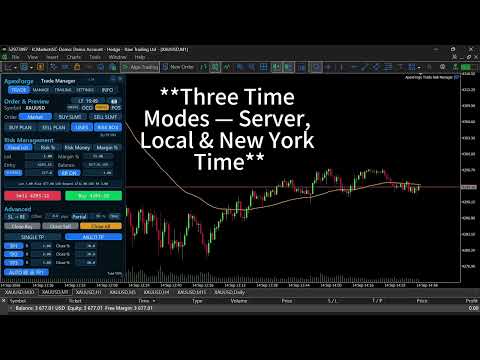
ApexForge Trade Risk Manager ist ein visueller Trading-Arbeitsbereich für manuelle Trader in MetaTrader 5.
◆ Demo-Version
Bevor Sie die Vollversion erwerben, können Sie ApexForge Trade Risk Manager auf einem MT5-Demokonto testen, einschließlich Handelsplanung, Risikoberechnung, Orderausführung und Positionsverwaltung.
Download der Demo-Version, Installationsanleitung und Benutzerhandbuch: ApexForge Trade Risk Manager – MT5 Demo Version
Der gesamte Ablauf wird in einer einzigen Benutzeroberfläche zusammengeführt:
Trade-Planung → Risikoberechnung → Order-Ausführung → Positionsnavigation → Teilverkäufe → Positionsmanagement → Finaler Ausstieg
ApexForge liefert keine Trading-Signale und entscheidet nicht, ob Sie Buy oder Sell handeln sollen.
Die Richtung entscheidet der Trader.
ApexForge hilft dabei, den eigenen Trading-Plan schneller umzusetzen, Risiken klarer zu erkennen und Positionen effizienter zu verwalten.
◆ PLAN — Erst planen, dann den Einstieg bestimmen
Erstellen Sie einen BUY PLAN / SELL PLAN und konfigurieren Sie direkt im Chart:
Entry / SL / TP / Lot / Risk / Reward / RR
Noch bevor eine echte Order gesendet wird, können potenzielles Risiko, Reward und Risk/Reward überprüft werden.
Wenn Entry nicht manuell verschoben wurde, bleibt PLAN eine Market Order.
Wird Entry verschoben, erkennt ApexForge automatisch den passenden Ordertyp:
BUY → Buy Limit / Buy Stop
SELL → Sell Limit / Sell Stop
Sie wollten ursprünglich auf einen Pullback warten, entscheiden sich aber anschließend für einen Breakout?
Ziehen Sie Entry einfach über den aktuellen Marktpreis.
PLAN muss nicht gelöscht, der Pending-Order-Typ nicht manuell gewechselt und SL / TP müssen nicht erneut eingerichtet werden.
◆ Smart Entry Bar
PLAN, SLMT, OCO und das Positionsmanagement verwenden visuelle Entry Bars.
Der Bar zeigt wichtige Trading-Informationen und Bedienelemente direkt im Chart.
Damit der aktuelle Preisbereich möglichst frei bleibt, wird die Standardposition so berechnet, dass sich das rechte Ende des Bars ungefähr 10 Kerzen rechts vom aktuellen Preis befindet.
🔒 Locked → Bar bleibt an der Standardposition
🔓 Unlocked → Bar kann horizontal frei verschoben werden
PLAN, SLMT und OCO verwenden dieselbe visuelle Bedienlogik.
◆ Visual Risk Box
Direkt im Chart können verschoben werden:
Entry
Stop Loss
Take Profit
Risk- und Reward-Bereiche werden gleichzeitig dargestellt.
Wenn sich die Trade-Struktur verändert, berechnet ApexForge automatisch neu:
Lot
Risk USD
Reward USD
RR
Sie müssen nicht ständig zum normalen MT5-Orderfenster zurückkehren und neue Preise manuell eingeben.
◆ POINTS SL / STRUCTURE SL
Für Stop Loss stehen zwei Hauptmodi zur Verfügung.
POINTS
SL wird über eine feste Distanz festgelegt.
STRUCTURE
ApexForge erstellt den Stop Loss automatisch anhand der nächstgelegenen gültigen Marktstruktur:
BUY → Nearest Valid Structure Low
SELL → Nearest Valid Structure High
Zusätzlich kann ein Structure Buffer verwendet werden.
Die Struktur wird bei der Initialisierung des EA sowie bei Änderungen von Symbol / Timeframe aufgebaut. Danach werden hauptsächlich neu entstandene Strukturen weitergeführt, anstatt den gesamten Chart permanent neu zu scannen.
◆ Four Independent Risk Profiles
ApexForge bietet vier voneinander unabhängige Risk Profiles:
Fixed Lot
Risk %
Risk Money
Margin %
Jeder Modus speichert seine eigenen Einstellungen.
Fixed Lot:
Der Trader bestimmt den Lot vollständig selbst.
ApexForge zeigt, welches tatsächliche Risiko durch den gewählten Lot und SL entsteht.
Risk %:
Beispiel:
Risk Limit = 5%
ApexForge berechnet:
Current Open Position SL Risk + Estimated Risk of New Trade
Wenn der neue Trade das festgelegte Limit erreicht oder überschreitet, wird die Order blockiert.
Dies ist kein Auto Lot Calculator.
Sie bestimmen den Lot. Risk Guard schützt das von Ihnen festgelegte Limit.
Risk Money:
Dieselbe Logik, jedoch wird das Limit als Geldbetrag festgelegt.
Margin %:
Kontrolliert die maximal zulässige gesamte Margin-Nutzung des Kontos.
◆ Real-Time Risk Status
Wenn sich Lot, Entry, SL, TP, RR oder Risk Mode ändern, wird der Risikostatus automatisch neu berechnet.
Wenn die aktuelle Konfiguration keinen Trade erlaubt:
Lot wird rot dargestellt.
Zusätzlich zeigt der Informationsbereich den Grund für die Blockierung an.
Zum Beispiel:
Risk Limit
Margin Limit
Broker Volume Restriction
Invalid SL
Multi TP Volume
ApexForge zeigt also nicht nur, dass eine Order nicht gesendet werden kann.
Es zeigt auch warum.
◆ NATIVE Mode
Mit einem Klick können Sie zum normalen manuellen Trading zurückkehren.
Wenn NATIVE aktiviert ist, werden die erweiterten Funktionen Risk / PLAN / SLMT / OCO / TP / BE / Trailing vorübergehend deaktiviert.
Die grundlegenden manuellen Funktionen bleiben verfügbar:
Lot Settings
Market Buy / Sell
Close Buy / Close Sell / Close All
Compact Close
Time
Camera
Main Page Navigation
Deaktivieren Sie NATIVE, um wieder den vollständigen ApexForge-Workflow zu verwenden.
◆ Visual Stop Limit — SLMT
Unterstützt:
BUY SLMT
SELL SLMT
Stop Trigger und Limit Entry können direkt im Chart verschoben werden.
Zusätzlich:
Default 10-Bar Positioning
🔒 Locked / 🔓 Free Move
Nach der Konfiguration drücken Sie Send.
Nach dem Senden kehrt die Benutzeroberfläche automatisch in den Market Mode zurück.
◆ Visual OCO — One Cancels the Other
Visuell planbar:
OCO Buy Entry
OCO Sell Entry
Beide Entry-Level können direkt im Chart verschoben werden.
Wenn eine Seite ausgeführt wird, verwaltet ApexForge die Stornierung der gegenüberliegenden Pending Order.
Falls Broker- oder Netzwerklatenz eine sofortige Stornierung verhindert, startet das System erneute Versuche und erhöht die Prüffrequenz nur vorübergehend, solange dies tatsächlich erforderlich ist.
◆ Single TP / Multi TP
Single TP → klassischer Take Profit
Multi TP unterstützt:
TP1 / TP2 / TP3
Beispiel:
TP1 = 30%
TP2 = 30%
TP3 = 40%
Multi TP verwendet Virtual TP Management.
Die Verwaltung erfolgt schrittweise:
TP1 → TP2 → TP3
Nach Abschluss von TP1 wird TP2 aktiviert, anschließend TP3.
◆ Multi-Position TP Management
Bei nur einer Position führt Multi TP Teilverkäufe dieser Position durch.
Bei mehreren passenden Positions verwaltet ApexForge sie als eine kombinierte Position.
Anstatt für jede Position separate TP1 / TP2 / TP3 zu erstellen, wird eine gemeinsame Exit-Struktur verwendet:
TP1 → TP2 → TP3
Besonders geeignet für Trader, die mehrere Einstiege in dieselbe Richtung verwenden.
◆ AUTO BE @ TP1
Multi TP kann kombiniert werden mit:
AUTO BE @ TP1
Nach Abschluss von TP1 kann die verbleibende Position automatisch in das Break Even Management übernommen werden.
Ablauf:
TP1 Partial Profit → BE Protection → TP2 → TP3
◆ Partial Close
Bei einer einzelnen Position wird der gewählte Prozentsatz direkt aus dieser Position geschlossen.
Bei mehreren Positions berechnet ApexForge zunächst das gesamte Volumen aller passenden Positionen und anschließend den insgesamt zu schließenden Lot.
Beispiel:
0.10 + 0.20 + 0.30 = 0.60 Lot
Partial = 50%
→ Total Close = 0.30 Lot
Es werden also nicht einfach 50 % jeder Position separat geschlossen.
Broker Minimum Volume und Volume Step werden ebenfalls berücksichtigt.
◆ POS — Position Navigator
PLAN verwaltet Trades vor dem Einstieg.
POS verwaltet bereits geöffnete Positions.
Wählen Sie eine bestehende Position aus und ApexForge lädt:
Entry / SL / TP
und verbindet diese Informationen mit der Risk Box.
Selbst wenn SL oder TP außerhalb des aktuell sichtbaren Chartbereichs liegen, kann ApexForge die tatsächlichen Positionsdaten abrufen.
Nach Auswahl der Position können SL / TP direkt im Chart verändert werden.
PLAN → Management vor dem Einstieg
POS → Management nach dem Einstieg
◆ Break Even / Partial / Trailing
Nach dem Einstieg stehen weitere Management-Funktionen zur Verfügung:
Break Even
BE Offset
Partial Close
Trailing Stop
Trailing Distance
Trailing Step
Trailing Stop sendet eine neue SL-Änderung nur dann, wenn das neue Level tatsächlich die eingestellte Trailing-Step-Bedingung erfüllt.
Dadurch werden unnötige Änderungsanfragen bei jeder kleinen Preisbewegung vermieden.
◆ Close Buy / Close Sell / Close All
Schnelle Exit-Steuerung:
Close Buy → BUY Positions
Close Sell → SELL Positions
Close All → alle Positions innerhalb des aktuellen Management-Bereichs
Wenn in einer Richtung keine entsprechende Position vorhanden ist, bleibt der zugehörige Button in einem dezenten visuellen Zustand.
◆ Compact Mode
Das vollständige Panel kann mit einem Klick minimiert werden.
Die wichtigsten Trading-Funktionen bleiben im Compact Mode verfügbar.
Wenn PLAN, Risk, Multi TP, SLMT, OCO oder vollständige Einstellungen benötigt werden, kann das Panel wieder erweitert werden.
Weniger Platzbedarf. Die Trading-Effizienz bleibt erhalten.
◆ Event-Driven / Lightweight Design
ApexForge wurde für den langfristigen Einsatz auf Trading-Charts entwickelt.
Die Architektur verwendet:
Cache
Dirty Flag
In-place Update
Trade Event
Berechnungen und UI-Elemente werden hauptsächlich dann aktualisiert, wenn sich Werte oder Zustände tatsächlich verändern.
Structure wird hauptsächlich bei der Initialisierung sowie bei Änderungen von Symbol / Timeframe aufgebaut.
OCO erhöht die Prüffrequenz nur vorübergehend, wenn die Stornierung der gegenüberliegenden Order verwaltet werden muss.
Aktualisierung nur dann, wenn sie tatsächlich benötigt wird.
◆ Settings & Trade State Persistence
ApexForge speichert wichtige Einstellungen und Management-Zustände, darunter:
Four Risk Profiles
Trading Parameters
Mode Settings
Multi TP Plans
OCO Management State
Nach einem Neustart von MT5 / EA können notwendige Management-Zustände wiederhergestellt werden, um aktive Trades weiter zu verwalten.
◆ Market Means Market
Die Hauptbuttons:
BUY / SELL
bedeuten immer:
Market Buy / Market Sell
PLAN besitzt einen eigenen Send-Button.
SLMT besitzt einen eigenen Send-Button.
OCO besitzt einen eigenen Send-Button.
Die Funktion der Hauptbuttons BUY / SELL verändert sich nicht plötzlich, nur weil ein anderer Modus ausgewählt wurde.
Market bedeutet Market.
◆ Für wen ist ApexForge gedacht?
ApexForge richtet sich an manuelle Trader, die bereits ihre eigene Trading-Logik besitzen, aber ihren Workflow bei Ausführung und Risikomanagement verbessern möchten.
Wenn Sie:
- Entry / SL / TP direkt im Chart verschieben möchten
- einen PLAN schnell zwischen Market / Limit / Stop wechseln möchten
- Risk / Reward / RR / Margin vor dem Senden einer Order sehen möchten
- den Lot selbst bestimmen und gleichzeitig Risk / Margin Limits kontrollieren möchten
- Structure Stop Loss verwenden möchten
- Stop Limit / OCO nutzen möchten
- TP1 / TP2 / TP3 verwenden möchten
- mehrere Positions unter einer gemeinsamen Exit-Struktur verwalten möchten
- nach TP1 automatisch zu BE wechseln möchten
- bestehende Positions schnell finden und SL / TP ändern möchten
- Partial / BE / Trailing verwenden möchten
- mit NATIVE sofort zum normalen manuellen Trading zurückkehren möchten
- Close Buy / Sell / All schnell verwenden möchten
dann wurde ApexForge Trade Risk Manager genau für diesen Workflow entwickelt.
◆ Wichtige Informationen
ApexForge Trade Risk Manager wurde für MetaTrader 5 entwickelt und bietet entsprechende Management-Logik für Netting / Hedging Accounts.
Verfügbarkeit und Verhalten von Order Types, Minimum Volume, Volume Step, Stop Level, Freeze Level, Filling Mode, Tick Size, Tick Value, Margin Requirement und anderen Spezifikationen hängen von Broker, Account und Symbol Specification ab.
Spread, Slippage, tatsächlicher Ausführungspreis und Ausführungsgeschwindigkeit werden durch Marktbedingungen, Broker und Trading-Server bestimmt.
EA-gesteuerte Funktionen einschließlich Virtual TP / Multi TP / OCO erfordern, dass MT5, EA und Netzwerkverbindung funktionsfähig bleiben.
Native Pending Orders, SL und TP, die bereits an den Broker Server gesendet wurden, funktionieren nach den Regeln des Brokers / MT5 Servers.
Vor der Verwendung auf einem Live Account wird empfohlen, die benötigten Funktionen und die Broker-Kompatibilität zunächst auf einem Demo Account zu testen.
ApexForge ist ein Werkzeug für Trade-Ausführung, Risikokontrolle und Positionsmanagement.
Es bietet keine Trading-Signale, Anlageberatung oder Gewinngarantie.
ApexForge Trade Risk Manager
Visual Planning · Risk First · Direct Dragging · Fast Execution
PLAN — Planen Sie Ihren nächsten Trade
Risk Guard — Kontrollieren Sie Ihre festgelegten Risikolimits
NATIVE — Mit einem Klick zurück zum manuellen Trading
POS — Bestehende Positions finden und verwalten
Multi TP — Gestaffelte Exits verwalten
Partial — Teilweises Schließen einer Position oder kombinierte Verwaltung mehrerer Positions
Verwalten Sie den gesamten Ablauf — von „Wo möchte ich einsteigen?“ bis „Wo möchte ich endgültig aussteigen?“