ApeX Journal MT5
- Utilitys
- Version: 5.16
- Aktualisiert: 6 Oktober 2026
- Aktivierungen: 10

📚 Bedienungsanleitung anzeigen ApeX Trade Manager MT5 → ApeX Journal MT5 → ApeX-Indikator SMC MT5 → ApeX-Indikator ICT Concepts MT5 → ApeX-Indikator Volume Profile MT5 → ApeX-Indikator ICT Macros MT5 →
Ihr Broker führt eine Liste Ihrer Trades. Er protokolliert jedoch nicht Ihre Handelsaktivitäten.
ApeX Journal verwandelt die bereits in MetaTrader vorhandenen historischen Daten in das Journal, das Sie schon immer führen wollten.
Unterstützt von ApeX Journal
Ein vollständiges Handelsjournal, das direkt in MetaTrader 5 integriert ist.
____________________________________________
ApeX Journal ist ein Handelstagebuch, eine Statistik-Engine, ein Tool zur Handelsüberprüfung und ein Leistungsanalysator für MetaTrader 5.
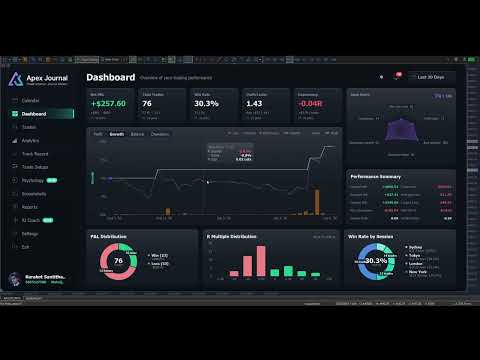
Ziehen Sie es auf ein Chart, und es erfasst jeden Trade, den Sie jemals abgeschlossen haben, erstellt eine eigene Datenbank und öffnet elf Seiten über Ihrem Chart: einen Kalender Ihrer Handelstage, ein Dashboard mit Ihren Kennzahlen, eine durchsuchbare Tabelle aller Trades, vier Analyse-Registerkarten, eine monatliche Erfolgsbilanz, Ihre Setups und Checklisten, Ihre Psychologie, Ihre Screenshots, exportierbare Berichte sowie einen optionalen KI-Coach, der auf Ihrem eigenen KI-Konto läuft.
Nichts muss von Hand eingegeben werden. Nichts wird irgendwo hochgeladen. Kein Abonnement.
_________________________________________________________
Hinweis zum Demo-Modus
Die integrierte MQL5-Demo läuft im Strategietester.
Aufgrund dieser Einschränkung ist das interaktive Journalfenster im Demo-Modus nicht voll funktionsfähig. Schaltflächen, Mausinteraktionen und Drag-Operationen reagieren möglicherweise nicht so wie auf einem Live-Chart. Dies ist ein erwartetes Verhalten und kein Fehler.
Um den vollen Funktionsumfang von ApeX Journal zu nutzen, führen Sie es bitte auf einem regulären MT5-Chart aus.
ℹ️ Gut zu wissen
ApeX Journal ist ein Indikator. Es platziert, ändert oder schließt niemals eine Order – es liest lediglich. Es funktioniert sowohl auf Hedging- als auch auf Netting-Konten, bei jedem Broker und für jedes Symbol.
_________________________________________________________
Warum ein Journal in MetaTrader besser ist als ein Journal im Browser
- Sie müssen nichts eingeben. Jeder abgeschlossene Trade ist bereits vorhanden – Einstieg, Ausstieg, Lots, Provision, Swap, Laufzeit, Sitzung, Teilschließungen. Die leere Tabelle, die Ihre letzten drei Versuche, ein Journal zu führen, zunichte gemacht hat, gibt es hier nicht.
- Es öffnet sich dort, wo Sie sich gerade befinden. Ein Klick auf den Chart, und das Journal liegt über Ihrem Chart. Kein Browser, kein Login, kein Export-Import-Hin- und Her, keine monatliche Gebühr.
- Ihre Daten bleiben auf Ihrem Rechner. Eine Datenbankdatei in Ihrem MetaTrader-Ordner. Keine Cloud, kein Konto, das Sie anlegen müssen, nichts, was hochgeladen werden muss. Löschen Sie den Ordner, und alles ist weg.
- Es erfasst Ihre Ein- und Auszahlungen. Ohne diese sind die Wachstumskurve und jeder Drawdown-Prozentsatz falsch – und genau das ist der Fehler, den die meisten Tagebücher machen.
- Es sagt „Ich weiß es nicht“, anstatt zu raten. Zu wenige Trades, um ein Setup zu bewerten, kein Stop-Loss, also kein R, ein Zeitraum, der nicht gemessen werden kann – die Seiten sagen es dir, anstatt eine sichere Zahl auszudrucken, die du geglaubt hättest.
- Ein Kauf, ein Programm. Das ApeX Journal ist in sich abgeschlossen. Wenn du zusätzlich die ApeX Trading Console nutzt, geht es noch weiter – aber nichts hier hängt davon ab, dass du sie besitzt.
1. Sehen Sie es sich an
- Kalender – Ihr Monat als Raster, mit dem Ergebnis und der Anzahl der Trades pro Tag, einer Spalte mit der wöchentlichen Zusammenfassung und einem Fenster für jeden Tag, auf den Sie klicken: seine Punktzahl von 100 auf einem sechsachsigen Radar, seine kumulative Linie Trade für Trade, sein bester und schlechtester Trade, sein Top-Symbol und seine beste Stunde.
- Dashboard – Nettoergebnis, Trades, Gewinnquote, Profitfaktor, Erwartungswert und durchschnittliches R, jeweils im Vergleich zum vorherigen Zeitfenster gleicher Länge. Kontostand mit darunter schattiertem Drawdown sowie markierten Ein- und Auszahlungen. Gewinn-/Verlust- und R-Multiplikator-Verteilungen sowie Ihre Trades nach Handelssitzung.
- Trades – Jeder abgeschlossene Trade in einer sortierbaren, durchsuchbaren Tabelle. Filtern Sie nach Symbol, Richtung, Sitzung, Ergebnis, Setup, Haltezeit und Datumsbereich und exportieren Sie dann genau das, was Sie gefiltert haben, als CSV-Datei.
- Handelsdetail – Ein Handel auf Basis realer Kerzen, in einem Zeitrahmen, der sich nach der Dauer des Handels richtet. Risiko, Lot, R:R, R-Multiplikator, maximaler Anstieg, Ausstiegseffizienz, jeder Teilabschluss, wie der letzte Teil abgeschlossen wurde, Ihre Notizen, Ihre Checkliste und Ihre mentale Einstellung.
2. Verstehen
- MFE / MAE – Wie weit sich der Kurs zu Ihren Gunsten und zu Ihren Ungunsten bewegt hat, während jeder Trade offen war, dargestellt als Streudiagramm. Durchschnittliche verpasste Kursbewegung, wie oft der Kurs Ihr Ziel erreicht hat und wie oft Sie 1R im Plus lagen, bevor Sie mit Verlust geschlossen haben.
- Ausstiegseffizienz – Ihre Gewinner werden je nachdem, wie viel der verfügbaren Kursbewegung sie tatsächlich genutzt haben, mit „Ausgezeichnet“, „Gut“, „Schlecht“ oder „Sehr schlecht“ bewertet – und ein einfacher Satz, der besagt, was Sie Geld kostet: zu weit gesetzte Stopps, zu früh geschlossene Gewinner, zu weit entfernte Ziele oder verschenkter Gewinn.
- Zeit – Eine 7 × 24-Heatmap der Ergebnisse nach Tag und Stunde, nach Handelssitzung und nach Wochentag, in Ihrer Ortszeit oder GMT.
- Dauer – Die Frage, die sonst niemand beantwortet: Wie lange sollten Sie eine Position halten? Neun Haltezeit-Bänder, bewertet anhand der Erwartungswert, des Medians der Haltezeit Ihrer Gewinner im Vergleich zu Ihren Verlierern und der Stelle, an der der Kurs tatsächlich zu Ihren Gunsten seinen Höchststand erreichte, im Vergleich zu dem Zeitpunkt, an dem Sie ausgestiegen sind.
- Setups – Welche Ihrer Muster bringen tatsächlich Geld ein, geordnet nach dem Ergebnis pro Trade. Was ein zweites Konfluenz-Tag mit einem Basis-Setup bewirkt. Und, gemäß der Checklisten-Regel, Ihr durchschnittliches R, wenn Sie die Position gehalten haben, im Vergleich zu dem Fall, in dem Sie dies nicht getan haben.
- Psychologie – Markieren Sie, wie Sie sich vor dem Einstieg gefühlt haben, und finden Sie heraus, was Sie jeder dieser Zustände pro Trade kostet. Markieren Sie die Fehler – kein Stop, Überhandelung, Rachehandel, verschobener Stop, vorzeitiger Ausstieg aus Gewinnern – und sehen Sie sich das Medianergebnis der Trades an, bei denen jeweils dieser Fehler auftrat, im Vergleich zu den übrigen.
- Erfolgsbilanz – Jeden Monat oder jede Woche nebeneinander als Rendite-Heatmap, Ihre Episoden mit den tiefsten Drawdowns und deren jeweilige Dauer sowie eine Aufschlüsselungstabelle, aus der hervorgeht, ob Sie sich tatsächlich verbessern.
3. Behalte es bei
- Setups und Checklisten, die du selbst erstellst – keine feste Liste, nach der du handeln musst. Füge die Regeln hinzu, die erfüllt sein müssen, markiere diejenigen, ohne die der Trade nicht zustande kommt, und hake sie bei jedem Trade ab. Beim Bearbeiten einer bereits beantworteten Regel wirst du gefragt, ob du einen Tippfehler korrigierst oder die Bedeutung änderst, damit deine Historie ehrlich bleibt.
- Ein Backlog in wenigen Minuten mit Tags versehen – Die Warteschlange listet alle noch nicht mit Tags versehenen Trades auf, beginnend mit den ältesten. Markieren Sie ein Dutzend, wählen Sie ein Setup aus und speichern Sie einmal.
- Notizen zu jedem Trade – Was du gesehen hast und warum du den Trade eingegangen bist, in jedem Tastaturlayout, mit Kopieren und Einfügen.
- Screenshots – Eine Galerie aller einem Trade beigefügten Chartbilder, sortiert nach dem neuesten zuerst, gefiltert nach Symbol und Ergebnis, mit einem Viewer, in dem du endlos scrollen kannst.
- Berichte – Schließen Sie den Tag, die Woche oder den Monat ab und vergleichen Sie die Ergebnisse mit dem vorangegangenen Zeitraum. Exportieren Sie die Daten als CSV-Datei für Excel oder als eigenständigen HTML-Bericht, den Sie an jeden versenden können.
- Englisch und Thailändisch – Mit einem Klick umschaltbar.
4. Fragen Sie es
- KI-Coach – Optional, standardmäßig deaktiviert, läuft auf Ihrem eigenen KI-Konto: Anthropic, OpenAI, Google, xAI, DeepSeek – oder Ollama komplett auf Ihrem eigenen PC, ganz ohne Schlüssel und ohne Internetverbindung.
- Analysieren Sie den Zeitraum – Der KI-Coach liest die von Ihnen ausgewählten Trades aus und gibt Ihnen Rückmeldung, was zu korrigieren ist, wobei die Schwachstellen nach ihren Kosten und der Anzahl der betroffenen Trades geordnet werden. Eine Schwachstelle, die bei fast jedem Trade auftritt, wird als Teil Ihres Stils und nicht als Fehler gewertet.
- Stellen Sie Fragen – zu Ihren eigenen abgeschlossenen Trades. Keine Marktprognosen, keine Einstiegsempfehlungen – das ist so konzipiert.
- Sie können nachlesen, was die Maschine sendet – klickenSie auf „Volltext anzeigen“, bevor etwas gesendet wird. Folgendes wird niemals gesendet: Ihr Guthaben, Ihre Anmeldedaten, der Name Ihres Brokers oder Bilder jeglicher Art. Dein Schlüssel wird auf diesem PC verschlüsselt und gelangt ausschließlich zu dem von dir ausgewählten Anbieter, der dir auch die Kosten in Rechnung stellt – lege ein tägliches Anfrage-Limit fest, damit du selbst bestimmst, wie viel es kosten darf.
Am besten in Kombination mit der ApeX Trading Console
Das Journal funktioniert eigenständig. Wenn die Konsole auf demselben Terminal läuft, ergeben sich drei Vorteile, die kein Broker-Verlauf aus dem Journal liefern kann:
- Der Plan, nicht nur das Ergebnis – Deine Einstellungen und deine Checkliste werden abgearbeitet, bevor die Order überhaupt existiert, und der Plan wird bis zum Abschluss des Handels befolgt. So weiß das Journal, was du vorhattest, und nicht nur, was passiert ist.
- SL-/TP-Verlauf – Jedes Mal, wenn sich ein Stop oder ein Ziel verschoben hat, mit Uhrzeit und Abstand. MetaTrader speichert dazu keinen Verlauf, sodass sich dieser für jeden außerhalb von ApeX verwalteten Trade einfach nicht rekonstruieren lässt.
- Screenshots beim Einstieg – Ein Knopf auf der Handelskarte erfasst den Chart und fügt ihn diesem Trade hinzu, wobei sich die Karte zuvor ausblendet, damit sie nicht im Bild zu sehen ist.
Erste Schritte
- Fügen Sie das ApeX-Journal einem beliebigen Chart hinzu.
- Warten Sie einen Moment, während die Kontogeschichte eingelesen wird – dies geschieht nur einmal.
- Klicken Sie in der Leiste auf „Kalender “. Drücken Sie die ESC-Taste, um ihn wieder zu schließen.
Gut zu wissen
- MetaTrader 5, jeder Broker, jedes Symbol – Devisen, Metalle, Indizes, Kryptowährungen. Hedging- und Netting-Konten werden beide unterstützt.
- Es handelt sich um einen Indikator: Er liest Ihr Konto aus und sendet niemals eine Order.
- Trades ohne Stop-Loss haben keinen R-Wert. Jeder R-Wert wird ausschließlich aus Trades berechnet, die einenStop-Loss hatten, und dies wird auf den Seiten auch so angegeben, anstatt einen fehlenden Stop-Loss als Null zu werten. Sie können für jeden Trade den Stop eingeben, den Sie tatsächlich im Sinn hatten – er wird immer als „eingegeben“ gekennzeichnet, sodass ein von Ihnen angegebener Wert niemals mit dem vom Broker gemeldeten verwechselt wird.
- Das Wachstumsdiagramm zeigt den Kontostand mit schattiertem Drawdown und ist keine Wertentwicklungskurve – MetaTrader speichert keine Historie der schwankenden Gewinne und Verluste, sodass kein Programm diese nachträglich rekonstruieren kann.
- Sharpe und Sortino beziehen sich hier auf einzelne Trades – ohne risikofreien Zinssatz und nicht annualisiert. Vergleichen Sie Ihre eigenen Zeiträume miteinander, nicht mit den veröffentlichten Zahlen eines Fonds.
- In der ApeX Trading Console (Virtual) gehaltene Stopps erscheinen nicht in den Aufzeichnungen des Brokers, daher weisen diese Trades keinen geplanten SL oder TP auf, es sei denn, die Konsole hat den Plan aufgezeichnet.
- Der AI Coach ist optional, benötigt Ihr eigenes Anbieter-Konto und erfordert eine einzige Einstellungszeile: Erlauben Sie die Adresse des Anbieters unter „Extras“ > „Optionen“ > „Expert Advisors“ > „WebRequest für aufgeführte URL zulassen“. Das Programm zeigt Ihnen die genaue Adresse an, die Sie einfügen müssen. Alles andere funktioniert auch ohne Internetverbindung.
- Die Screenshots werden aus der Handelskarte aufgenommen, wofür die ApeX Trading Console erforderlich ist. Die Galerie und der Viewer funktionieren in beiden Fällen.