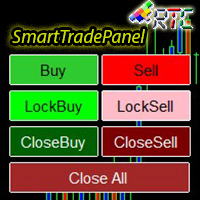
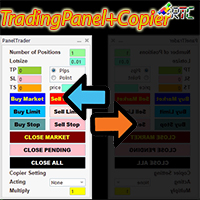
Smart Ai Trading Panel
- Utilitys
-
Muhammad Faisal Sagala
 Ich bin seit 2005 bis heute Online-Händler. Bevor ich Trader wurde, war ich Dozent für C/C++ Programmierung. Mit der Unterstützung der Sprache MQL4/MQL5 begann ich 2007 mit der Entwicklung von Expert Advisors für meinen Kunden in meinem Land und als Freiberufler bei MQL5.Com habe ich verschiedene
 - Version: 1.0
- Aktivierungen: 5
Benutzerhandbuch – MetaTrader 5 (MT5)
Entwickelt von RobotTradingCerdas
Website: https://robottradingcerdas.com
Copyright © 2026 Faisal Sagala
1. Einleitung
Smart AI Trading Panel ist ein Assistent für den manuellen Handel in MetaTrader 5. Es bietet eine praktische Oberfläche direkt im Chart, über die Sie Trades eröffnen, Pending-Orders platzieren, Stop-Loss- und Take-Profit-Niveaus verwalten, Kontoinformationen überwachen und ausgewählte Positionen schließen können.
Das Panel umfasst die folgenden Funktionen:
-
Marktorders zum Kauf und Verkauf mit einem Klick.
-
Pending-Orders über „Umschalt + Klick“ oder „Strg + Klick“.
-
Bearbeitbare Einstellungen für Lotgröße, Take-Profit, Stop-Loss und Trailing-Stop.
-
Break-Even-Management.
-
Verwaltung des durchschnittlichen Take-Profit für KAUF- und VERKAUF-Positionen.
-
Selektives Schließen von gewinnbringenden oder verlustbringenden Positionen.
-
Massenabschluss von Positionen und ausstehenden Orders.
-
Überwachung von Kontostand, Eigenkapital, Handelsvolumen und schwankendem Gewinn/Verlust.
-
Automatisches Positionsmanagement auf Basis konfigurierter Eigenkapitalziele.
Wichtig: Das „Smart AI Trading Panel“ ist ein Handelsassistent und keine autonome KI-Handelsstrategie. Der Händler bleibt weiterhin für die Auswahl der Einstiegspunkte, der Positionsgrößen und der Risikoeinstellungen verantwortlich.
2. Installation und Einrichtung
-
Öffnen Sie MetaTrader 5.
-
Wählen Sie „Datei“→ „Datenordner öffnen“.
-
Öffnen Sie das Verzeichnis„MQL5 → Experts “.
-
Kopieren Sie die Datei„Smart Ai Trading Panel.mq5“ in dieses Verzeichnis.
-
Öffnen Sie den MetaEditor und kompilieren Sie die Datei.
-
Kehren Sie zu MT5 zurück und aktualisieren Sie das Navigator-Fenster.
-
Ziehen Sie den Expert Advisor auf das gewünschte Chart.
-
Aktivieren Sie den Algo-Handel und erlauben Sie den automatisierten Handel, wenn Sie dazu aufgefordert werden.
-
Konfigurieren Sie die Eingabeparameter und klicken Sie auf „OK“.
Das Panel arbeitet mit dem aktuellen Symbol des Charts. Wenn Sie es beispielsweise an einen XAUUSD-Chart anhängen, verwaltet es die Trades für XAUUSD.
3. Eingabeparameter
Öffnen Sie die EA-Eigenschaften und wählen Sie die Registerkarte„Eingaben“, um die folgenden Parameter zu konfigurieren.
3.1 Handelseinstellungen
| Parameter | Standard | Beschreibung |
|---|---|---|
| InpMagic | 888 | Magische Zahl zur Identifizierung von Positionen und ausstehenden Orders, die vom Panel verwaltet werden. |
| InpSlippage | 10 Punkte | Maximale Preisabweichung, die beim Eröffnen oder Schließen von Marktpositionen akzeptiert wird. Die tatsächliche Ausführung hängt zudem von den Bedingungen des Brokers ab. |
Wichtig: Die Routinen des Panels zum Schließen von Positionen und zum Setzen von Trailing-Stops filtern sowohl nach dem aktuellen Chart-Symbol als auch nach „InpMagic“. Verwenden Sie gegebenenfalls eine eindeutige Magic Number, um die von diesem Panel verwalteten Trades von denen anderer EAs zu unterscheiden.
3.2 Standardwerte des Panels
| Parameter | Standard | Beschreibung |
|---|---|---|
| InpDefaultLots | 0,01 | Anfängliche Lotgröße, die beim Start des Panels angezeigt wird. |
| InpDefaultTP | 1000 | Standard-Take-Profit-Abstand. |
| InpDefaultSL | 500 | Standard-Stop-Loss-Abstand. |
| InpDefaultTS | 0 | Standard-Trailing-Stop-Abstand. Der Wert Null deaktiviert den Trailing Stop. |
| InpDefaultUsePips | true | Legt die anfängliche Abstands-Einheit fest: true = PIPS, false = POINT. |
Die Standardwerte für TP, SL und TS sind Abstände und keine absoluten Marktpreise.
Wenn das Bedienfeld beispielsweise auf „PIPS“ eingestellt ist, bedeutet „TP = 100“, dass das Ziel 100 Pips vom Einstiegskurs entfernt liegt. Der tatsächliche Preisabstand hängt vom Notierungsformat des Symbols ab.
3.3 Break-Even- und durchschnittliche TP-Einstellungen
| Parameter | Standard | Beschreibung |
|---|---|---|
| InpAvgTPBufferPoints | 0 | Zusätzlicher Puffer in Punkten, der bei der Berechnung des durchschnittlichen TP angewendet wird. Bei Null wird der unbereinigte Durchschnittspreis verwendet. |
| InpBreakEvenColor | Schwarz | Farbe der Break-Even-Linie im Chart. |
| InpTPAvgBuyColor | Dodger-Blau | Farbe der durchschnittlichen TP-Linie für KAUF-Positionen. |
| InpTPAvgSellColor | Orangerot | Farbe der durchschnittlichen TP-Linie für VERKAUF-Positionen. |
Diese Einstellungen legen die anfängliche Konfiguration des Panels fest. Sie garantieren weder einen gewinnbringenden Handel noch schließen sie das Ausführungsrisiko aus.
4. Das Layout des Panels verstehen
Das Panel ist in fünf Funktionsbereiche unterteilt.
-
Auftragseinstellungen und -erfassung: Lotgröße, Entfernungseinheit, TP, SL, TS und Schaltflächen für Marktaufträge.
-
Positionswerkzeuge: Steuerelemente für Break-Even und durchschnittliches TP.
-
Bereich „Schließen“: Schaltflächen zum Schließen ausgewählter Positionen und ausstehender Orders.
-
Informationen und Dashboard: Handelsvolumen, Eigenkapital, Kontostand und nicht realisierter Gewinn/Verlust.
-
Kapitalziele: Gewinn- und Verlustschwellenwerte auf Kontoebene.
4.1 Order-Einstellungen
Lots
Geben Sie das gewünschte Handelsvolumen ein, z. B. 0, 01, 0,10 oder 1,00. Das Mindestvolumen, das Höchstvolumen und die Volumenschritte des Brokers gelten weiterhin.
Einheit – PIPS / POINT
Klicken Sie auf die Schaltfläche „Einheit“, um zwischen PIPS und POINTS zu wechseln. Die ausgewählte Einheit wirkt sich auf TP, SL, TS und gegebenenfalls auf die Abstände von Chart-basierten Pending-Orders aus.
Bei den meisten 3-stelligen und 5-stelligen Devisenkursen entspricht ein Pip 10 Punkten. Andere Symbole, insbesondere Metalle und Indizes, können andere Notierungskonventionen verwenden. Überprüfen Sie daher die Symbolspezifikationen bei Ihrem Broker.
TP – Take Profit
Legt die Zielentfernung vom Einstiegskurs fest. Geben Sie 0ein , um TP zu deaktivieren.
SL – Stop-Loss
Legt den Schutzabstand des Stop-Loss vom Einstiegskurs fest. Geben Sie 0ein , um den SL zu deaktivieren, vorbehaltlich des Trailing-Stop-Verhaltens des Panels.
TS – Trailing Stop
Legt den Abstand des Trailing-Stops fest. Geben Sie 0ein , um den Trailing-Stop zu deaktivieren.
Der Trailing-Stop in diesem Fenster verschiebt einen KAUF-Stop nur nach oben oder einen VERKAUF-Stop nur nach unten, wenn die Position in den Gewinn übergegangen ist. Er garantiert keine Ausführung zum angezeigten SL-Kurs.
4.2 Schaltflächen für den Markteinstieg
Kauf zum Marktpreis
Eröffnet eine KAUF-Position zum aktuell verfügbaren Briefkurs.
Verkaufen (Markt)
Eröffnet eine VERKAUF-Position zum aktuell verfügbaren Geldkurs.
Bevor Sie auf eine der beiden Schaltflächen klicken:
-
Überprüfen Sie die Lotgröße.
-
Überprüfen Sie die Einheit (PIPS/POINT).
-
Legen Sie die gewünschten Werte für TP, SL und TS fest.
-
Überprüfen Sie das Chart-Symbol und die aktuellen Marktbedingungen.
Marktorders werden sofort gesendet, vorbehaltlich der Ausführung durch den Broker und der Handelsbedingungen.
4.3 Positionswerkzeuge
Break-Even
Aktiviert oder deaktiviert die Break-Even-Verwaltung des Panels. Wenn diese Funktion aktiviert ist, berechnet das Panel einen Break-Even-Punkt für die verwalteten Positionen und zeigt den entsprechenden Punkt im Chart an.
Der angezeigte Break-Even-Kurs ist nicht zwangsläufig ein garantierter Nettogewinnkurs nach Abzug von Provisionen, Swaps und anderen Handelskosten.
TP AVG BUY
Aktiviert das „Average Take Profit“-Management für KAUF-Positionen. Das Panel berechnet ein gemeinsames TP-Niveau auf Basis des durchschnittlichen Einstiegskurses und wendet das Ziel auf die entsprechenden KAUF-Positionen an.
TP AVG SELL
Aktiviert das „Average Take Profit“-Management für VERKAUF-Positionen. Das Panel berechnet ein gemeinsames TP-Niveau und wendet es auf die entsprechenden VERKAUF-Positionen an.
Die Funktionen für den durchschnittlichen Take-Profit sind nützlich, wenn mehrere Einstiegspunkte auf derselben Seite verwaltet werden. Sie garantieren nicht, dass jede Position zum gleichen endgültigen Ausführungskurs geschlossen wird.
4.4 Abschnitt „Schließen“
Die folgenden Schaltflächen bieten Funktionen zum selektiven Schließen von Positionen.
| Schaltfläche | Funktion |
|---|---|
| Gewinn mitnehmen | Schließt verwaltete KAUF-Positionen, deren aktueller Positionsgewinn positiv ist. |
| Verkaufsgewinn | Schließt verwaltete VERKAUF-Positionen, deren aktueller Positionsgewinn positiv ist. |
| Kauf-Verlust | Schließt verwaltete KAUF-Positionen, deren aktueller Positionsgewinn negativ ist. |
| Verlust bei Verkauf | Schließt verwaltete VERKAUF-Positionen, deren aktueller Positionsgewinn negativ ist. |
| Alle Kauf | Schließt alle verwalteten KAUF-Positionen. |
| Alle VERKAUFEN | Schließt alle verwalteten VERKAUF-Positionen. |
| Alle mit Gewinn | Schließt alle verwalteten Positionen mit positivem Positionsgewinn. |
| Alle Verluste | Schließt alle verwalteten Positionen mit negativem Positionsgewinn. |
| SOFORT SCHLIESSEN | Schließt alle verwalteten Marktpositionen. |
| AUSSTEHENDE ORDERS SCHLIESSEN | Löscht die vom Panel verwalteten ausstehenden Orders. |
| CLOSE DONTCARE | Schließt verwaltete Marktpositionen und löscht verwaltete ausstehende Orders. |
Wichtig: Bei diesen Schaltflächen handelt es sich um Aktionsschaltflächen, nicht um Bestätigungsaufforderungen. Überprüfen Sie das ausgewählte Symbol und die Magic Number, bevor Sie sie verwenden.
Die Gewinn-/Verlustfilter verwenden den gemeldeten Gewinnwert der Position. Eine Position, die genau null anzeigt, wird weder in die Gruppe mit positivem Gewinn noch in die Gruppe mit negativem Gewinn aufgenommen.
4.5 Informationen und Dashboard
| Feld | Beschreibung |
|---|---|
| LOT KAUF | Gesamtvolumen der verwalteten KAUF-Positionen. |
| LOT GESAMT | Gesamtlotvolumen der verwalteten KAUF- und VERKAUF-Positionen. |
| LOT VERKAUF | Gesamt-Lot-Volumen der verwalteten VERKAUF-Positionen. |
| Eigenkapital | Aktuelles Kontoguthaben, einschließlich nicht realisierter Gewinne und Verluste. |
| Bal | Aktueller Kontostand. |
| P/L | Vom Panel berechneter kombinierter Gewinn/Verlust aus offenen Positionen für verwaltete Positionen. |
| Datum und Uhrzeit | Zeigt das aktuelle Datum und die aktuelle Uhrzeit des Handelsservers an. |
| BE | Zeigt das aktuell berechnete Break-Even-Niveau an, wenn das Break-Even-Management aktiv ist. |
Die angezeigten Werte im Dashboard werden automatisch aktualisiert. Das Eigenkapital und der Kontostand beziehen sich auf das Handelskonto, während die Positionssummen im Dashboard durch die Filter „Symbol“ und „Magic Number“ begrenzt sind.
4.6 Eigenkapitalziele
Im unteren Bereich des Panels befinden sich vier Zielfelder.
Eigenkapitalgewinn
Ein absoluter Eigenkapital-Schwellenwert. Wenn das Kontoguthaben den eingegebenen Wert erreicht oder überschreitet, löst das Panel seine Routine zum Schließen von Positionen bei Erreichen des Eigenkapitalziels aus.
Beispiel: Wenn das Kontoguthaben-Ziel 10.500beträgt , ist der Auslöser erreicht, sobald das Kontoguthaben mindestens 10.500 in der Einzahlungswährung des Kontos beträgt.
Kapitalverlust
Ein absoluter Eigenkapital-Schwellenwert. Wenn das Eigenkapital auf den eingegebenen Wert oder darunter fällt, löst das Panel seine Routine zum Schließen von Positionen bei Erreichen des Eigenkapitalziels aus.
Beispiel: Liegt der Schwellenwert bei 9 .500, ist der Auslöser erreicht, sobald das Eigenkapital 9.500 oder weniger beträgt.
Zielprozentsatz
Ein prozentuales Ziel, das aus dem Kontostand berechnet wird. Dieses Feld gibt einen Prozentsatz des Kontostands an, keinen absoluten Eigenkapitalwert.
Zielbetrag
Ein monetäres Gewinn-/Verlustziel, das auf der Differenz zwischen Eigenkapital und Kontostand basiert. Dies ist nützlich, um einen Schwellenwert für den schwankenden Gewinn oder den schwankenden Verlust in der Einzahlungswährung des Kontos festzulegen.
Geben Sie in einem Zielfeldeinen Wert von 0ein , um dieses Ziel zu deaktivieren. Wenn ein Ziel ausgelöst wird, versucht das Panel, die entsprechenden Positionen und ausstehenden Orders gemäß der programmierten Routine zu schließen. Ausgelöste Zielfelder werden automatisch zurückgesetzt.
Risikohinweis: Eigenkapitalziele sind Kontokontrollen. Sie können sich auf Trades außerhalb des aktuellen Charts auswirken, wenn die Zielroutine Kontopositionen oder Orders ohne Symbol-/Magic-Number-Filter schließt. Überprüfen Sie die Implementierung und testen Sie sie auf einem Demokonto, bevor Sie sich auf diese Kontrollen verlassen.
5. Platzieren von Pending-Orders aus dem Chart
Das Bedienfeld unterstützt Pending-Orders mithilfe von Modifikatortasten und einem Klick auf den Chart.
Umschalt + Klick – Stop-Orders
-
Bewegen Sie den Mauszeiger über das gewünschte Kursniveau.
-
Halten Sie die Umschalttastegedrückt .
-
Beachten Sie die horizontale Hilfslinie und die Orderbezeichnung.
-
Klicken Sie im Chart auf den gewünschten Kurs.
Das Fenster identifiziert die Orderart anhand des ausgewählten Kurses im Verhältnis zum aktuellen Marktkurs:
-
Über dem Briefkurs: BUY STOP.
-
Unter dem Geldkurs: SELL STOP.
Strg + Klick – Limit-Orders
-
Bewegen Sie den Mauszeiger über das gewünschte Kursniveau.
-
Halten Sie die Strg-Tastegedrückt .
-
Beachten Sie die horizontale Hilfslinie und die Orderbezeichnung.
-
Klicken Sie im Chart auf den gewünschten Kurs.
Das Fenster identifiziert die Orderart wie folgt:
-
Über dem Briefkurs: SELL LIMIT.
-
Unterhalb des Geldkurses: BUY LIMIT.
Die Hilfslinie dient als Vorschau auf die vorgeschlagene Pending-Order-Art und den Preis. Es handelt sich erst dann um eine Order, wenn der Klick auf das Chart verarbeitet wurde.
Hinweis: Pending-Orders verwenden die im Panel festgelegte Lotgröße und die konfigurierten TP/SL-Abstände. Überprüfen Sie die Mindestabstandsbeschränkungen Ihres Brokers und verifizieren Sie die Order nach der Platzierung auf der Registerkarte „Handel“ in MT5.
6. Bearbeiten von TP und SL im Chart
Wenn verwaltete Positionen vorhanden sind, kann das Panel TP- und SL-Linien im Chart anzeigen.
-
Ziehen Sie eine TP- oder SL-Linie, um ihr Kursniveau anzupassen.
-
Das entsprechende Abstandsfeld im Panel wird mit dem ausgewählten Niveau synchronisiert.
-
Durch die Bearbeitung der TP- oder SL-Abstandsfelder werden die aktualisierten Abstände auf die entsprechenden verwalteten Positionen angewendet.
-
Ein Wert von 0 entfernt TP oder SL, sofern dies durch die Verwaltungsregeln des Panels unterstützt wird.
Wenn der Trailing-Stop den SL bereits in den Gewinnbereich verschoben hat, bleibt dieser gewinnsichernde SL erhalten, wenn der Trailing-Stop deaktiviert wird. Ein SL, der noch nicht in den Gewinnbereich verschoben wurde, kann entfernt werden, wenn der Trailing-Stop deaktiviert wird.
Überprüfen Sie nach jeder Änderung stets die endgültigen SL- und TP-Werte auf der Registerkarte „Handel“ in MT5.
7. Empfohlener Handelsablauf
-
Fügen Sie das Panel dem Chart des Symbols hinzu, mit dem Sie handeln möchten.
-
Bestätigen Sie die Magic Number und die Standardparameter.
-
Wählen Sie „PIPS“ oder „POINTS“ aus.
-
Geben Sie die Lotgröße sowie die gewünschten TP-, SL- und TS-Abstände ein.
-
Überprüfen Sie den aktuellen Marktpreis und die Handelsbedingungen.
-
Eröffnen Sie eine Marktorder oder platzieren Sie eine Pending-Order.
-
Beobachten Sie das Dashboard und die Positionsstände.
-
Verwenden Sie „Break-Even“ oder „Average TP“ nur, wenn Sie die entsprechenden Methoden des Positionsmanagements verstanden haben.
-
Verwenden Sie die Schaltflächen zum selektiven Schließen, um Positionen nach Bedarf zu verwalten.
-
Überprüfen Sie den Orderstatus, das Volumen, SL, TP und die Ausführungsergebnisse auf der Registerkarte „Handel“ in MT5.
8. Fehlerbehebung
Das Fenster wird nicht angezeigt
-
Vergewissern Sie sich, dass der EA erfolgreich kompiliert wurde.
-
Überprüfen Sie die Registerkarten „Experten“ und „Protokoll“ auf Fehler.
-
Stellen Sie sicher, dass die Berechtigungen für „Algo-Trading“ und „EA“ aktiviert sind.
Eine Order wird abgelehnt
-
Überprüfen Sie die Handelszeiten des Symbols und die Mindestlotgröße.
-
Überprüfen Sie den Abstand der ausstehenden Order sowie die TP-/SL-Werte.
-
Überprüfen Sie die Ausführungsbeschränkungen des Brokers und die Kontoberechtigungen.
TP- oder SL-Werte ändern sich unerwartet
-
Überprüfen Sie, ob das Panel seine Felder mit den aktuellen Positionsniveaus synchronisiert.
-
Überprüfen Sie, ob ein Trailing-Stop oder ein durchschnittlicher TP aktiv ist.
-
Überprüfen Sie die daraus resultierenden Niveaus auf der Registerkarte „Trade“.
Eine Schaltfläche „Schließen“ schließt keine Position
-
Überprüfen Sie das Chart-Symbol und InpMagic.
-
Überprüfen Sie die Registerkarten „Experts“ und „Journal“ auf Ausführungsfehler.
-
Vergewissern Sie sich, dass die Position den ausgewählten Gewinn-/Verlustfilter erfüllt.
Die Zielwerte für das Eigenkapital verhalten sich anders als erwartet
-
Überprüfen Sie den Zielwert und die Einzahlungswährung des Kontos.
-
Beachten Sie, dass sich das Eigenkapital bei schwankenden Gewinnen und Verlusten ändert.
-
Testen Sie jedes Ziel unabhängig voneinander auf einem Demokonto, bevor Sie es im Live-Handel einsetzen.
9. Risikohinweis
Der Handel mit Devisen, Gold und anderen gehebelten Instrumenten ist mit erheblichen Risiken verbunden. Stop-Loss-, Trailing-Stop-, Break-Even- und Kapitalziele können weder einen bestimmten Ausführungskurs garantieren noch alle Verluste verhindern. Slippage, Spreads, Kurslücken, Liquidität, Broker-Beschränkungen und Verbindungsprobleme können die Ergebnisse beeinflussen.
Das „Smart AI Trading Panel“ ist ein Handelshilfsprogramm. Es garantiert keine Gewinne und ersetzt kein ordnungsgemäßes Risikomanagement.
Testen Sie das Panel stets auf einem Demokonto, bevor Sie es im Live-Handel einsetzen.
RobotTradingCerdas
Website: https://robottradingcerdas.com
Copyright © 2026 Faisal Sagala