Omni Device AI Utiility and Indicator
- Utilidades
- Versión: 1.0
- Activaciones: 10

Solo para operadores serios (este EA funciona con o sin IA; si deseas utilizar la IA, debes obtener una clave API y añadir la URL de la solicitud web; lee los apartados correspondientes para comprender cómo se debe hacer. Si ya sabes cómo obtener una clave API, añadir la URL e introducir la clave API en los parámetros de entrada, no es necesario que leas las instrucciones de implementación)
OMNI DEVICE AI
: señales de tendencia con un plan de trading completo, un historial simulado y una segunda opinión de la IA
OMNI DEVICE AI es una herramienta de gráficos para traders que toman sus propias decisiones. Marca señales de COMPRA y VENTA basadas en reglas, traza el plan de trading completo para cada señal (entrada, stop, dos objetivos, umbral de rentabilidad y stop dinámico), mantiene un historial simulado de sus propias señales con los costes incluidos y cuenta con un botón «Asesor de IA» que consulta al agente de IA que elijas —Claude, ChatGPT, Grok, Gemini, DeepSeek o uno personalizado— una segunda opinión fundamentada antes de que actúes.
El programa nunca abre, modifica ni cierra una operación. No contiene ninguna función de negociación. Tipo de producto: Utilidad. Se trata de un único archivo y no utiliza DLL.
EL PANEL
DE CONTROL
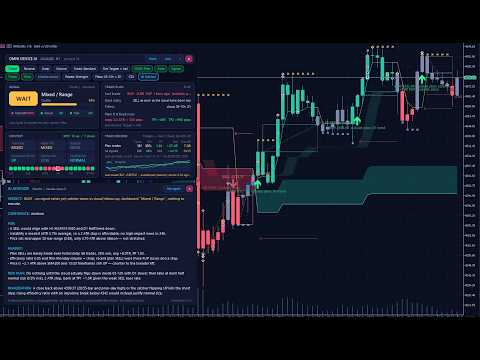
El panel de control es un conjunto de tarjetas flotantes que puedes arrastrar, o una barra acoplada debajo del gráfico que nunca tapa el precio. Sus botones: Tendencia / Reversión / Scalping / Volumen (lo que evalúa la tarjeta de señal), Modo (Estándar, Estricto, Flexible), Esquema de salida, Filtro OMNI, Alertas, Señales, Operaciones, Gráficos, Flechas de módulos, Paleta, Filtros, CSV, Asesor IA, Anclar / Flotar, Más / Menos, minimizar y cerrar. Las flechas y los niveles de operación en el gráfico siempre siguen la señal de tendencia; los cuatro botones de estrategia solo cambian la lectura de la tarjeta de señal.
- Tarjeta SEÑAL: COMPRAR, VENDER o ESPERAR, el estado del mercado (por ejemplo, alcista/tendencia o mixto/rango), una puntuación de calidad de 0 a 100 basada en la concordancia entre los módulos y los marcos temporales, el estado de cada módulo y, en palabras sencillas, lo que la herramienta está esperando.
- Tarjeta «PLAN DE OPERACIÓN»: para una señal activa, la entrada, el stop, los objetivos, el resultado actual en R y en pips, una barra de progreso y el siguiente paso de gestión, por ejemplo, «al alcanzar el TP1, cerrar 1/3 y mover el stop a la entrada». Un asistente de tamaño muestra el tamaño del lote correspondiente al riesgo elegido por operación. Cuando no hay ninguna posición: la última operación, la condición para la próxima entrada, los filtros activos y las distancias de stop y objetivo que tendría una señal en este momento.
- Tarjeta CONTEXTO: sesgo de tendencia, sesgo en marcos temporales superiores, fuerza de la tendencia, impulso del RSI, volumen y volatilidad respecto a sus medias, y una franja con la dirección de la tendencia en 20 marcos temporales, desde M1 hasta W1.
- Tarjeta «TRACK RECORD»: un historial simulado de las propias señales de la herramienta en el historial de tu gráfico: número de operaciones, tasa de acierto, factor de beneficio, resultado neto en R, drawdown máximo en R, ganancia y pérdida medias, dos curvas de capital (operaciones del plan y todas las señales) y la última operación cerrada. En cada operación simulada se aplican el spread y la comisión. Una herramienta de Monte Carlo calcula el riesgo por operación que habría mantenido la caída simulada por debajo de su límite. Estas cifras son una simulación basada en datos históricos de su bróker. No son resultados de trading reales y no predicen resultados futuros.
Alertas: una alerta emergente y una notificación push en tu teléfono, si la activas, para cada nueva señal con punto de entrada, stop y objetivos, cuando se alcanza un objetivo, cuando hay que mover el stop y cuando finaliza la operación. El botón CSV exporta todas las operaciones simuladas para que las analices por tu cuenta.
LO QUE VES EN EL GRÁFICO
- Flechas de COMPRA y VENTA. Aparece una señal cuando los dos módulos de tendencia, el «Trend Breakout Catcher» y la «OMNI Cloud», coinciden en una dirección. En los parámetros de configuración se puede seleccionar una regla clásica (el «catcher» cambia de dirección mientras que la nube ya está de acuerdo). Las señales se evalúan en las barras cerradas.
- El plan de operación de cada señal, representado mediante niveles: entrada, stop inicial (2 x ATR por defecto), objetivo 1 (1,5 R), objetivo 2 (3 R), el desplazamiento del stop hasta el punto de equilibrio y la trayectoria del trailing stop. R es el riesgo inicial de la operación. Una operación finalizada lleva una etiqueta con su resultado en R y la forma en que concluyó: TP, STOP, BREAK-EVEN, TRAIL o FLIP.
- Tres esquemas de salida, modificables con un solo clic: Objetivos + punto de equilibrio + trailing stop, Solo stop + trailing stop, Solo señal opuesta.
- Filtros de entrada, denominados «plan»: una ventana de sesión en horas del servidor, concordancia con la tendencia de H4 y/o D1, filtros de régimen opcionales (ratio de eficiencia, ratio ATR) y dirección (larga, corta o ambas). Una señal que un filtro rechaza se sigue mostrando con todos sus niveles en un color más tenue y se etiqueta como «fuera del plan» indicando el motivo. Se muestra a título informativo y no se cuenta como una operación del plan.
- Velas de tendencia, la nube, la línea Catcher con su banda, bandas ATR, zonas de reversión y la cinta de trailing stop. Cinco paletas de colores (Midnight, Graphite, Paper, Classic, Purple), o bien la herramienta deja intactos los colores de tu propio gráfico.
EL ASESOR
DE IA
Haz clic en «Asesor de IA» en el panel de control. La herramienta envía una instantánea de la situación al agente de IA que hayas elegido y muestra la respuesta en una ventana del gráfico, normalmente en un plazo de entre 5 y 40 segundos. La respuesta siempre tiene el mismo formato: VEREDICTO (ENTRAR, ENTRAR CON POSICIÓN MÁS PEQUEÑA, ESPERAR o SALTAR), CONFIANZA, A FAVOR, EN CONTRA, PLAN DE RIESGO e INVALIDACIÓN. «Preguntar de nuevo» repite la pregunta con datos actualizados.
Lo que se envía: símbolo, marco temporal, hora del servidor y spread actual; la señal o posición en cuestión con punto de entrada, stop, objetivos y, si un filtro la ha rechazado, cuál; el estado de los módulos y la dirección de la tendencia en 20 marcos temporales; cifras de volatilidad, impulso y estructura de precios; las estadísticas simuladas propias de la herramienta en su gráfico, incluyendo cómo terminaron señales pasadas comparables; eventos de impacto medio y alto del calendario económico de MetaTrader; su configuración de riesgo por operación; barras de precios recientes del marco temporal del gráfico, de H4 y de D1.
Lo que nunca se envía: número de cuenta, nombre, saldo, capital, posiciones abiertas, órdenes o historial de operaciones. No se envía nada al autor de este producto. La solicitud se envía directamente desde tu MetaTrader a la empresa de IA cuya clave hayas introducido. Para que puedas comprobarlo por ti mismo, la herramienta guarda lo que ha enviado, sin la clave, en MQL5\Files\AI_Advisor\last_request_(símbolo)_(intervalo de tiempo).txt y la respuesta en last_answer_(símbolo)_(intervalo de tiempo).txt.
La IA tiene instrucciones de utilizar únicamente los datos facilitados, sopesar las estadísticas medidas, ser sincera respecto a la incertidumbre y no prometer nunca un resultado. Un modelo de lenguaje no puede predecir el mercado. Considera la respuesta como una segunda opinión, no como un servicio de señales ni como asesoramiento financiero. Puedes añadir tus propias instrucciones permanentes en el campo de entrada AI_ExtraInstructions, por ejemplo: «Responde en español. Nunca mantengo posiciones abiertas durante el fin de semana».
Coste de la IA: las empresas de IA cobran por el uso de la API, que se cargará a tu propia cuenta con ellas. Esto es independiente del precio de este producto, y una suscripción a un servicio de chat como ChatGPT Plus o Claude Pro no cubre el uso de la API. Una pregunta supone unos 3.500 tokens de entrada más una respuesta breve. Consulta la lista de precios del agente que elijas; los modelos más pequeños cuestan menos por pregunta.
CONFIGURACIÓN
Paso 1: añadir la herramienta
. Tras la compra, la herramienta se encuentra en el Navegador, en Asesores Expertos > Mercado. Arrástrala a un gráfico. MetaTrader ejecuta un asesor experto por gráfico: si el gráfico ya ejecuta un robot de trading, abre un segundo gráfico del mismo símbolo para esta herramienta. El panel de control aparecerá tras unos segundos. Todo, excepto el Asesor de IA, funciona sin necesidad de configuración adicional.
Paso 2: autoriza la dirección de tu agente de IA en MetaTrader (una vez por terminal)
.MetaTrader bloquea todas las direcciones de Internet que no figuran en su lista.
1. En MetaTrader 5, abre el menú Herramientas > Opciones (o pulsa Ctrl+O).
2. Abre la pestaña «Asesores expertos».
3. Marca la casilla «Permitir WebRequest para la URL indicada».
4. Haz doble clic en la línea con el signo más debajo («añadir nueva URL como https://www.mql5.com»), escribe la dirección de tu agente exactamente como aparece aquí y pulsa Intro.
5. Pulsa Aceptar. No es necesario reiniciar.
Direcciones que hay que permitir (una línea por agente, sin nada después):
Claude (Anthropic): https://api.anthropic.com
ChatGPT (OpenAI): https://api.openai.com
Gemini (Google): https://generativelanguage.googleapis.com
Agente personalizado: el protocolo y la parte del host de la dirección que has introducido en AI_Url
Todos los modelos de un mismo agente utilizan la misma dirección. A modo de referencia, estas son las direcciones completas a las que llama la herramienta:
Claude: https://api.anthropic.com/v1/messages
ChatGPT: https://api.openai.com/v1/responses
Grok: https://api.x.ai/v1/chat/completions
Gemini: https://generativelanguage.googleapis.com/v1beta/openai/chat/completions
DeepSeek: https://api.deepseek.com/chat/completions
Paso 3: consigue una clave API y pégala
Una clave API es una contraseña larga que permite a un programa utilizar tu cuenta en la empresa de IA. Se crea en la página para desarrolladores de la empresa, no en su aplicación de chat. Cópiala inmediatamente, ya que las páginas solo la muestran una vez. A continuación, abre los campos de entrada de la herramienta (pulsa F7 en el gráfico), pega la clave en AI_ApiKey, selecciona la misma empresa en AI_Provider y pulsa Aceptar.
Claude (Anthropic)
1. Ve a platform.claude.com (Claude Console) e inicia sesión o crea una cuenta.
2. Abre Ajustes > Facturación y compra créditos.
3. Abre «Configuración» > «Claves API» y haz clic en «Crear clave». Asígnale un nombre, elige una fecha de caducidad («Nunca», si no quieres renovarla), configura «Cuenta vinculada» con tu propia cuenta y elige un espacio de trabajo para la clave; el espacio de trabajo predeterminado es suficiente. Este último punto es importante: una clave sin espacio de trabajo se rechaza con un mensaje relacionado con el «anthropic-workspace-id».
4. Copia la clave. Empieza por «sk-ant-».
Parámetros de entrada: AI_Provider = Claude. Modelos de la lista: Opus 5 (claude-opus-5, se utiliza cuando AI_Model se deja en el modelo recomendado), Fable 5.1 (claude-fable-5-1), Sonnet 5 (claude-sonnet-5), Haiku 4.5 (claude-haiku-4-5).
ChatGPT (OpenAI)
1. Ve a platform.openai.com e inicia sesión o crea una cuenta. Se trata de la plataforma para desarrolladores; no es necesaria una suscripción a ChatGPT para ello.
2. Ve a Configuración > Facturación, añade los datos de pago y compra créditos.
3. Ve a Claves API y haz clic en «Crear nueva clave secreta». Copia la clave. Empieza por «sk-».
Entradas: AI_Provider = ChatGPT. Modelos de la lista: GPT-5.6 Terra (gpt-5.6-terra, el recomendado), GPT-6 Astra (gpt-6-astra), GPT-5.6 Sol (gpt-5.6-sol), GPT-5.6 Luna (gpt-5.6-luna).
Grok (xAI)
1. Ve a console.x.ai e inicia sesión o crea una cuenta.
2. Recarga la cuenta con créditos en la sección de facturación.
3. Abre «Claves API», crea una clave y cópiala.
Entradas: AI_Provider = Grok. Modelos de la lista: Grok 4.6 (grok-4.6, el recomendado), Grok 4.5 (grok-4.5), Grok 4.3 (grok-4.3).
Gemini (Google)
1. Ve a aistudio.google.com/apikey e inicia sesión con una cuenta de Google. Tras aceptar los términos, un nuevo usuario obtiene automáticamente un primer proyecto y una primera clave; de lo contrario, haz clic en «Crear clave de API».
2. Copia la clave.
3. Google ofrece un nivel gratuito con límites de solicitudes para algunos modelos. Para un uso habitual, activa la facturación del proyecto en Google AI Studio.
Parámetros de entrada: AI_Provider = Gemini. Modelos de la lista: Gemini 3.8 Flash (gemini-3.8-flash, el recomendado), Gemini 3.1 Pro preview (gemini-3.1-pro-preview), Gemini 2.5 Pro (gemini-2.5-pro). Si Google rechaza una clave antigua, crea una nueva en la misma página: Google cambió el tipo de clave en 2026.
DeepSeek
1. Ve a platform.deepseek.com e inicia sesión o crea una cuenta.
2. Recarga el saldo.
3. En «Claves de API», crea una nueva clave y cópiala. Empieza por «sk-».
Parámetros: AI_Provider = DeepSeek. Modelos de la lista: DeepSeek V4 Pro (deepseek-v4-pro, el recomendado), DeepSeek Flash (deepseek-flash).
Agente personalizado
: cualquier servicio que utilice el formato de autocompletado de chat de OpenAI. Datos de entrada: AI_Provider = Custom, la dirección completa en AI_Url, el nombre del modelo en AI_CustomModel y la clave en AI_ApiKey. Añade la dirección a la lista de WebRequest como en el paso 2.
Los nombres de los modelos cambian a menudo. Cuando una empresa retira un modelo de la lista, escribe el identificador de su modelo actual en AI_CustomModel. Esa entrada tiene prioridad sobre la lista, por lo que no es necesaria ninguna actualización del producto.
Mantén la clave a buen recaudo. Se almacena junto con la configuración del gráfico en tu ordenador. Las plantillas de gráficos, los perfiles y los archivos .set la contienen, así que no los compartas y no publiques capturas de pantalla de los datos introducidos. Si se filtra una clave, elimínala en la página web de la empresa y crea una nueva. Establece allí un límite de gasto si la empresa ofrece esta opción.
MENSAJES DE LA VENTANA DE IA Y QUÉ HACER
- MetaTrader ha bloqueado la dirección (error 4014): la dirección no aparece en Herramientas > Opciones > Asesores expertos o está mal escrita. Compárala letra por letra, incluyendo https:// al principio.
- Aún no hay clave API: AI_ApiKey está vacío.
- HTTP 401 o 403: la clave es incorrecta, se ha eliminado o ha caducado, o pertenece a otra empresa distinta a la seleccionada en AI_Provider.
- HTTP 400 con «anthropic-workspace-id» en el texto: crea una nueva clave de Claude y elige un espacio de trabajo para ella.
- HTTP 404: la empresa no conoce el nombre del modelo. Elige otro modelo o introduce el identificador actual en AI_CustomModel. AI_Model debe pertenecer a la empresa seleccionada en AI_Provider.
- HTTP 429: se ha alcanzado el límite de rate o no te queda saldo en tu cuenta con la empresa.
- HTTP 500 y superiores: los servidores de la empresa están ocupados. Vuelve a intentarlo más tarde.
- Tiempo de espera agotado: aumenta el valor de AI_TimeoutSec, elige un modelo más rápido o reduce el valor de AI_Effort.
- No se ha recibido respuesta: abre la pestaña «Expertos» de la caja de herramientas. La herramienta escribe allí una línea por cada solicitud, pero nunca la clave.
- Probador de estrategias: el probador no tiene acceso a Internet, por lo que el Asesor de IA muestra allí una respuesta de ejemplo integrada. Todo lo demás, incluidos los botones del panel de control, se puede probar en el modo visual del probador.
PARÁMETROS DE ENTRADA
Control principal
- BarsToScan (500): barras en las que se dibujan los módulos visuales y las flechas.
- OMNIFilter (true): las flechas del receptor necesitan el acuerdo de la nube.
- TM_SignalMode (Acuerdo): Acuerdo = el captador y la nube llegan a un acuerdo, sea cual sea el que cambie en último lugar; Clásico = el captador cambia mientras la nube ya está de acuerdo.
Gestor de operaciones: entradas, salidas, trailing stop
- TM_Enabled (verdadero): traza entradas, stops, objetivos y salidas.
- TM_ExitMethod (Objetivos + punto de equilibrio + rastro de cinta): el esquema de salida. El botón «Salir» del panel de control también lo modifica.
- TM_StopDistanceATR (2,0): stop inicial en múltiplos de ATR 14.
- TM_TP1_R (1,5) y TM_TP2_R (3,0): los objetivos en R. En cada objetivo se cierra un tercio de la posición.
- TM_BreakEven (verdadero): desplaza el stop hasta la entrada al alcanzar el objetivo 1.
- TM_TrailAfterBE (true): el stop se desplaza en la cinta solo tras alcanzar el punto de equilibrio.
- TM_BreakEvenAtR (1,5): esquema de stop + seguimiento: resultado en R que desplaza el stop al punto de equilibrio.
- TM_FlipStopATR (4,0): Esquema de señal opuesta: stop de protección en ATR; 0 = ninguno.
- TM_EntryNextOpen (verdadero): la entrada simulada es la apertura de la siguiente barra; falso = cierre de la barra de la señal.
Gestor de operaciones: filtros de entrada
- TM_Direction (largo y corto): dirección permitida.
- TM_SessionOnly (true), TM_SessionStart (3), TM_SessionEnd (12): entradas solo dentro de esta ventana de horas del SERVIDOR; la hora de finalización es exclusiva y la ventana puede traspasar la medianoche.
- TM_MinEfficiency (0 = desactivado): el ratio de eficiencia de las últimas 20 barras debe alcanzar este valor.
- TM_MinAtrRatio (0 = desactivado): el ATR dividido por su media de 50 barras debe alcanzar este valor.
- TM_TrendAgree (D1): solo con la tendencia de H4, de D1, de ambas o desactivado.
- TM_MinEdgeR (-99 = desactivado): umbral de puntuación de evidencia, el R esperado de señales pasadas similares.
- TM_AddOns (0 = desactivado) y TM_AddOnTouchATR (0,35): operaciones adicionales de retroceso una vez que el stop se encuentra en el punto de equilibrio.
Gestor de operaciones: estadísticas, trazado, alertas
- TM_StatsBars (20000): historial utilizado para el registro de resultados.
- TM_DrawTrades (60): número de operaciones pasadas representadas en el gráfico.
- TM_CostPoints (-1 = automático): spread en puntos que se cobra por cada operación simulada. El modo automático utiliza el spread registrado de la barra de entrada y nunca es inferior a TM_TypicalSpreadPct.
- TM_TypicalSpreadPct (0,012): spread típico en porcentaje del precio. El historial de barras solo almacena el spread más bajo de cada barra, por lo que se aplica un mínimo realista. Valores recomendados: oro 0,012; plata 0,05; EUR/USD 0,005.
- TM_CommissionPct (0,005): comisión de ida y vuelta en porcentaje del valor negociado, que se aplica en el historial de operaciones.
- TM_RiskPercent (1,0): riesgo por operación en porcentaje del saldo, utilizado por el asistente de tamaño.
- TM_MaxDDPercent (20): límite de caída del asistente de riesgo de Monte Carlo.
- TM_PushAlerts (false): envía también las alertas a tu teléfono como notificaciones push.
- TM_OriginalMarkers (false): marcadores retrospectivos, solo con fines de estudio.
- TM_HideModuleArrows (true): oculta las flechas pequeñas de los módulos individuales.
- TM_ShowSignals (true): flecha de COMPRA/VENTA en cada barra de señal.
- TM_ShowOutsidePlan (true): traza los niveles de las señales que los filtros rechazan.
Panel de control
de- UI_Mode (Floating): tarjetas flotantes o barra acoplada debajo del gráfico.
- UI_Columns (0 = automático), UI_ScalePercent (0 = sigue la escala de visualización de Windows), UI_X (12), UI_Y (28): diseño, tamaño y posición.
- UI_Palette (Midnight): colores del gráfico. El botón «Paleta» permite cambiarlos y recuerda la elección.
Asesor de IA
- AI_Provider (Claude): la empresa de IA.
- AI_Model (modelo recomendado de la empresa elegida): debe pertenecer a la empresa indicada anteriormente.
- AI_CustomModel (vacío): cualquier ID de modelo introducido manualmente; tiene prioridad sobre la lista.
- AI_ApiKey (vacío): tu clave.
- AI_Url (vacío = la dirección estándar de la empresa): solo es necesario para «Personalizado».
- AI_WebRequest_NOTE: un recordatorio de las direcciones, no hay que configurar nada.
- AI_Effort (medio): el nivel de esfuerzo con el que piensa el modelo, cuando la empresa lo admita. Cuanto más alto, más lento es y más cuesta.
- AI_TimeoutSec (90): se da por perdido tras este número de segundos.
- AI_ExtraInstructions (vacío): tus propias instrucciones permanentes para el asesor.
- AI_ClaudeFallback (true): solo para Claude Opus 5 y Fable 5.1: si el modelo rechaza una solicitud, Anthropic puede ejecutarla en su modelo de reserva.
Este programa
- Host_PollMs (300): frecuencia con la que la herramienta busca una nueva pregunta, en milisegundos.
- Host_Log (verdadero): una línea de registro por cada solicitud de IA, nunca la clave.
BUENO SABER
- Funciona con todos los símbolos y marcos temporales de MetaTrader 5. Los filtros predeterminados (sesiones 03 a 12 según la hora del servidor y coincidencia con la tendencia D1) proceden de las pruebas del autor en XAUUSD H1. La hora del servidor varía según el bróker. En otros símbolos y marcos temporales, compara las operaciones planificadas con todas las señales en la pestaña «Historial» —el botón «Filtros» activa y desactiva los dos filtros— y configura los filtros según lo que muestre tu propio gráfico.
- Añade la herramienta a todos los gráficos en los que la desees utilizar. Cada gráfico conserva su propia configuración.
- La herramienta no realiza operaciones ni gestiona posiciones. El asistente de tamaño solo lee su saldo en su ordenador.
- Operar conlleva riesgo de pérdida. Las señales, las estadísticas simuladas y las respuestas de la IA son información, no asesoramiento. Los resultados pasados y simulados no predicen resultados futuros.