TradeSync One
- Utilitys
-
Angel Torres
 Con más de 10 años de experiencia en el mundo del trading, me apasiona este trabajo y la programación de estrategias financieras que maximicen los beneficios para mis clientes y para mí.
 - Version: 1.10
- Aktualisiert: 16 August 2026
🚀 TradeSync One MT5
Der ultraschnelle lokale Trade-Kopierer für MetaTrader 5
TradeSync One ist ein professioneller Trade-Kopierer , der vollständig in nativem MQL5 entwickelt wurde und für professionelle Trader, Portfoliomanager und Nutzer von Prop-Firmen konzipiert ist, die höchste Geschwindigkeit, Stabilität und Präzision benötigen .
Im Gegensatz zu herkömmlichen Kopierern, die auf WebRequest, externe Server oder ressourcenintensive DLLsangewiesen sind , nutzt TradeSync One ein zu 100 % lokales, für MetaTrader 5 optimiertes Kommunikationssystem und erreicht so eine nahezu sofortige Synchronisation bei minimalem Ressourcenverbrauch.
- 🚀 Ultraschnelle Ausführung mit einer Latenz von unter 1 ms.
- 💻 Extrem geringer CPU-Verbrauch (< 0,1 %).
- 📦 Eine einzige .ex5-Datei fungiert sowohl als Master als auch als Slave.
- 🔒 Sichere Architektur ohne externe Server.
- 🎯 Professionelles Kopieren mit verschiedenen Risikomanagement-Modi.
- 🔄 Unterstützung für mehrere Master-Konten innerhalb eines einzigen Slave-Kontos.
- 🛡️ Das System ist so konzipiert, dass Konflikte zwischen den Vorgängen vermieden werden.
TradeSync One nutzt ein optimiertes binäres Kommunikationssystem unter Verwendung lokaler Ressourcen von MetaTrader 5.
Dies ermöglicht:
- Nahezu sofortige Synchronisation.
- Geringerer Speicherbedarf.
- Geringere Prozessorauslastung.
- Höhere Stabilität bei längeren Sitzungen.
Ideal für:
- Scalping
- Hochfrequenzhandel
- Synthetische Indizes
- Devisen
- CFDs
- Metalle
- Kryptowährungen
Sie müssen keine verschiedenen Versionen installieren.
Die gleiche Datei „TradeSync One.ex5“ fungiert als:
- ✅ Master
- ✅ Slave
Ändern Sie einfach den Parameter:
InpSyncRole
- ROLE_MASTER
- ROLE_SLAVE
Ermöglicht die störungsfreie Verbindung mehrerer Master-Geräte mit einem einzigen Slave-Konto.
Jeder Kanal verfügt über:
- eine eigene Magic Number.
- Eindeutige Kommentare.
- Exklusive Tags.
- Vollständig isolierte Verwaltung.
Internes Format:
TS:<Kanal>:<Ticket>
Dies verhindert:
- doppelte Schließungen,
- falsche Änderungen,
- Konflikte zwischen Strategien.
TradeSync One erkennt automatisch Symbole mit Präfixen oder Suffixen des Brokers.
Unterstützte Beispiele:
- EURUSD
- EURUSDm
- EURUSD.pro
- EURUSD.ecn
- xEURUSD
- EURUSD_i
Es ist nicht erforderlich, Suffixe manuell zu konfigurieren.
Alles kopieren
Kopieren:
- bereits geöffnete Transaktionen
- neue Transaktionen
Ideal zum Synchronisieren bestehender Konten.
Nur neue Trades kopieren
Ignoriert offene Trades, die vor der Aktivierung des EAs eröffnet wurden.
Es werden nur neue Trades kopiert.
Ideal, um ganz von vorne anzufangen.
TradeSync One verfügt über 6 verschiedene Modi zur Berechnung der Handelsgröße.
1. Exact Copy
Repliziert genau denselben Lot wie der Master.
2. Balance Ratio
Skaliert die Position proportional zum Kontostand beider Konten.
3. Eigenkapitalquote
Berechne die Handelsgröße anhand des aktuellen Eigenkapitals jedes Kontos.
Ideal für Konten mit nicht realisierten Gewinnen oder Verlusten.
4. Risikoprozentsatz
Berechnet die Lotgröße automatisch anhand folgender Kriterien:
- Abstand zum Stop-Loss
- konfigurierter Risikoprozentsatz
So bleibt das finanzielle Risiko stets auf dem gleichen Niveau.
5. Multiplikator
Multipliziert die Lotgröße des Masters.
Beispiel:
- Master = 0,20
- Multiplikator = 3
Ergebnis:
0,60 Lots.
6. Festes Los
Alle Trades werden mit einem vom Nutzer festgelegten festen Lot eröffnet.
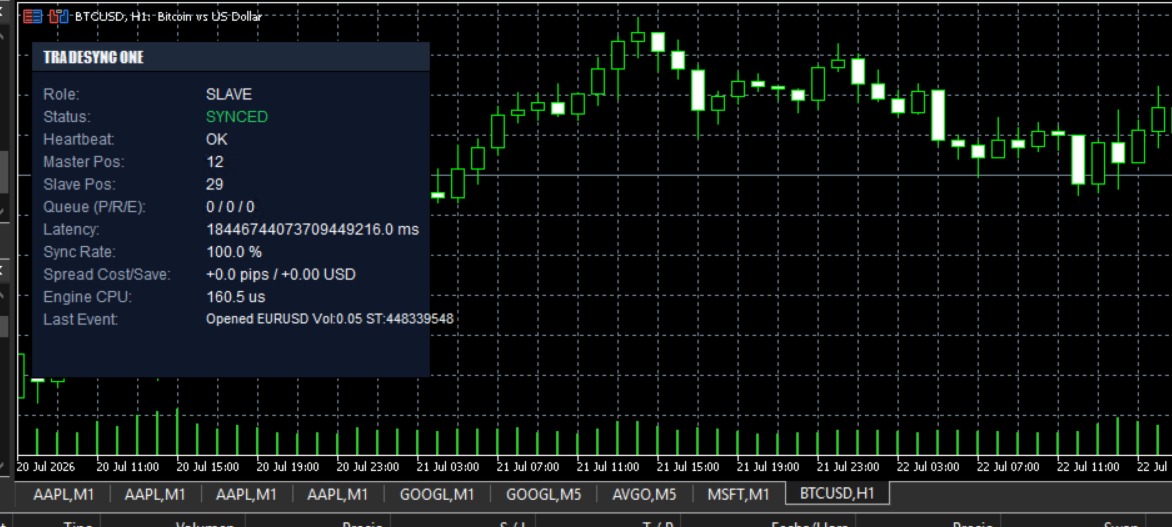
Das Panel zeigt in Echtzeit an:
- Einsparung in Pips
- monetäre Ersparnis ($)
wenn das „Esclava“-Konto mit geringeren Spreads als das „Maestro“-Konto handelt.
Ein nützliches Instrument zur Bewertung der Effizienz des Systems.
Umfasst mehrere Sicherheitsmechanismen.
Heartbeat
Überwacht ständig die Verbindung zwischen Master und Slave.
Wenn die Kommunikation innerhalb der festgelegten Zeit unterbrochen wird, kann das System:
- offene Vorgänge schließen
- neue Kopien stoppen
- das Kapital automatisch absichern
| Parameter | Beschreibung |
|---|---|
| InpSyncRole | Legt fest, ob der EA als Master oder Slave arbeitet. |
| InpSyncChannel | Synchronisationskanal zwischen Konten. |
| InpCopyMode | Alle Transaktionen kopieren oder nur die neuen. |
| InpRiskMode | Berechnungsmethode für das Los. |
| InpRiskValue | Vom ausgewählten Risikomodus verwendeter Wert. |
| InpMaxRiskPerTrade | Maximal zulässiges finanzielles Risiko pro Handel. |
| InpMaxSpread | Maximal zulässiger Spread für die Eröffnung von Trades. |
1. Voraussetzungen
In beiden MT5-Terminals:
Extras → Optionen → Expert Advisors
Aktivieren:
✅ Algorithmischen Handel zulassen
2. Das Hauptkonto einrichten
- Öffnen Sie ein beliebiges Diagramm.
- Ziehen SieTradeSync One per Drag & Drop.
- Konfigurieren:
InpSyncRole = ROLE_MASTER

InpSyncChannel = 1
Nach Abschluss des Vorgangs wird im Fenster Folgendes angezeigt:
ROLLE: MASTER – AKTIV
3. Das Slave-Konto konfigurieren
- Öffnen Sie ein beliebiges Diagramm.
- Ziehen SieTradeSync One per Drag & Drop.
- Einstellungen:
InpSyncRole = ROLE_SLAVE InpSyncChannel = 1 InpCopyMode = COPY_ALL oder COPY_NEW_ONLY InpRiskMode = (gewünschter Modus) InpRiskValue = (entsprechender Wert)
Im Fenster wird Folgendes angezeigt:
ROLE: SLAVE – CONNECTED
TradeSync One ermöglicht den Empfang von Signalen von mehreren Masters über verschiedene Kanäle.
Master 1
ROLE_MASTER

Kanal = 1
Slave von Kanal 1
ROLE_SLAVE Kanal = 1
Master 2
ROLE_MASTER

Kanal = 2
Slave von Kanal 2
ROLE_SLAVE Kanal = 2
Jede Instanz muss in einem separaten Diagramm innerhalb des Slave-Kontos ausgeführt werden.
- professionelle Trader.
- Kontoverwalter.
- Prop-Firmen.
- Lokales Copy Trading.
- Finanzierte Konten.
- Scalping.
- Hochfrequenzhandel.
- Handel mit Devisen, Indizes, Edelmetallen, Kryptowährungen und CFDs.
Dank seiner optimierten Architektur bietet TradeSync One eine schnelle, stabile und sichere Lösung zur Synchronisierung von Handelsgeschäften zwischen mehreren MetaTrader-5-Konten mit professioneller Leistung.