VibeFox Range Filter
- Indicateurs
- Version: 1.10
- Mise à jour: 2 juillet 2026
- Activations: 5

VibeFox Range Filter — overlay de filtre de range lissé avec signaux d'entrée
VibeFox Range Filter est un overlay suiveur de tendance en temps réel pour MetaTrader 5. Il trace une ligne de filtre de range lissée directement sur le graphique des prix, entourée de bandes supérieure et inférieure, et marque chaque franchissement du filtre d'une flèche colorée et d'un signal d'entrée au moment où il se forme. Au lieu de deviner quand une tendance a changé, vous voyez la ligne de filtre changer de direction et la flèche d'entrée apparaître sur la même barre.
Comment fonctionne le Range Filter
L'indicateur répond à une seule question : le prix a-t-il franchi de manière décisive la ligne de filtre, ou est-il encore contenu à l'intérieur de la range ? Il le fait en deux étapes.
Range lissée
D'abord, l'indicateur calcule un average true range lissé à l'aide d'une moyenne mobile exponentielle sur les barres de la Sampling Period, puis le met à l'échelle par le Range Multiplier. Cela donne une valeur unique — la range lissée — qui s'adapte à la volatilité actuelle. Un multiplicateur plus grand élargit la range et produit des signaux moins nombreux mais plus forts ; un multiplicateur plus petit la rétrécit et réagit plus vite.
Ligne de filtre et bandes
La ligne de filtre est ancrée au prix par un mécanisme à cliquet : elle ne monte que lorsque le prix source s'élève de plus que la range lissée au-dessus de la valeur de filtre précédente, et ne descend que lorsque le prix chute de plus que la range lissée en dessous. Entre les deux, la ligne reste immobile. Cela la rend insensible aux petites fluctuations et au bruit. Quand le filtre monte, il est tracé dans la Up Color ; quand il descend, il passe à la Down Color. Les Bands optionnelles ajoutent un canal au-dessus et au-dessous de la ligne de filtre égal à une range lissée, rendant la zone de fluctuation permise visible d'un coup d'œil.
Points d'entrée
Franchissement du filtre
Le franchissement du filtre est le signal principal. Il survient sur la première barre où la ligne de filtre change de direction : de descendante à montante, l'indicateur place une flèche BUY sous la barre ; de montante à descendante, il place une flèche SELL au-dessus de la barre. Les flèches de franchissement apparaissent à chaque changement de direction, indépendamment de l'interrupteur Entry. L'interrupteur Entry du panneau active ou désactive le marqueur d'entrée séparé (le point coloré plein ou la flèche utilisés pour les notifications), vous pouvez donc conserver les flèches de franchissement visuelles tout en supprimant les marqueurs de notification, ou activer les deux ensemble pour un suivi complet des signaux.
Apparence visuelle
La couleur de la ligne de filtre bascule automatiquement entre Up Color et Down Color à chaque changement de direction, offrant une lecture instantanée de l'état actuel de la tendance. La Line Width définit l'épaisseur des lignes de filtre et de bandes en pixels. La commande Style vous permet de choisir entre Solid, Dash, Dot, DashDot ou DashDotDot pour le style de ligne. Les marqueurs d'entrée d'achat sont colorés avec Buy Marker Color et les marqueurs de vente avec Sell Marker Color ; le Marker Size les met à l'échelle de 1 à 5.
Panneau interactif sur le graphique
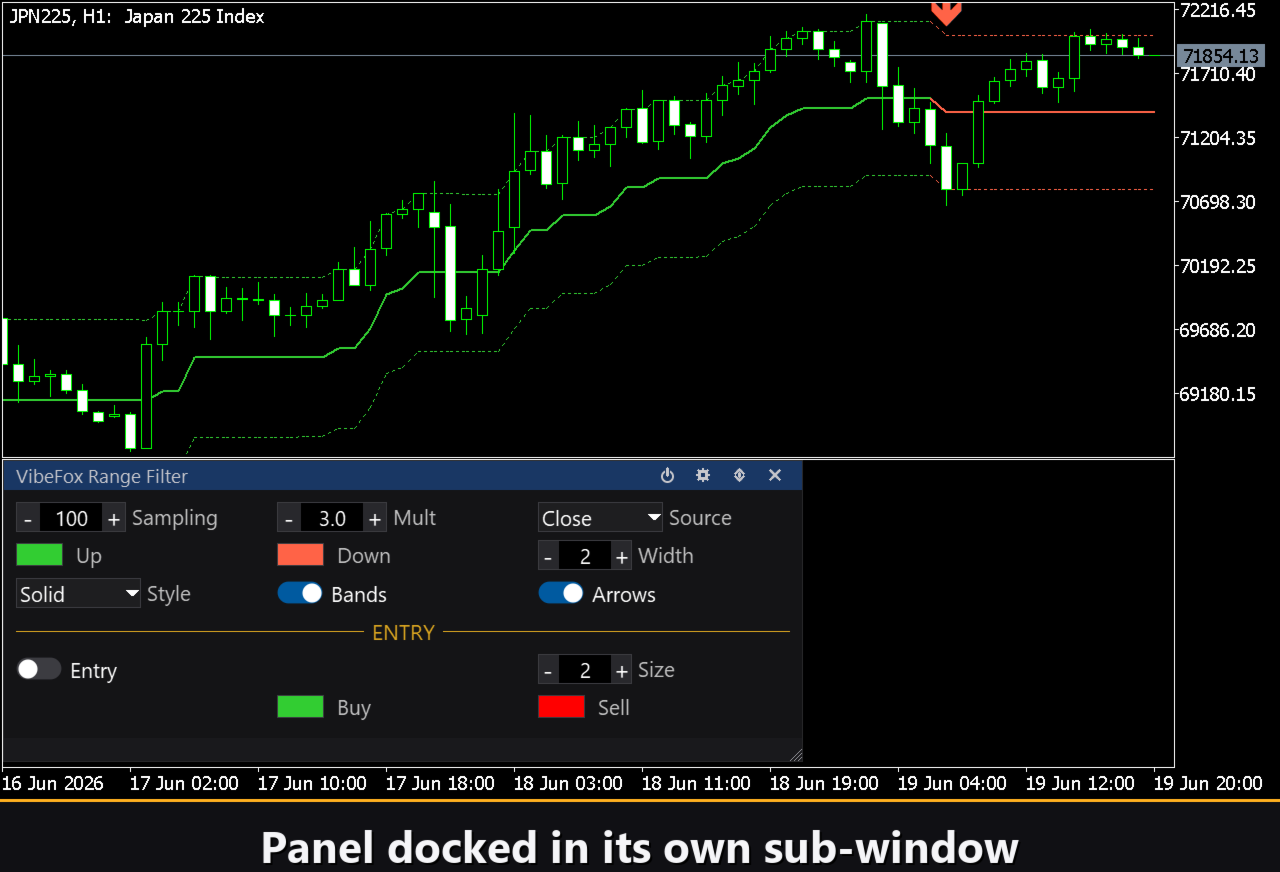
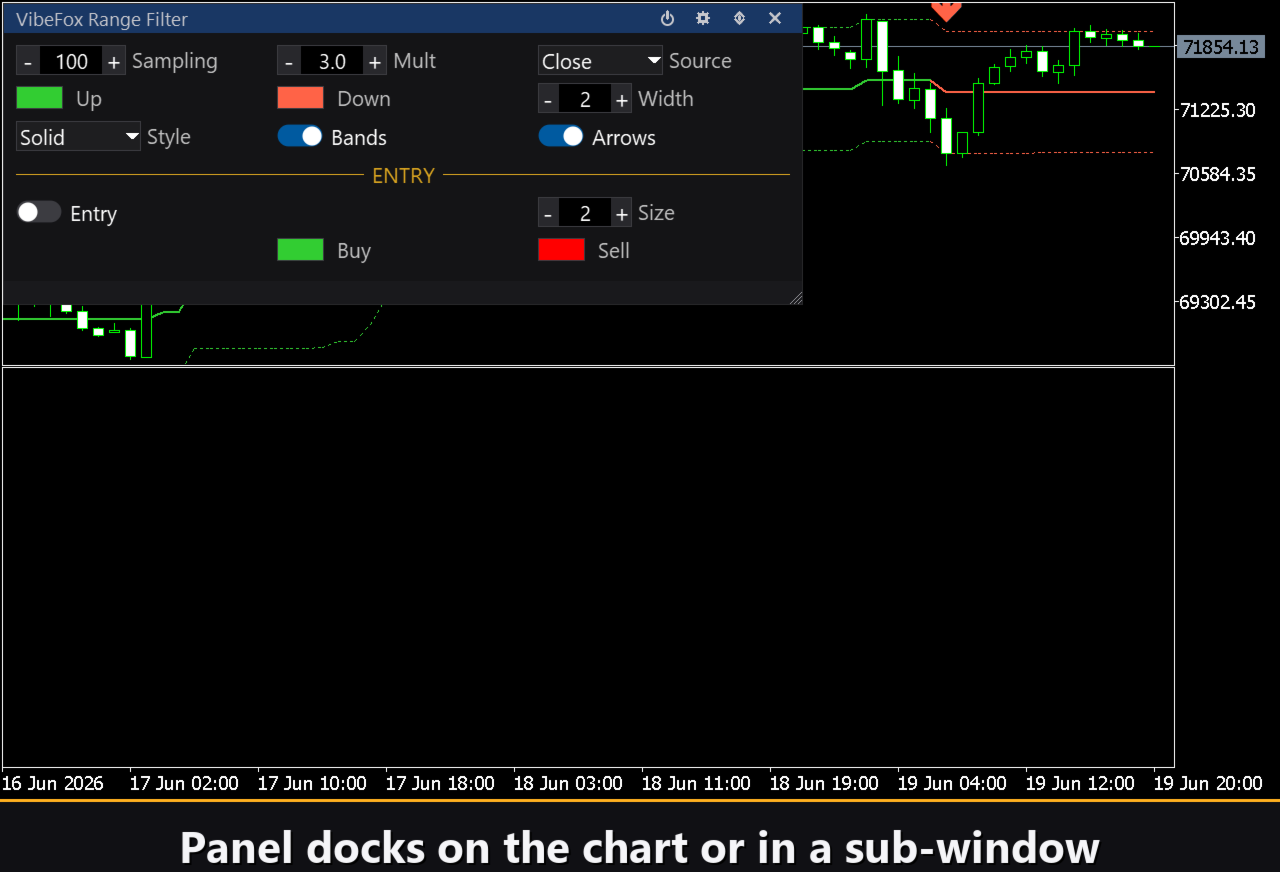
Toutes les commandes sont rassemblées dans un seul panneau canvas qui se place sur le graphique sans occuper de sous-fenêtre séparée ni encombrer la boîte de dialogue Inputs. Le panneau peut être placé dans la sous-fenêtre de l'indicateur ou déplacé sur le graphique principal d'un clic.
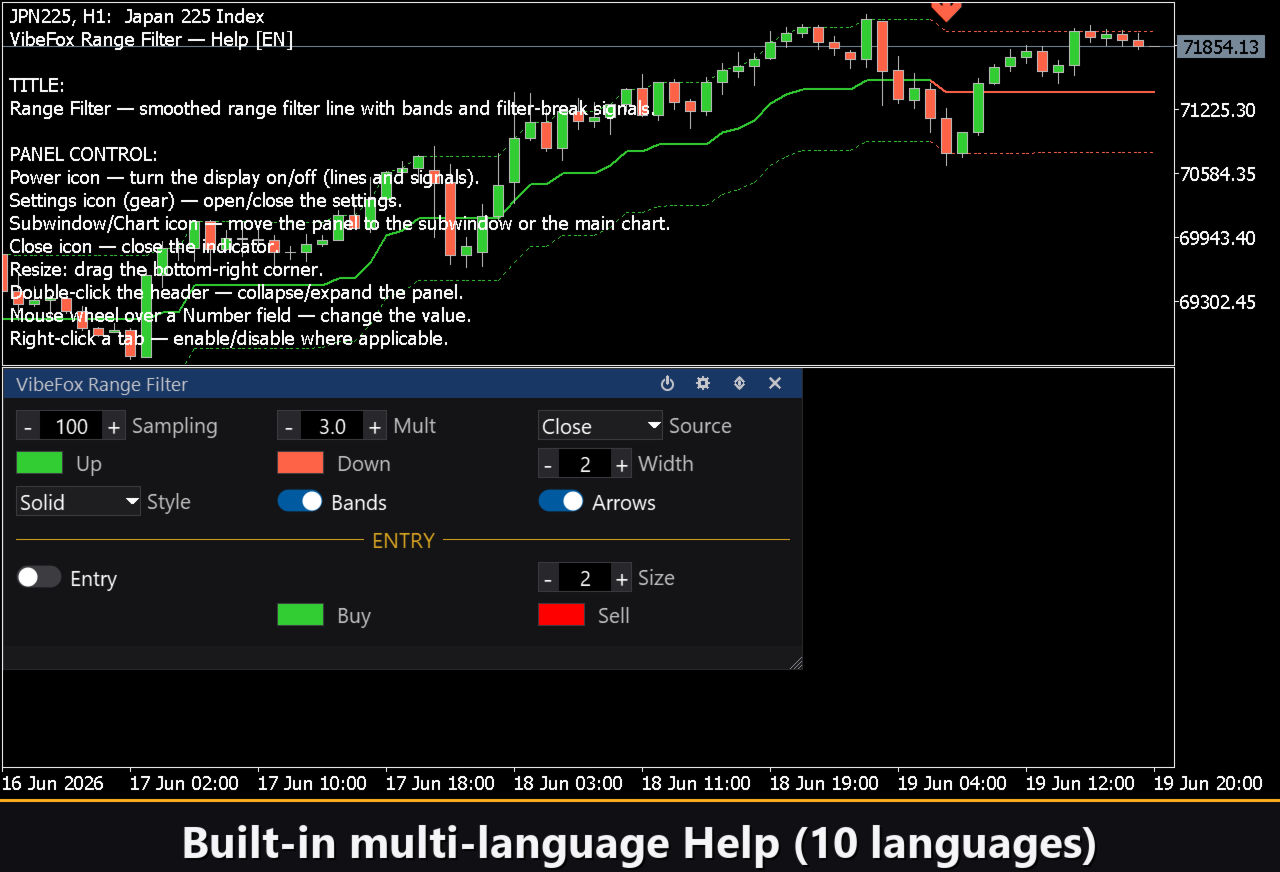
Power — active et désactive le dessin sans retirer l'indicateur.
Settings (engrenage) — ouvre et ferme la section des réglages.
Subwindow/Chart (flèches) — déplace le panneau entre la sous-fenêtre de l'indicateur et le graphique principal.
Close (croix) — retire l'indicateur du graphique.
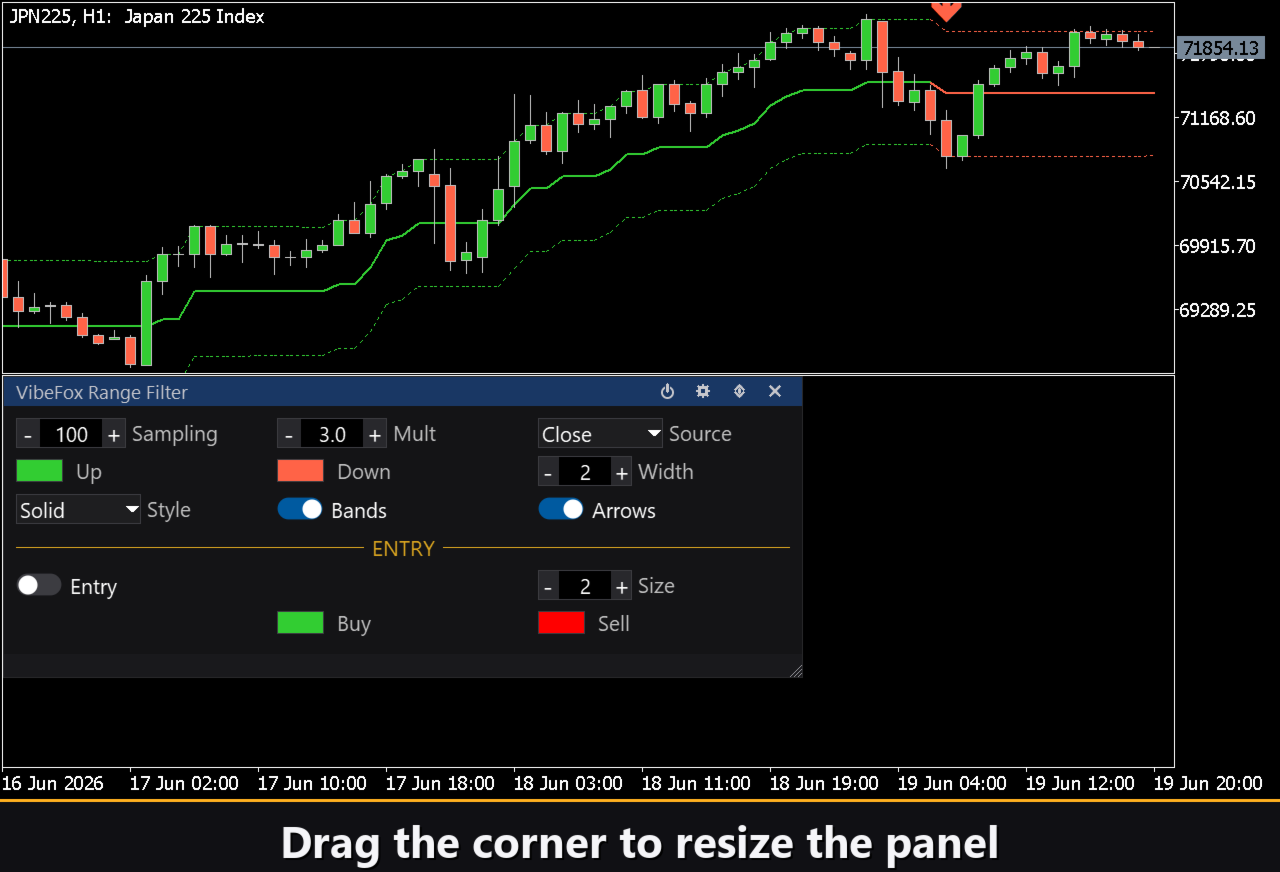
Resize — faites glisser le coin inférieur droit pour redimensionner la largeur et la hauteur du panneau.
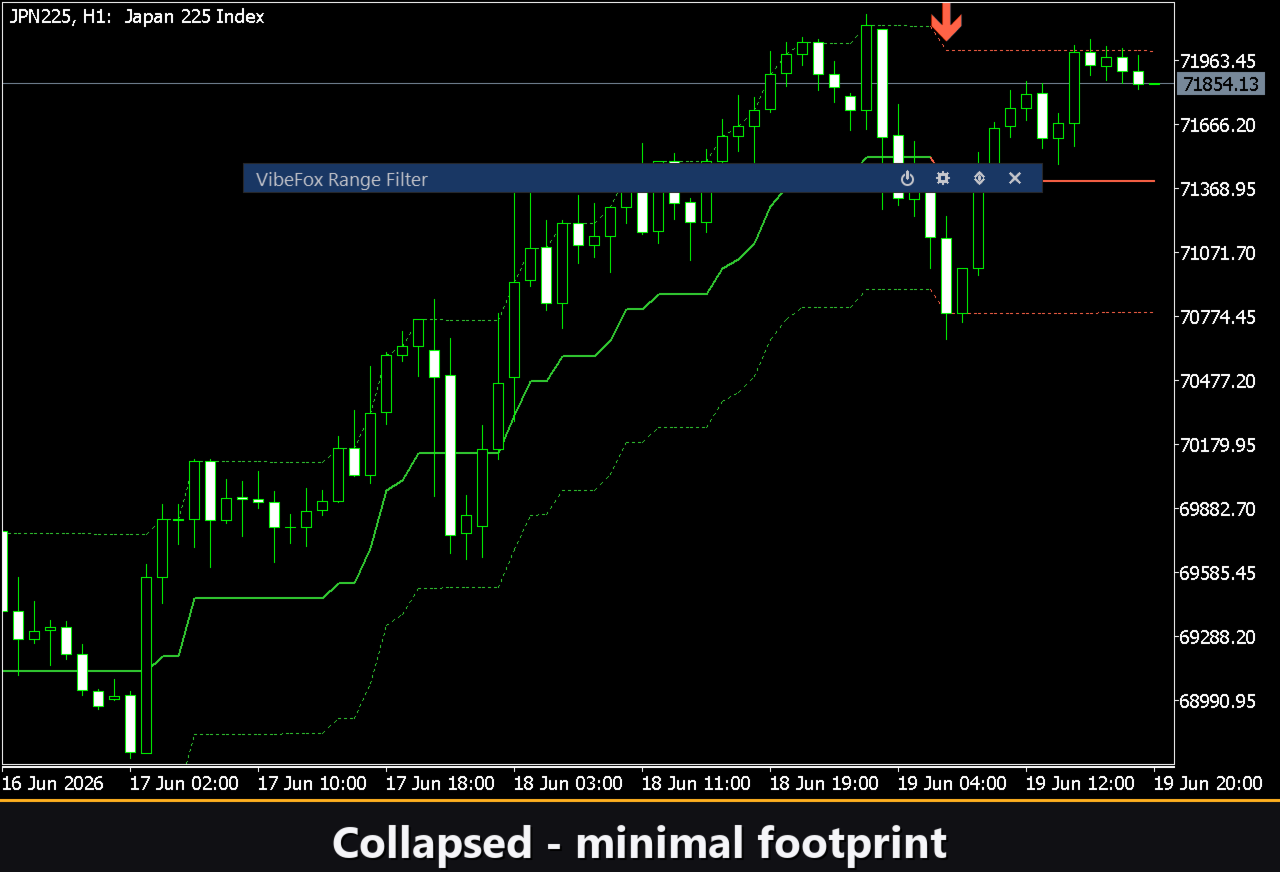
Collapse — double-cliquez sur l'en-tête pour replier le panneau en une barre compacte ; double-cliquez à nouveau pour le restaurer.
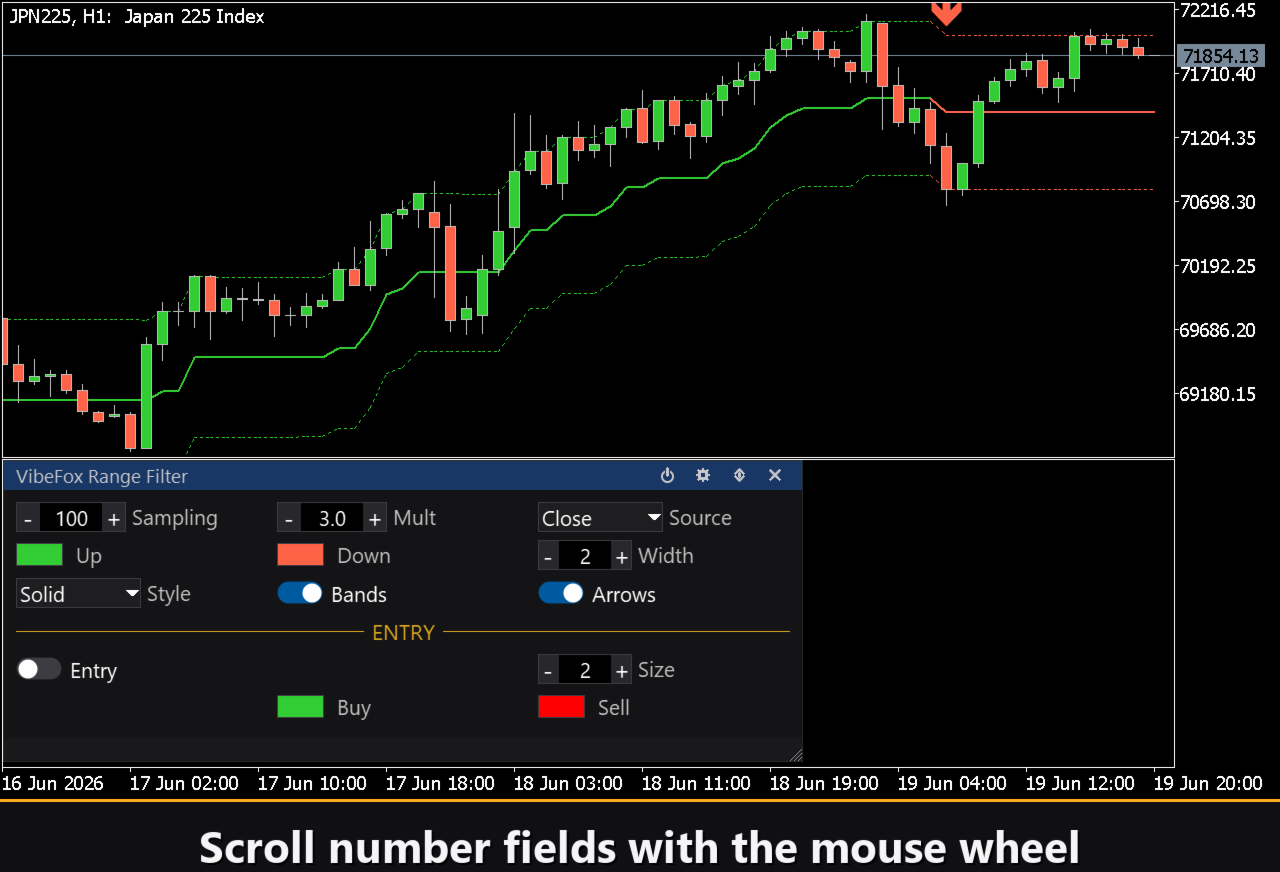
Mouse wheel — survolez n'importe quel champ numérique et faites défiler la molette pour changer la valeur sans taper.
Right-click — un clic droit sur un onglet ou un interrupteur en inverse l'état là où c'est applicable.
Réglages et personnalisation
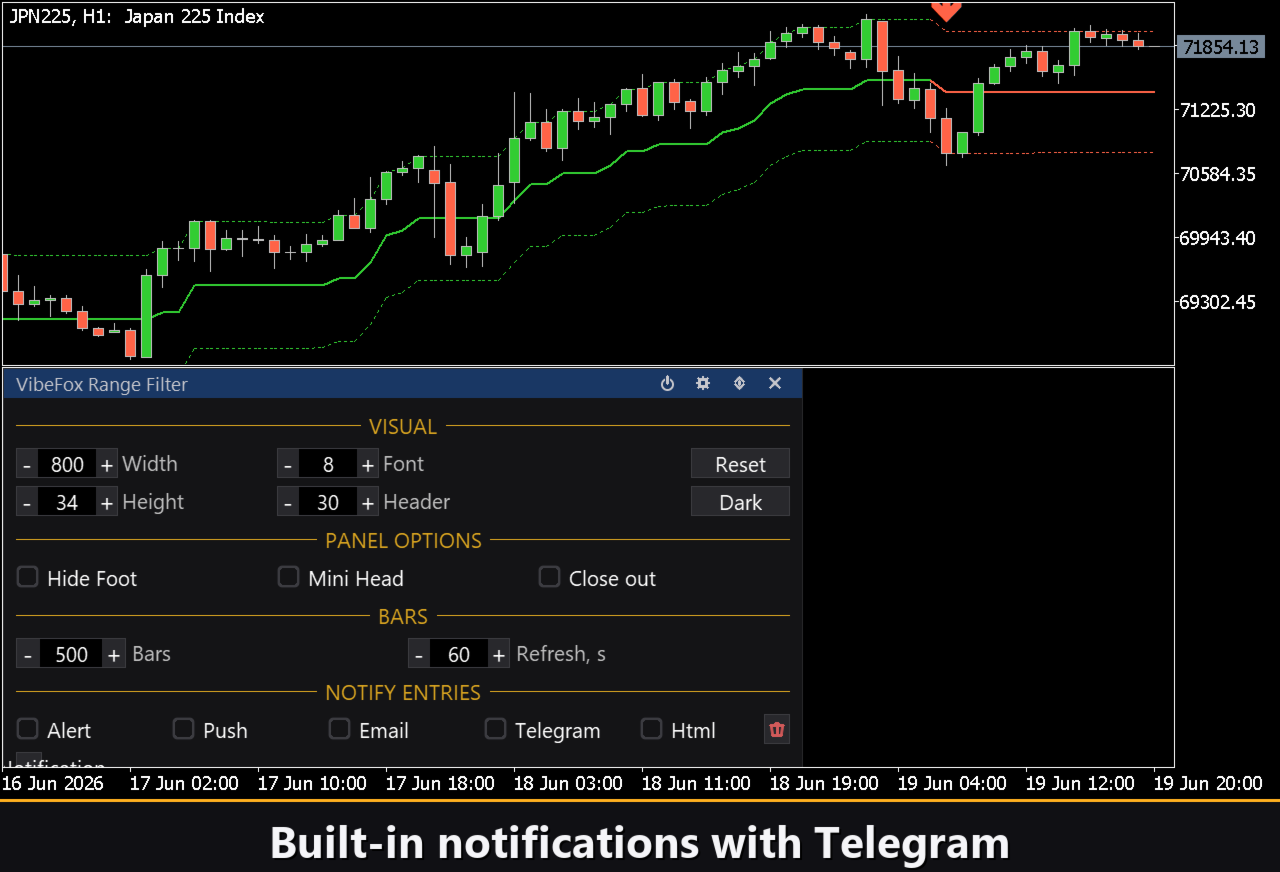
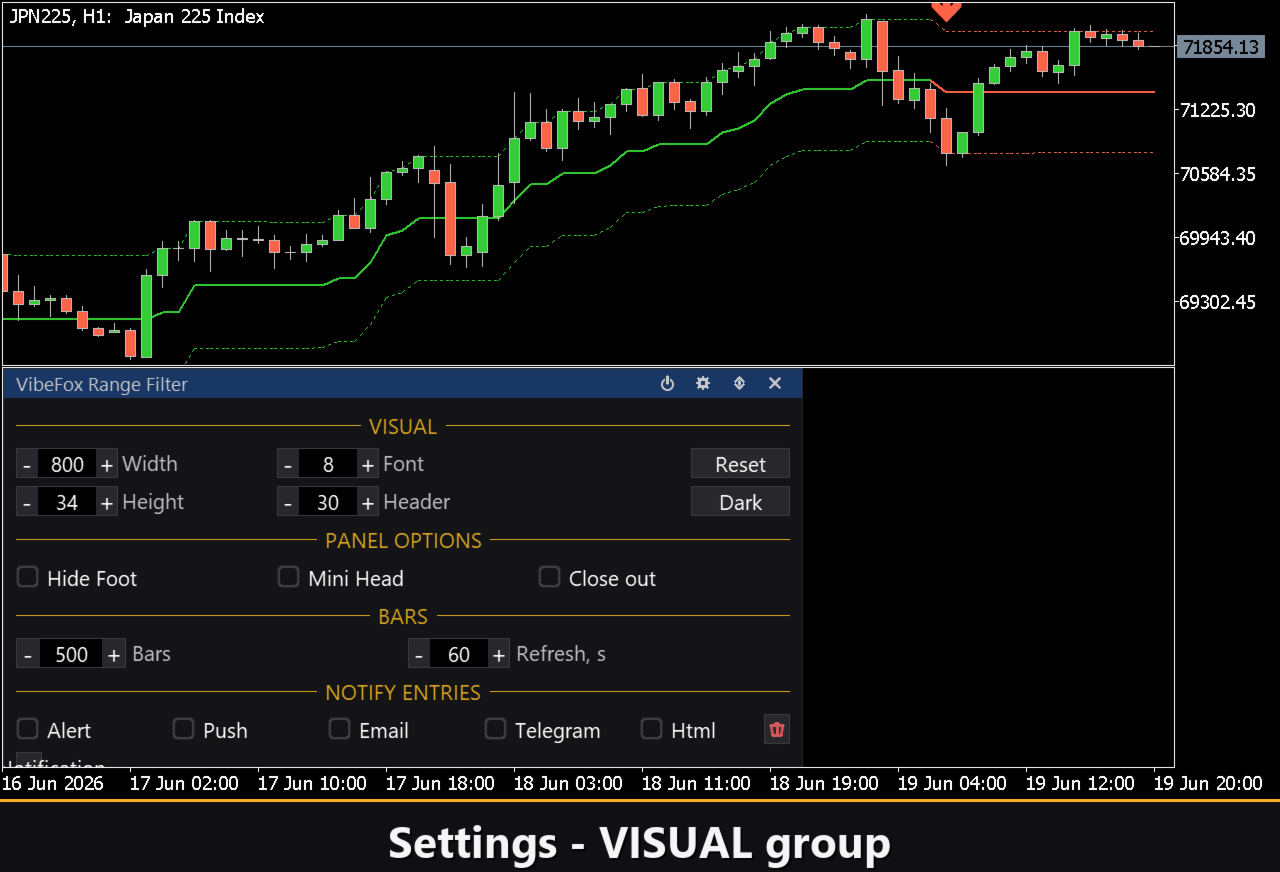
Le bouton Settings ouvre une section où vous adaptez le panneau à votre espace de travail. Un Theme clair, sombre ou automatique adapte le panneau au fond du graphique. Panel Width définit la largeur en pixels ; Header Size, Row Height et Font Size ajustent les proportions. Hide Footer retire la barre d'état du bas ; Mini Header affiche une barre compacte une fois replié ; Close Outside replie automatiquement le panneau lors d'un clic n'importe où en dehors. Le paramètre Bars limite le nombre de barres d'historique du filtre calculées et tracées ; Refresh définit un intervalle de mise à jour automatique en secondes pour les graphiques qui ne tickent pas souvent. Exécutez plusieurs copies indépendantes sur un même graphique en donnant à chacune un numéro Instance unique.
Notifications d'entrée
Chaque entrée sur franchissement du filtre peut être envoyée via plusieurs canaux que vous activez indépendamment sur le panneau.
Alert — un message contextuel à l'intérieur du terminal.
Push — une notification push mobile vers l'application MetaTrader sur votre téléphone.
Email — un message envoyé via les paramètres de messagerie du terminal.
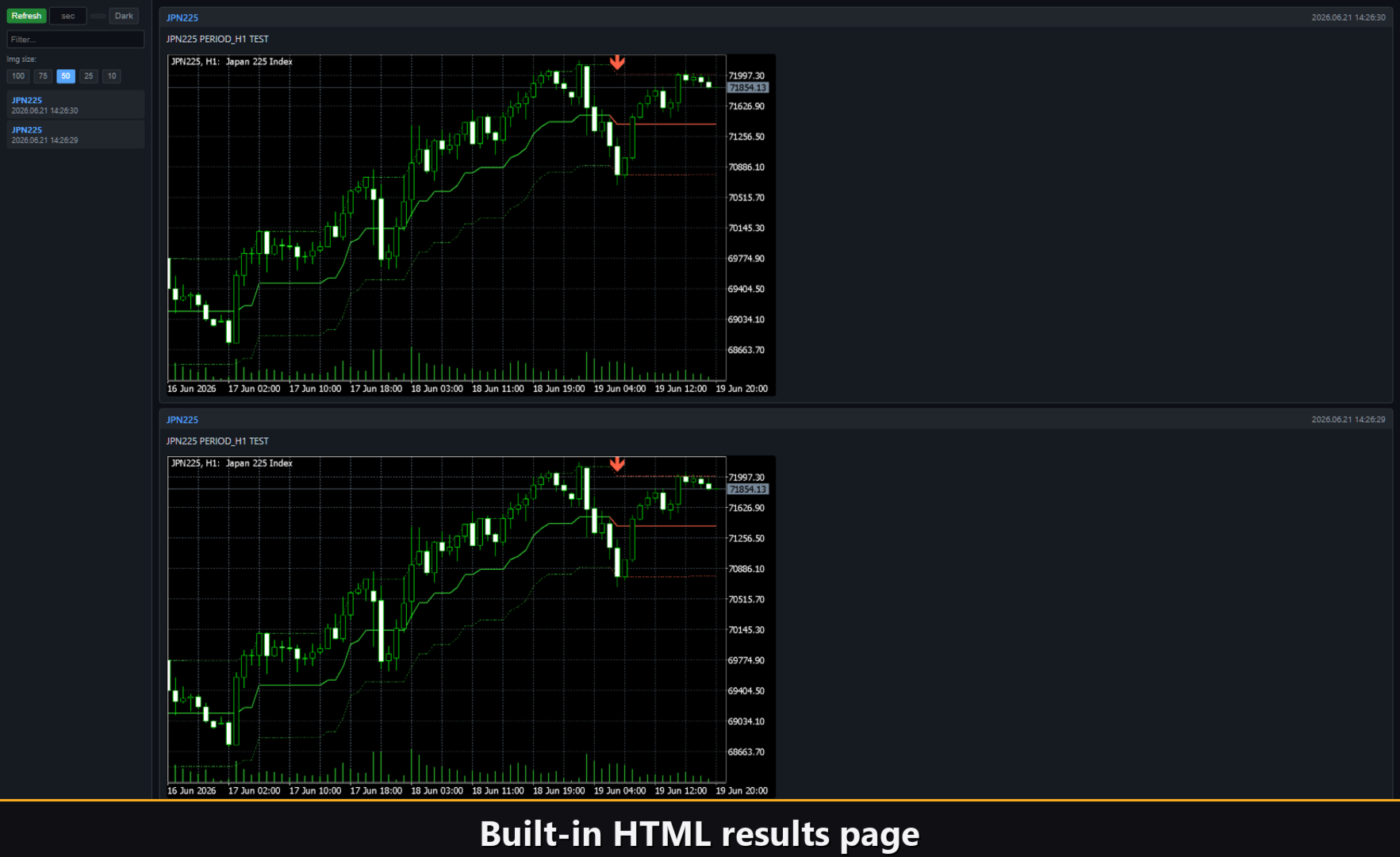
Html — enregistre le signal avec une capture d'écran du graphique dans le rapport HTML.
Telegram — envoie le texte de l'alerte accompagné d'une capture d'écran du graphique vers votre chat Telegram.
Historique visuel — HTML report
Activez le canal Html et chaque signal d'entrée est enregistré dans un rapport HTML avec une capture d'écran du graphique au moment où il s'est déclenché. Le rapport se trouve dans le dossier Files du terminal, dans le répertoire VibeFox_RangeFilter, sous MQL5/Files/VibeFox_RangeFilter/result.html et s'ouvre dans n'importe quel navigateur. Un bouton corbeille sur le panneau, en un clic, efface le rapport et ses captures d'écran afin que vous puissiez repartir de zéro à tout moment.
Telegram Alerts
Activez le canal Telegram pour recevoir chaque signal sous forme de texte d'alerte plus une capture d'écran du graphique, envoyés directement vers votre chat Telegram. Saisissez le token de votre bot et l'identifiant du chat dans l'onglet Inputs. La livraison est assurée par le rapport HTML ouvert dans un navigateur — le JavaScript embarqué dans le rapport transmet le message à l'API Telegram Bot sans aucune liste blanche d'URL dans le terminal. Pour cette raison, activer Telegram maintient automatiquement le canal Html actif, et les deux fonctionnent ensemble.
Aide multilingue intégrée
Une page d'aide complète est intégrée au panneau et disponible en 10 languages : anglais, russe, allemand, français, espagnol, italien, portugais, chinois, japonais et coréen. Ouvrez la section Settings et cliquez sur le bouton de langue pour afficher le texte d'aide directement sur le graphique.
Paramètres — onglet Inputs
La plupart des réglages peuvent aussi être modifiés en direct sur le panneau. Les entrées ne fixent que les valeurs de départ au démarrage.
Calc
Sampling Period — période EMA pour la range lissée, plage 1..1000. Par défaut : 100.
Range Multiplier — met à l'échelle la range lissée ; plus grand = filtre plus large, moins de franchissements. Par défaut : 3.0.
Source — source de prix : Close ou (High+Low)/2. Par défaut : Close.
Visual
Up Color — couleur de la ligne de filtre en tendance haussière. Par défaut : LimeGreen.
Up Transparency % — transparence de la couleur haussière, 0 = opaque, 100 = invisible. Par défaut : 0.
Down Color — couleur de la ligne de filtre en tendance baissière. Par défaut : Tomato.
Down Transparency % — transparence de la couleur baissière. Par défaut : 0.
Line Width (1-10) — épaisseur des lignes de filtre et de bandes en pixels. Par défaut : 2.
Show bands — tracer les bandes supérieure et inférieure autour de la ligne de filtre. Par défaut : activé.
Range Break arrows — tracer des flèches directionnelles à chaque franchissement du filtre. Par défaut : activé.
Entry Points
Entry on Range Break — activer les marqueurs d'entrée et les notifications sur les franchissements du filtre ; franchissement haussier = BUY, franchissement baissier = SELL. Par défaut : désactivé.
Marker Size (1-5) — taille du marqueur d'entrée sur le graphique des prix. Par défaut : 2.
Buy Marker Color — couleur du marqueur d'entrée BUY. Par défaut : LimeGreen.
Sell Marker Color — couleur du marqueur d'entrée SELL. Par défaut : Red.
Notifications
Push Notification — notification push vers l'application mobile MetaTrader. Par défaut : désactivé.
Alert Popup — fenêtre Alert contextuelle dans le terminal. Par défaut : désactivé.
Email — e-mail envoyé via les paramètres de messagerie du terminal. Par défaut : désactivé.
Html — enregistre chaque signal avec une capture d'écran du graphique dans MQL5/Files/VibeFox_RangeFilter/result.html. Par défaut : désactivé.
Telegram (send from result.html via JS) — envoie chaque signal vers votre chat Telegram via le rapport Html. Par défaut : désactivé.
Telegram - bot token — le token du bot Telegram utilisé pour envoyer les messages.
Telegram - chat id — l'identifiant du chat Telegram qui reçoit les signaux.
Panel / Settings
Panel width, px (300..800) — largeur du panneau en pixels. Par défaut : 800.
Header size (1..6) — niveau de hauteur de l'en-tête. Par défaut : 1.
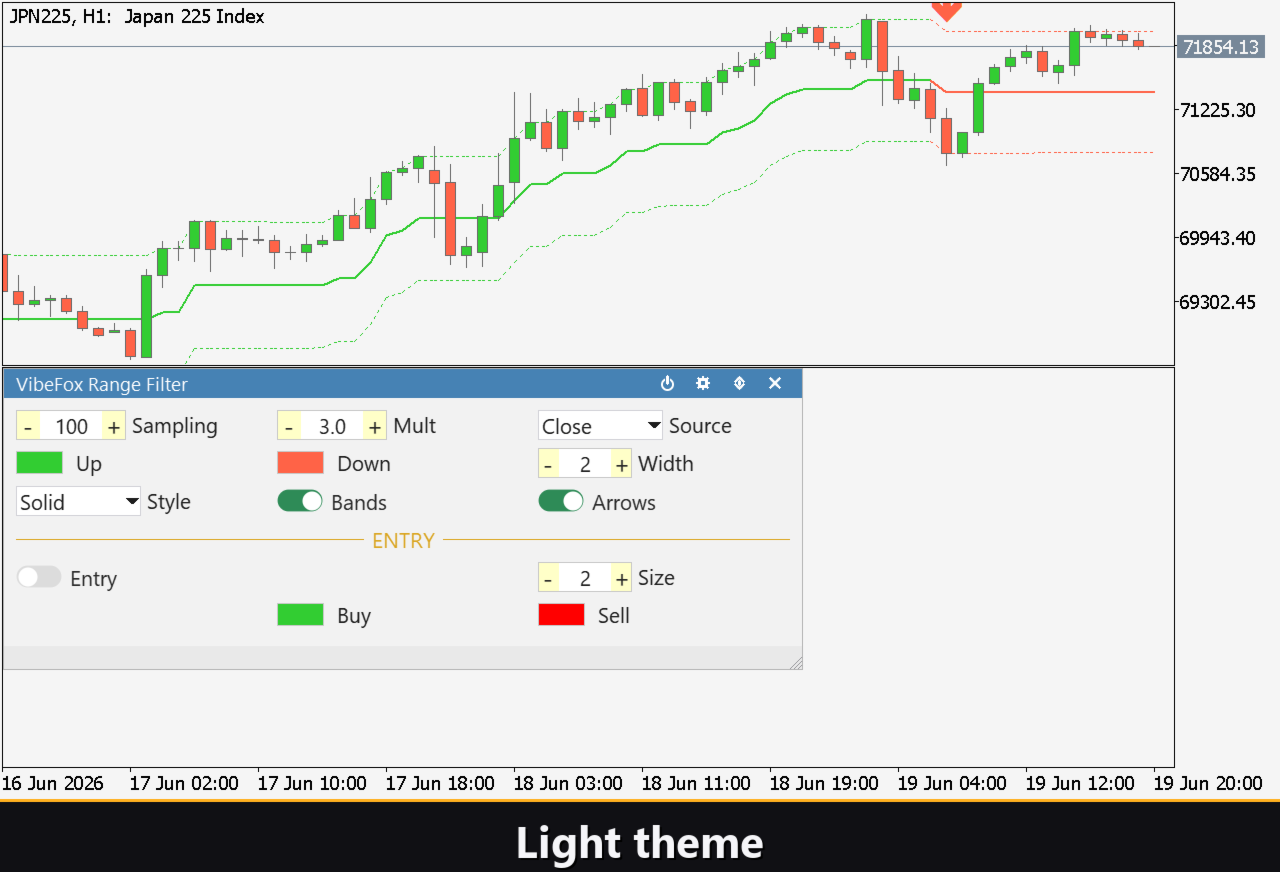
Theme — thème de couleur : Auto (suit le graphique), Dark ou Light. Par défaut : Auto.
Row height (px) — hauteur de ligne du panneau en pixels. Par défaut : 34.
Font size — taille de police du panneau. Par défaut : 8.
Hide Footer — masquer la barre d'état du bas du panneau. Par défaut : désactivé.
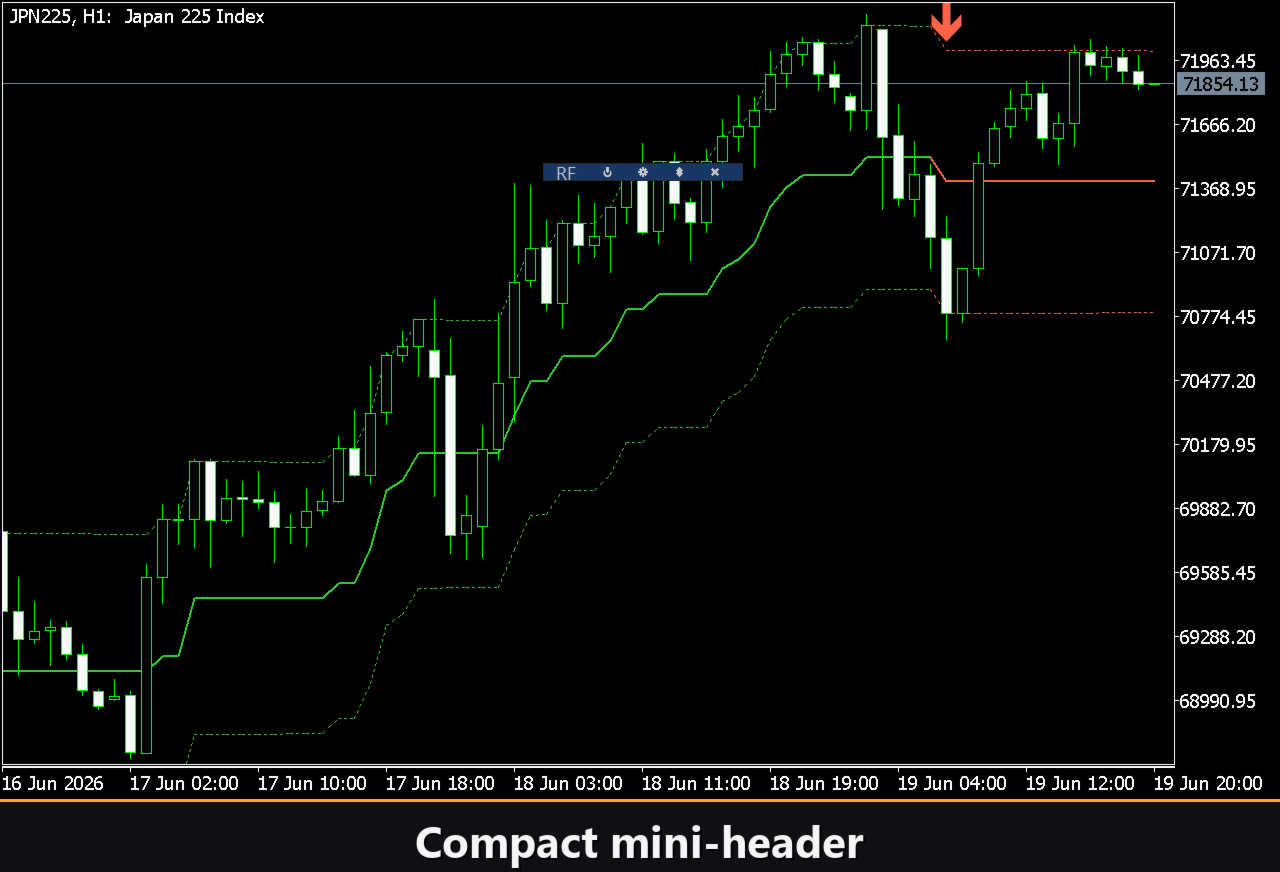
Mini Header on collapse — afficher un mini en-tête compact lorsque le panneau est replié. Par défaut : désactivé.
Close on click outside — replier automatiquement le panneau lors d'un clic en dehors. Par défaut : désactivé.
Instance (unique per copy: 1,2,3...) — numéro unique pour chaque copie indépendante sur le même graphique. Par défaut : 1.
Panel Start Window — où le panneau s'ouvre au démarrage : Subwindow ou Chart. Par défaut : Subwindow.