VibeFox Range Filter
- Indicadores
- Versión: 1.10
- Actualizado: 2 julio 2026
- Activaciones: 5

VibeFox Range Filter — superposición de filtro de rango suavizado con señales de entrada
VibeFox Range Filter es una superposición de seguimiento de tendencia en tiempo real para MetaTrader 5. Dibuja una línea de filtro de rango suavizada directamente sobre el gráfico de precios, rodeada de bandas superior e inferior, y marca cada ruptura del filtro con una flecha de color y una señal de entrada en el momento en que se forma. En lugar de adivinar cuándo ha cambiado una tendencia, ves la línea del filtro cambiar de dirección y la flecha de entrada aparecer en la misma barra.
Cómo funciona el Range Filter
El indicador responde a una sola pregunta: ¿ha cruzado el precio la línea del filtro de forma decisiva, o sigue contenido dentro del rango? Lo hace en dos pasos.
Rango suavizado
Primero, el indicador calcula un average true range suavizado mediante una media móvil exponencial sobre las barras de Sampling Period, y luego lo escala por el Range Multiplier. Esto da un único valor — el rango suavizado — que se adapta a la volatilidad actual. Un multiplicador mayor amplía el rango y produce menos señales, más fuertes; un multiplicador menor lo estrecha y reacciona más rápido.
Línea de filtro y bandas
La línea del filtro está anclada al precio mediante un mecanismo de trinquete: solo sube cuando el precio fuente sube más que el rango suavizado por encima del valor anterior del filtro, y solo baja cuando el precio cae más que el rango suavizado por debajo de él. En el intermedio, la línea se mantiene quieta. Esto la hace inmune a las pequeñas fluctuaciones y al ruido. Cuando el filtro se mueve hacia arriba se dibuja en el Up Color; cuando se mueve hacia abajo cambia al Down Color. Las Bands opcionales añaden un canal por encima y por debajo de la línea del filtro igual a un rango suavizado, haciendo visible de un vistazo la zona de fluctuación permitida.
Puntos de entrada
Ruptura del filtro
Una ruptura del filtro es la señal principal. Ocurre en la primera barra en la que la línea del filtro cambia de dirección: de bajista a alcista el indicador coloca una flecha BUY debajo de la barra; de alcista a bajista coloca una flecha SELL encima de la barra. Las flechas de ruptura aparecen en cada cambio de dirección independientemente del interruptor Entry. El interruptor Entry del panel activa o desactiva el marcador de entrada por separado (el punto o flecha de color rellena usado para las notificaciones), de modo que puedes mantener las flechas de ruptura visuales mientras suprimes los marcadores de notificación, o activar ambos juntos para un seguimiento completo de la señal.
Apariencia visual
El color de la línea del filtro cambia automáticamente entre Up Color y Down Color en cada cambio de dirección, dando una lectura instantánea del estado actual de la tendencia. El Line Width establece el grosor de las líneas del filtro y las bandas en píxeles. El control Style te permite elegir entre Solid, Dash, Dot, DashDot o DashDotDot para el estilo de línea. Los marcadores de entrada de compra se colorean con Buy Marker Color y los de venta con Sell Marker Color; el Marker Size los escala de 1 a 5.
Panel interactivo en el gráfico
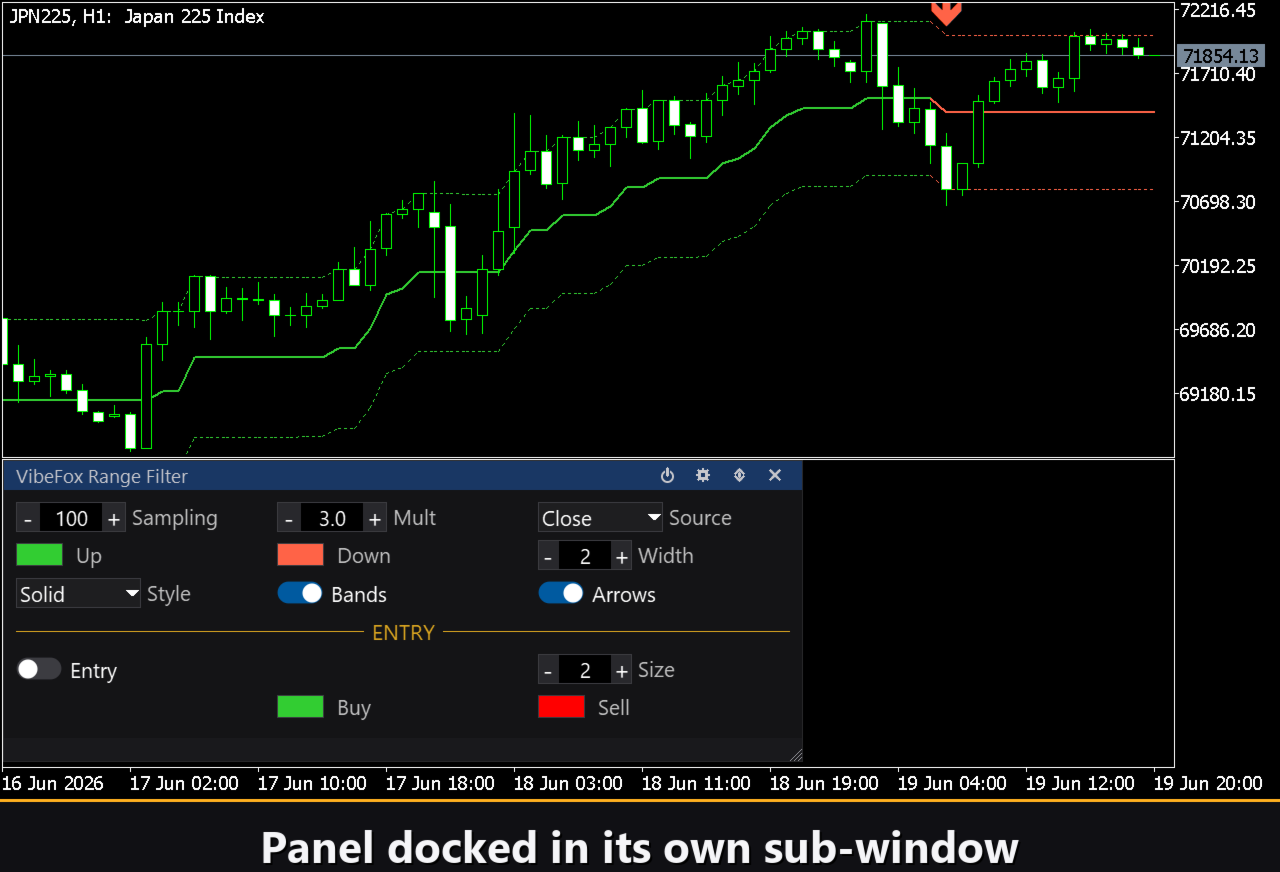
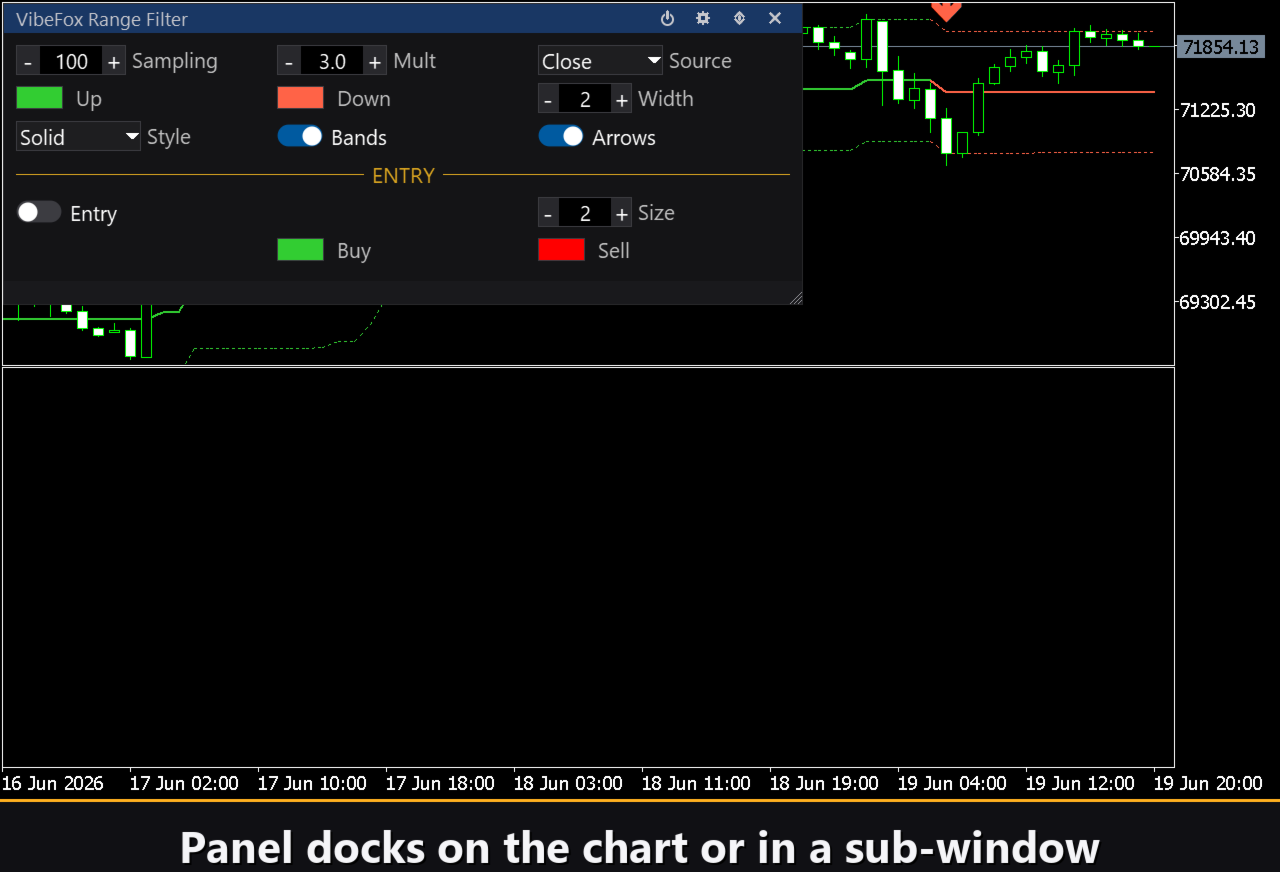
Todos los controles están reunidos en un único panel basado en canvas que se sitúa sobre el gráfico sin ocupar una subventana separada ni saturar el cuadro de diálogo Inputs. El panel puede colocarse en la subventana del indicador o moverse al gráfico principal con un clic.
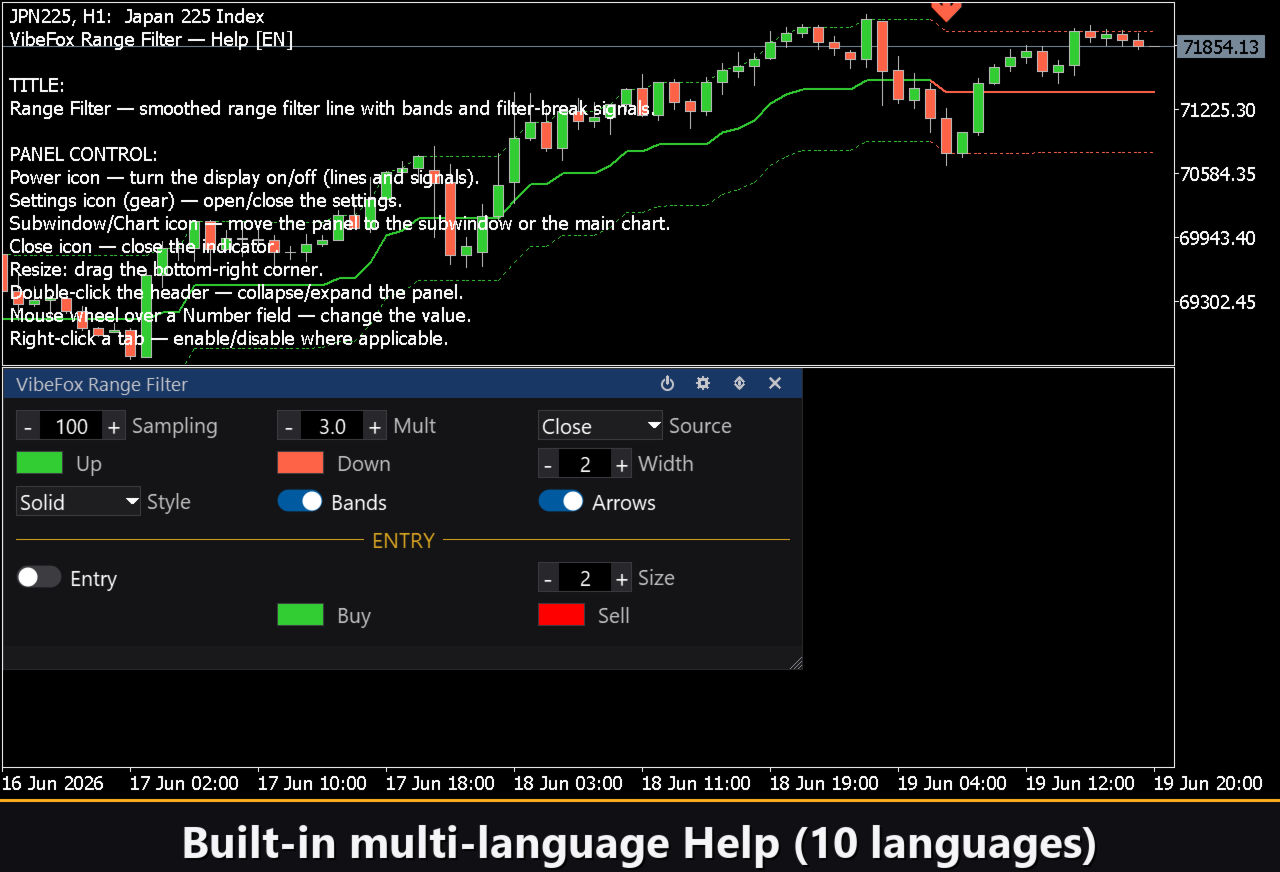
Power — activa y desactiva el dibujo sin retirar el indicador.
Settings (engranaje) — abre y cierra la sección de ajustes.
Subwindow/Chart (flechas) — mueve el panel entre la subventana del indicador y el gráfico principal.
Close (cruz) — retira el indicador del gráfico.
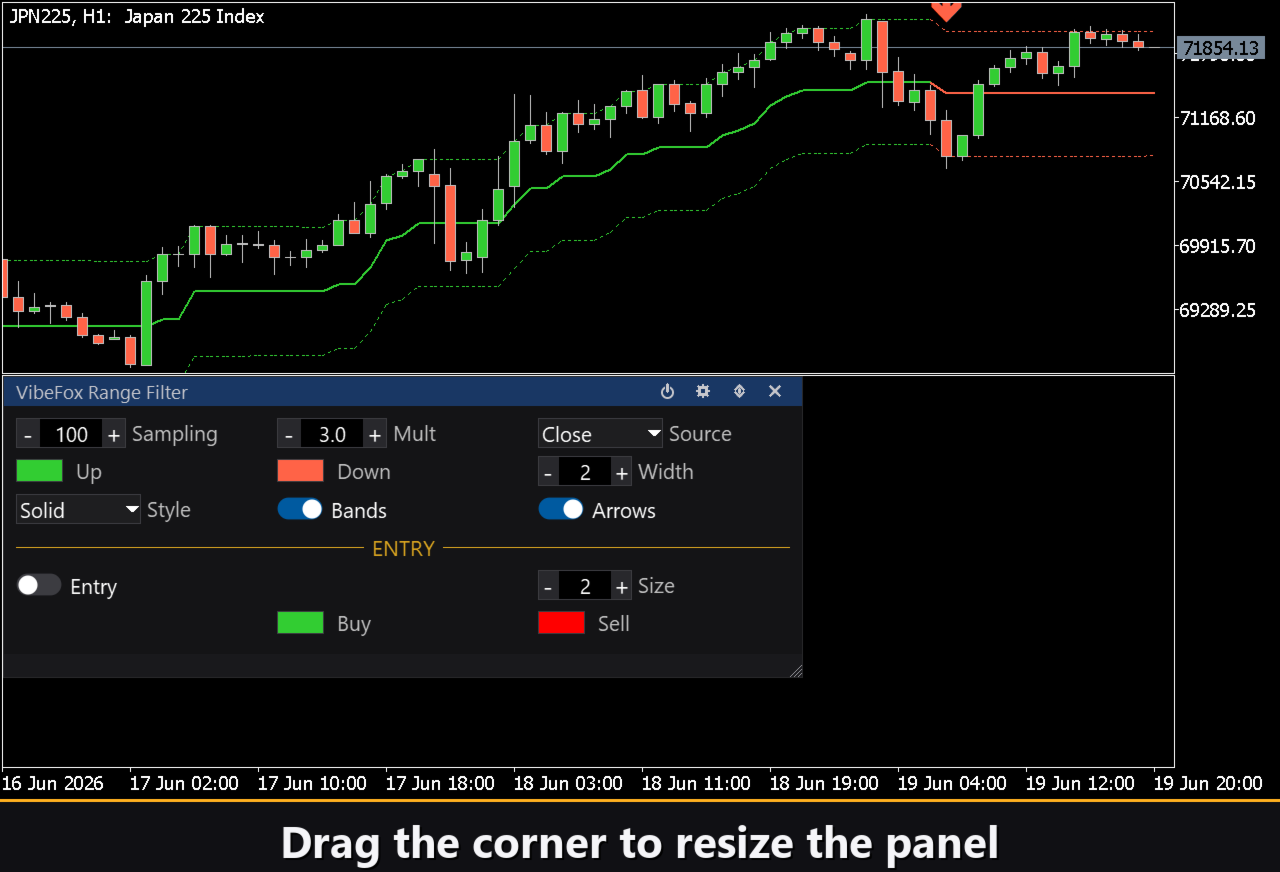
Resize — arrastra la esquina inferior derecha para escalar el ancho y la altura del panel.
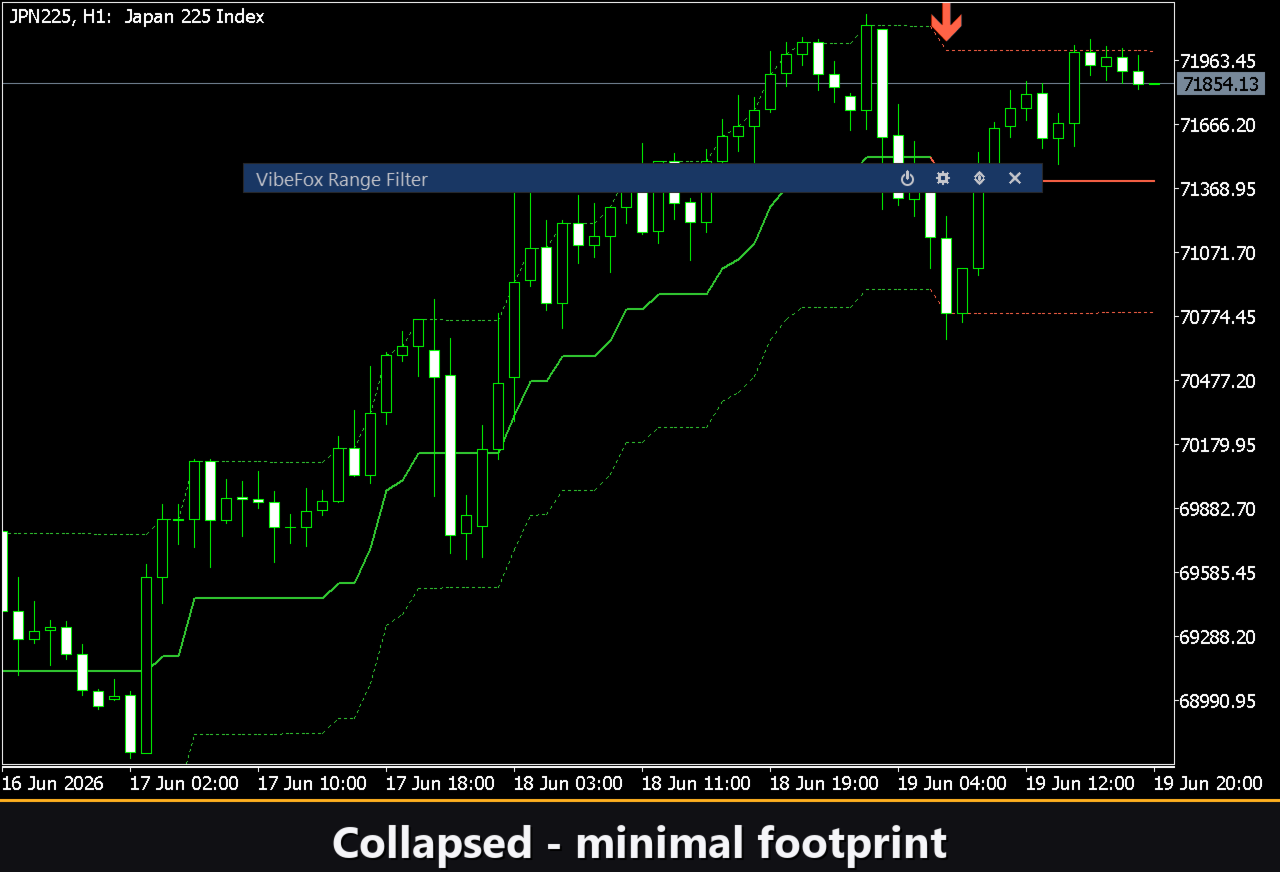
Collapse — doble clic en el encabezado para plegar el panel en una barra compacta; doble clic de nuevo para restaurarlo.
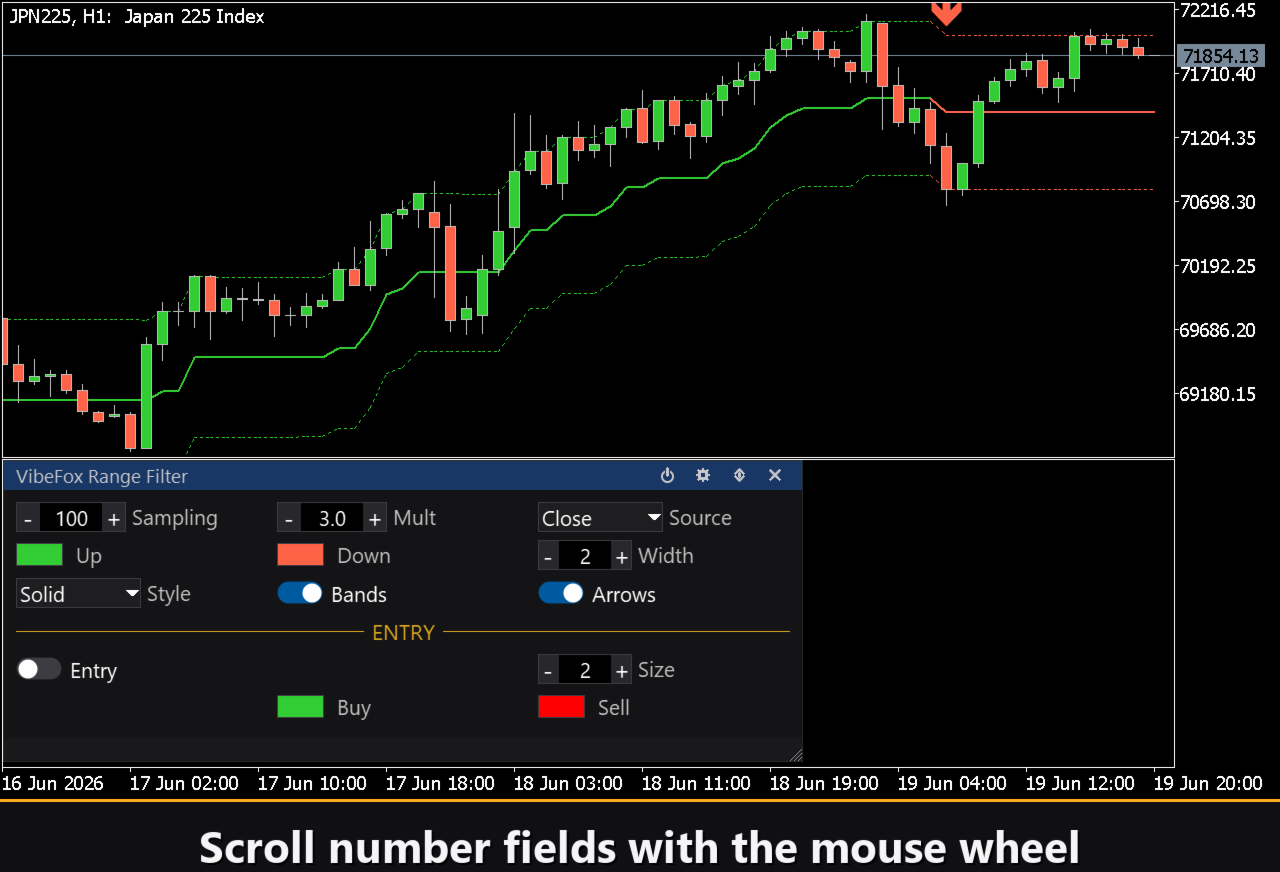
Mouse wheel — pasa el cursor sobre cualquier campo numérico y desplázate para cambiar el valor sin escribir.
Right-click — clic derecho en una pestaña o interruptor para cambiar su estado donde corresponda.
Ajustes y personalización
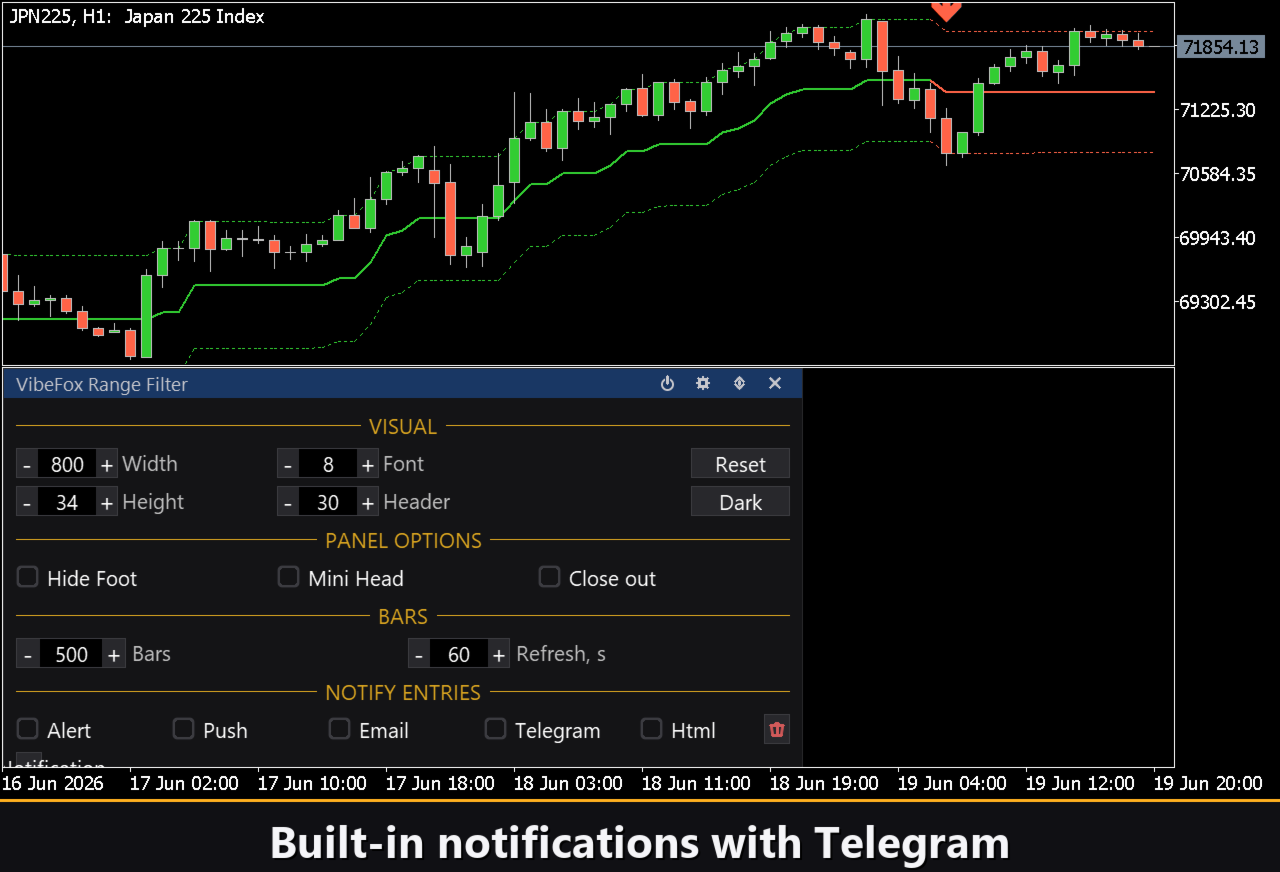
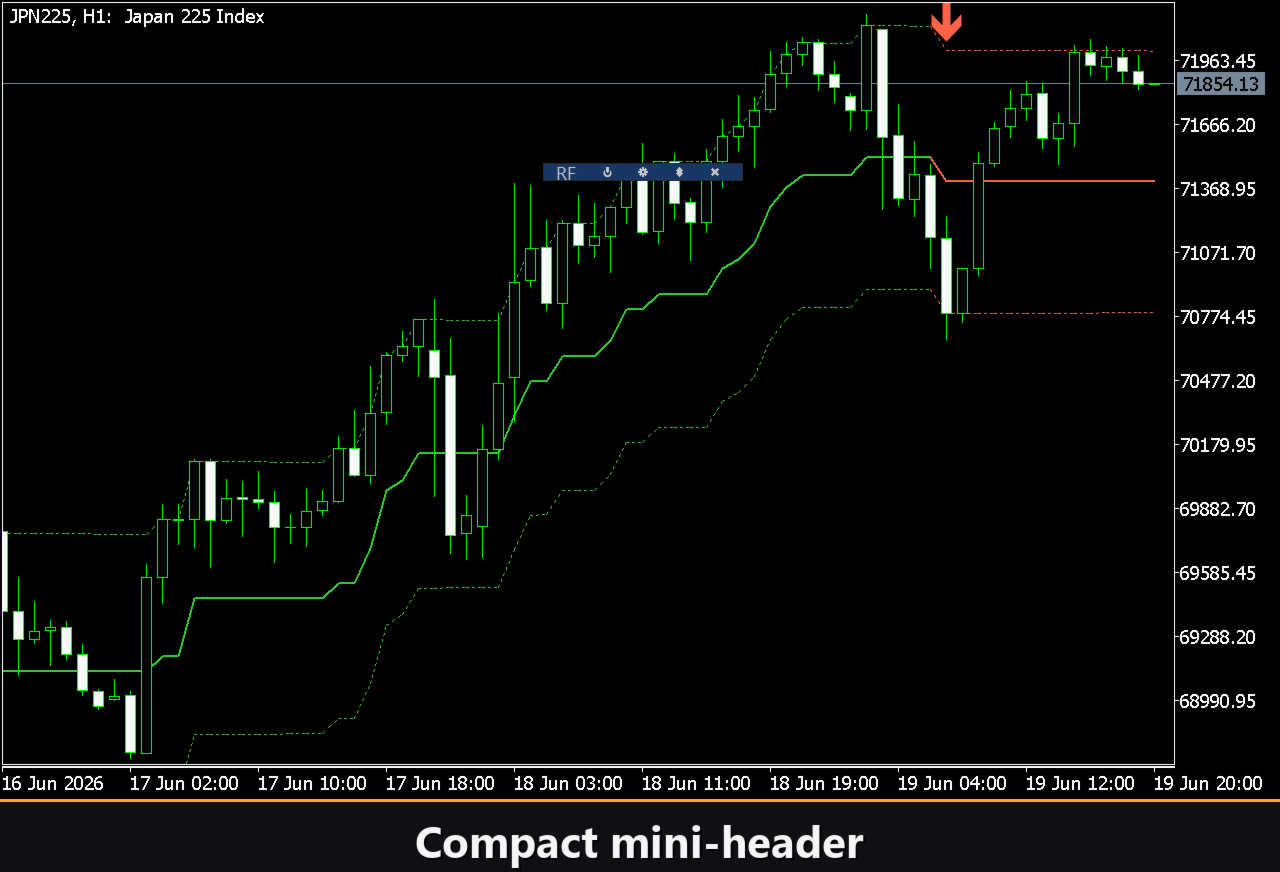
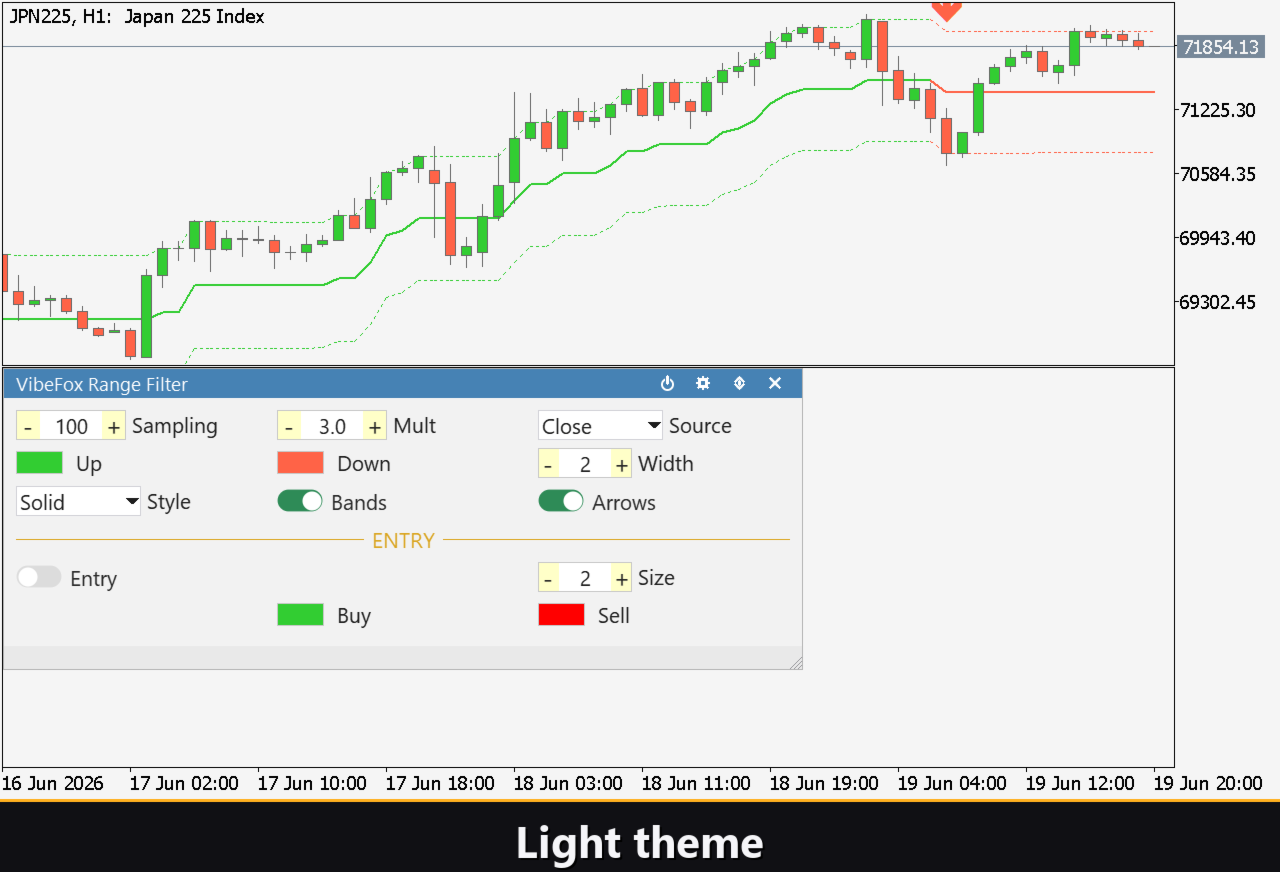
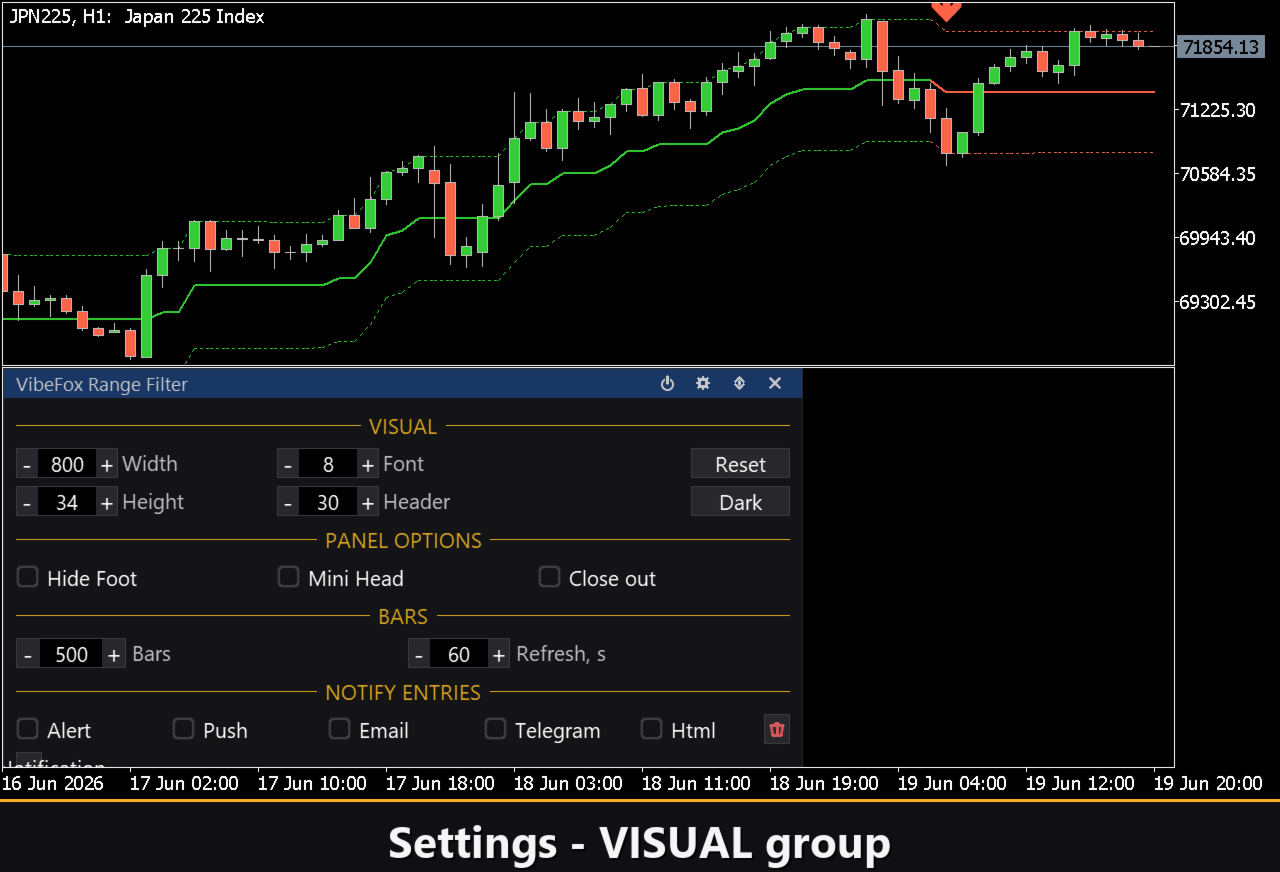
El botón Settings abre una sección donde adaptas el panel a tu espacio de trabajo. Un Theme claro, oscuro o automático adapta el panel al fondo del gráfico. Panel Width establece el ancho en píxeles; Header Size, Row Height y Font Size ajustan las proporciones. Hide Footer quita la barra de estado inferior; Mini Header muestra una barra compacta cuando está plegado; Close Outside pliega el panel automáticamente al hacer clic en cualquier lugar fuera de él. El parámetro Bars limita cuántas barras de historial de filtro se calculan y dibujan; Refresh establece un intervalo de actualización automática en segundos para gráficos que no reciben ticks con frecuencia. Ejecuta varias copias independientes en un mismo gráfico dándole a cada una un número de Instance único.
Notificaciones de entrada
Cada entrada por ruptura de filtro puede enviarse a través de varios canales que activas de forma independiente en el panel.
Alert — un mensaje emergente dentro del terminal.
Push — una notificación push móvil a la aplicación MetaTrader de tu teléfono.
Email — un mensaje enviado a través de los ajustes de correo del terminal.
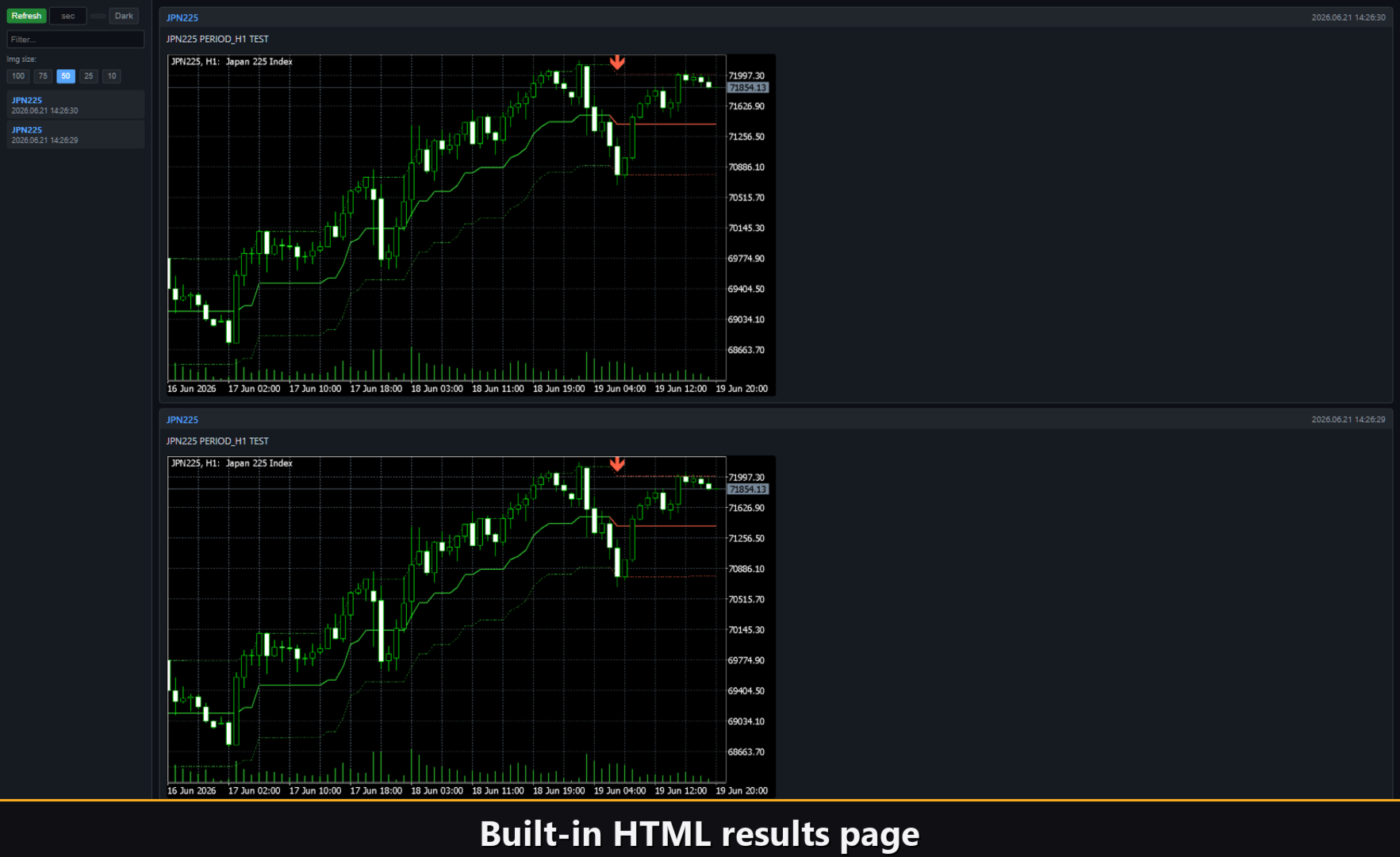
Html — guarda la señal con una captura del gráfico en el informe HTML.
Telegram — envía el texto de la alerta junto con una captura del gráfico a tu chat de Telegram.
Historial visual — HTML report
Activa el canal Html y cada señal de entrada se guarda en un informe HTML junto con una captura del gráfico en el momento en que se disparó. El informe se encuentra en la carpeta Files del terminal, dentro del directorio VibeFox_RangeFilter, en MQL5/Files/VibeFox_RangeFilter/result.html y se abre en cualquier navegador. Un botón de papelera de un clic en el panel borra el informe y sus capturas para que puedas empezar de nuevo en cualquier momento.
Telegram Alerts
Activa el canal Telegram para recibir cada señal como un texto de alerta más una captura del gráfico enviados directamente a tu chat de Telegram. Introduce el token de tu bot y el identificador del chat en la pestaña Inputs. La entrega se gestiona desde el informe HTML abierto en un navegador — el JavaScript incrustado del informe reenvía el mensaje a la API de bots de Telegram sin necesidad de ninguna lista blanca de URL del terminal. Por este motivo, activar Telegram mantiene automáticamente activo el canal Html, y ambos funcionan juntos.
Ayuda multilingüe integrada
Una página de ayuda completa está integrada en el panel y disponible en 10 languages: inglés, ruso, alemán, francés, español, italiano, portugués, chino, japonés y coreano. Abre la sección Settings y haz clic en el botón de idioma para mostrar el texto de ayuda directamente en el gráfico.
Parámetros — pestaña Inputs
La mayoría de los ajustes también se pueden cambiar en vivo en el panel. Los inputs solo establecen los valores iniciales al arrancar.
Calc
Sampling Period — período EMA para el rango suavizado, rango 1..1000. Por defecto: 100.
Range Multiplier — escala el rango suavizado; mayor = filtro más ancho, menos rupturas. Por defecto: 3.0.
Source — fuente de precio: Close o (High+Low)/2. Por defecto: Close.
Visual
Up Color — color de la línea del filtro cuando la tendencia es alcista. Por defecto: LimeGreen.
Up Transparency % — transparencia del color alcista, 0 = opaco, 100 = invisible. Por defecto: 0.
Down Color — color de la línea del filtro cuando la tendencia es bajista. Por defecto: Tomato.
Down Transparency % — transparencia del color bajista. Por defecto: 0.
Line Width (1-10) — grosor de las líneas del filtro y las bandas en píxeles. Por defecto: 2.
Show bands — dibujar las bandas superior e inferior alrededor de la línea del filtro. Por defecto: activado.
Range Break arrows — dibujar flechas direccionales en cada ruptura del filtro. Por defecto: activado.
Entry Points
Entry on Range Break — activar los marcadores de entrada y las notificaciones en las rupturas del filtro; ruptura al alza = BUY, ruptura a la baja = SELL. Por defecto: desactivado.
Marker Size (1-5) — tamaño del marcador de entrada en el gráfico de precios. Por defecto: 2.
Buy Marker Color — color del marcador de entrada BUY. Por defecto: LimeGreen.
Sell Marker Color — color del marcador de entrada SELL. Por defecto: Red.
Notifications
Push Notification — notificación push a la aplicación móvil MetaTrader. Por defecto: desactivado.
Alert Popup — ventana emergente Alert dentro del terminal. Por defecto: desactivado.
Email — correo enviado a través de los ajustes de correo del terminal. Por defecto: desactivado.
Html — guarda cada señal con una captura del gráfico en MQL5/Files/VibeFox_RangeFilter/result.html. Por defecto: desactivado.
Telegram (send from result.html via JS) — envía cada señal a tu chat de Telegram a través del informe Html. Por defecto: desactivado.
Telegram - bot token — el token del bot de Telegram usado para enviar los mensajes.
Telegram - chat id — el identificador del chat de Telegram que recibe las señales.
Panel / Settings
Panel width, px (300..800) — ancho del panel en píxeles. Por defecto: 800.
Header size (1..6) — nivel de altura del encabezado. Por defecto: 1.
Theme — tema de color: Auto (sigue al gráfico), Dark o Light. Por defecto: Auto.
Row height (px) — altura de fila del panel en píxeles. Por defecto: 34.
Font size — tamaño de fuente del panel. Por defecto: 8.
Hide Footer — ocultar la barra de estado inferior del panel. Por defecto: desactivado.
Mini Header on collapse — mostrar un mini encabezado compacto cuando el panel está plegado. Por defecto: desactivado.
Close on click outside — plegar el panel automáticamente al hacer clic fuera de él. Por defecto: desactivado.
Instance (unique per copy: 1,2,3...) — número único para cada copia independiente en el mismo gráfico. Por defecto: 1.
Panel Start Window — dónde se abre el panel al arrancar: Subwindow o Chart. Por defecto: Subwindow.