VibeFox Range Filter
- Индикаторы
- Версия: 1.10
- Обновлено: 2 июля 2026
- Активации: 5

VibeFox Range Filter — сглаженный оверлей range-фильтра с сигналами входа
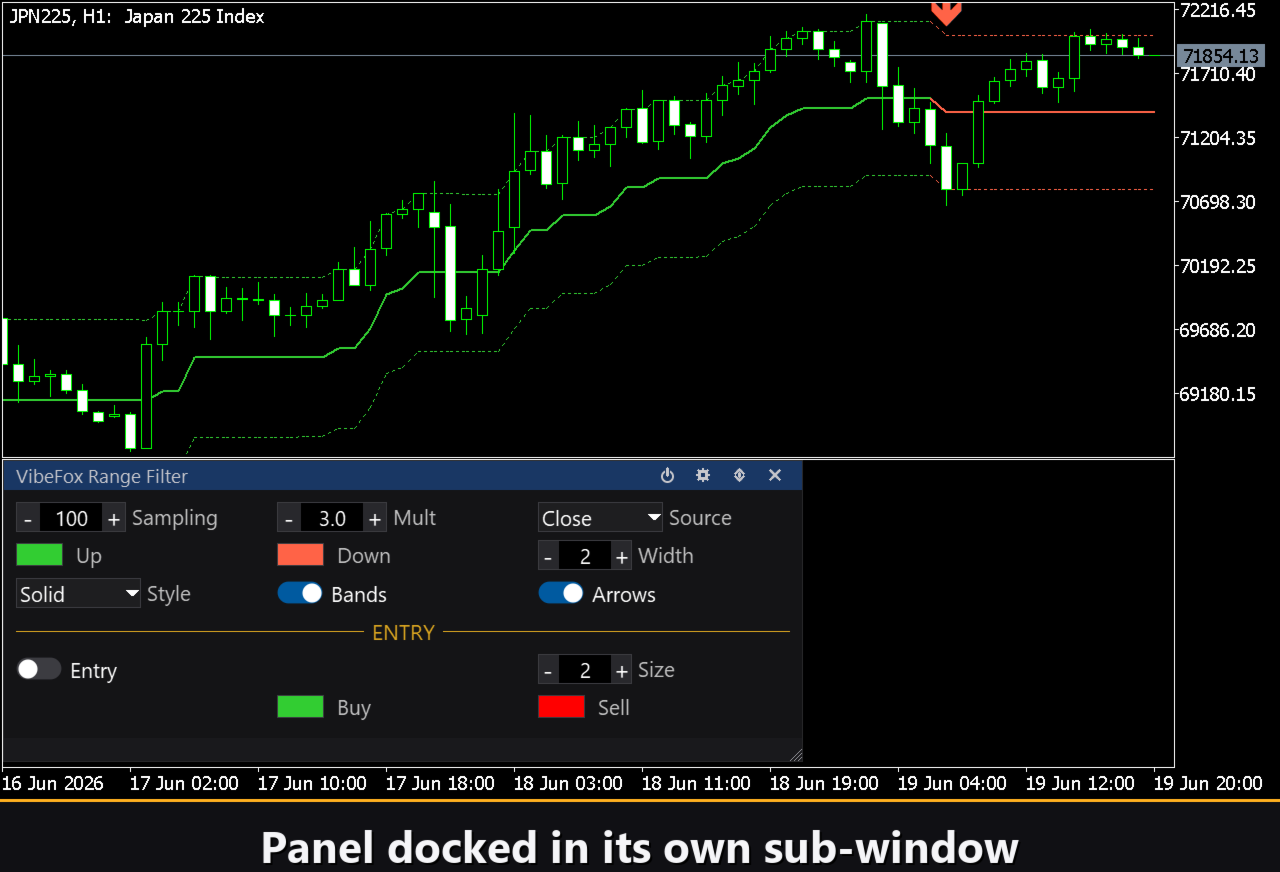
VibeFox Range Filter — это трендследящий оверлей реального времени для MetaTrader 5. Он рисует сглаженную линию range-фильтра прямо на ценовом графике, окружённую верхней и нижней полосами, и отмечает каждый пробой фильтра цветной стрелкой и сигналом входа в момент его формирования. Вместо того чтобы гадать, когда тренд сменился, вы видите, как линия фильтра меняет направление, а стрелка входа появляется в том же баре.
Как работает Range Filter
Индикатор отвечает на один вопрос: решительно ли цена пересекла линию фильтра или всё ещё находится внутри диапазона? Он делает это в два шага.
Сглаженный диапазон
Сначала индикатор вычисляет сглаженный average true range, используя экспоненциальное скользящее среднее за число баров Sampling Period, затем масштабирует его на Range Multiplier. Это даёт единое значение — сглаженный диапазон, — которое адаптируется к текущей волатильности. Больший множитель расширяет диапазон и даёт меньше, но более сильных сигналов; меньший множитель сужает его и реагирует быстрее.
Линия фильтра и полосы
Линия фильтра привязана к цене через храповой механизм: она движется вверх только тогда, когда исходная цена поднимается более чем на сглаженный диапазон выше предыдущего значения фильтра, и движется вниз только тогда, когда цена опускается более чем на сглаженный диапазон ниже него. В промежутке линия стоит на месте. Это делает её невосприимчивой к малым колебаниям и шуму. Когда фильтр движется вверх, он рисуется в Up Color; когда движется вниз, переключается на Down Color. Необязательные Bands добавляют канал выше и ниже линии фильтра, равный одному сглаженному диапазону, делая зону допустимых колебаний видимой с первого взгляда.
Точки входа
Пробой фильтра
Пробой фильтра — это основной сигнал. Он происходит на первом баре, где линия фильтра меняет направление: с нисходящего на восходящий индикатор ставит стрелку BUY под баром; с восходящего на нисходящий — стрелку SELL над баром. Стрелки пробоя появляются при каждой смене направления независимо от переключателя Entry. Переключатель Entry на панели включает или выключает отдельный маркер входа (заполненная цветная точка или стрелка, используемая для уведомлений), поэтому вы можете оставить визуальные стрелки пробоя, подавив маркеры уведомлений, или включить оба вместе для полного отслеживания сигналов.
Внешний вид
Цвет линии фильтра автоматически переключается между Up Color и Down Color при каждой смене направления, давая мгновенное считывание текущего состояния тренда. Параметр Line Width задаёт толщину линий фильтра и полос в пикселях. Регулятор Style позволяет выбрать стиль линии: Solid, Dash, Dot, DashDot или DashDotDot. Маркеры входа на покупку окрашиваются параметром Buy Marker Color, а маркеры продажи — Sell Marker Color; Marker Size масштабирует их от 1 до 5.
Интерактивная панель на графике
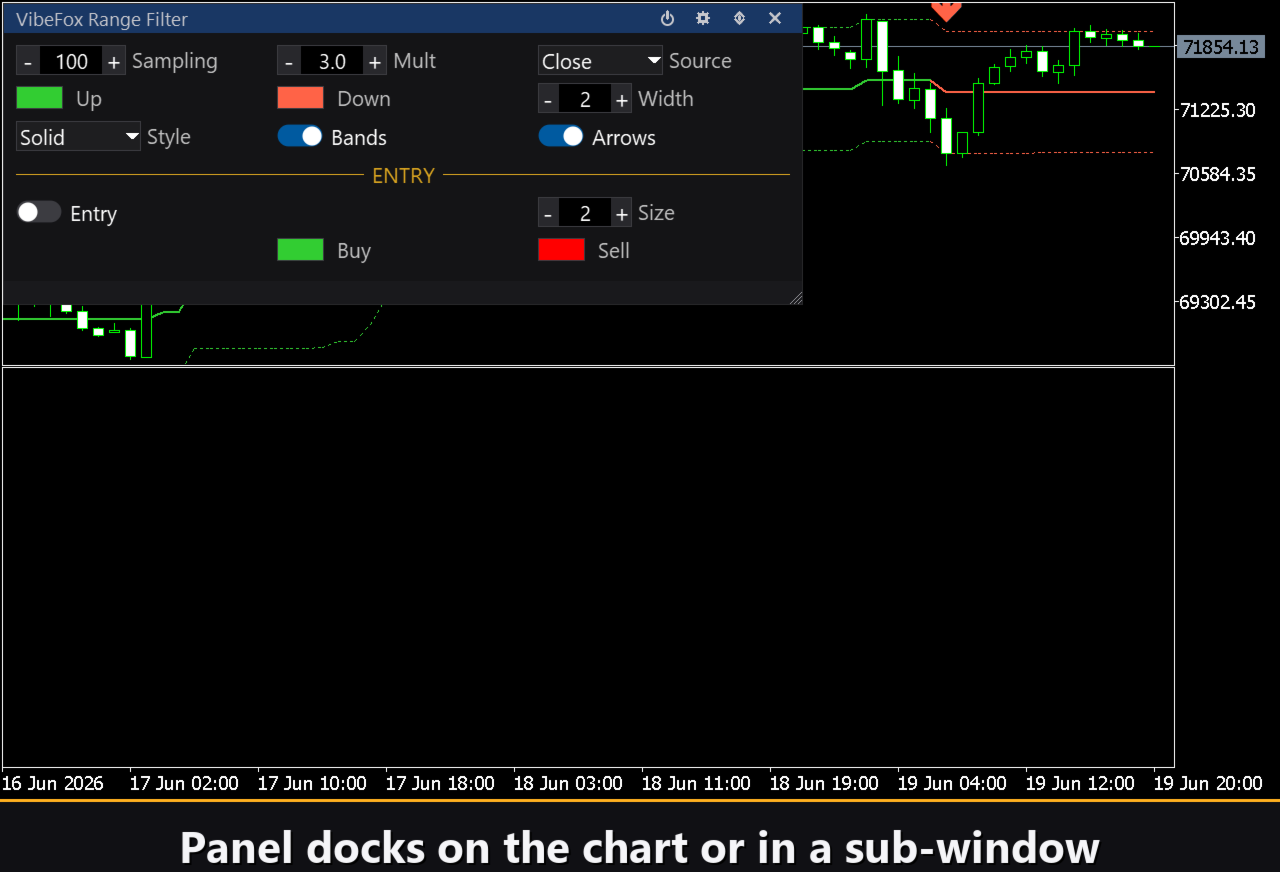
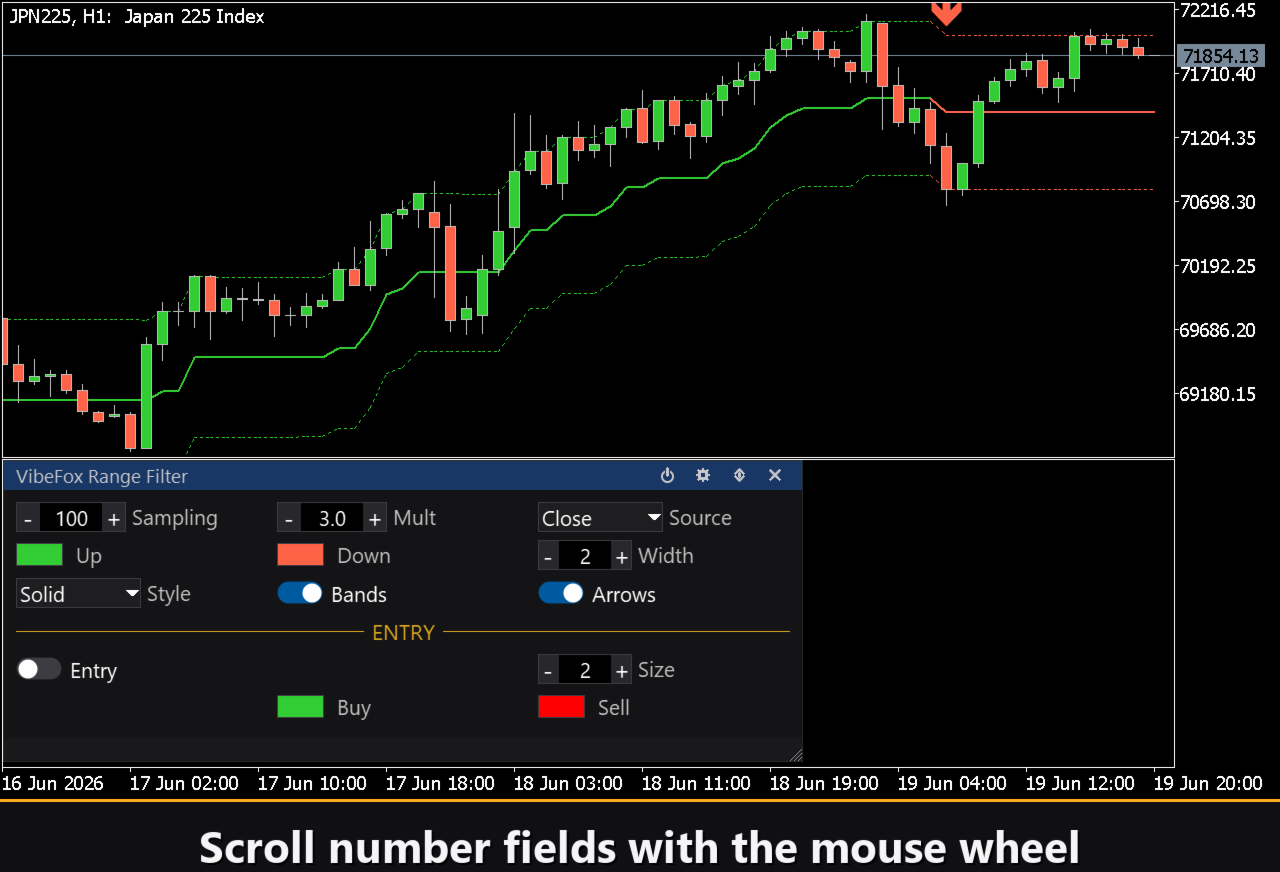
Все элементы управления собраны в единую панель на основе canvas, которая располагается на графике, не занимая отдельного подокна и не загромождая диалог Inputs. Панель можно разместить в подокне индикатора или переместить на основной график одним кликом.
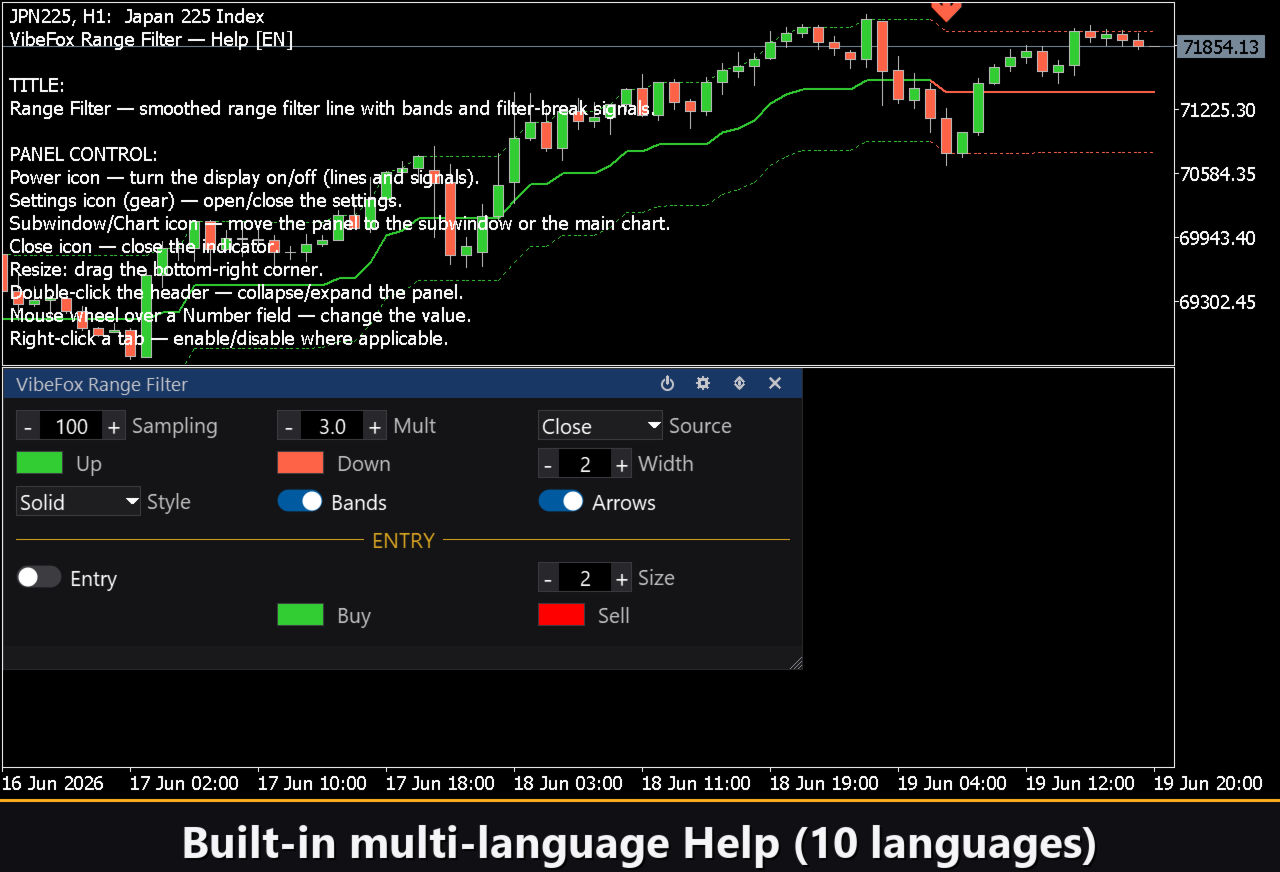
Power — включает и выключает отрисовку, не удаляя индикатор.
Settings (шестерёнка) — открывает и закрывает раздел настроек.
Subwindow/Chart (стрелки) — перемещает панель между подокном индикатора и основным графиком.
Close (крестик) — удаляет индикатор с графика.
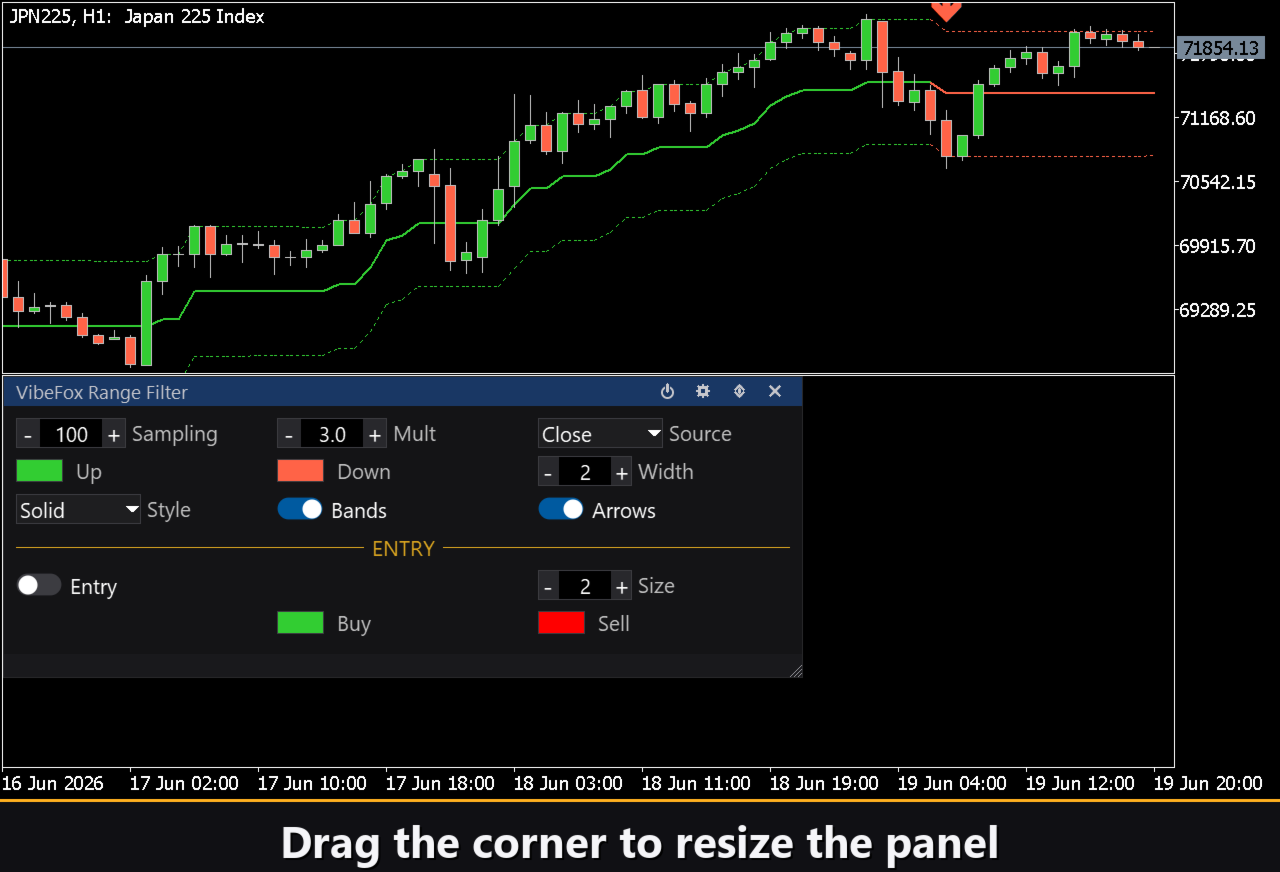
Resize — потяните за нижний правый угол, чтобы масштабировать ширину и высоту панели.
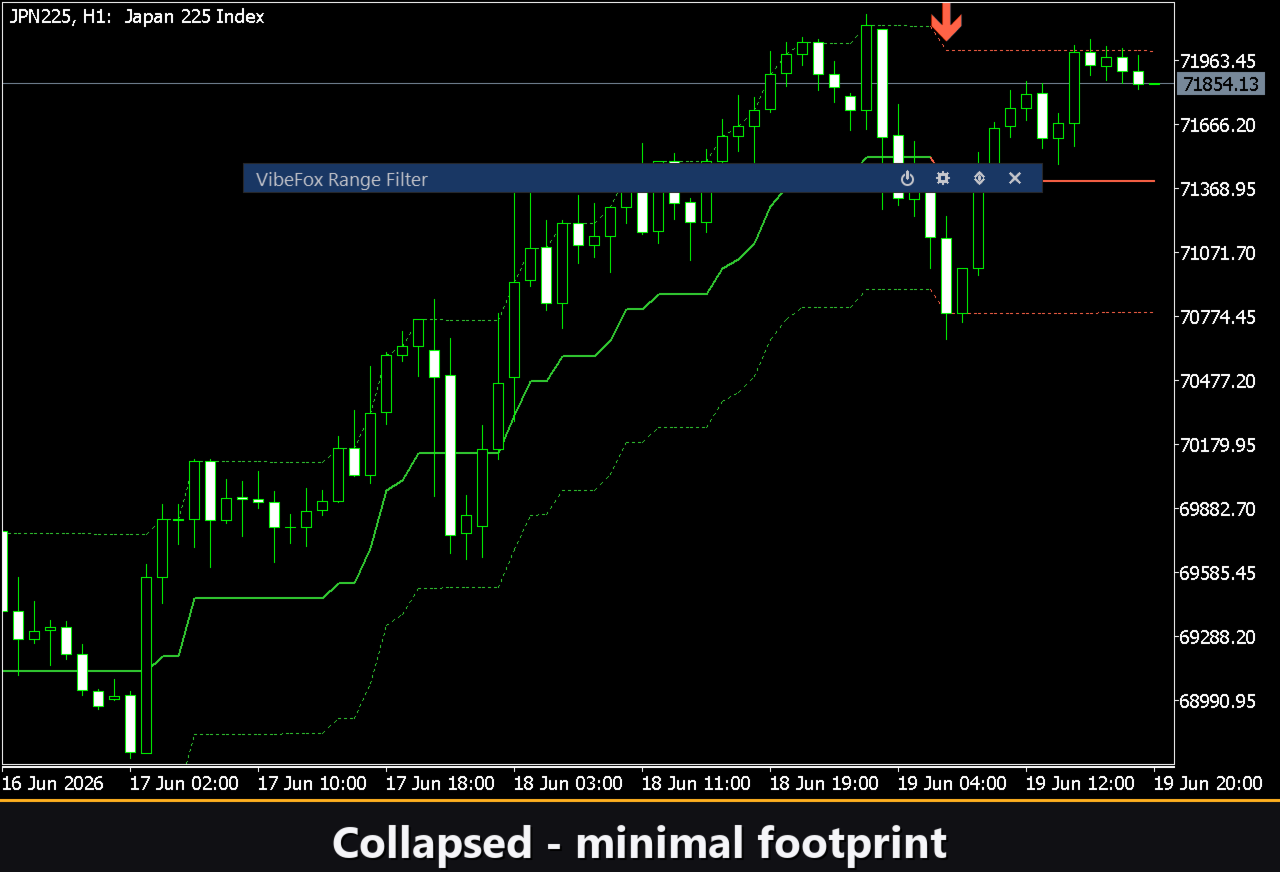
Collapse — двойной клик по шапке складывает панель в компактную строку; двойной клик снова восстанавливает её.
Mouse wheel — наведите курсор на любое числовое поле и прокрутите колесо, чтобы изменить значение без набора с клавиатуры.
Right-click — правый клик по вкладке или переключателю меняет его состояние там, где это применимо.
Настройки и персонализация
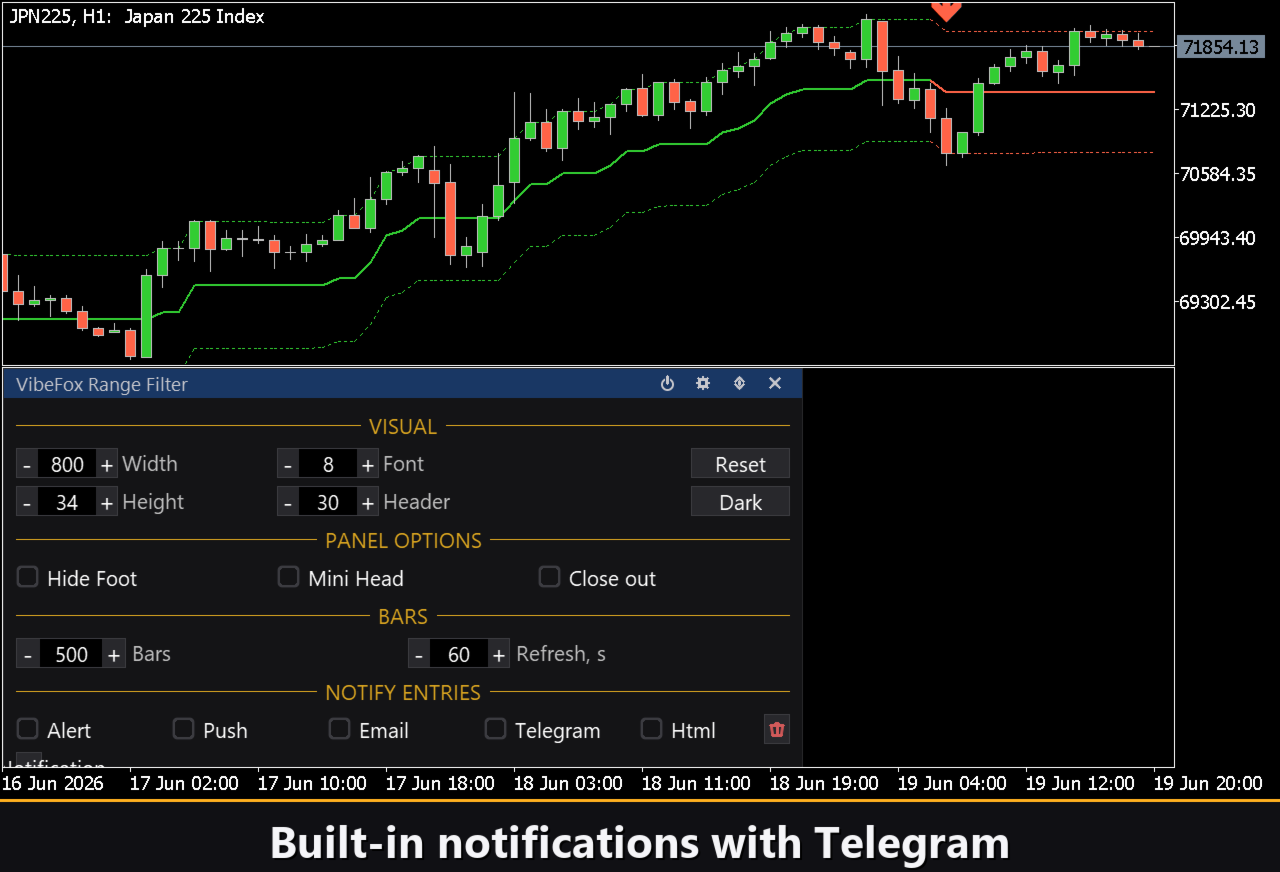
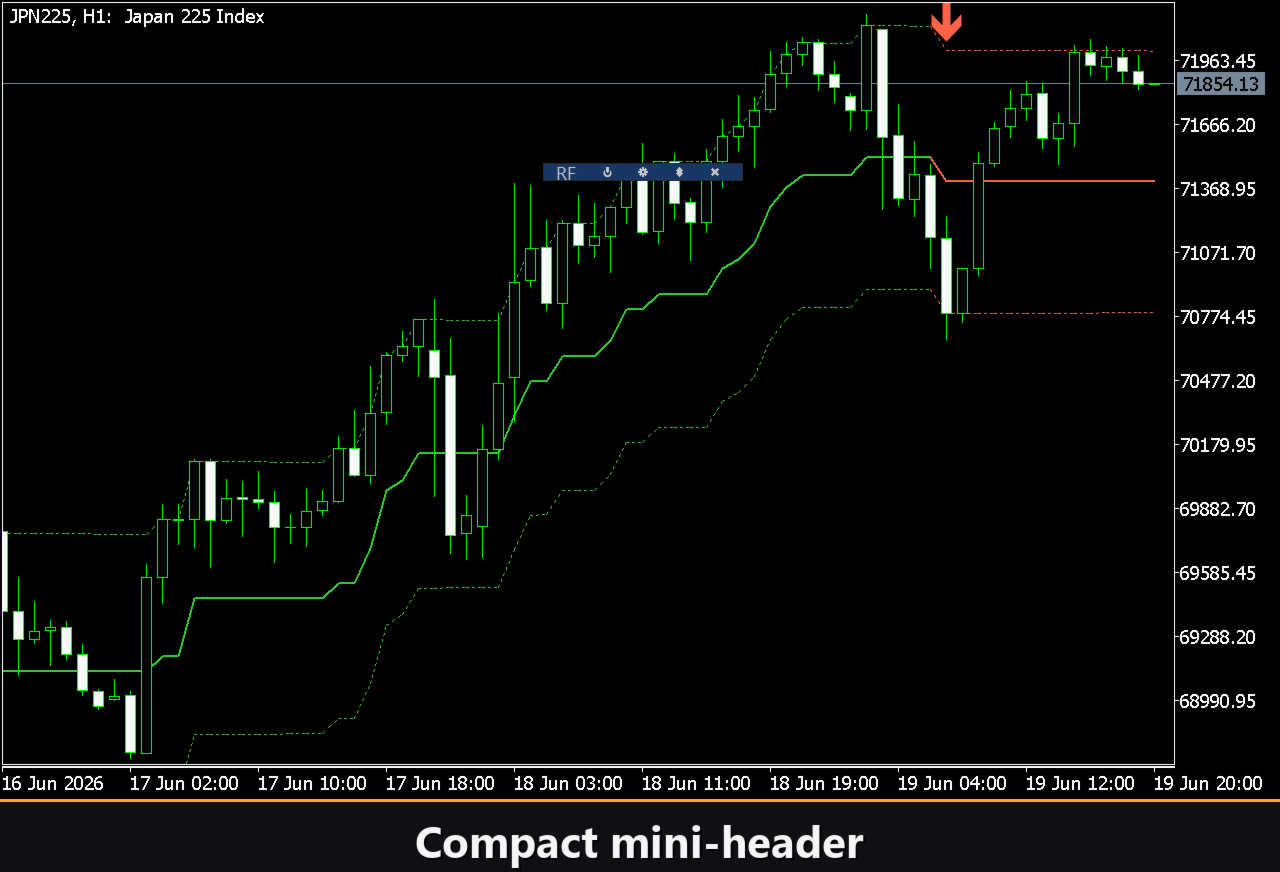
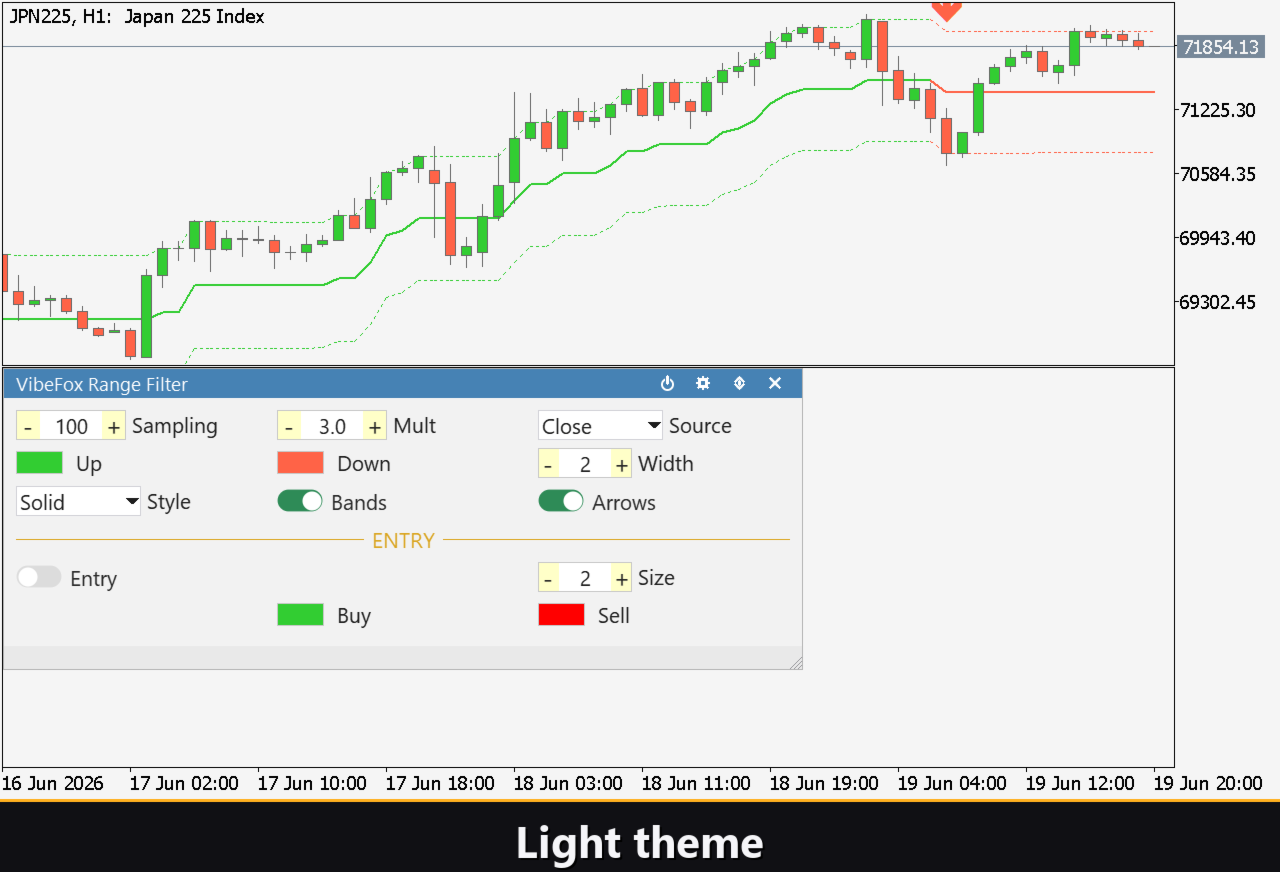
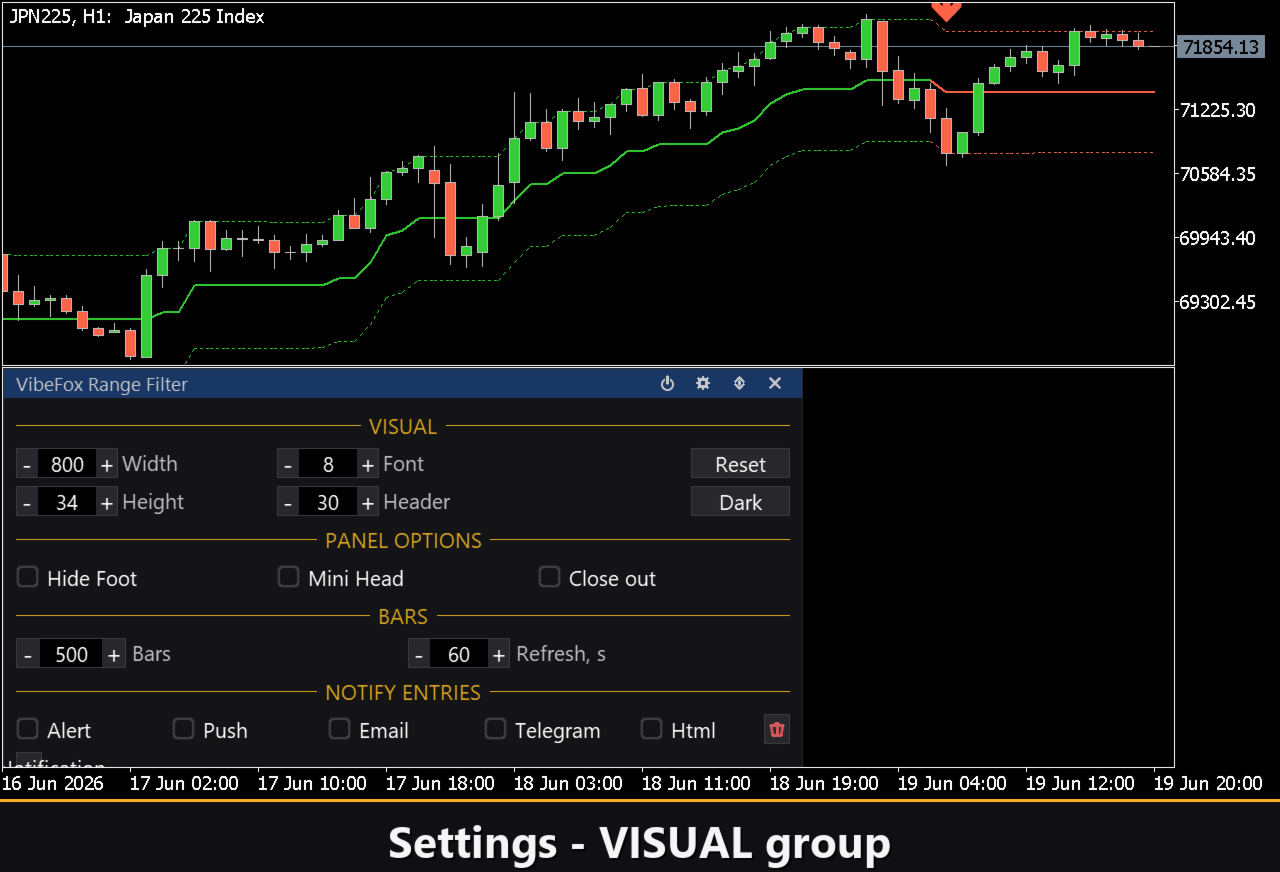
Кнопка Settings открывает раздел, где вы подгоняете панель под своё рабочее пространство. Светлая, тёмная или автоматическая Theme адаптирует панель под фон графика. Panel Width задаёт ширину в пикселях; Header Size, Row Height и Font Size настраивают пропорции. Hide Footer убирает нижнюю строку состояния; Mini Header показывает компактную строку в свёрнутом виде; Close Outside автоматически сворачивает панель при клике в любом месте вне её. Параметр Bars ограничивает, сколько баров истории фильтра вычисляется и рисуется; Refresh задаёт интервал автообновления в секундах для графиков, которые тикают нечасто. Запускайте несколько независимых копий на одном графике, присвоив каждой уникальный номер Instance.
Уведомления о входе
Каждый вход по пробою фильтра можно отправить по нескольким каналам, которые вы включаете независимо на панели.
Alert — всплывающее сообщение внутри терминала.
Push — мобильное push-уведомление в приложение MetaTrader на вашем телефоне.
Email — письмо, отправленное через почтовые настройки терминала.
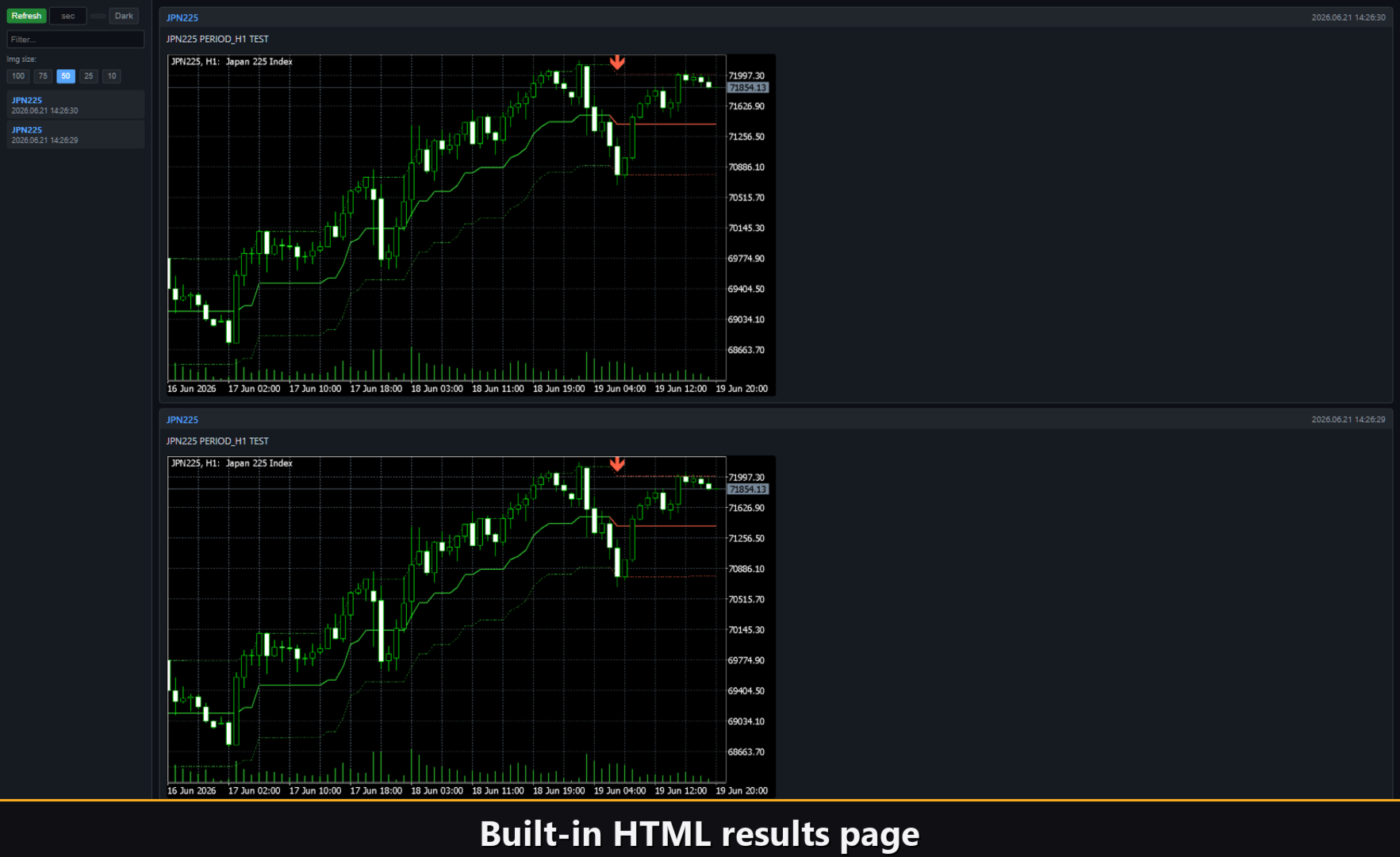
Html — сохраняет сигнал со скриншотом графика в HTML-отчёт.
Telegram — отправляет текст оповещения вместе со скриншотом графика в ваш чат Telegram.
Визуальная история — HTML report
Включите канал Html — и каждый сигнал входа сохраняется в HTML-отчёт вместе со скриншотом графика в момент срабатывания. Отчёт находится в папке Files терминала в каталоге VibeFox_RangeFilter по пути MQL5/Files/VibeFox_RangeFilter/result.html и открывается в любом браузере. Кнопка корзины на панели в один клик очищает отчёт и его скриншоты, чтобы вы могли начать заново в любой момент.
Telegram Alerts
Включите канал Telegram, чтобы получать каждый сигнал как текст оповещения плюс скриншот графика, отправленные прямо в ваш чат Telegram. Введите токен бота и идентификатор чата во вкладке Inputs. Доставка выполняется HTML-отчётом, открытым в браузере: встроенный в отчёт JavaScript пересылает сообщение в Telegram Bot API без какого-либо белого списка URL в терминале. По этой причине включение Telegram автоматически держит канал Html активным, и оба работают совместно.
Встроенная многоязычная справка
Полная страница справки встроена в панель и доступна на 10 languages: английском, русском, немецком, французском, испанском, итальянском, португальском, китайском, японском и корейском. Откройте раздел Settings и нажмите кнопку языка, чтобы отобразить текст справки прямо на графике.
Параметры — вкладка Inputs
Большинство настроек можно также менять на лету прямо на панели. Входные параметры лишь задают стартовые значения при запуске.
Calc
Sampling Period — период EMA для сглаженного диапазона, диапазон 1..1000. По умолчанию: 100.
Range Multiplier — масштабирует сглаженный диапазон; больше = шире фильтр, меньше пробоев. По умолчанию: 3.0.
Source — источник цены: Close или (High+Low)/2. По умолчанию: Close.
Visual
Up Color — цвет линии фильтра при восходящем тренде. По умолчанию: LimeGreen.
Up Transparency % — прозрачность цвета восходящего тренда, 0 = непрозрачно, 100 = невидимо. По умолчанию: 0.
Down Color — цвет линии фильтра при нисходящем тренде. По умолчанию: Tomato.
Down Transparency % — прозрачность цвета нисходящего тренда. По умолчанию: 0.
Line Width (1-10) — толщина линий фильтра и полос в пикселях. По умолчанию: 2.
Show bands — рисовать верхнюю и нижнюю полосы вокруг линии фильтра. По умолчанию: вкл.
Range Break arrows — рисовать направленные стрелки на каждом пробое фильтра. По умолчанию: вкл.
Entry Points
Entry on Range Break — включить маркеры входа и уведомления на пробоях фильтра; пробой вверх = BUY, пробой вниз = SELL. По умолчанию: выкл.
Marker Size (1-5) — размер маркера входа на ценовом графике. По умолчанию: 2.
Buy Marker Color — цвет маркера входа BUY. По умолчанию: LimeGreen.
Sell Marker Color — цвет маркера входа SELL. По умолчанию: Red.
Notifications
Push Notification — push-уведомление в мобильное приложение MetaTrader. По умолчанию: выкл.
Alert Popup — всплывающее окно Alert внутри терминала. По умолчанию: выкл.
Email — письмо через почтовые настройки терминала. По умолчанию: выкл.
Html — сохраняет каждый сигнал со скриншотом графика в MQL5/Files/VibeFox_RangeFilter/result.html. По умолчанию: выкл.
Telegram (send from result.html via JS) — отправляет каждый сигнал в ваш чат Telegram через Html-отчёт. По умолчанию: выкл.
Telegram - bot token — токен Telegram-бота, используемый для отправки сообщений.
Telegram - chat id — идентификатор Telegram-чата, получающего сигналы.
Panel / Settings
Panel width, px (300..800) — ширина панели в пикселях. По умолчанию: 800.
Header size (1..6) — уровень высоты шапки. По умолчанию: 1.
Theme — цветовая тема: Auto (как у графика), Dark или Light. По умолчанию: Auto.
Row height (px) — высота строки панели в пикселях. По умолчанию: 34.
Font size — размер шрифта панели. По умолчанию: 8.
Hide Footer — скрыть нижнюю строку состояния панели. По умолчанию: выкл.
Mini Header on collapse — показывать компактную мини-шапку, когда панель свёрнута. По умолчанию: выкл.
Close on click outside — автоматически сворачивать панель при клике вне её. По умолчанию: выкл.
Instance (unique per copy: 1,2,3...) — уникальный номер для каждой независимой копии на одном графике. По умолчанию: 1.
Panel Start Window — где открывается панель при запуске: Subwindow или Chart. По умолчанию: Subwindow.