
SFX Multi Trend Dashboard
- Indikatoren
-
INTRAQUOTES
 ➡️Important Links:
🔸All Indicator & Script List: https://www.mql5.com/en/users/somfx/seller - Version: 1.30
- Aktualisiert: 29 Juli 2026
- Aktivierungen: 5
WICHTIGER HINWEIS: Dieser Indikator richtet sich ausschließlich an fortgeschrittene Trader, die bereits über ausreichende Erfahrung und ein tiefgreifendes Verständnis der gängigen technischen Indikatoren (wie Bollinger-Bänder, MACD, Ichimoku usw.) verfügen. Dieses Tool vermittelt Ihnen keine Kenntnisse über den Handel; vielmehr handelt es sich um eine hochentwickelte Konfluenzmatrix, die so konzipiert ist, dass erfahrene Trader ihre eigenen benutzerdefinierten Indikator-Alarme konfigurieren, die Marktbedingungen auf einen Blick verfolgen und ihre bestehenden Handelssysteme optimieren können.
MQL5-Kanal – Für tägliche Markteinblicke, Tipps und Updates: Hier beitreten.
Haftungsausschluss:
- Lesen Sie vor dem Kauf die vollständige Produktbeschreibung.
- Aufgrund regulatorischer und Compliance-Auflagen ist unser Service, einschließlich personalisiertem technischem Support und individueller Fehlerbehebung, in Indien, Pakistan und Bangladesch nicht verfügbar. Produkte, die aus diesen Regionen erworben wurden, haben nach dem Kauf keinen Anspruch auf diese Dienstleistungen. Anleitungen zur Einrichtung, Bedienung und Fehlerbehebung finden Sie im Benutzerhandbuch.
- Intraquotes-Produkte werden ausschließlich auf MQL5 verkauft. Wir kontaktieren Nutzer niemals privat, verkaufen nicht außerhalb der Plattform und geben keine persönliche Handelsberatung.
Hinweise zur Nutzung:
Der Indikator unterstützt ein Dashboard pro MetaTrader-Terminal und zeigt Trenddaten für bis zu 20 Symbole an, wobei pro Seite 10 Symbole angezeigt werden.
Ein integriertes Paginierungssystem ermöglicht Ihnen die schnelle Navigation zwischen allen überwachten Symbolen über ein einziges Dashboard. Dadurch bleibt die Benutzeroberfläche übersichtlich und kompakt, und es ist nicht mehr erforderlich, mehrere Dashboard-Instanzen zu betreiben.
Übersicht
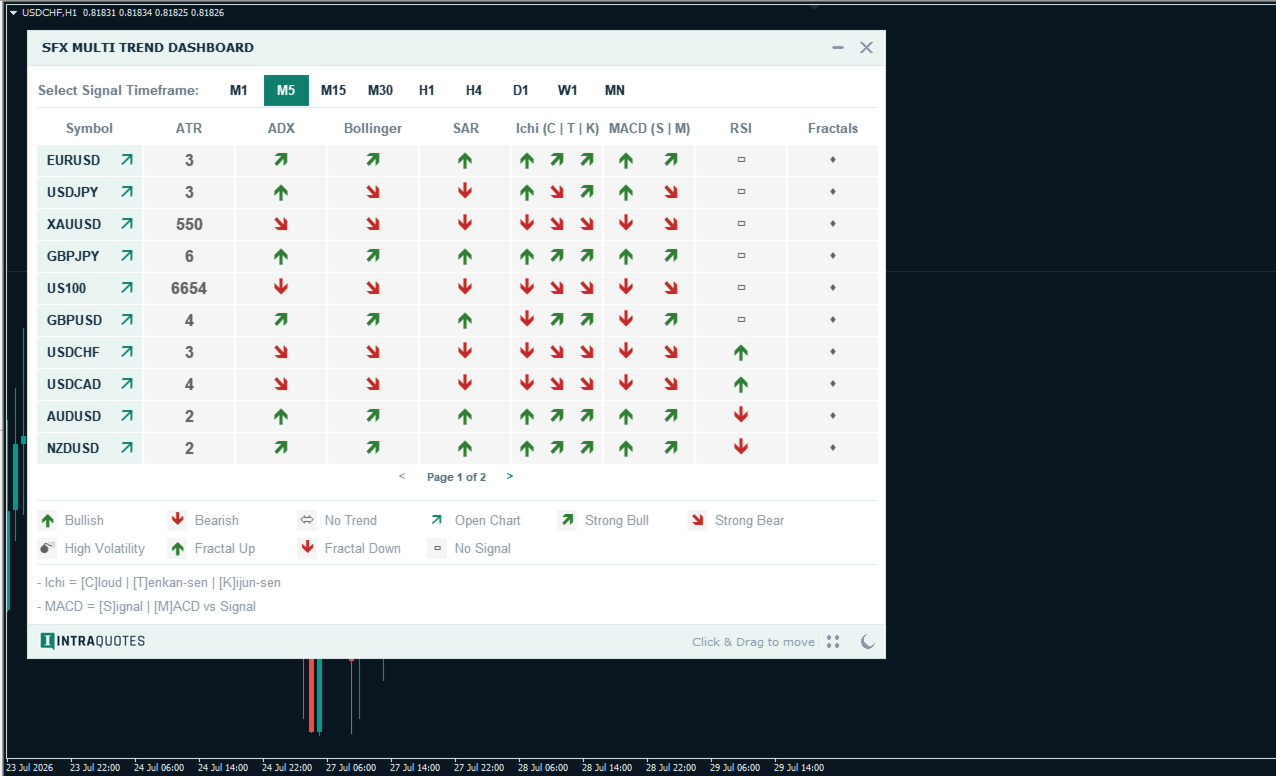
Das SFX Multi Trend Dashboard ist ein hochmodernes Panel für mehrere Symbole und Indikatoren, mit dem Sie bis zu 12 verschiedene technische Indikatoren über verschiedene Zeitrahmen und Instrumente hinweg aus einem einzigen Chart überwachen können. Ganz gleich, ob Sie nach Trendausrichtung, Momentumverschiebungen, Volatilitätsausbrüchen oder Divergenzen suchen – dieses Dashboard fasst die Daten in einer übersichtlichen, modernen und äußerst reaktionsschnellen grafischen Benutzeroberfläche zusammen.
Wichtigste Funktionen
- 12 dynamische Slots: Wählen Sie aus 17 integrierten technischen Indikatoren aus, die auf dem Dashboard angezeigt werden sollen. Das Panel passt seine Breite automatisch an, je nachdem, wie viele Indikatoren Sie aktivieren.
- Zeitrahmen-Registerkarten mit einem Klick: Wechseln Sie sofort den Zeitrahmen für die Datenberechnung des Dashboards mithilfe der eleganten, horizontalen Zeitrahmen-Registerkarten (M1 bis MN) am oberen Rand des Panels.
- Intelligente dynamische Legende: Sie müssen nicht mehr raten, was die Symbole bedeuten. Die Legende am unteren Rand des Dashboards wird automatisch aktualisiert und erklärt die Symbole für die von Ihnen ausgewählten Indikatoren (z. B. wird die komplexe Aufschlüsselung der Ichimoku-Wolke nur angezeigt, wenn Ichimoku aktiv ist).
- „Click-to-Chart“: Klicken Sie auf eine beliebige Symbolzeile im Dashboard, und Ihr aktives Chart wechselt sofort zu diesem Instrument.
- Dunkel- und Hellmodus: Wechseln Sie nahtlos über das Sonnen-/Mond-Symbol zwischen den Premium-Designs „Dunkel“ und „Hell“, um das Dashboard an Ihre Chart-Umgebung anzupassen.
Benutzereingaben und deren Verwendung
1. Position im Dashboard
- Passen Sie die numerischen Werte der X- und Y-Achse an, um das Dashboard in Ihrem Diagramm nach links/rechts oder nach oben/unten zu verschieben.
2. Auswahl der Indikatoren (bis zu 12)
- Verwenden Sie die Dropdown-Menüs, um jeder Spalte einen Indikator zuzuweisen. Sie können zwischen ATR, ADX, Alligator, BBands, SAR, Ichimoku, MACD, RSI, Momentum, Stochastik, Envelopes, Breakouts, Fraktale, MA-Kreuz, CCI, RSI-Divergenz und Spread wählen. Wenn Sie nicht alle 12 Spalten benötigen, setzen Sie die nicht verwendeten Plätze einfach auf „Keine“ – das Dashboard wird dann automatisch verkleinert.
3. Symbol-Einstellungen
- Symbolquelle: Wählen Sie aus, ob Symbole automatisch aus Ihrem MetaTrader-Fenster „Marktbeobachtung“ abgerufen werden sollen oder ob Sie eine bestimmte Liste manuell definieren möchten.
- Manuelle Symbole: Wenn oben „Manuell“ ausgewählt ist, geben Sie hier Ihre gewünschten Symbole durch Kommas getrennt ein (z. B. EURUSD,GBPUSD,XAUUSD). Es werden bis zu 20 Symbole unterstützt.
4. Benachrichtigungseinstellungen
- Alarm 1 & Alarm 2: Wählen Sie bestimmte Bedingungen aus, die Alarme auslösen sollen (z. B. „MACD-Signal bullisch“ oder „Kurs über Alligator“). Wenn Sie nur eine Bedingung wünschen, legen Sie Alarm 1 fest und lassen Sie Alarm 2 auf „Keine“ stehen. Wenn Sie ein kombiniertes Signal (Konfluenz) wünschen, legen Sie sowohl Alarm 1 als auch Alarm 2 fest. Das Dashboard benachrichtigt Sie nur, wenn beide Bedingungen gleichzeitig erfüllt sind.
- E-Mail / Push: Aktivieren Sie diese Optionen, um Benachrichtigungen direkt auf Ihrem Smartphone oder in Ihrem Posteingang zu erhalten.
- Benachrichtigungszeitraum: Wählen Sie den spezifischen Zeitraum aus, den das Dashboard für diese Benachrichtigungen überwachen soll.
5. Indikatorparameter
- Blättern Sie durch diesen umfangreichen Abschnitt, um die mathematischen Eingaben (Perioden, Verschiebungen, angewandte Preise, Abweichungen) für jeden einzelnen Indikator auf dem Dashboard fein abzustimmen. Ihre individuellen Einstellungen hier bestimmen die Signale, die auf dem Panel angezeigt werden.
Vollständige Liste der verfügbaren Alarmbedingungen
Das SFX Multi Trend Dashboard verfügt über eine leistungsstarke Dual-Alarm-Engine. Sie können gleichzeitig einen primären Alarm (Alarm 1) und einen sekundären Alarm (Alarm 2) auswählen, um Benachrichtigungen nur dann auszulösen, wenn beide benutzerdefinierten Bedingungen erfüllt sind (Konfluenz-Alarm).
Alligator-Alarme
Kurs unterhalb des Alligator-s Kurs oberhalb des Alligator-
s Kurs innerhalb des Alligator-
s
Bollinger-Bänder-Alarme
Bollinger-Bänder: Bullischer AusbruchBollinger-Bänder: Bärischer Ausbruch
Kurs bullisch (oberhalb des Hauptbands)
Kurs bärisch (unterhalb des Hauptbands)
Parabolische SAR-Alarme
Parabolischer SAR – bullischParabolischer SAR – bärisch
Ichimoku-Kinko-Hyo-Alarme
Kurs über der WolkeKurs unter der Wolke
Kurs innerhalb der Wolke
Kurs über der Tenkan-Sen
Kurs unter der Tenkan-Sen
Kurs entspricht der Tenkan-Sen
Kurs über der Kijun-Sen
Kurs unter der Kijun-Sen
Kurs entspricht der Kijun-Sen
MACD-Alarme
MACD-Signallinie bullisch (> 0)MACD-Signallinie bärisch (< 0)
MACD-Hauptlinie über der Signallinie
MACD-Hauptlinie unter der Signallinie
MACD-Hauptlinie entspricht der Signallinie
RSI- und Divergenz-Warnmeldungen
RSI überkauft (>= 70)RSI überverkauft (<= 30)
Klassische bullische RSI-Divergenz
Klassische bärische RSI-Divergenz
Verborgene bullische RSI-Divergenz
Verborgene bärische RSI-Divergenz
Warnmeldungen zu Gleitenden Durchschnitten und Kursausbrüchen
Bullisches Kreuz der gleitenden Durchschnitte (schneller MA > langsamer MA)Bärisches Kreuz der gleitenden Durchschnitte (schneller MA < langsamer MA)
Hoch der Durchbruch-Kerze (Durchbruch über das Hoch des ausgewählten Zeitraums)
Tief der Durchbruch-Kerze (Durchbruch unter das Tief des ausgewählten Zeitraums)
ADX-Trendstärken-Alerts
ADX-Bullish-
ADX-Bearish- ADX stark bullisch (Hauptlinie >= 70)
ADX stark bärisch (Hauptlinie >= 70)
Stochastik- und Momentum-Alarme
Stochastik überkauft (>= 80)Stochastik überverkauft (<= 20)
Momentum-Kursänderungen über 100 %
Momentum-Kursänderungen unter 100 %
Envelope-Alarme
Kurs oberhalb des oberen Envelope-BandesKurs unterhalb des unteren Envelope-Bandes
Kurs innerhalb der Envelope-Bänder
Fraktale & CCI-Alarme
Fraktal nach oben gebildetFraktal nach unten gebildet
CCI größer als 100 (bullisches Momentum)
CCI kleiner als 0 (bärisches Momentum)
CCI zwischen 0 und 100 (neutraler Bereich)
Häufig gestellte Fragen (FAQ)
F: Kann ich mehrere Dashboards auf demselben MetaTrader-Terminal öffnen?
A: Nein. Um eine maximale Terminal-Leistung zu gewährleisten und eine überladene Darstellung zu vermeiden, ist das System streng auf ein Dashboard pro MT4-Terminal beschränkt. Wir haben die 12 dynamischen Indikator-Slots und das 20-Symbole-Paginierungssystem speziell so konzipiert, dass Sie niemals mehr als ein Dashboard benötigen werden.
F: Wie ändere ich den Zeitrahmen der Dashboard-Signale?
A: Klicken Sie einfach auf die horizontalen Zeitrahmen-Registerkarten (M1, M5, H1 usw.) oben im Dashboard innerhalb des Charts. Ihre Auswahl wird automatisch gespeichert. Wenn Sie also zu einem anderen Chart wechseln, behält das Dashboard den zuletzt angezeigten Zeitrahmen bei.
F: Das Dashboard nimmt zu viel Platz auf meinem Bildschirm ein. Kann ich es verkleinern?
A: Ja! Das Dashboard ist vollständig dynamisch. Wenn alle 12 Indikatorplätze belegt sind, ist es breit. Um es zu verkleinern, gehen Sie in die Indikatoreingaben und setzen Sie die Plätze, die Sie nicht aktiv nutzen, auf „Keine“ (X18). Das Dashboard passt seine Breite dann automatisch an.
F: Warum stehen neben „Ichimoku“ Buchstaben wie (C, T, K)?
A: Komplexe Indikatoren werden in einzelne Zellen unterteilt, um Ihnen detaillierte Daten zu liefern. Bei Ichimoku ist die Zelle in drei Pfeile unterteilt: [C]loud, [T]enkan-sen und [K]ijun-sen. Eine vollständige Übersicht über die Bedeutung der einzelnen Segmente finden Sie in der dynamischen Legende am unteren Rand des Dashboards.
F: Wie stelle ich mein Diagramm auf das Währungspaar um, das ich auf dem Dashboard sehe?
A: Klicken Sie an einer beliebigen Stelle auf die Zeile des Symbols, das Sie anzeigen möchten. Das Dashboard ändert Ihren aktuell aktiven Chart sofort auf dieses Symbol, wobei der von Ihnen gewählte Zeitrahmen beibehalten wird.




































Der Benutzer hat keinen Kommentar hinterlassen