
TradeAssist Risk Panel MT5
- Utilitys
-
Yang Yu Qun
 Risk control and trade management tools for MetaTrader 4 & 5.
I build one kind of thing, and I build it properly: utilities that protect
accounts. Risk panels, drawdown guards, prop-firm rule enforcement, and
trade-event notifications — for manual traders, funded-challenge traders, - Version: 2.2
- Aktualisiert: 13 August 2026
TradeAssist Risk Panel MT5 – ein professionelles Panel für den manuellen Handel mit MetaTrader 5: risikobasierte Lot-Größenbestimmung, verschiebbare Chartlinien für Einstieg, Stop-Loss und Take-Profit, mehrstufige Teilschließung, 6 Trailing-Stop-Varianten, automatischer Break-Even und vollständige Orderverwaltung direkt im Chart.
TradeAssist Risk Panel MT4 (zum Herunterladen anklicken) TradeAssist Risk Panel MT5 (zum Herunterladen anklicken)
Anwendungshinweise –
Anwendungshinweise –
▶ Ist der Handel bei einer Prop-Firma eine Herausforderung?
Dieses Panel hilft Ihnen dabei, Einstiegspunkte, Stopps und Lotgrößen manuell zu planen – doch schon ein einziger Fehler kann dazu führen, dass Sie die Drawdown-Grenze Ihrer Challenge überschreiten. Prop-Firma
Risk Guardian (MT5) setzt dies für Sie durch: Tagesverlust + Gesamt-Drawdown + Sitzungs-/Zeitlimits + Schutz vor Verlustprognosen, automatisches Schließen
aller Positionen und Stornieren ausstehender Orders, bevor Sie das Limit überschreiten. Reiner Schutz – es handelt niemals für Sie. Entwickelt für
Challenges im FTMO-Stil.
RISIKOMANAGEMENT - Automatische Lot-Berechnung anhand des Risikobetrags und der SL-Distanz
- 8 Risikomodi: Fester $-Betrag, % des Guthabens, % des Eigenkapitals, % der freien Margin, % einer benutzerdefinierten Basis, % des Guthabens des Vortags / der Vorwoche / des Vormonats – sowie manuell festgelegte Lotgröße
- TP nach Risiko-Ertrags-Verhältnis; SL/TP nach Punkten, genauem Kurs oder dem Höchst-/Tiefstkurs der letzten N Balken
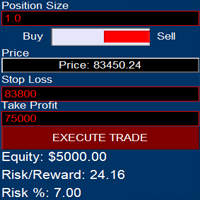
- Live-Vorschau von Lotgröße, Geldrisiko und RR vor dem Absenden der Order
- Spread-Filter; automatisches Schließen aller Positionen bei Erreichen einer Gewinn-/Verlustschwelle
- ATR-basierter Standard-SL: Aktivieren Sie den Input „InpUseAtrSL“, damit der Standard-Stop-Loss für neue Trades auf ATR × Indent festgelegt wird (wenn keine SL-Linie im Chart eingezeichnet ist). Priorität: SL-Linie im Chart > Balkenmethode > ATR > feste Punkte.
- ATR-basierter Standard-SL: Aktivieren Sie den Input „InpUseAtrSL“, damit der Standard-Stop-Loss für neue Trades auf ATR × Indent festgelegt wird (wenn keine SL-Linie im Chart eingezeichnet ist). Priorität: SL-Linie im Chart > Balkenmethode > ATR > feste Punkte.
HANDEL UND POSITIONSMANAGEMENT
- Marktorders, Limit-/Stop-Pending-Orders, Buy-/Sell-Stop-Limit
- Sammelschluss nach Richtung / Gewinn / Verlust / alle; Sammellöschung von Pending-Orders nach Typ
- Mehrstufige Teilschließung: bis zu 10 TP- und 10 SL-Stufen pro Position, 3 Lot-Methoden, 6 Kursmethoden, dynamische Stufen
- Trailing-Stop mit 6 Varianten: Punkte, Fraktale, MA, Parabolischer SAR, ATR, Hoch/Tief des vorherigen Balkens
- Automatischer Break-even (4 Auslöseeinheiten, Spread- und Provisionsausgleich) und manueller Break-even mit einem Klick
- Nachführung von ausstehenden Limit-/Stop-Orders hinter dem Kurs
- SL/TP ausblenden: Stealth-Stops werden innerhalb des EAs überwacht und sind für den Broker unsichtbar
- Anwendung beliebiger Automatisierungen pro Position, pro Symbol oder auf alle Positionen; neue Positionen übernehmen die Vorlage
- Voreinstellungen: Speichern, Laden und Wechseln kompletter Konfigurationen
AUF DEM CHART
- Verschiebbare Einstiegs-/SL-/TP-Linien mit Live-Beschriftungen und grünen/roten Gewinn-Risiko-Zonen
- Eine Orderzeile mit einem „...“-Menü für jede Position und jede Pending-Order: Schließen, Umkehren, Breakeven, Teilschließung in %, SL/TP bearbeiten, SL/TP ausblenden, Kommentar
- Bestätigungs-Overlay im Chart vor jeder Handelsaktion
- Zweireihiges Panel mit 8 Registerkarten: Handel / Schließen / Einstellen / Info + In Teilen / Trailing / BE+ / Benachrichtigen
- Helles/dunkles Design, HiDPI-Unterstützung, anpassbare Breite und Schriftgröße, Benutzeroberfläche auf Englisch/Chinesisch
- Optionale Push-Benachrichtigungen über WeChat und Telegram
WICHTIG
- Empfohlene Nutzung: ein Chart, eine Instanz pro Wertpapier.
- Die Automatisierung (Break-Even, Trailing, Teilschließung, versteckte SL/TP) funktioniert nur, solange das Terminal und der EA laufen – nutzen Sie einen VPS für den 24/5-Betrieb.
- Dieses Tool unterstützt die Orderausführung und das Risikomanagement. Es garantiert jedoch keine Handelsergebnisse.
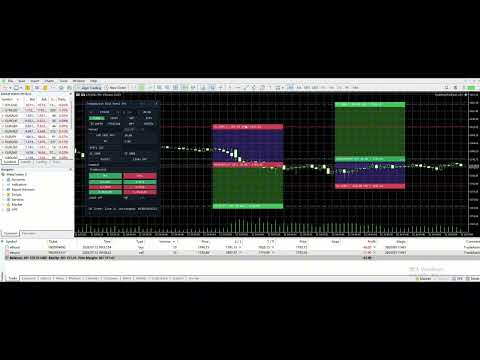




































When installed on a chart, the working area is smaller than in the developer's screenshots. This causes symbols and labels to be misaligned. This is due to the misalignment of the "collapse" and "close" symbols. When attempting to collapse the panel, the assistant freezes. It then disappears from the list of assistants and can only be removed from the window along with the chart window. When attempting to restore the chart window, all the labels from the panel appear, but without the panel itself, it still doesn't appear in the list of assistants. Therefore, I have to delete the entire chart window, reopen it, and redo all the markup. Demo account.
При установке на график размер рабочего поля меньше, чем на скринах разработчика. Из-за этого смещены символы и подписи. Из-за того, что смещены символы "свернуть" и "закрыть". При попытке свернуть панель, происходит зависание помощника. При этом он пропадает из списка помощников и его можно удалить из окна только вместе с окном графика. При попытке восстановить окно графика, в нём появляются все надписи из панели, но без самой панели и в списке помощников его по прежнему нет. Поэтому, приходится удалять окно графика полностью, открывать его заново и заново делать всю разметку. Демо-счет.
Скрин: https://s1.radikal.cloud/2026/05/22/2000127954---AlfaForexRU-Real_-DEMO-SCET---Hedge2db0b4c417e612b8.jpg