
TradeAssist Risk Panel MT5
- Utilidades
-
Yang Yu Qun
 Risk control and trade management tools for MetaTrader 4 & 5.
I build one kind of thing, and I build it properly: utilities that protect
accounts. Risk panels, drawdown guards, prop-firm rule enforcement, and
trade-event notifications — for manual traders, funded-challenge traders, - Versión: 2.2
- Actualizado: 13 agosto 2026
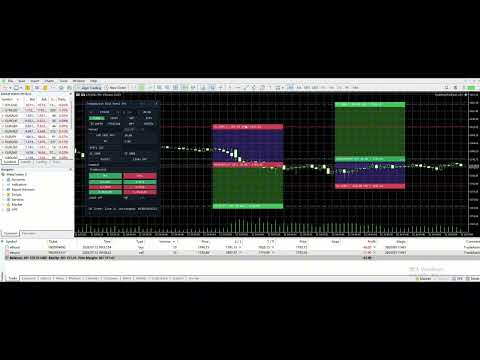
TradeAssist Risk Panel MT5: un panel profesional para el trading manual en MetaTrader 5 que ofrece cálculo del tamaño de lote basado en el riesgo, líneas de entrada, stop de pérdida (SL) y objetivo de beneficio (TP) arrastrables en el gráfico, cierre parcial multinivel, 6 variantes de stop dinámico, punto de equilibrio automático y gestión completa de órdenes en el gráfico.
TradeAssist Risk Panel MT4 (haz clic para descargar) TradeAssist Risk Panel MT5 (haz clic para descargar)
Instrucciones de uso -
Instrucciones de uso -
▶ ¿Participas en un desafío de trading con una firma de capital propio?
Este panel te ayuda a planificar manualmente las entradas, los stops y el tamaño de los lotes, pero un solo desliz puede hacerte superar el límite de drawdown de tu desafío. Prop Firm
Risk Guardian (MT5) se encarga de ello por ti: pérdida diaria + drawdown total + límites de sesión/tiempo + protección contra la proyección de pérdidas, cierre automático
de todas las posiciones y cancelación de órdenes pendientes antes de que superes el límite. Protección pura: nunca opera por ti. Diseñado para
retos al estilo FTMO.
GESTIÓN DE RIESGOS - Cálculo automático del lote a partir del importe de riesgo y la distancia del SL
- 8 modos de riesgo: importe fijo en $, % del saldo, % del capital, % del margen libre, % de una base personalizada, % del saldo del día/semana/mes anterior — además de lotes manuales fijos
- TP según la relación riesgo/recompensa; SL/TP por puntos, precio exacto o el máximo/mínimo de las últimas N barras
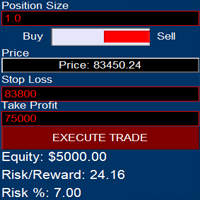
- Vista previa en tiempo real del lote, el riesgo monetario y la relación riesgo/recompensa antes de enviar la orden
- Filtro de spread; cierre automático de todas las posiciones al alcanzar el umbral de ganancias o pérdidas
- Stop-loss predeterminado basado en el ATR: activa la entrada InpUseAtrSL para que el stop-loss predeterminado de las nuevas operaciones se calcule como ATR × indent (cuando no se haya trazado ninguna línea de stop-loss en el gráfico). Prioridad: línea de stop-loss del gráfico > método de barras > ATR > puntos fijos.
- Stop-loss predeterminado basado en el ATR: activa la entrada InpUseAtrSL para que el stop-loss predeterminado de las nuevas operaciones se calcule como ATR × indent (cuando no se haya trazado ninguna línea de stop-loss en el gráfico). Prioridad: línea de stop-loss del gráfico > método de barras > ATR > puntos fijos.
OPERACIONES Y GESTIÓN DE POSICIONES
- Órdenes de mercado, órdenes pendientes de límite/stop, órdenes stop-limit de compra/venta
- Cierre en bloque por dirección / beneficio / pérdida / todo; eliminación en bloque de órdenes pendientes por tipo
- Cierre parcial multinivel: hasta 10 niveles de TP y 10 de SL por posición, 3 métodos de lotes, 6 métodos de precio, niveles dinámicos
- Trailing stop con 6 variantes: puntos, fractales, MA, SAR parabólico, ATR, máximo/mínimo de la barra anterior
- Umbral de rentabilidad automático (4 unidades de activación, compensación de spread + comisión) y umbral de rentabilidad manual con un solo clic
- Seguimiento de órdenes pendientes de límite (Limit) y stop (Stop) por detrás del precio
- Ocultar SL y TP: stops ocultos supervisados dentro del EA, invisibles para el bróker
- Aplica cualquier automatización por posición, por símbolo o a todas las posiciones; las nuevas posiciones heredan la plantilla
- Preajustes de configuración: guarda, carga y cambia configuraciones completas
EN EL GRÁFICO
- Líneas de entrada, SL y TP arrastrables con etiquetas en tiempo real y zonas de riesgo y beneficio en verde y rojo
- Una línea de orden con un menú «...» para cada posición y orden pendiente: cerrar, invertir, punto de equilibrio, cierre parcial (%), editar SL/TP, ocultar SL/TP, comentario
- Superposición de confirmación en el gráfico antes de cada acción de negociación
- Panel de dos filas con 8 pestañas: Operar / Cerrar / Configurar / Información + Por partes / Trailing / BE+ / Notificar
- Tema claro/oscuro, compatibilidad con HiDPI, ancho y tamaño de fuente ajustables, interfaz en inglés/chino
- Notificaciones push opcionales en WeChat y Telegram
IMPORTANTE
- Uso recomendado: un gráfico y una instancia por símbolo.
- La automatización (punto de equilibrio, trailing, cierre parcial, SL/TP ocultos) solo funciona mientras la terminal y el EA estén en ejecución; utiliza un VPS para un funcionamiento 24/5.
- Esta herramienta ayuda con la ejecución y el control de riesgos. No garantiza los resultados de las operaciones.







































When installed on a chart, the working area is smaller than in the developer's screenshots. This causes symbols and labels to be misaligned. This is due to the misalignment of the "collapse" and "close" symbols. When attempting to collapse the panel, the assistant freezes. It then disappears from the list of assistants and can only be removed from the window along with the chart window. When attempting to restore the chart window, all the labels from the panel appear, but without the panel itself, it still doesn't appear in the list of assistants. Therefore, I have to delete the entire chart window, reopen it, and redo all the markup. Demo account.
При установке на график размер рабочего поля меньше, чем на скринах разработчика. Из-за этого смещены символы и подписи. Из-за того, что смещены символы "свернуть" и "закрыть". При попытке свернуть панель, происходит зависание помощника. При этом он пропадает из списка помощников и его можно удалить из окна только вместе с окном графика. При попытке восстановить окно графика, в нём появляются все надписи из панели, но без самой панели и в списке помощников его по прежнему нет. Поэтому, приходится удалять окно графика полностью, открывать его заново и заново делать всю разметку. Демо-счет.
Скрин: https://s1.radikal.cloud/2026/05/22/2000127954---AlfaForexRU-Real_-DEMO-SCET---Hedge2db0b4c417e612b8.jpg