Candle TimeZone Panel
- Indikatoren
-
Yang Yu Qun
 Risk control and trade management tools for MetaTrader 4 & 5.
I build one kind of thing, and I build it properly: utilities that protect
accounts. Risk panels, drawdown guards, prop-firm rule enforcement, and
trade-event notifications — for manual traders, funded-challenge traders, - Version: 1.0
Der Chart Ihres Brokers basiert auf der Serverzeit. Das „Candle TimeZone Panel“ zeigt für jede Kerze, über der sich der Mauszeiger befindet, an, wann sie in Ihrer eigenen Zeitzone tatsächlich stattgefunden hat, sowie die Kursbewegung und den Spread. Kein Kopfrechnen, keine falschen Uhrzeiten nach der Umstellung auf Sommerzeit.
Was Sie sehen, wenn Sie mit der Maus auf eine Kerze zeigen
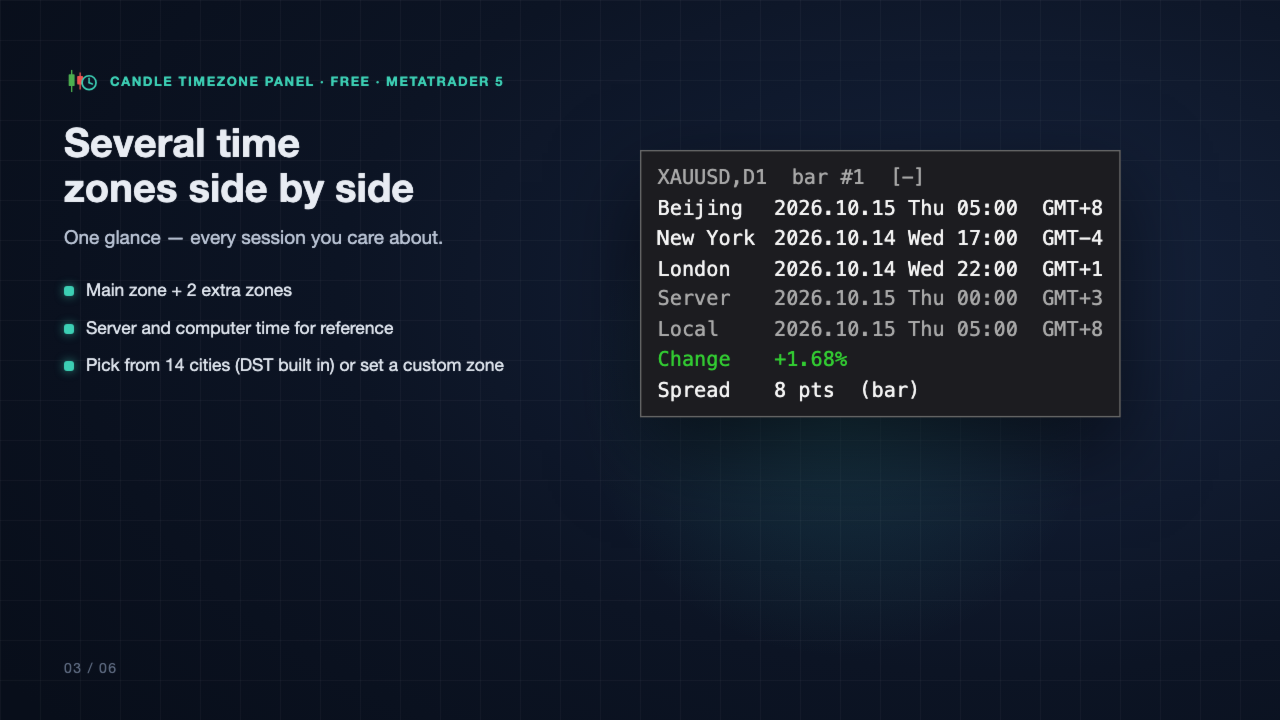
- Die Eröffnungszeit in Ihrer Hauptzeitzone, mit dem GMT-Offset (Standard: Peking).
- Bis zu 2 zusätzliche Zeitzonen nebeneinander, z. B. New York und London.
- Serverzeit und die Zeit dieses Computers als Referenz (kann ausgeblendet werden).
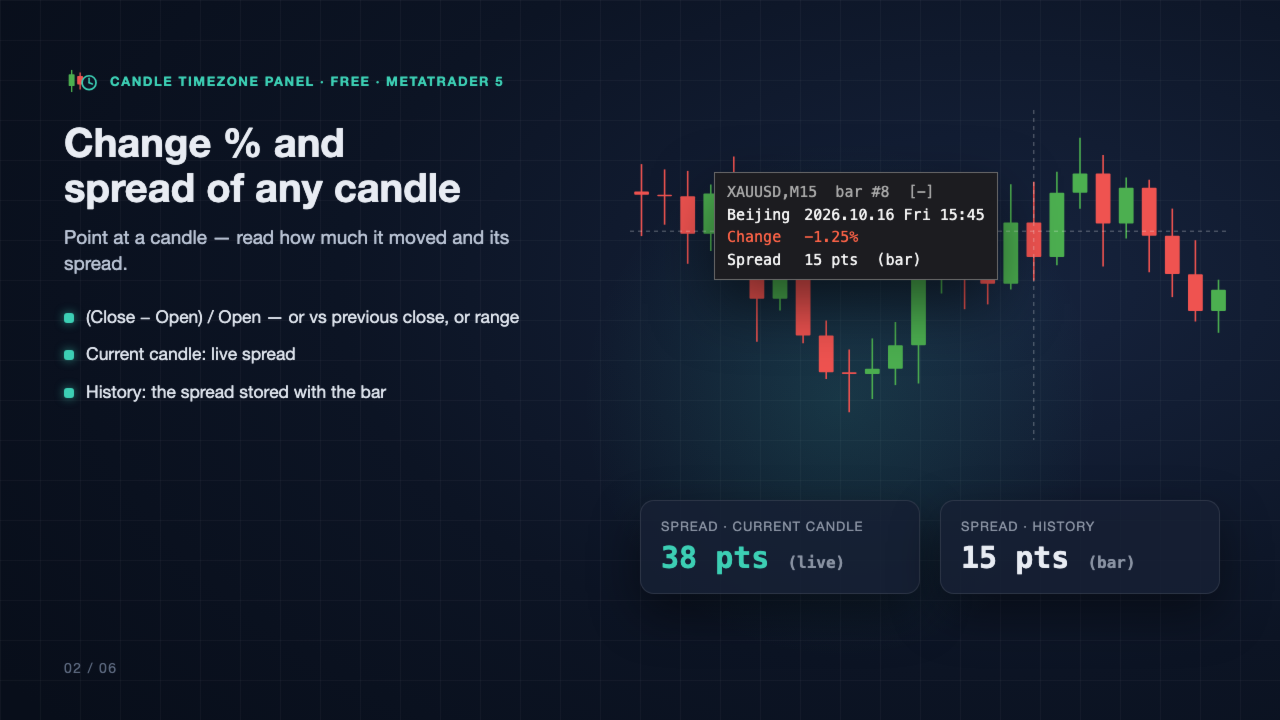
- Veränderungsprozentsatz der Kerze: (Schlusskurs – Eröffnungskurs) / Eröffnungskurs oder im Vergleich zum vorherigen Schlusskurs oder zur Spanne.
- Spread: live für die aktuelle Kerze; bei älteren Kerzen der mit dieser Kerze gespeicherte Spread-Wert.
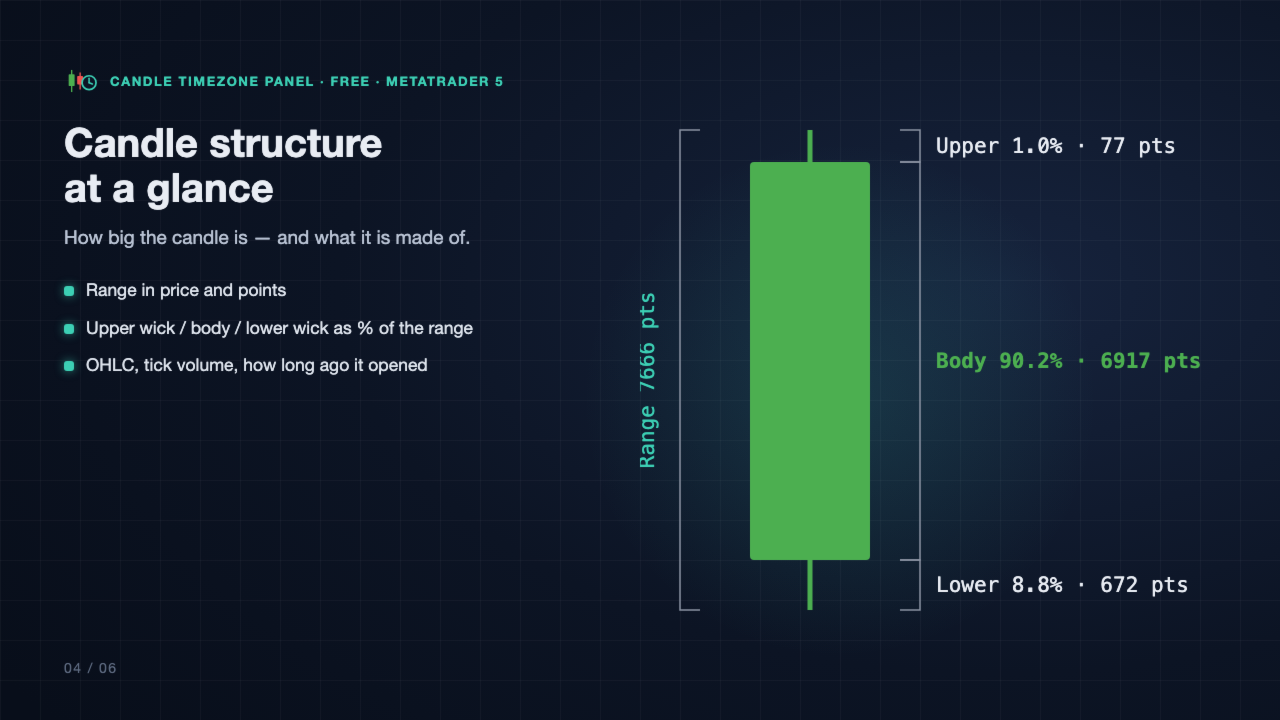
- Eröffnungskurs / Höchstkurs / Tiefstkurs / Schlusskurs, Spanne in Preis und Punkten.
- Oberer Docht, Körper und unterer Docht als Prozentsatz der Spanne und in Punkten.
- Tick-Volumen und wie lange es her ist, dass die Kerze eröffnet wurde.
Zeitzonen richtig umgesetzt
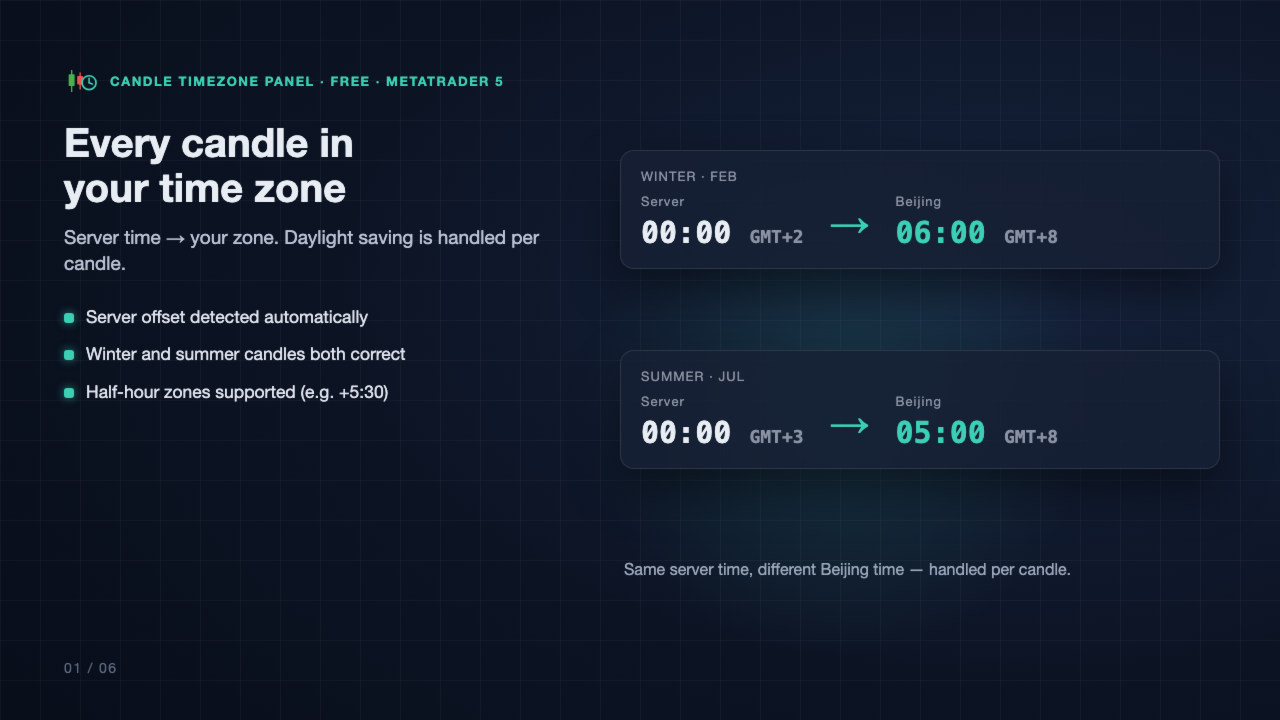
- Wählen Sie eine Zeitzone aus der Liste aus: Peking, Hongkong, Singapur, Tokio, Seoul, Sydney, Mumbai, Dubai, Moskau, Frankfurt, London, UTC, New York, Chicago oder legen Sie eine benutzerdefinierte Zeitzone fest (Halbstunden-Versätze wie +5:30 werden unterstützt).
- Die Sommerzeit (USA, EU, Australien) wird anhand des Datums jeder Kerze angewendet, sodass sowohl Sommer- als auch Winterkerzen korrekt dargestellt werden.
- Die Zeitverschiebung des Servers wird automatisch erkannt.
Bleibt unauffällig
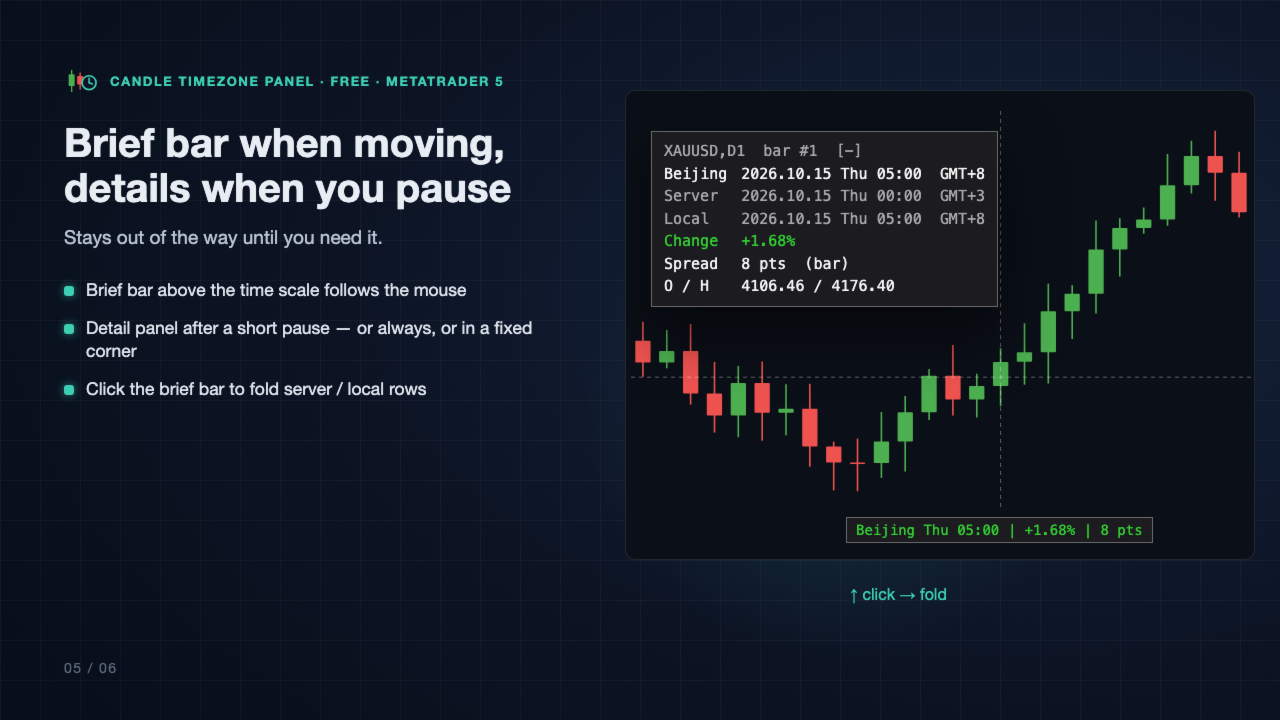
- Eine einzeilige, kurze Leiste oberhalb der Zeitskala folgt der Maus.
- Das Detailfenster öffnet sich nach einer kurzen Pause auf einer Kerze (oder immer, oder ausgeschaltet) und wechselt in der Nähe der Diagrammränder die Seite.
- Oder heften Sie das Fenster an eine feste Ecke.
- Klicken Sie auf die Kurzübersicht, um die Zeilen mit der Server- und der lokalen Zeit ein- bzw. auszublenden.
- Wird ausgeblendet, wenn sich die Maus auf der Zeitskala befindet oder den Chart verlässt.
Passt sich Ihrem Terminal an
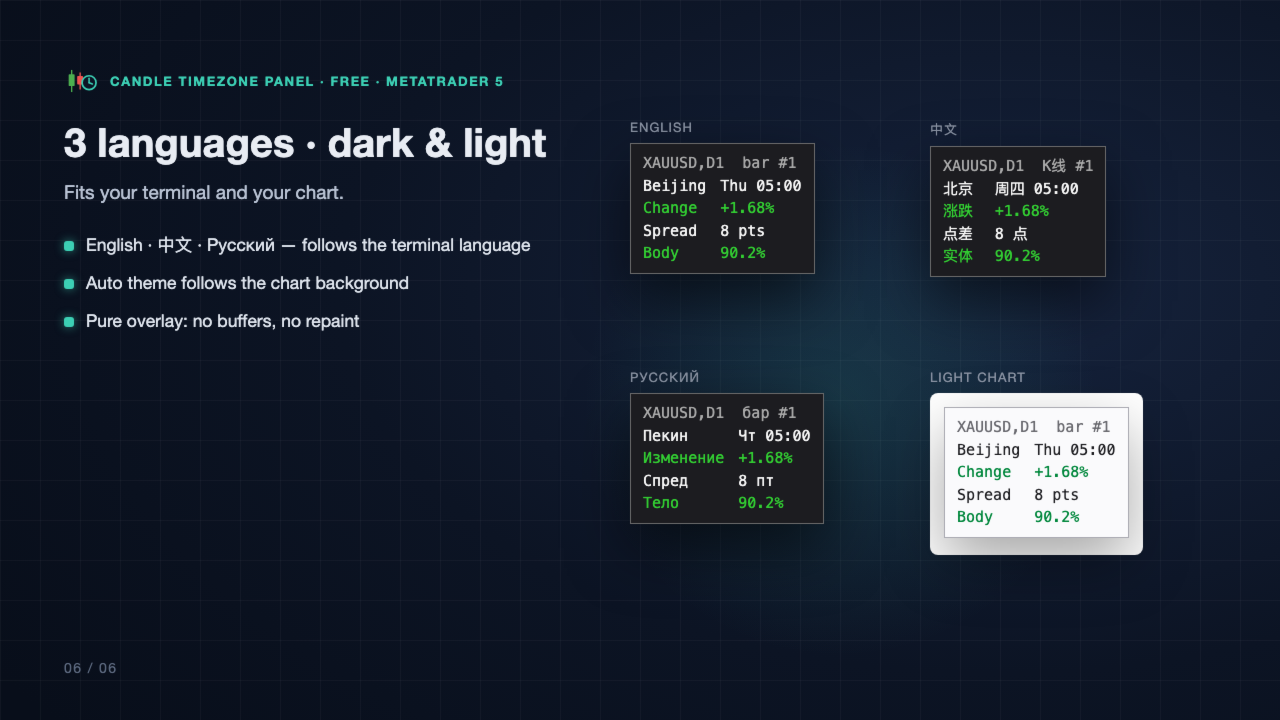
- Fenstertext auf Englisch, Chinesisch oder Russisch; richtet sich standardmäßig nach der Terminalsprache.
- Das automatische Design passt sich dem Diagrammhintergrund an (dunkel oder hell), oder wählen Sie „Dunkel“, „Hell“ oder Ihre eigenen Farben.
- Scharfe Darstellung auf Bildschirmen mit hoher DPI.
Gut zu wissen
- Reines Display-Overlay: keine Indikatorpuffer, keine Einblendungen in den historischen Daten, kein Repaint. Es wird nicht gehandelt.
- Der Spread bei älteren Kerzen ist der Wert, den das Terminal mit dieser Kerze gespeichert hat – kein Durchschnitt über die Kerze und nicht der Spread, den Sie tatsächlich erhalten haben.
- Die lokale (Computer-)Zeit bei älteren Kerzen verwendet den heutigen Offset Ihres Computers.
- Server-Sommerzeitregel: Die meisten Broker folgen der US-Regel (Standardeinstellung). Wenn sich die Serverzeit Ihres Brokers nicht saisonal ändert, setzen Sie „Server-Sommerzeitregel“ auf „Keine“.
- Funktioniert bei jedem Symbol und jedem Zeitrahmen.
Wichtigste Eingaben
- Anzeige: Sprache des Bedienfelds, Farbschema, Modus und Verzögerung des Detailfensters, Kurzansicht der Kerze, Maus folgen / feste Ecke, Schriftart.
- Zeitzonen: Hauptzeitzone, zusätzliche Zonen 2 und 3, benutzerdefinierte Zeitzone (Name, Zeitversatz, Sommerzeitregel), Server-/Computerzeit anzeigen, Server-Zeitzone (Auto / Manuell) und deren Sommerzeitregel.
- Kerzeninfo: Formel für % und Dezimalstellen ändern, Spread ein-/ausschalten und Einheit (Punkte / Preis), OHLC, Struktur, Tick-Volumen, Kerzenalter.
- Benutzerdefinierte Farben: werden verwendet, wenn „Thema“ = „Benutzerdefiniert“ ist.
Fragen oder Anregungen? Hinterlassen Sie einen Kommentar auf dieser Seite – Feedback ist willkommen.