TS Parameter Advisor MT5
- Indikatoren
-
Mariusz Franciszek Szczepanczyk
 I have been trading since 2005. Over the years I have built my own set of tools because I could not find what I actually needed on the market. Not magic entry signals. Not promises. Just clean, reliable trade management that works while I am away from the screen.
 - Version: 1.1
- Aktualisiert: 10 August 2026
- Aktivierungen: 5
TS Parameter Advisor MT5 – Automatischer Trailing-Stop-Parameterrechner für B3 MT5 mit einem Klick
TS Parameter Advisor MT5 ist ein leichtgewichtiger Support-Indikator, der die jüngste Kursentwicklung beliebiger Instrumente analysiert und automatisch sofort einsatzbereite Trailing-Stop-Parameter berechnet. Er eröffnet, schließt oder verwaltet keine Positionen selbst. Seine einzige Aufgabe besteht darin, die aktuelle Marktlage (nervös oder ruhig) zu messen und diese Messung in konkrete Pip-Werte umzuwandeln, die direkt in die Trailing-Stop-Engine des One Click B3 MT5 Expert Advisors eingespeist werden können.
Anstatt die Einstellungen für den Trailing Stop durch Ausprobieren zu erraten oder sie bei jeder Änderung der Volatilität manuell anzupassen, überwacht dieses Tool den Markt für Sie und hält die Zahlen stets aktuell.
WICHTIG – DIES IST KEIN EIGENSTÄNDIGER INDIKATOR
Dieses Tool verwaltet weder Stop-Loss- noch Take-Profit-Orders selbstständig und führt auch keine eigenständige Handels Logik aus.
Es ist ausschließlich für die Verwendung in Kombination mit One Click B3 MT5 Expert Advisor konzipiert.
Ohne One Click B3 MT5, das auf demselben Symbol läuft, zeigt dieser Indikator nur die Schaltfläche an und steuert NICHT die SL/TP-Funktionalität.
Wenn Sie One Click B3 MT5 nicht besitzen oder nutzen, bietet Ihnen dieses Produkt keine Handelsfunktionen.
WAS DER INDIKATOR TATSÄCHLICH BEFEHL
Der Indikator analysiert eine Reihe von Kerzen der jüngeren Vergangenheit, die Sie selbst auswählen, in einem von Ihnen festgelegten Zeitraum und misst für jede Kerze in diesem Zeitraum zwei Dinge: die gesamte Kursspanne der Kerze und das Ausmaß der Kurskorrektur (Pullback) innerhalb dieser Kerze. Daraus werden zwei separate Sätze von Trailing-Stop-Parametern erstellt.
Spalte 1 – Parameter für einen "nervösen Markt", basierend auf dem durchschnittlichen Kursverlauf der letzten Kerzen. Diese reagieren schneller und eignen sich für volatilere, unruhige Marktphasen.
Spalte 2 – Parameter für einen "ruhigen Markt", basierend auf dem 90. Perzentil der jüngsten Kursspannen, wobei die extremsten Kursausschläge herausgefiltert werden. Diese Parameter eignen sich für ruhigere und geordnetere Marktbedingungen.
Jede Spalte liefert drei Werte:
TTP (Trailing Trigger Pips) – Wie weit muss der Kurs im Gewinnbereich steigen, bevor der Trailing Stop angepasst wird?
TMP (Trailing Move Pips) – die Schrittweite beim Verschieben des Trailing Stops.
MSMP (Min SL Move Pips) – die minimale Pipdistanz, die erforderlich ist, bevor eine neue Stop-Loss-Änderung gesendet wird.
Diese Werte werden automatisch in globale Variablen geschrieben und von One Click B3 MT5 über die Parameter TS Advisor Column and EnableS Advisor abgerufen, sodass Sie keine Zahlen manuell kopieren müssen.
WÄHLEN SIE IHR EIGENES ANALYSEFENSTER
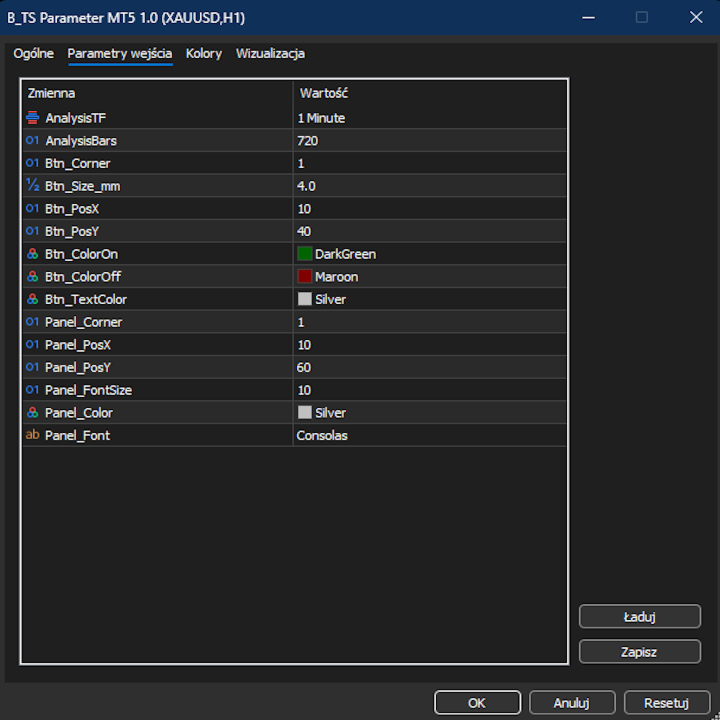
Zwei Eingabeparameter geben Ihnen die volle Kontrolle darüber, wie der Markt gemessen wird:
AnalysisTF – der für die Analyse verwendete Zeitrahmen (z. B. M1, M5, M15, M30, H1, H4).
AnalysisBars – wie viele der letzten Kerzen analysiert werden.
Durch die Anpassung dieser beiden Einstellungen bestimmen Sie, was "aktuelle Marktentwicklung" für Ihren Handelsstil bedeutet: Ein kurzes Zeitfenster in einem niedrigen Zeitrahmen reagiert schnell auf plötzliche Volatilität Änderungen, während ein längeres Zeitfenster in einem höheren Zeitrahmen stabilere Parameter liefert. So können Sie den Indikator für Scalping, Intraday- oder Swing-Trading bei jedem Instrument optimieren, ohne eine einzige Zeile Code ändern zu müssen.
Diagrammfeld und Taste
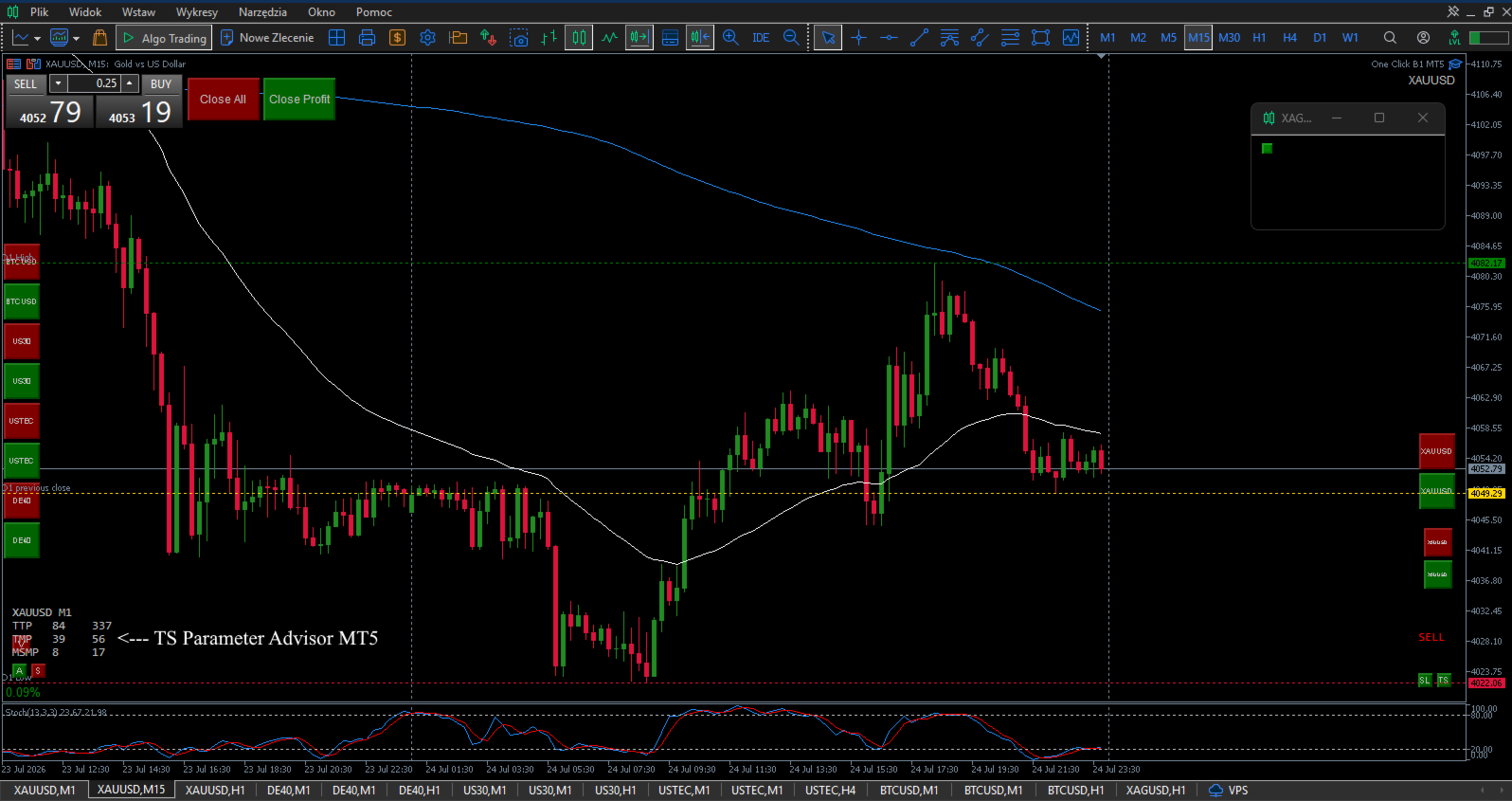
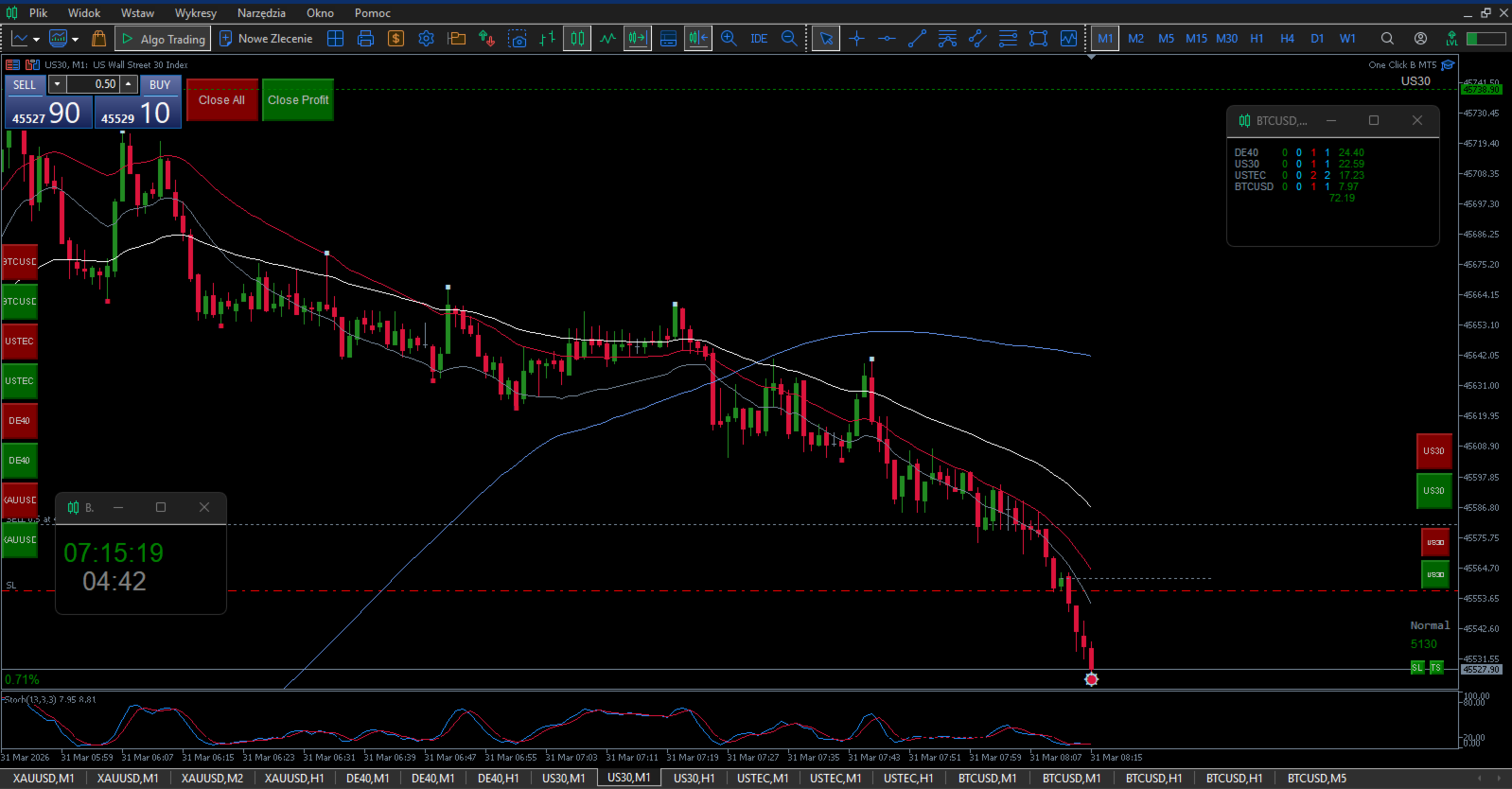
Direkt im Chart befindet sich eine kleine Schaltfläche, mit der Sie ein kompaktes Informationsfeld per Klick ein- oder ausblenden können. Das Feld zeigt die aktuellen MSMP-, TMP- und TTP-Werte für die Spalten "Nervöser Markt" und "Ruhiger Markt" sowie das analysierte Symbol und den Zeitrahmen an, sodass Sie auf einen Blick erkennen, welche Empfehlung der Indikator aktuell ausgibt.
Sowohl der Knopf als auch das Bedienfeld sind vollständig anpassbar:
– Ecke des Diagramms, an der sie verankert sind
– X- i pozycja Y
– Tastengröße (in Millimetern, damit sie auf verschiedenen Bildschirmen und Auflösungen einheitlich aussieht)
– Tastenfarben für den EIN- und AUS-Zustand
– Textfarbe
– Schriftgröße i Textfarbe des Bedienfelds
Die Werte werden auch dann berechnet und in die globalen Variablen geschrieben, wenn das Bedienfeld ausgeblendet ist. So bleibt Ihr Chart übersichtlich und One Click B3 MT5 wird trotzdem jederzeit mit aktuellen Parametern versorgt.
LEISTUNG
Der Indikator wird nur einmal pro Kerzenschlüssel im ausgewählten Analysezeitraum neu berechnet, nicht bei jedem Tick. Dadurch bleibt die CPU-Auslastung minimal, selbst bei gleichzeitiger Ausführung auf mehreren Charts, und er kann bedenkenlos dauerhaft auf einem VPS neben One Click B3 MT5 betrieben werden.
KOMPATIBLE PLATTFORMEN
Entwickelt für MetaTrader 5. Funktioniert mit jedem Instrument und jedem Broker, bei dem One Click B3 MT5 verwendet wird, einschließlich XAUUSD, Indizes, Krypto- und Forex-Symbolen.
FEHLERBEHEBUNG
Bevor Sie irgendetwas anderes tun – nachdem Sie Ihre endgültigen Parameter festgelegt haben, speichern Sie eine Chart-Vorlage mit dem Instrumentennamen, damit Sie bei Bedarf alles sofort wiederherstellen können.
Sollte sich der Indikator unerwartet verhalten, liegt dies typischerweise an den in der Plattform gespeicherten, akkumulierten Daten aus früheren Chart Konfigurationen und nicht am Indikator selbst:
Gehen Sie zu Tools → Globale Variablen → Löschen Sie alle Variablen.
Gehen Sie zu Datei → Datei Ordner öffnen.
MetaTrader vollständig schließen.
Öffnen Sie im Datenordner den Ordner „Logs“ und löschen Sie alle darin enthaltenen Dateien.
Öffnen Sie im Datenordner den Ordner „Bases“, dann Ihren Broker-Ordner, anschließend den Ordner „History“ und löschen Sie alle darin enthaltenen Dateien.
Schließen Sie den Datenordner und öffnen Sie MetaTrader erneut – dann funktioniert alles einwandfrei.
Sollten die Probleme weiterhin bestehen, kontaktieren Sie mich bitte direkt. Ich beantworte jede Nachricht.
PARAMETERSPEZIFIKATION
Analyseeinstellungen
AnalysisTF – Zeitrahmen zur Messung der jüngsten Kursspannen und Korrekturen der Kerzen.
AnalysisBars – Anzahl der in die Analyse einbezogenen Kerzen der letzten Zeit.
Tasteneinstellungen
Btn_Corner – Eckanker im Diagramm für die Schaltfläche zum Ein-/Ausblenden des Bedienfelds.
Btn_Size_mm – Tastengröße in Millimetern.
Btn_PosX – X-Position des Buttons von der Ecke aus.
Btn_PosY – Y-Position des Buttons von der Ecke aus.
Btn_ColorOn – Hintergrundfarbe der Schaltfläche, wenn das Bedienfeld sichtbar ist.
Btn_ColorOff – Hintergrundfarbe der Schaltfläche, wenn das Bedienfeld ausgeblendet ist.
Btn_TextColor – Farbe des Schaltflächen Textes.
Bedienfeld Einstellungen
Panel_Corner – Eckanker für das Informationsfeld.
Panel_PosX – Pozycja X des Panels von der Ecke aus.
Panel_PosY – Y-Position des Panels von der Ecke aus.
Panel_FontSize – Schriftgröße, die im Bedienfeld verwendet wird.
Panel_Color – Textfarbe, die im Bedienfeld verwendet wird.
Panel_Font – Schriftart, die im Bedienfeld verwendet wird.