Trade Analyzer Panel
- Utilitys
- Minh Vuong Pham
- Version: 1.10
- Aktivierungen: 10
Version: 1.10
Plattform: MetaTrader 5
Typ: Panel EA (nicht handelbar, nur Analyse)Gruppenunterstützung: https: //www.mql5.com/en/channels/vuongphamtrading
Übersicht
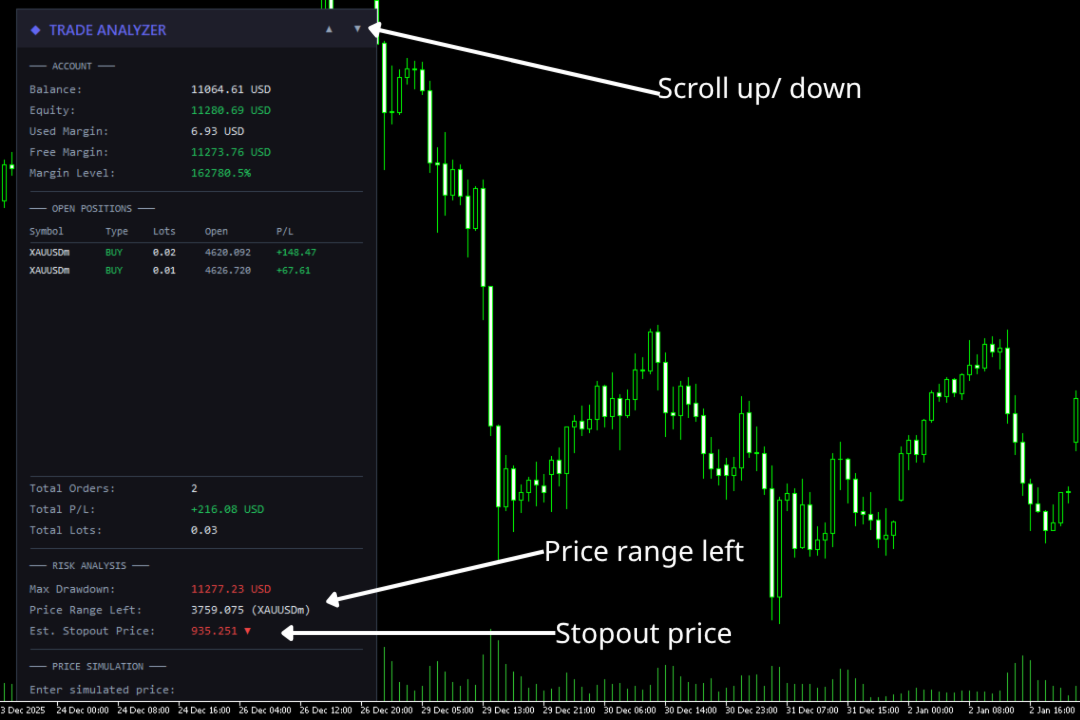
Trade Analyzer Panel ist ein Echtzeit-Dashboard-EA für MetaTrader 5, der Ihnen einen sofortigen Überblick über Ihre offenen Positionen, die Risikoexposition Ihres Kontos, hypothetische P/L-Szenarien und die Zielgewinnplanung gibt - und das alles über ein einziges scrollbares Chart-Panel.
Hauptmerkmale
| Funktion | Beschreibung |
|---|---|
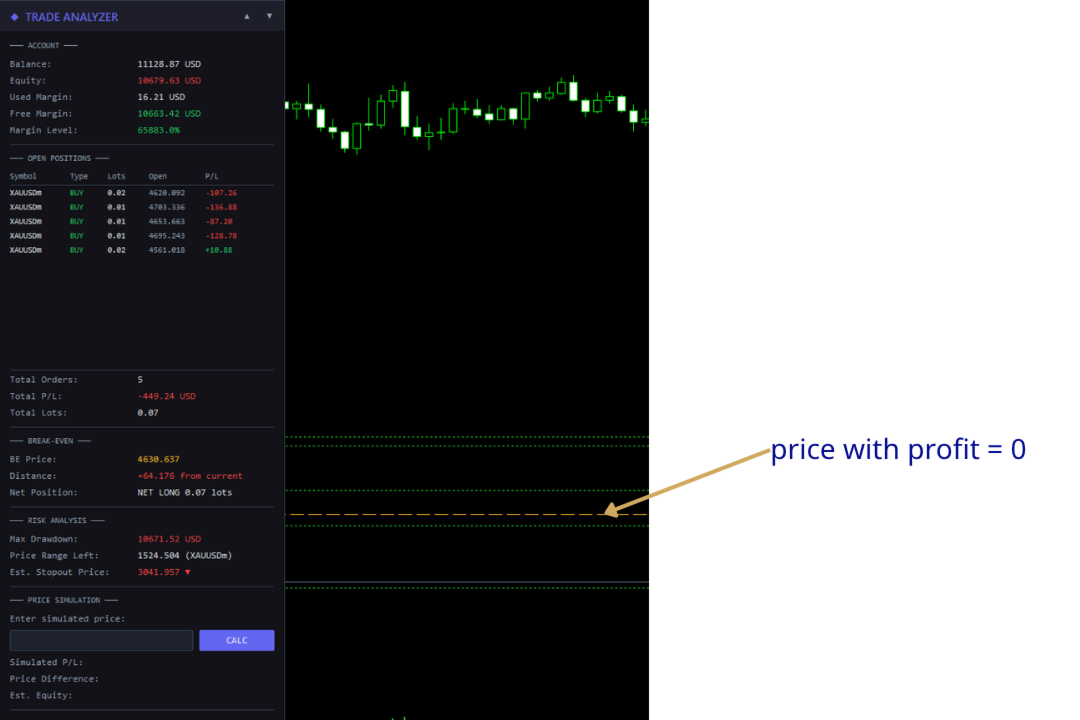
| Positions-Scanner | Listet alle offenen Positionen mit Symbol, Richtung, Lotgröße, offenem Preis und Live P/L auf |
| Konto-Zusammenfassung | Zeigt Kontostand, Eigenkapital, genutzte/freie Marge und Margenniveau in Echtzeit an |
| Risiko-Analyse | Berechnet den maximalen Drawdown vor dem Stop-Out, den Preisbereich, dem das Konto standhalten kann, und den geschätzten Stop-Out-Kurs |
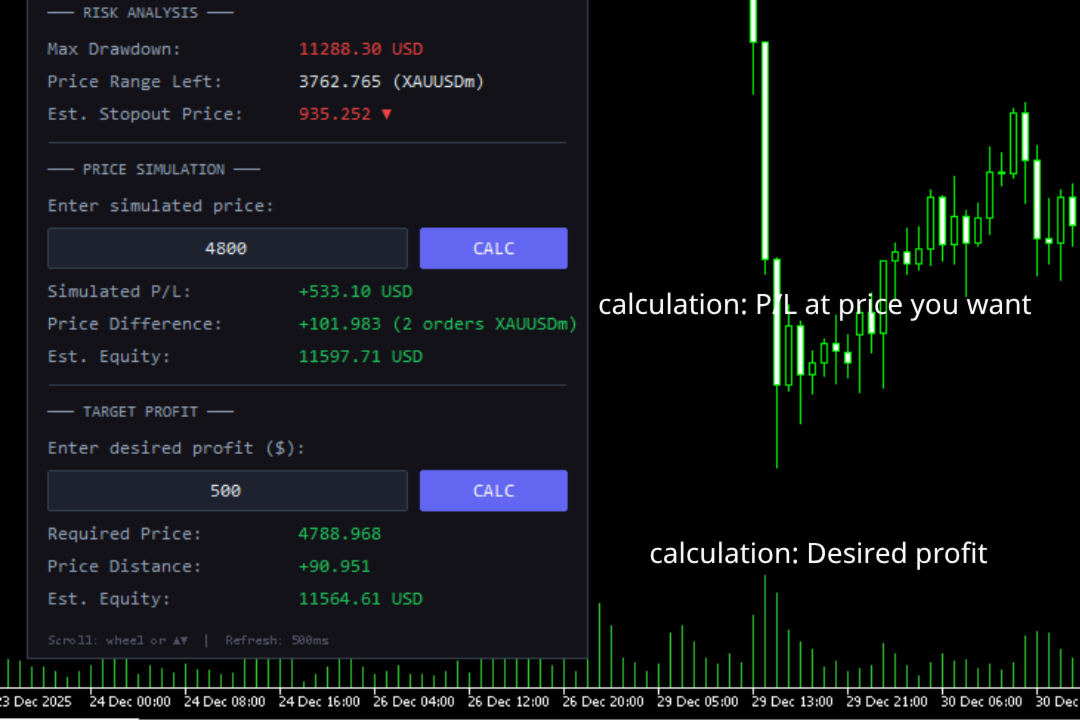
| Kurs-Simulator | Geben Sie einen beliebigen Zielpreis ein, um die prognostizierten Gewinne und Verluste, die Preisdifferenz und das geschätzte Eigenkapital für alle Positionen anzuzeigen. |
| Ziel-Gewinn | Geben Sie einen gewünschten Gewinnbetrag ein, und der EA berechnet den genauen Preis, der zum Erreichen dieses Ziels erforderlich ist |
| Scrollbares Panel | Mausrad und ▲▼-Tasten zum Scrollen, wenn das Panel die Charthöhe überschreitet |
Einrichtung
-
Kopieren Sie die Datei - Place TradeAnalyzerPanel.mq5 in Ihren MT5-Datenordner:
[MT5 Data Folder]\MQL5\Experts\
Sie können den Datenordner über das MT5 Menü finden: Datei → Datenordner öffnen.
-
Kompilieren - Öffnen Sie TradeAnalyzerPanel.mq5 in MetaEditor und drücken Sie F7 (oder klicken Sie auf Kompilieren). Stellen Sie sicher, dass keine Fehler vorhanden sind.
-
An den Chart anhängen - Öffnen Sie in MT5 das Navigator-Panel(Strg+N), erweitern Sie Expert Advisors und ziehen Sie TradeAnalyzerPanel auf einen beliebigen Chart.
-
Algo-Trading aktivieren - Stellen Sie sicher, dass die Schaltfläche Algo-Trading in der MT5-Symbolleiste aktiviert ist (grünes Symbol).
Hinweis: Dieser EA platziert oder verändert keine Trades. Er ist ein reines Analyse- und Anzeigetool.
Panel-Abschnitte
1. Konto
Der oberste Abschnitt zeigt die wichtigsten Kontometriken an, die in Echtzeit aktualisiert werden:
| Feld | Beschreibung |
|---|---|
| Saldo | Aktueller Kontostand (ohne gleitende Gewinn- und Verlustrechnung) |
| Eigenkapital | Saldo + variabler Gewinn/Verlust. Grün, wenn ≥ Saldo, rot, wenn darunter |
| Genutzte Marge | Derzeit durch offene Positionen gesperrte Margin |
| Freie Marge | Verfügbare Marge für neue Positionen. Grün, wenn > genutzte Marge |
| Margin-Level | Eigenkapital / Marge × 100%. Farbcodierung: grün (>200%), gelb (100-200%), rot (<100%) |
2. Offene Positionen
Zeigt bis zu 12 offene Stellen in Tabellenform an:
| Spalte | Beschreibung |
|---|---|
| Symbol | Handelsinstrument (bei Bedarf auf 10 Zeichen gekürzt) |
| Typ | KAUFEN (grün) oder VERKAUFEN (rot) |
| Lose | Volumen der Position |
| Eröffnet | Einstiegskurs |
| GEWINN/VERLUST | Aktueller Gewinn/Verlust einschließlich Swap (grün, wenn positiv, rot, wenn negativ) |
Unterhalb der Tabelle zeigen drei Übersichtszeilen die Summe der Aufträge, den Gesamtgewinn und die Gesamtzahl der Lose für alle offenen Positionen. Zeilen ohne Positionen werden leer gelassen.
3. Risikoanalyse
Berechnet, wie viel ungünstige Kursbewegungen Ihr Konto verkraften kann, bevor das Stop-Out-Niveau des Brokers erreicht wird. Alle Berechnungen beruhen auf Positionen im aktuellen Chart-Symbol.
| Feld | Beschreibung |
|---|---|
| Max Drawdown | Maximaler Verlust, den das Konto vor dem Stop-Out verkraften kann: Eigenkapital - (Marge × StopOut% / 100) |
| Verbleibende Preisspanne | Wie weit sich der Kurs gegen Ihre Nettoposition bewegen kann, bevor das Konto ausgestoppt wird |
| Est. Stopout-Kurs | Der geschätzte Kurs, bei dem der Stop-Out erfolgen würde, mit einem Richtungspfeil (▼ für Netto-Long, ▲ für Netto-Short) |
Wie es funktioniert:
- Der EA summiert die Kauf-Lots (positiv) und Verkaufs-Lots (negativ) auf dem aktuellen Chart-Symbol, um das Netto-Exposure zu bestimmen.
- Er teilt den maximalen Drawdown durch die Kosten pro Tick der Nettoposition, um zu ermitteln, wie viele Ticks das Konto aushalten kann.
- Der Stop-Out-Kurs wird dann aus dem aktuellen Geldkurs hochgerechnet.
Beispiel: Wenn Sie 2,0 Lots Netto-Longposition auf XAUUSD, ein Eigenkapital von 10.000 $ und einen maximalen Drawdown von 8.000 $ haben, berechnet der EA: 8000 / (2.0 × tick_value) = Anzahl der Ticks → umgerechnet in Preisabstand. Wenn der aktuelle Kurs 2350,00 und die Preisspanne 400,00 beträgt, würde der geschätzte Stop-Out-Kurs 1950,00 betragen ▼.
4. Kurs-Simulator
Ermöglicht Ihnen die Eingabe eines hypothetischen Kurses, um zu sehen, wie hoch Ihr P/L wäre, wenn das aktuelle Chart-Symbol diesen Kurs erreichen würde.
Wie man es benutzt:
- Geben Sie einen Preis in das Eingabefeld ein (z. B. 2400,50 ).
- Drücken Sie die Eingabetaste oder klicken Sie auf die Schaltfläche CALC.
- Das Bedienfeld zeigt an:
| Feld | Beschreibung |
|---|---|
| Simulierter Gewinn/Verlust | Gesamter prognostizierter Gewinn/Verlust für alle Positionen, wenn das Symbol den eingegebenen Preis erreicht |
| Preisdifferenz | Abstand zwischen dem simulierten Preis und dem aktuellen Geldkurs, zuzüglich der Anzahl der betroffenen Aufträge |
| Schätz. Eigenkapital | Voraussichtliches Eigenkapital des Kontos: Saldo + simulierter Gesamtgewinn |
Wichtige Hinweise:
- Die Simulation gilt nur für Positionen auf dem aktuellen Chart-Symbol. Positionen auf anderen Symbolen behalten in der Gesamtberechnung ihren aktuellen Live-P/L.
- Die P/L-Berechnung berücksichtigt die tatsächliche Losgröße jeder Position, den offenen Preis, die Richtung (Kauf/Verkauf) und den Swap.
- Die Simulation wird automatisch aktualisiert, wenn das Panel aktualisiert wird und ein Preis eingegeben wird.
5. Ziel-Gewinn-Rechner
Geben Sie einen gewünschten Gewinnbetrag ein, und der EA berechnet den genauen Preis, den das aktuelle Chartsymbol erreichen muss, rückwärts.
Wie zu verwenden:
- Geben Sie den gewünschten Gewinn in Kontowährung in das Eingabefeld ein (z.B. 200 für +$200 oder -100 für -$100).
- Drücken Sie die Eingabetaste oder klicken Sie auf die Schaltfläche CALC.
- Das Panel zeigt an:
| Feld | Beschreibung |
|---|---|
| Erforderlicher Preis | Der Preis, den das aktuelle Chart-Symbol erreichen muss, damit der Gesamtgewinn (P/L) Ihrem Ziel entspricht. |
| Preis-Abstand | Abstand zwischen dem aktuellen Angebot und dem erforderlichen Preis (positiv = Preis muss steigen, negativ = Preis muss fallen) |
| Schätz. Eigenkapital | Voraussichtliches Eigenkapital am Ziel: Saldo + Zielgewinn |
Wie es funktioniert:
- Der EA sammelt alle Positionen auf dem aktuellen Chart-Symbol: Netto-Lots, gewichtete offene Preise und Swaps.
- Positionen auf anderen Symbolen behalten ihren aktuellen Live-Gewinn/Verlust, der vom Ziel abgezogen wird, um den erforderlichen Gewinn/Verlust aus dem Chart-Symbol zu isolieren.
- Mit der Formel wird der Preis ermittelt, der bei den aktuellen Losgrößen und offenen Preisen genau dieses P/L ergeben würde.
- Unterstützt negative Werte - geben Sie -100 ein, um den Preis zu finden, bei dem Sie $100 verlieren würden.
Grenzfälle:
- Wenn Positionen vollständig abgesichert sind (Nettolose ≈ 0), zeigt das Panel "Hedged/No [Symbol]" an, da kein einzelner Preis das P/L verändern kann.
- Ist der berechnete Preis negativ (nicht erreichbar), zeigt das Panel "Nicht erreichbar" an.
Blättern
Das Panel unterstützt das Scrollen, wenn sein Inhalt über den sichtbaren Chartbereich hinausgeht. Die Kopfleiste (Titel und Scroll-Schaltflächen) bleibt am oberen Rand fixiert, während der Inhalt darunter scrollt.
Bildlauf-Methoden
| Methode | Aktion |
|---|---|
| Mausrad | Bewegen Sie die Maus über das Panel und scrollen Sie nach oben/unten. Jedes Häkchen blättert um den eingestellten Schritt (Standard 40px) |
| ▲ / ▼-Schaltflächen | Klicken Sie auf die Pfeilschaltflächen in der oberen rechten Ecke der Kopfzeile. Jeder Klick scrollt um das 3fache des Schritts (standardmäßig 120px) |
Inhalte, die über die Kopfzeile hinaus scrollen, werden automatisch ausgeblendet. Der Panelhintergrund passt sich dynamisch an den sichtbaren Inhaltsbereich an.
Tipp: Wenn das Panel vollständig auf den Bildschirm passt, hat das Scrollen keine Auswirkungen - der EA begrenzt den Scrollbereich automatisch.
Eingabe-Parameter
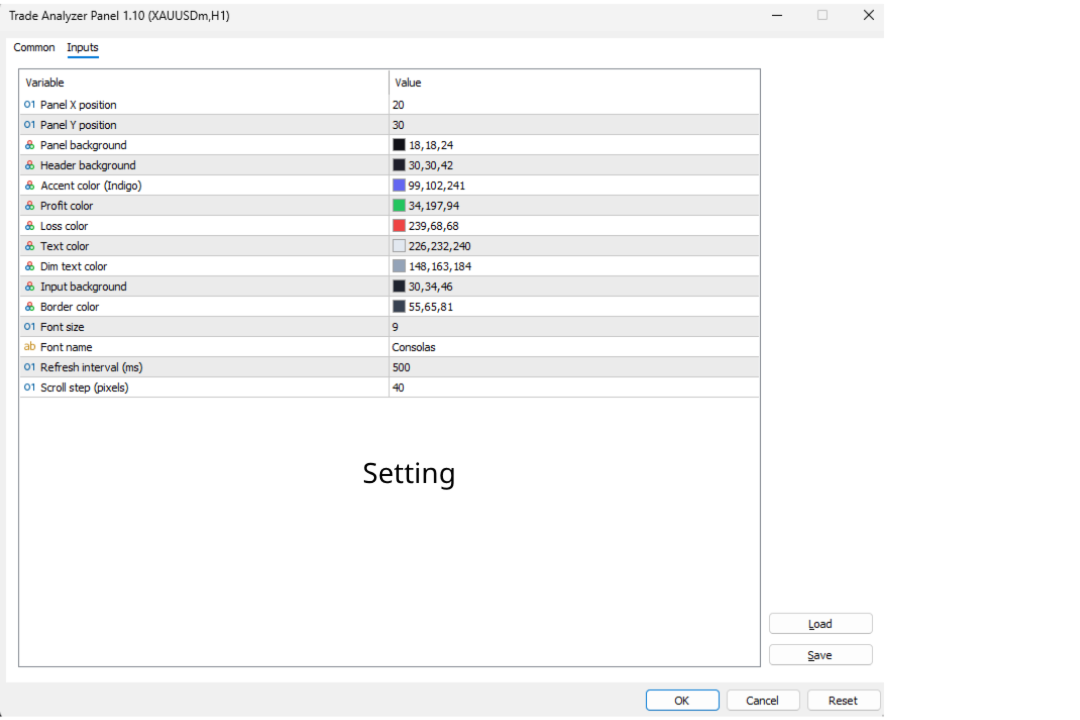
Alle Parameter können konfiguriert werden, wenn der EA an einen Chart angehängt wird oder über das EA-Eigenschaftenfenster.
Position & Layout
| Parameter | Standard | Beschreibung |
|---|---|---|
| InpPanelX | 20 | Panel X-Position (Pixel von links) |
| InpPanelY | 30 | Y-Position des Feldes (Pixel von oben) |
| InpScrollStep | 40 | Pixel pro Mausradtick |
Farben
| Parameter | Standard | Beschreibung |
|---|---|---|
| InpPanelBg | C'18,18,24' | Hintergrund des Hauptpanels |
| InpHeaderBg | C'30,30,42' | Hintergrund der Titelleiste |
| InpAccentColor | C'99,102,241' | Akzentfarbe (Titel, Schaltflächen) |
| InpProfitColor | C'34,197,94' | Gewinn / positive Werte |
| InpLossColor | C'239,68,68' | Verlust / negative Werte |
| InpTextFarbe | C'226,232,240' | Primärer Text |
| InpDimText | C'148,163,184' | Sekundärer Text / Beschriftung |
| InpInputBg | C'30,34,46' | Hintergrund des Eingabefeldes |
| InpBorderColor | C'55,65,81' | Umrandungen und Trennlinien |
Typografie & Leistung
| Parameter | Standard | Beschreibung |
|---|---|---|
| InpSchriftGröße | 9 | Basis-Schriftgröße |
| InpSchriftName | "Konsolen" | Schriftfamilie |
| InpRefreshMs | 500 | Datenaktualisierungsintervall in Millisekunden |
Tipp: Erhöhen Sie InpRefreshMs auf 1000 oder höher, wenn Sie Leistungseinbußen auf langsameren Rechnern feststellen.
Häufig gestellte Fragen
F: Platziert dieser EA irgendwelche Trades?
A: Nein. Es handelt sich um ein reines Analyse-Panel mit Lesefunktion. Es werden keine Positionen eröffnet, geschlossen oder verändert.
F: Warum zeigt die Risikoanalyse nichts an?
A: Sie haben keine offenen Positionen oder keine Positionen auf dem aktuellen Chart-Symbol. Für die Risikoberechnung ist mindestens eine Position auf dem Symbol des Charts erforderlich.
F: Kann ich diesen EA neben anderen EAs verwenden?
A: MT5 erlaubt nur einen EA pro Chart. Hängen Sie diesen EA an ein separates Chart-Fenster desselben Symbols, wenn Sie einen anderen EA gleichzeitig laufen lassen möchten.
F: Der Stop-Out-Kurs scheint ungenau zu sein. Warum ist das so?
A: Die Berechnung ist ein Näherungswert. Sie verwendet den aktuellen Tick-Wert und geht von einem statischen Markt aus (keine Spread-Änderungen, kein Swap-Aufbau, keine anderen Symbolbewegungen). Der tatsächliche Stop-Out kann aufgrund dieser Faktoren abweichen.
F: Beziehen sich Preissimulator und Target Profit nur auf das aktuelle Chart-Symbol?
A: Ja. Sie werden auf der Grundlage von Positionen berechnet, die dem Chart-Symbol entsprechen. Alle anderen Positionen behalten ihre Echtzeit-P/L in der Summe.
F: Target Profit zeigt "Hedged/No XAUUSD" an - was bedeutet das?
A: Ihre Kauf- und Verkaufs-Lots für dieses Symbol heben sich gegenseitig auf (Netto-Lots ≈ 0). Da die Position vollständig abgesichert ist, kann keine einzige Kursbewegung ein bestimmtes Gewinnziel erreichen.
F: Wie kann ich das Panel scrollen?
A: Verwenden Sie das Mausrad, während Sie mit dem Mauszeiger über das Panel fahren, oder klicken Sie auf die Schaltflächen ▲/▼ in der oberen rechten Ecke der Kopfleiste.
F: Wie kann ich die Position des Panels ändern?
A: Ändern Sie InpPanelX und InpPanelY in den EA-Eingabeparametern (Rechtsklick auf EA im Diagramm → Eigenschaften → Eingaben).
Technische Details
- Aktualisierungsmechanismus: Verwendet EventSetMillisecondTimer() für periodische Aktualisierungen unabhängig von der Tick-Ankunft.
- Maximal angezeigte Positionen: 12 (konfigurierbar über die Konstante MAX_DISPLAY im Quellcode).
- Stop-Out-Level: Wird aus ACCOUNT_MARGIN_SO_SO ausgelesen. Fällt auf 50% zurück, wenn der Broker 0 zurückgibt.
- Bildlaufsystem: Verfolgt die Y-Basispositionen aller scrollbaren Objekte in Arrays fester Größe ( MAX_SCROLL_OBJ = 200 ). Kopfzeile und Bildlauftasten sind vom Bildlauf ausgeschlossen. Objekte, die oberhalb der Kopfzeile gescrollt werden, werden aus dem Bildschirm verschoben (-2000px), um sie auszublenden. Mausrad-Ereignisse erfordern die Aktivierung von CHART_EVENT_MOUSE_WHEEL (wird beim Start automatisch gesetzt).
- Panel-Objekte: Alle Diagrammobjekte verwenden das Präfix TAP_ und werden beim Entfernen von EA vollständig aufgeräumt.
- Abhängigkeiten: Standard MQL5 enthält nur ( Trade.mqh , PositionInfo.mqh , AccountInfo.mqh ).
Änderungsverzeichnis
v1.10
- Zielgewinn-Rechner hinzugefügt - geben Sie den gewünschten Gewinn ein, um den erforderlichen Preis zu finden
- Scrollbares Panel mit Mausrad und ▲▼ Button Unterstützung hinzugefügt
- Leere Zeilen mit "Label"-Text behoben (durch Leerzeichen ersetzt)
- Eingabeparameter InpScrollStep hinzugefügt
- Code überarbeitet für eine sauberere Scroll-Architektur
v1.00
- Erste Veröffentlichung
- Anzeige von Kontoinformationen (Saldo, Eigenkapital, Marge, Margenhöhe)
- Scanner für offene Positionen mit Live-P/L
- Risikoanalyse: maximaler Drawdown, Preisspanne, Stop-Out-Schätzung
- Preissimulation mit projiziertem P/L und Eigenkapital
Empfohlener Companion-Indikator
Empfohlene Companion Toolkits
1.one-click trade panel ⭐ SEHR EMPFOHLEN
Warum Sie es brauchen: Wenn ein Signal ausgelöst wird, kommt es auf Geschwindigkeit an. Der Indikator zeigt Ihnen den Einstiegskurs und die SL/TP-Niveaus an, aber die manuelle Eingabe von Losgröße, SL und TP in das Orderfenster kostet wertvolle Sekunden - insbesondere bei M1-M15, wo sich die Kurse schnell bewegen.
2.trailing stop & Breakeven Manager ⭐ EMPFOHLEN
Warum Sie ihn brauchen: Der Indikator zeichnet nicht ohne Grund 3 TP-Levels - die Strategie funktioniert am besten, wenn Sie sie schrittweise ausbauen. Aber das manuelle Verschieben von SL zum Breakeven bei TP1 und das anschließende Nachziehen von Schwankungen in Richtung TP2 und TP3 erfordert eine ständige Überwachung des Charts. Das ist unpraktisch, wenn Sie mit mehreren Paaren handeln oder den Bildschirm nicht ununterbrochen beobachten können.

3Trade Journal & Dashboard 📋 NICE TO HAVE
Warum Sie es brauchen: Der Indikator verfolgt keine historische Performance - er zeigt nur Signale in Echtzeit an. Ohne Journal können Sie nicht wissen, wie hoch Ihre tatsächliche Gewinnrate ist, wie hoch das durchschnittliche R:R ist, welcher Signaltyp am besten abschneidet oder welche Sitzungen/Paare Ihnen die besten Ergebnisse liefern.