Painel Nelogica ChartTrading
- Utilitys
- Version: 1.4
- Aktualisiert: 5 September 2026
- Aktivierungen: 10

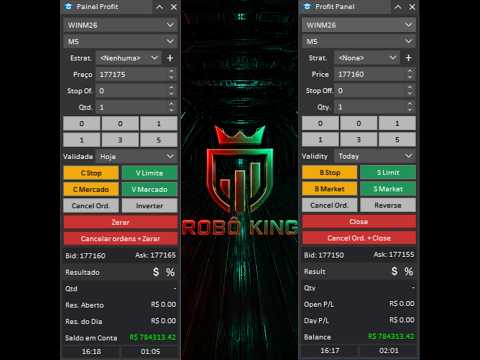
Painel Profit ist ein operatives Trading-Panel für MetaTrader 5, das die manuelle Ausführung und die visuelle Auftragsverwaltung direkt auf dem Chart erleichtert.
Das Funktionsprinzip ist einfach: Der Händler wählt das Symbol, den Zeitrahmen, das Volumen, den Einstiegstyp und die Ausstiegsstrategie. Basierend auf diesen Befehlen sendet oder organisiert das Panel den Handel über die Schnittstelle und zeigt die Einstiegs-, Take-Profit- und Stop-Loss-Niveaus auf dem Chart zur visuellen Überwachung an.
Dieses Produkt ist kein Signalroboter und trifft keine Entscheidungen für den Benutzer. Es dient als Ausführungs-, Organisations- und Positionsmanagement-Tool für Händler, die manuell auf MetaTrader 5 handeln.
Mit Painel Profit ist es möglich, mit Market Orders, Limit Orders, Stop Orders und OCO Exit Strukturen zu arbeiten. Die Handelslinien bleiben auf dem Chart sichtbar, so dass der Benutzer die Preise, das Volumen und das geschätzte finanzielle Ergebnis für jede Handelsstufe überwachen kann.
Das Panel ermöglicht es dem Benutzer auch, Ausstiegsstrategien zu speichern. Der Benutzer kann mehrere Ziele, Stops, Volumenverteilung, Breakeven und Trailing Stop konfigurieren. Auf diese Weise können häufig verwendete Strategien mit wenigen Klicks wiederverwendet werden, was die manuellen Schritte während der Ausführung reduziert.
Zusätzlich zu den operativen Funktionen hilft Painel Profit, das visuelle Lesen des Charts zu organisieren. Es ermöglicht dem Benutzer, das Symbol und den Zeitrahmen direkt vom Panel aus zu ändern, schnelle Lautstärketasten zu verwenden, Linienfarben und -stile anzupassen, Etikettenpositionen einzustellen, Handelsniveaus ein- oder auszublenden und einen Gradientenhintergrund auf den Chart anzuwenden.
Wichtigste Merkmale-
Schnelle Ausführung von Kauf- und Verkaufsaufträgen direkt im Chart.
-
Marktaufträge, Limitaufträge und Stopaufträge.
-
OCO-Ausgangsverwaltung.
-
Visuelle Anzeige von Einstiegs-, Gewinnmitnahme- und Stop-Loss-Linien.
-
Anzeige von Preisen, Volumina und geschätztem Finanzergebnis auf jeder Handelsebene.
-
Speichern von benutzerkonfigurierten Ausstiegsstrategien.
-
Unterstützung für mehrere Ziele und mehrere Stop-Levels.
-
Konfiguration von Breakeven und Trailing Stop.
-
Konfigurierbare Schaltflächen für schnelles Volumen.
-
Schneller Symbol- und Zeitrahmenwechsel über das Panel.
-
Anpassung der Farben und Stile der grafischen Linien.
-
Anpassung des Chart-Hintergrunds mit einem Farbverlauf.
-
Anzeige des offenen Ergebnisses, des Tagesergebnisses und des Kontostandes.
-
Interface verfügbar in Portugiesisch oder Englisch.
Painel Profit eignet sich für Händler, die manuell handeln möchten, mit besserer visueller Organisation, weniger manuellen Schritten und schnellem Zugriff auf die wichtigsten Ausführungs- und Verwaltungsbefehle in einer einzigen Schnittstelle auf dem Chart.
Eingabe-ParameterID
Magische Zahl (0=Aus): definiert die Kennung der vom Panel verwalteten Aufträge und Positionen. Verwenden Sie 0, um den ID-Filter zu deaktivieren.
Allgemeine Einstellungen
Ursprüngliche Position des Panels im Chart: legt fest, wo das Panel im Chart geöffnet wird.
Sprache: Definiert die Sprache der Panel-Oberfläche.
Farbthema: wählt das visuelle Thema des Panels aus.
Volumen / Losgröße
Lautstärke (Losgröße) 1: erste Schnellwahltaste für die Lautstärke.
Lautstärke (Losgröße) 2: zweite Schnellwahltaste.
Lautstärke (Losgröße) 3: dritte Schnellwahltaste für die Lautstärke.
Lautstärke (Losgröße) 4: vierte Schnellwahltaste für die Lautstärke.
Lautstärke (Losgröße) 5: fünfte Schnellwahltaste für die Lautstärke.
Lautstärke (Losgröße) 6: sechste Schnellwahltaste für die Lautstärke.
Chart-Einstellungen
Order Label Position: legt fest, ob die Informationen zu den Handelslinien links oder rechts erscheinen.
Handelsstufen anzeigen: zeigt oder verbirgt die nativen MetaTrader 5 Handelsstufen.
Handelsverlauf anzeigen: Zeigt oder verbirgt den Handelsverlauf auf dem Chart.
Pending Order Transparency (%): Passt die visuelle Transparenz von Pending Orders an.
Gradientenhintergrund anzeigen: aktiviert oder deaktiviert den Gradientenhintergrund im Diagramm.
Verlaufsfarbe 1: definiert die erste Hintergrundfarbe.
Verlaufsfarbe 2: legt die zweite Hintergrundfarbe fest.
Richtung des Farbverlaufs: Definiert die Richtung des visuellen Effekts des Farbverlaufs.
Visuell kaufen
Farbe der Eingangslinie (Kauf): definiert die Farbe der Eingangslinie für Kaufoperationen.
Farbe der Eingabetaste (Kaufen): definiert die Farbe der Eingabetasten für Käufe.
TakeProfit Line Color (Buy): definiert die Farbe der Take-Profit-Linie für Kaufoperationen.
TakeProfit-Schaltflächenfarbe (Buy): definiert die Farbe der TakeProfit-Schaltflächen für den Kauf.
StopLoss Line Color (Buy): Definiert die Farbe der Stop-Loss-Linie für Kaufoperationen.
StopLoss Button Color (Buy): definiert die Farbe der StopLoss-Buttons für den Kauf.
Verkaufen Visuell
Entry Line Color (Sell): definiert die Farbe der Entry Line für Verkaufsoperationen.
Farbe der Eingabetaste (Verkaufen): legt die Farbe der Eingabetasten für den Verkauf fest.
TakeProfit Line Color (Sell): definiert die Farbe der Take-Profit-Linie für Verkaufsoperationen.
TakeProfit Button Color (Sell): definiert die Farbe der TakeProfit-Buttons für den Verkauf.
StopLoss Line Color (Sell): Definiert die Farbe der Stop-Loss-Linie für Verkaufsoperationen.
StopLoss Button Color (Sell): definiert die Farbe der StopLoss-Buttons für den Verkauf.
Grafik Linienstil
Einstiegslinienstil: definiert den visuellen Stil der Einstiegslinie.
Breite der Eingabezeile: Legt die Breite der Eingabezeile fest.
Stil der TakeProfit-Linie: Definiert den visuellen Stil der Ziellinie.
Breite der TakeProfit-Linie: Definiert die Breite der Ziellinie.
StopLoss Line Style: definiert den visuellen Stil der Stop-Linie.
StopLoss Line Width: Definiert die Breite der Stop-Linie.
Eingabe-Informationen
Show Entry Close: zeigt oder verbirgt die Schaltfläche zum Schließen des Eintrags.
Offenes Ergebnis anzeigen: Zeigt oder verbirgt das offene Ergebnis des Handels.
Auftragstyp anzeigen: Zeigt oder verbirgt den Auftragstyp.
Show Entry Volume (Lot Size): Zeigt oder verbirgt das Eingabevolumen.
Eingabepreis anzeigen: Zeigt oder verbirgt den Eingabepreis.
Informationen zum Ausstieg
Show Exit Close: Zeigt oder verbirgt die Schaltfläche "Exit Close".
Haupt-TP/SL anzeigen: Zeigt oder verbirgt die Haupt-Take-Profit- und Stop-Loss-Informationen.
Show Exit Volume (Lot Size): Zeigt oder verbirgt das Exit-Volumen.
Finanzielles Ergebnis des Ausstiegs anzeigen: Zeigt oder verbirgt das geschätzte finanzielle Ergebnis der Ausstiege.
Exit-Preis anzeigen: Zeigt oder verbirgt den Exit-Preis.