
OrderFlux Footprint Orderflow
- Indicateurs
-
Simon Draxler
 À propos de moi
Salut ! Je suis un développeur professionnel avec plus de 14 ans d'expérience. Le trading réussi ne nécessite pas de magie, mais de la logique, de la stabilité et un code propre. - Version: 1.35
- Mise à jour: 6 octobre 2026
- Activations: 10
LIVE PROOF: +300% PROFIT WITH ORDERFLUX
Don't rely on backtests or promises. See OrderFlux in action on a real live account!
Track the official live performance signal here:
Link: https://www.mql5.com/en/signals/2396431
Real Results: Over +300% gain achieved using the exact OrderFlux footprint, absorption, and volume analysis strategies. 100% Transparent: Every single trade, drawdown, and execution is verified live on MQL5.
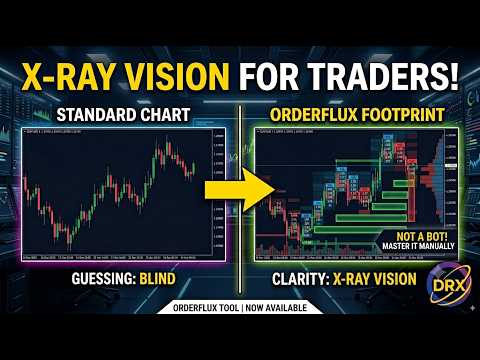
OrderFlux est un indicateur de flux d’ordres et de footprint pour MetaTrader 5 qui se comprend intuitivement. Il ouvre chaque bougie pour montrer ce qui se passe à l’intérieur : le volume négocié à chaque niveau de prix, réparti entre les acheteurs agressifs et les vendeurs agressifs. À partir des ticks, il construit en temps réel un graphique Footprint complet intégrant le delta, les déséquilibres, l’absorption, le Volume Profile, le Market Profile (TPO), le VWAP, le delta cumulé (CVD), un onglet DOM et un calendrier économique, le tout dans une interface claire et lisible.
Un graphique classique n’affiche que l’ouverture, le plus haut, le plus bas et la clôture. Il montre le résultat d’un mouvement, pas sa cause. OrderFlux répond à la question centrale du trading par flux d’ordres : qui a réellement provoqué le mouvement et à quel endroit la décision s’est-elle prise ? Les supports, les résistances, les retournements et les cassures peuvent être analysés à partir du volume réellement négocié, plutôt que devinés à partir de la forme des bougies.
La version 1.35 introduit un assistant de configurations. Il identifie les zones où plusieurs éléments mesurables du flux d’ordres convergent, énumère chaque élément qui justifie l’idée, indique le prix auquel celle-ci serait invalidée et conserve les configurations passées sur le graphique avec leur résultat. Il s’agit d’une aide à la décision, et non d’un service de signaux.
Pour qui OrderFlux est-il conçu ?OrderFlux s’adresse aux traders qui prennent leurs propres décisions et souhaitent voir davantage que de simples bougies : scalpers et traders intrajournaliers sur les CFD indiciels et les contrats à terme (Nasdaq, US30, DAX), sur l’or (XAUUSD), les principales paires Forex et les CFD crypto, mais aussi aux swing traders qui souhaitent vérifier leurs entrées sur des niveaux importants. Les débutants disposent d’une visite guidée, d’une légende et de réglages expliqués dans un langage simple. Les traders expérimentés du flux d’ordres bénéficient de profondeur, de rapidité et d’un contrôle complet : chaque outil peut être activé ou désactivé individuellement. OrderFlux n’est ni un robot ni un service de signaux. Si vous attendez des profits automatisés, cet outil n’est pas fait pour vous.
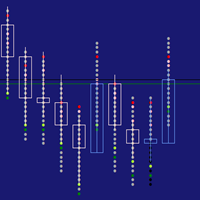
Footprint, delta et déséquilibreChaque niveau de prix d’une bougie affiche deux nombres : le volume vendu au Bid à gauche (vendeurs agressifs) et le volume acheté à l’Ask à droite (acheteurs agressifs). Plus le nombre est élevé et la couleur intense, plus les échanges ont été importants à ce prix. Le corps de la bougie reste visible de l’ouverture à la clôture, tout comme sa mèche.
La différence entre les deux côtés constitue le delta, c’est-à-dire la pression nette des acheteurs ou des vendeurs. Un petit indicateur sous chaque bougie résume cette valeur ; un contour doré signale une divergence lorsque la direction de la bougie et celle du delta ne concordent pas. Lorsqu’un côté domine clairement à un prix donné (le ratio est réglable, avec une valeur par défaut de 3:1), un déséquilibre est signalé. Trois déséquilibres consécutifs ou plus forment un déséquilibre empilé, identifié par B3 ou S4. Ces zones peuvent ensuite agir comme supports ou résistances.
Le prix auquel le volume est le plus élevé dans une bougie, appelé point de contrôle (POC), est encadré en doré. L’absorption se produit lorsqu’un volume agressif important est observé sur un sommet ou un creux sans que le prix poursuive son mouvement, car de gros ordres passifs absorbent la pression. Elle est signalée par un cercle et un point dans la cellule. Une enchère inachevée apparaît lorsqu’une bougie clôture exactement sur son plus haut ou son plus bas : les échanges restent ouverts à ce niveau et le prix y revient souvent. Elle est marquée par une fine ligne dorée. Tous ces repères fonctionnent dans chaque style Footprint.
Huit styles pour les mêmes donnéesChangez l’affichage avec les touches 1 à 8 ou les boutons de la barre latérale gauche ; les numéros suivent l’ordre de cette barre. Bid/Ask est le style classique, avec les ventes à gauche et les achats à droite. Impact colore chaque niveau en fonction de son delta, ce qui fait ressortir les niveaux les plus marqués tout en donnant moins de place aux chiffres. Cluster affiche une bougie réelle à gauche et des barres de volume croissantes à droite. Sessions dessine un Volume Profile pour chaque journée de trading, avec la Value Area, le POC et les POC non retestés. Delta affiche les acheteurs moins les vendeurs à chaque prix. Heat est une carte thermique du volume dans laquelle les prix très actifs brillent, avec les zones de volume élevé et faible (HVN et LVN). Profile ajoute une barre de volume à chaque ligne du Footprint. TPO correspond au Market Profile : il représente le temps passé par le prix à chaque niveau sous forme de blocs colorés.
Chaque style répond à une question différente, mais tous utilisent les mêmes données. Si vous préférez un affichage discret, choisissez Bid/Ask ou Cluster ; si vous souhaitez repérer immédiatement la pression du marché, utilisez Impact ; pour analyser le contexte de la journée, utilisez Sessions ou TPO.
Assistant de configurations : une aide à la décision, pas un service de signauxDe nombreux indicateurs Footprint affichent des chiffres et vous laissent prendre toute la décision, ce qui peut être difficile pour les débutants. L’assistant de configurations comble cette lacune sans prétendre être un service de signaux. Il analyse uniquement les bougies clôturées et ne repeint donc jamais les configurations. Il reconnaît trois types de configurations.
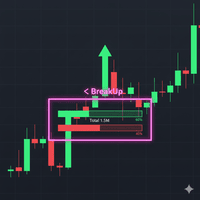
Absorption sur un niveau : sur un support, une résistance, une limite de Value Area ou une zone donnée, les ventes (ou les achats) sont exceptionnellement importantes, mais le prix tient. La bougie clôture dans sa partie supérieure (ou inférieure) et le delta se retourne. Un retournement est possible. Cassure avec acceptation : le prix clôture deux fois au-delà d’un niveau, un déséquilibre empilé apparaît et le delta des deux bougies confirme la direction de la cassure. Le marché accepte les nouveaux prix. Fausse cassure : le prix franchit un niveau, mais le delta ne confirme pas le mouvement et la bougie clôture de nouveau à l’intérieur. Les traders qui ont suivi la cassure se retrouvent piégés.
Sur le graphique, vous voyez un losange doré avec une flèche et un nom : vers le haut pour le côté acheteur, vers le bas pour le côté vendeur. Les cellules clés sont encadrées en doré et une ligne rouge indique « invalidation sous… » ou « invalidation au-dessus de… », c’est-à-dire le prix auquel l’idée n’est plus valable. Placez le curseur sur le losange pour ouvrir une fiche. Elle énumère tous les éléments sur lesquels repose la configuration, explique en deux phrases leur importance dans le flux d’ordres et indique le niveau d’invalidation. Les configurations passées restent sur le graphique avec leur résultat, par exemple « +22 points » ou « invalidée après 2 bougies », qu’elles soient gagnantes ou perdantes. L’assistant n’affiche aucun taux de réussite et ne vous dit jamais d’acheter ou de vendre. Vous pouvez le désactiver entièrement avec la touche A ou désactiver séparément chacun des trois types de configuration.
Panneau Flow avec onglet DOMLe panneau latéral comporte trois onglets. FLOW affiche les configurations actuelles, un moniteur d’absorption (effort par rapport au résultat de la dernière minute), la pression acheteuse et vendeuse, une liste des zones d’absorption actives et, lorsque des transactions réelles sont disponibles, le Time & Sales.
L’onglet DOM affiche le volume négocié à chaque prix sur une période sélectionnable de 1, 5, 15 ou 60 minutes : les ventes à gauche, les achats à droite et le prix au centre, avec un centrage automatique sur le cours actuel. Le prix le plus actif est encadré en doré, les chiffres en gras indiquent qu’un côté domine, et des indicateurs de pression sur les bords gauche et droit montrent la pression agressive des 60 dernières secondes. Sur le Forex et les CFD, ces données sont reconstituées à partir des ticks et identifiées comme telles. Si votre courtier fournit la profondeur réelle du marché (Level 2), les ordres en attente, le solde de profondeur et les marqueurs indiquant des volumes qui se reconstituent par petits incréments (un possible « reload ») sont ajoutés. Le LADDER affiche la barre en direct ligne par ligne, exactement alignée sur les lignes du graphique.
Volume Profile, TPO et VWAPLe Volume Profile à droite montre où le volume s’est concentré : le POC correspond au prix ayant enregistré le plus de volume, tandis que la Value Area (VAH et VAL) contient 70 % du volume. Les POC non retestés sont d’anciens points de contrôle que le prix n’a pas touchés depuis ; ils agissent souvent comme des aimants et sont identifiés par leur prix et leur date. Dans le style TPO, vous obtenez un profil par jour avec des blocs de temps colorés, la forme du profil (P, b ou D), l’Initial Balance, le plus haut et le plus bas de la session, ainsi qu’une ligne indiquant où la journée a ouvert par rapport à la Value Area de la veille.
Le VWAP (prix moyen pondéré par le volume), journalier ou hebdomadaire, avec éventuellement des bandes d’un écart-type, fonctionne dans tous les styles et peut être activé dans les paramètres sous « Levels and VWAP ». Sur le Forex et les CFD, il est pondéré par le volume de ticks ; sur les contrats à terme, il utilise le volume réel. Une étiquette sur le graphique indique la méthode utilisée. Les Single Prints ne sont affichés que sous forme de zones de trois lignes ou plus, afin de conserver un graphique lisible.
Delta cumulé, volume et supports/résistancesSous le graphique, deux bandes affichent le volume de chaque bougie (partie acheteuse et vendeuse, ligne moyenne et contour ambré lorsque le volume dépasse largement la moyenne) ainsi que le delta cumulé (CVD), la somme continue des deltas. Une ligne de prix dorée superposée aux colonnes du CVD rend les divergences visibles : lorsque le prix et le CVD évoluent en sens différents, le mouvement peut manquer de carburant. Deux grandes valeurs à droite résument la situation : le volume moyen par bougie et le CVD actuel. Pour vous orienter, OrderFlux affiche les niveaux de support et de résistance les plus proches issus des unités H1, H4 et D1, avec leur origine et leur état (« fresh », « first test », « tested »).
Calendrier économique avec drapeauxLe calendrier (bouton CAL) affiche les événements de toutes les devises sous forme de cartes, avec des drapeaux pour USD, EUR, GBP, JPY, CNY, AUD, NZD, CAD, CHF et d’autres devises. Grâce aux filtres « My symbol », « All » et « High impact », vous pouvez voir ce qui compte pour votre symbole ou les événements à venir sur l’ensemble du marché. Chaque carte affiche l’importance au moyen de trois barres, le compte à rebours ainsi que les valeurs prévues, précédentes et réelles. Pour les prochains événements, une aide à la lecture explique ce qu’un résultat supérieur ou inférieur aux attentes signifie généralement pour la devise (avec une logique inversée pour le chômage et les demandes d’allocations chômage). Elle est explicitement présentée comme une réaction typique, et non comme une prédiction. Après la publication, l’évaluation du fournisseur de données indique si le résultat tend à soutenir ou à pénaliser la devise. Les publications importantes apparaissent également sous forme de lignes sur le graphique. Toutes les heures sont affichées selon l’heure de votre ordinateur. Le calendrier utilise le calendrier intégré de MT5 ; les noms apparaissent dans la langue de votre terminal.
Facile à démarrer, facile à personnaliserLorsque vous attachez l’indicateur pour la première fois, une visite guidée avec des flèches et des surbrillances vous présente l’écran : les styles, les couches, une bougie ligne par ligne, l’en-tête, les boutons en haut à droite, la fenêtre des paramètres et le panneau latéral. Vous pouvez la relancer à tout moment avec le bouton ?, qui contient également une légende de toutes les couleurs et de tous les symboles. Vous choisissez ensuite un affichage : Basic est épuré et ne montre que l’essentiel, Plus ajoute les repères utiles et Full affiche tout. Chaque option reste modifiable individuellement.
La fenêtre des paramètres (SET) comporte huit pages, avec une phrase simple pour chaque option : View and style, Marks, Bars and strips, Levels and VWAP, Numbers and colours, Panels, Feed and demo et Setups. Trois thèmes de couleurs sont disponibles : DRX (acier sombre), PRO (monochrome avec une seule touche dorée) et LIGHT. La molette de la souris permet de zoomer, Ctrl + molette modifie la résolution des prix, le glissement avec le bouton gauche permet de parcourir l’historique et le bouton « >> LIVE » ramène à la bougie actuelle. Le mode Focus masque tout sauf les bougies. L’en-tête affiche le temps restant sur la bougie en cours, le ping vers votre courtier et les sessions de Tokyo, Londres et New York avec leurs horaires.
Touches importantes| 1 – 8 | Style Footprint (dans l’ordre de la barre latérale gauche) |
| A | Activer/désactiver l’assistant de configurations |
| F, S, D, T | Mode Focus, paramètres, panneau Flow, thème |
| V, I, Z, N, G | Volume Profile, déséquilibre, zones, lignes d’actualités, grille |
| K | Couleur des cellules selon le volume ou le delta (Bid/Ask et Heat) |
| L | Profondeur de démonstration : carnet d’ordres synthétique pour essayer les fonctions Level 2 |
Les données Footprint dépendent de la qualité du flux fourni par votre courtier. Sur le Forex et les CFD (indices, or, CFD crypto), les courtiers transmettent l’activité des ticks, et non des contrats réels. Le Footprint affiche alors l’activité relative (volume de ticks) : où et quand le marché a été actif et où le prix a été retenu. Ces informations sont très utiles pour analyser l’absorption, les déséquilibres et la pression, mais les chiffres ne représentent pas des contrats. Une indication sur le graphique (« Tick volume ») le précise clairement. Ces flux ne disposent pas d’un véritable carnet d’ordres ; l’onglet DOM affiche donc le volume négocié reconstitué à partir des ticks. Sur les contrats à terme, vous obtenez les transactions réelles avec le côté de l’agresseur (« Real volume »), et le Level 2 n’apparaît que si votre courtier le fournit. La profondeur de démonstration (touche L) est toujours indiquée comme une démo et n’est jamais mélangée aux données réelles.
Questions fréquemment posées OrderFlux fonctionne-t-il sur le Forex et les CFD, et ai-je besoin du Level 2 ?Oui, il fonctionne sur n’importe quel symbole. Un flux Level 2 n’est pas nécessaire : le Footprint, le delta, le Volume Profile, le TPO, l’onglet DOM avec le volume négocié et l’assistant de configurations fonctionnent sans lui. Seules les colonnes contenant les ordres en attente apparaissent lorsque votre courtier fournit la profondeur du marché.
Pourquoi ne vois-je aucun chiffre dans les cellules ?Lorsque les cellules sont trop petites, les chiffres sont automatiquement masqués. Zoomez avec la molette de la souris ou réduisez la résolution des prix avec Ctrl + molette. Dans « Numbers and colours », un filtre numérique permet également de masquer les petites valeurs.
Pourquoi aucune configuration n’apparaît-elle ?Les configurations ne sont affichées que sur les bougies clôturées et uniquement dans les styles Footprint (pas dans TPO ni Sessions). Elles n’apparaissent que lorsque toutes les conditions requises sont réunies, ce qui est volontairement rare. Vérifiez que l’assistant est activé dans SET, section « Setups ».
Le carnet d’ordres (Level 2) est absent. Est-ce une erreur ?Non. La plupart des courtiers Forex et CFD ne transmettent pas la profondeur du marché. L’onglet DOM affiche alors le volume négocié. Avec la touche L, vous pouvez consulter une profondeur de démonstration pour découvrir les fonctionnalités.
Le calendrier est vide ou dans une autre langue. Pourquoi ?Le calendrier utilise celui de MetaTrader 5. Si votre courtier n’en fournit pas, il reste vide ; les noms apparaissent dans la langue de votre terminal.
Dans le Strategy Tester, le Footprint semble artificiel.Dans le Strategy Tester, choisissez le modèle « Every tick based on real ticks ». Sans ticks réels, OrderFlux affiche une note indiquant que les données sont synthétiques.
Mes paramètres ont disparu après la mise à jour.Au premier démarrage d’une nouvelle version, les paramètres enregistrés sont réinitialisés une seule fois. Ensuite, OrderFlux mémorise à nouveau vos modifications pour chaque symbole. Avec « Reset all settings » (SET, « Feed and demo »), vous pouvez revenir aux paramètres par défaut à tout moment.
L’indicateur repeint-il les données ?Les configurations sont évaluées uniquement sur les bougies clôturées et ne sont pas repeintes. La bougie en cours est actualisée en direct, comme dans tout Footprint.
OrderFlux est-il compatible avec MetaTrader 4 ? Effectue-t-il des transactions automatiquement ?OrderFlux est conçu uniquement pour MetaTrader 5 et utilise son historique de ticks. Il s’agit d’un indicateur, et non d’un Expert Advisor : il n’ouvre, ne gère et ne clôture jamais de transactions.
Détails techniquesOrderFlux fonctionne exclusivement sur MetaTrader 5 (pas MT4), sur n’importe quel symbole et n’importe quelle unité de temps, sans DLL ni accès à Internet. Les données proviennent de l’historique des ticks de votre courtier, et le calendrier utilise le calendrier intégré de MT5. Après l’ajout de l’indicateur, aucune saisie n’est nécessaire : tout se contrôle directement sur le graphique et les paramètres sont enregistrés pour chaque symbole. Quelques paramètres de la boîte de dialogue définissent les valeurs initiales, par exemple le nombre de bougies, la résolution des prix, le style et la densité des superpositions.
À savoirOrderFlux ne négocie pas automatiquement et n’est pas un service de signaux. Toutes les décisions de trading et les risques vous appartiennent. Commencez par tester la version de démonstration sur un compte démo, avec vos propres symboles et unités de temps.
Un guide illustré détaillé explique chaque fonction étape par étape :
Lire le guide complet ---> cliquer
Avertissement sur les risques : le trading comporte un risque élevé de perte. Les réactions passées du marché et les configurations précédentes affichées sur le graphique ne garantissent pas les résultats futurs. Cet indicateur ne constitue pas un conseil financier.

































Outstanding Tool & Top-Tier Support – Highly Recommended! I am truly honored to write the very first review for Orderflux! This indicator is executed to the highest professional standard—both in terms of functionality and clean, modern design. A special shout-out to Simon from customer support: the service provided is 10/10—responsive, extremely helpful, and dedicated. I’m already genuinely excited for the upcoming "BigTrades" feature to be implemented. Orderflux is a game-changer, and I sincerely hope other traders recognize the immense value this tool brings to the table. Keep up the amazing work!