
OrderFlux Footprint Orderflow
- Indicatori
-
Simon Draxler
 DRX Trading – Setups, Signals & Tool Guides
Join our Telegram channel now 👉 https://t.me/drx_trading
DRX – Strumenti per MetaTrader 5 e 4 - Versione: 1.36
- Aggiornato: 4 novembre 2026
- Attivazioni: 10
OrderFlux – Indicatore Orderflow Footprint Chart, Volume Profile e Market Profile per MetaTrader 5
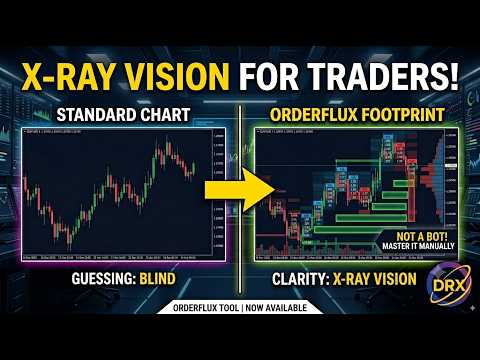
OrderFlux è un indicatore Footprint di Order Flow per MetaTrader 5 che permette di osservare direttamente cosa accade all’interno di ogni candela. Mostra il volume scambiato a ogni livello di prezzo, distinguendo gli acquirenti aggressivi dai venditori aggressivi. A partire dai tick, costruisce in tempo reale un grafico Footprint completo con delta, squilibri, assorbimento, Volume Profile, Market Profile (TPO), VWAP, delta cumulativo (CVD), una scheda DOM e un calendario economico, il tutto in un’interfaccia ordinata e facile da leggere.
Un grafico tradizionale mostra soltanto apertura, massimo, minimo e chiusura. Questi sono il risultato di un movimento, non la sua causa. OrderFlux risponde alla domanda centrale dell’Order Flow trading: chi ha realmente guidato il movimento e dove è stata presa la decisione? Supporti, resistenze, inversioni e breakout possono essere analizzati attraverso il volume effettivamente scambiato, invece di essere dedotti soltanto dalla forma delle candele.
La versione 1.35 introduce un assistente per i setup. Segnala le aree in cui convergono diversi elementi misurabili dell’Order Flow, elenca tutti gli elementi alla base dell’idea, indica il prezzo al quale l’idea sarebbe invalidata e mantiene sul grafico i setup passati con i rispettivi risultati. È uno strumento di supporto alle decisioni, non un servizio di segnali.
A chi è destinato OrderFlux?OrderFlux è pensato per i trader che prendono decisioni autonome e desiderano vedere più delle semplici candele. È adatto a scalper e trader intraday che operano su CFD e futures sugli indici (Nasdaq, US30, DAX), sull’oro (XAUUSD), sulle principali coppie Forex e sui CFD crypto, ma anche agli swing trader che vogliono verificare i propri ingressi in corrispondenza di livelli importanti. I principianti dispongono di una guida introduttiva, di una legenda e di impostazioni spiegate in modo semplice. I trader esperti di Order Flow ottengono profondità, velocità e controllo completo: ogni strumento può essere attivato o disattivato singolarmente. OrderFlux non è un robot e non è un servizio di segnali. Se vi aspettate profitti automatici, questo indicatore non fa per voi.
Footprint, delta e squilibrioOgni livello di prezzo di una candela mostra due numeri: a sinistra il volume venduto al Bid (venditori aggressivi), a destra il volume acquistato all’Ask (acquirenti aggressivi). Più alto è il numero e più intensa è la colorazione, maggiore è il volume scambiato a quel prezzo. Il corpo della candela rimane visibile dall’apertura alla chiusura, così come le sue ombre.
La differenza tra i due lati è il delta, cioè la pressione netta degli acquirenti o dei venditori. Un indicatore compatto sotto ogni candela riassume il valore. Un bordo dorato segnala una divergenza quando la direzione della candela e quella del delta non coincidono. Quando un lato domina chiaramente a un determinato prezzo, viene segnalato uno squilibrio. Il rapporto è regolabile e il valore predefinito è 3:1. Tre o più squilibri consecutivi formano uno squilibrio impilato, contrassegnato con B3 o S4. Queste zone possono successivamente fungere da supporto o resistenza.
Il prezzo con il volume più elevato all’interno di una candela, il Point of Control (POC), viene evidenziato con un bordo dorato. L’assorbimento si verifica quando un volume aggressivo elevato appare su un massimo o un minimo, ma il prezzo non prosegue il movimento perché grandi ordini passivi assorbono la pressione. Viene indicato da un cerchio e da un punto nella cella. Un’asta incompleta (Unfinished Auction) appare quando una candela chiude esattamente sul proprio massimo o minimo: gli scambi a quel livello potrebbero non essere stati completati e spesso il prezzo vi ritorna in seguito. Il fenomeno viene contrassegnato con una sottile linea dorata. Tutti questi indicatori funzionano in ogni stile Footprint.
Otto stili per gli stessi datiÈ possibile cambiare visualizzazione con i tasti da 1 a 8 oppure con i pulsanti nella barra laterale sinistra. I numeri seguono l’ordine dei pulsanti nella barra. Bid/Ask è lo stile classico, con le vendite a sinistra e gli acquisti a destra. Impact colora ogni livello in base al delta, mettendo in risalto i livelli più forti e riducendo il peso visivo dei numeri. Cluster mostra una candela reale a sinistra e barre di volume crescenti a destra. Sessions disegna un Volume Profile per ogni giornata di trading, con Value Area, POC e POC non ancora ritestati. Delta mostra la differenza tra acquirenti e venditori a ogni prezzo. Heat è una mappa termica del volume in cui i prezzi più attivi risaltano visivamente, con nodi di volume elevato e basso (HVN e LVN). Profile aggiunge una barra del volume a ogni riga del Footprint. TPO è lo stile Market Profile: mostra il tempo trascorso a ogni livello di prezzo tramite blocchi temporali colorati.
Ogni stile risponde a una domanda diversa e tutti utilizzano gli stessi dati. Se preferite una visualizzazione essenziale, scegliete Bid/Ask o Cluster. Se volete individuare rapidamente dove si concentra la pressione, utilizzate Impact. Per analizzare il contesto della giornata, scegliete Sessions o TPO.
Assistente dei setup: supporto decisionale, non servizio di segnaliMolti indicatori Footprint mostrano i numeri e lasciano ogni decisione al trader, una situazione che può risultare difficile per i principianti. L’assistente dei setup riduce questa difficoltà senza presentarsi come un servizio di segnali. Analizza soltanto le candele chiuse e quindi non ridisegna i setup. Riconosce tre tipi di configurazione.
Assorbimento su un livello: in corrispondenza di un supporto, una resistenza, un limite della Value Area o una zona specifica, le vendite o gli acquisti sono insolitamente elevati, ma il prezzo mantiene il livello. La candela chiude nella parte superiore o inferiore e il delta cambia direzione. È possibile un’inversione. Breakout con accettazione: il prezzo chiude due volte oltre un livello, si forma uno squilibrio impilato e il delta di entrambe le candele conferma la direzione della rottura. Il mercato sta accettando i nuovi prezzi. Breakout fallito: il prezzo supera un livello, ma il delta non conferma il movimento e la candela chiude nuovamente all’interno della zona. I trader che hanno seguito la rottura potrebbero essere rimasti intrappolati.
Sul grafico appare un rombo dorato con una freccia e il nome del setup. La freccia verso l’alto indica il lato degli acquirenti, quella verso il basso il lato dei venditori. Le celle chiave sono evidenziate con un bordo dorato, mentre una linea rossa indica “invalidazione sotto…” oppure “invalidazione sopra…”, cioè il prezzo al quale l’idea non è più valida. Passando il puntatore sul rombo si apre una scheda informativa. La scheda elenca tutti gli elementi alla base del setup, spiega in due frasi perché sono importanti nell’Order Flow e indica il livello di invalidazione. I setup passati rimangono sul grafico con il relativo risultato, per esempio “+22 punti” oppure “invalidato dopo 2 candele”. Vengono mostrati sia i risultati positivi sia quelli negativi. L’assistente non mostra alcun tasso di successo e non dice mai di comprare o vendere. Può essere disattivato completamente con il tasto A oppure ciascuno dei tre tipi può essere disattivato singolarmente.
Pannello Flow con scheda DOMIl pannello laterale contiene tre schede. FLOW mostra i setup correnti, un monitor dell’assorbimento (sforzo rispetto al risultato dell’ultimo minuto), la pressione di acquisto e vendita, un elenco delle zone di assorbimento attive e, quando sono disponibili transazioni reali, il Time & Sales.
La scheda DOM mostra il volume scambiato per ogni prezzo su un intervallo selezionabile di 1, 5, 15 o 60 minuti: vendite a sinistra, acquisti a destra e prezzo al centro. La visualizzazione viene centrata automaticamente sulla quotazione corrente. Il prezzo più attivo è evidenziato con un bordo dorato, i numeri in grassetto indicano la predominanza di un lato e gli indicatori di pressione ai bordi sinistro e destro mostrano la pressione aggressiva degli ultimi 60 secondi. Su Forex e CFD i dati vengono ricostruiti dai tick e identificati come tali. Se il broker fornisce una profondità di mercato reale (Level 2), vengono aggiunti gli ordini in attesa, il bilanciamento della profondità e gli indicatori delle quantità che si ricostituiscono in piccoli incrementi (un possibile “reload”). LADDER mostra la barra in tempo reale, riga per riga, perfettamente allineata con le righe del grafico.
Volume Profile, TPO e VWAPIl Volume Profile sulla destra mostra dove si è concentrato il volume. Il POC è il prezzo con il volume più elevato, mentre la Value Area (VAH e VAL) contiene il 70% del volume. I POC non ritestati sono precedenti punti di controllo che il prezzo non ha più toccato; spesso possono attirare il prezzo come una calamita e sono etichettati con prezzo e data. Nello stile TPO viene visualizzato un profilo per ogni giornata, con blocchi temporali colorati, forma del profilo (P, b o D), Initial Balance, massimo e minimo della sessione e una linea che mostra la posizione dell’apertura giornaliera rispetto alla Value Area del giorno precedente.
Il VWAP (Volume Weighted Average Price, ovvero prezzo medio ponderato per il volume) può essere calcolato su base giornaliera o settimanale e può includere bande di una deviazione standard. Funziona con tutti gli stili e si attiva nelle impostazioni alla voce “Levels and VWAP”. Su Forex e CFD viene ponderato in base al tick volume; sui futures viene utilizzato il volume reale. Un’etichetta sul grafico indica quale dato viene impiegato. Per mantenere il grafico leggibile, i Single Prints vengono mostrati soltanto come zone composte da almeno tre righe.
Delta cumulativo, volume e supporti/resistenzeSotto il grafico, due strisce mostrano il volume di ogni candela (componente di acquisto e vendita, linea media e bordo color ambra quando il volume supera nettamente la media) e il delta cumulativo (CVD), cioè la somma progressiva dei delta. Una linea del prezzo dorata sovrapposta alle colonne del CVD rende visibili le divergenze: quando prezzo e CVD si muovono in direzioni diverse, il movimento potrebbe perdere forza. Due valori grandi sulla destra riassumono il volume medio per candela e il CVD attuale. Per orientarsi, OrderFlux mostra i livelli di supporto e resistenza più vicini provenienti da H1, H4 e D1, insieme alla loro origine e al loro stato (“fresh”, “first test”, “tested”).
Calendario economico con bandiereIl calendario (pulsante CAL) mostra gli eventi economici di tutte le valute sotto forma di schede con bandiere per USD, EUR, GBP, JPY, CNY, AUD, NZD, CAD, CHF e altre valute. Con i filtri “My symbol”, “All” e “High impact” è possibile visualizzare gli eventi importanti per il proprio simbolo oppure quelli in arrivo sull’intero mercato. Ogni scheda indica l’importanza con tre barre, il conto alla rovescia e i valori previsti, precedenti ed effettivi. Per gli eventi imminenti, una guida spiega cosa può significare generalmente per la valuta un risultato superiore o inferiore alle aspettative; per il tasso di disoccupazione e le richieste di sussidi di disoccupazione l’interpretazione è inversa. La guida specifica chiaramente che si tratta di una reazione tipica, non di una previsione. Dopo la pubblicazione compare la valutazione del fornitore dei dati, che indica se il risultato tende a sostenere o penalizzare la valuta. Le pubblicazioni importanti vengono mostrate anche sul grafico con delle linee. Tutti gli orari seguono l’ora del computer. Il calendario utilizza quello integrato in MT5 e i nomi degli eventi vengono visualizzati nella lingua del terminale.
Facile da iniziare, facile da personalizzareQuando si aggiunge l’indicatore per la prima volta, una visita guidata con frecce ed evidenziazioni accompagna l’utente attraverso l’interfaccia: stili, livelli, struttura della candela riga per riga, intestazione, pulsanti in alto a destra, finestra delle impostazioni e pannello laterale. È possibile riavviare la visita in qualsiasi momento tramite il pulsante ?, che contiene anche una legenda di tutti i colori e simboli. In seguito si può scegliere una visualizzazione: Basic è essenziale e mostra solo le informazioni indispensabili; Plus aggiunge le indicazioni utili; Full mostra tutto. Ogni opzione può comunque essere modificata singolarmente.
La finestra delle impostazioni (SET) contiene otto pagine, con una frase semplice per spiegare ogni opzione: View and style, Marks, Bars and strips, Levels and VWAP, Numbers and colours, Panels, Feed and demo e Setups. Sono disponibili tre temi cromatici: DRX (acciaio scuro), PRO (monocromatico con un solo accento dorato) e LIGHT. La rotellina del mouse permette di ingrandire e ridurre; Ctrl + rotellina modifica la risoluzione dei prezzi. Trascinando con il pulsante sinistro del mouse è possibile esplorare lo storico, mentre il pulsante “>> LIVE” riporta alla candela corrente. La modalità Focus nasconde tutto tranne le candele. L’intestazione mostra il tempo rimanente della candela in corso, il ping verso il broker e le sessioni di Tokyo, Londra e New York con i rispettivi orari.
Tasti importanti| 1 – 8 | Stile Footprint (nell’ordine della barra laterale sinistra) |
| A | Attiva/disattiva l’assistente dei setup |
| F, S, D, T | Modalità Focus, impostazioni, pannello Flow, tema |
| V, I, Z, N, G | Volume Profile, squilibrio, zone, linee delle notizie, griglia |
| K | Colore delle celle in base al volume o al delta (Bid/Ask e Heat) |
| L | Profondità di mercato demo: un book sintetico per provare le funzioni Level 2 |
I dati Footprint dipendono dalla qualità del flusso fornito dal broker. Su Forex e CFD (indici, oro e CFD crypto), i broker forniscono l’attività dei tick, non i volumi reali dei contratti. Il Footprint mostra quindi l’attività relativa (tick volume): dove e quando il mercato è stato attivo e dove il prezzo è stato contenuto. Questi dati sono molto utili per analizzare assorbimento, squilibri e pressione, ma i numeri non rappresentano contratti. Una dicitura sul grafico (“Tick volume”) lo specifica chiaramente. Questi flussi non includono un vero book degli ordini, quindi la scheda DOM mostra il volume scambiato ricostruito dai tick. Sui futures sono disponibili le transazioni reali con il lato aggressore (“Real volume”), mentre il Level 2 compare soltanto se il broker lo fornisce. La profondità di mercato demo (tasto L) è sempre contrassegnata come demo e non viene mai mescolata ai dati reali.
Domande frequenti OrderFlux funziona su Forex e CFD? È necessario il Level 2?Sì, funziona su qualsiasi simbolo. Non è necessario un flusso Level 2: Footprint, delta, Volume Profile, TPO, la scheda DOM con il volume scambiato e l’assistente dei setup funzionano anche senza. Le colonne che mostrano gli ordini in attesa appaiono soltanto quando il broker fornisce la profondità di mercato.
Perché non vedo numeri nelle celle?Quando le celle sono troppo piccole, i numeri vengono nascosti automaticamente. Ingrandite con la rotellina del mouse oppure riducete la risoluzione dei prezzi con Ctrl + rotellina. Nella sezione “Numbers and colours” è disponibile anche un filtro numerico che nasconde i valori più piccoli.
Perché non compare alcun setup?I setup vengono mostrati soltanto sulle candele chiuse e soltanto negli stili Footprint, non in TPO e Sessions. Appaiono solo quando tutte le condizioni richieste sono soddisfatte; per questo motivo sono volutamente rari. Verificate che l’assistente sia attivo in SET, alla voce “Setups”.
Il book degli ordini (Level 2) non è visibile. È un errore?No. La maggior parte dei broker Forex e CFD non trasmette la profondità di mercato. In questo caso la scheda DOM mostra il volume scambiato. Con il tasto L è possibile visualizzare una profondità di mercato demo per familiarizzare con le funzioni.
Il calendario è vuoto o in un’altra lingua. Perché?Il calendario utilizza quello di MetaTrader 5. Se il broker non fornisce questi dati, il calendario rimane vuoto. I nomi degli eventi vengono visualizzati nella lingua del terminale.
Nel Strategy Tester il Footprint sembra artificiale.Nel Strategy Tester scegliete il modello “Every tick based on real ticks”. Senza tick reali, OrderFlux mostra una nota che segnala che i dati sono sintetici.
Le mie impostazioni sono scomparse dopo l’aggiornamento.Al primo avvio di una nuova versione, le impostazioni salvate vengono reimpostate una sola volta. Successivamente OrderFlux memorizza nuovamente le modifiche per ogni simbolo. Per ripristinare i valori predefiniti, utilizzate “Reset all settings” nella sezione SET, “Feed and demo”.
L’indicatore effettua repaint?I setup vengono valutati soltanto sulle candele chiuse e non vengono ridisegnati. La candela in corso viene aggiornata in tempo reale, come accade in ogni Footprint.
OrderFlux è compatibile con MetaTrader 4? Esegue operazioni automaticamente?OrderFlux è stato sviluppato esclusivamente per MetaTrader 5 e utilizza lo storico dei tick di MT5. È un indicatore, non un Expert Advisor: non apre, gestisce o chiude operazioni in modo automatico.
Dettagli tecniciOrderFlux funziona esclusivamente su MetaTrader 5, non su MT4, su qualsiasi simbolo e timeframe, senza DLL e senza accesso a Internet. I dati provengono dallo storico dei tick del broker, mentre il calendario utilizza quello integrato in MT5. Dopo aver aggiunto l’indicatore al grafico non sono necessari parametri iniziali: tutte le funzioni si controllano direttamente dal grafico e le impostazioni vengono salvate per ogni simbolo. Alcuni parametri nella finestra di configurazione definiscono i valori iniziali, come il numero di candele, la risoluzione dei prezzi, lo stile e la densità delle sovrapposizioni.
Da sapereOrderFlux non esegue operazioni automaticamente e non è un servizio di segnali. Tutte le decisioni di trading e i rischi sono a carico dell’utente. Provate prima la versione demo su un conto demo, utilizzando i vostri simboli e timeframe.
Una guida illustrata dettagliata spiega ogni funzione passo dopo passo:
Leggi la guida completa ---> clicca qui
Avvertenza sui rischi: il trading comporta un rischio elevato di perdita. Le reazioni passate del mercato e i setup precedenti mostrati sul grafico non garantiscono risultati futuri. Questo indicatore non costituisce una consulenza finanziaria.

































Outstanding Tool & Top-Tier Support – Highly Recommended! I am truly honored to write the very first review for Orderflux! This indicator is executed to the highest professional standard—both in terms of functionality and clean, modern design. A special shout-out to Simon from customer support: the service provided is 10/10—responsive, extremely helpful, and dedicated. I’m already genuinely excited for the upcoming "BigTrades" feature to be implemented. Orderflux is a game-changer, and I sincerely hope other traders recognize the immense value this tool brings to the table. Keep up the amazing work!