

Разработка инструментария для анализа Price Action (Часть 46): Создание интерактивного советника по уровням коррекции Фибоначчи с интеллектуальной визуализацией на MQL5
 412
412
 0
0

Введение
В нашей предыдущей статье из серии Разработка инструментария для анализа Price Action мы сосредоточились на тестировании ценовых уровней, чтобы понять, как рынок реагировал на них в прошлом, – выявляя пробои, касания и эмпирические вероятности пробоя. Ключевой особенностью этого инструмента была расположенная на графике панель ввода, которая позволяла ввести ценовой уровень и запустить анализ одним кликом по кнопке Analyze.
В этой статье мы развиваем ту же идею – ввод значений прямо на графике, – но теперь применяем ее к анализу уровней коррекции Фибоначчи в MQL5. Вместо того чтобы вручную применять стандартный инструмент Фибоначчи, что может сбивать с толку новых пользователей, этот советник предлагает более простой интерактивный вариант. Вы просто определяете максимум и минимум движения, вводите эти значения в панель и нажимаете Draw Fib. Советник автоматически строит все актуальные уровни коррекции и расширения, а затем непрерывно отслеживает график и выдает алерты, когда цена взаимодействует с этими уровнями. Эта автоматизация особенно ценна потому, что одно лишь ручное построение не дает ни постоянного анализа, ни обратной связи в реальном времени.
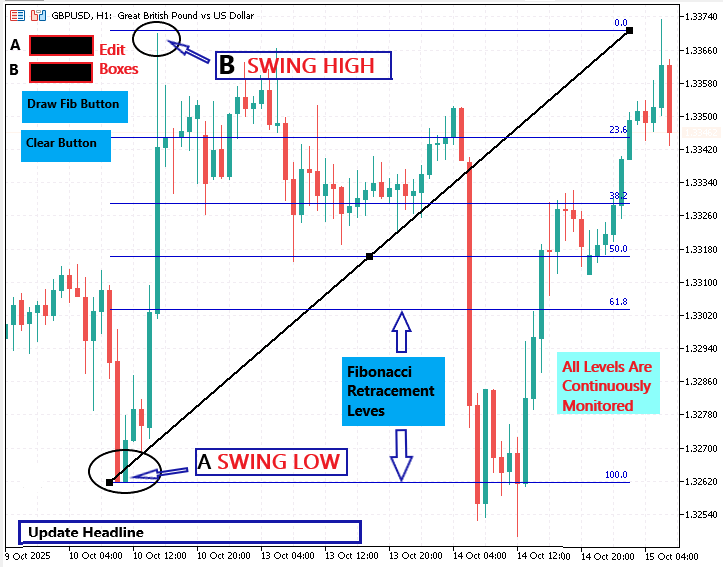
Я шаг за шагом покажу, как спроектировать этот инструмент и реализовать его на языке MQL5. Ниже приведено содержание, и далее мы подробно разберем каждый раздел:
- Разработка инструмента
- Разработка интерфейса
- Отрисовка уровней Фибоначчи
- Добавление интерактивности
- Визуализация
- Тестирование и результаты
- Заключение
Разработка инструмента
Прежде чем начать разработку советника, важно понять, что такое инструмент уровней коррекции Фибоначчи и как трейдеры его используют. Этот инструмент основан на математической последовательности, которую в XIII веке описал итальянский ученый Леонардо Фибоначчи. Коэффициенты, полученные из этой последовательности, например 0,382 и 0,618, часто встречаются в природе и широко применяются в рыночном анализе для описания пропорций ценового движения. В MetaTrader 5 инструмент уровней коррекции Фибоначчи можно найти в меню Вставка → Объекты → Фибоначчи → Линии Фибоначчи. Трейдеры используют его для выявления потенциальных зон поддержки и сопротивления в рамках тренда. Однако после ручной отрисовки эти линии остаются фиксированными и не дают автоматической обратной связи по мере дальнейшего движения рынка. Наша цель – улучшить этот процесс с помощью автоматизации.
Прежде чем писать код, нужно продумать, как будет работать советник Interactive Fibonacci EA и как трейдер будет с ним взаимодействовать. Тщательное планирование помогает задать каждой функции четкую роль и обеспечить логичную работу инструмента на реальном графике.
Цель этого советника – сделать анализ уровней коррекции Фибоначчи проще, быстрее и гибче. Это не статический инструмент рисования, а активный помощник в анализе, который визуализирует уровни коррекции и расширения по мере движения рынка.
Ключевые цели проектирования
- Упростить взаимодействие. Пользователь должен иметь возможность вводить или менять значения максимума и минимума движения (A и B) прямо на графике, не перетаскивая маркеры инструмента.
- Автоматизировать анализ. Сразу строить уровни коррекции и расширения, а затем отслеживать их в реальном времени по мере движения рынка.
- Улучшить визуализацию. Отображать уровни ясно и аккуратно, используя цвета, стили линий и метки на графике для быстрого распознавания.
- Обеспечить обратную связь. Уведомлять трейдера каждый раз, когда цена касается уровня Фибоначчи, – с помощью алертов, маркеров или обновлений бегущей строки.
- Повысить удобство использования. Заменить множество настроек инструмента одной интуитивно понятной панелью на графике.
Иначе говоря, такая архитектура превращает стандартный статический инструмент Фибоначчи в интерактивного помощника, который объединяет анализ, автоматизацию и наглядное представление в одном удобном решении.
Интерфейс и функциональная логика
Теперь, когда цель инструмента ясна, нужно спроектировать, как трейдер будет с ним взаимодействовать. В советнике будет панель на графике, с помощью которой можно задавать значения A и B, запускать нужные функции и получать визуальную обратную связь без открытия окна настроек. Размещение всех элементов управления прямо на графике делает работу с инструментом быстрее и удобнее при активном анализе рынка.
Макет интерфейса
| Элемент | Тип | Назначение |
|---|---|---|
| Метка A | OBJ_LABEL | Статический текст "A:", размещенный перед первым полем ввода |
| Поле ввода A | OBJ_EDIT | Поле, в которое пользователь вводит значение минимума движения (начало движения) |
| Метка B | OBJ_LABEL | Статический текст "B:", размещенный перед вторым полем ввода |
| Поле ввода B | OBJ_EDIT | Поле для значения максимума движения (конец движения) |
| Кнопка Draw Fib | OBJ_BUTTON | Запускает расчет и строит все уровни Фибоначчи |
| Кнопка Clear | OBJ_BUTTON | Удаляет с графика ранее построенные объекты |
| Бегущая строка | OBJ_LABEL | Небольшая бегущая строка для отображения обновлений и алертов |
Эти объекты образуют компактный интерфейс, который остается видимым в верхнем левом углу графика. Они создаются программно с помощью ObjectCreate() и настраиваются через ObjectSetInteger() и ObjectSetString(), чтобы сохранять четкую видимость даже при масштабировании и изменении размера графика. Цель – сделать панель легкой, интуитивно понятной и всегда доступной, не загромождая рабочую область графика.
Функциональные требования
Каждый элемент интерфейса выполняет в советнике четко определенную функцию. Поля ввода A и B принимают заданные пользователем значения, которые определяют анализируемый диапазон. Если эти поля оставить пустыми, советник может определить последние уровни максимума и минимума по данным графика. Нажатие кнопки Draw Fib удаляет все ранее построенные линии, вычисляет стандартные коэффициенты коррекции и расширения Фибоначчи и строит их на графике как горизонтальные линии – с цветными маркерами и подписями. Кнопка Clear просто удаляет все объекты, связанные с советником, и позволяет быстро очистить график. Все действия пользователя обрабатываются функцией OnChartEvent(), которая сразу реагирует на изменение значений в полях ввода и на клики по кнопкам. Такое решение делает инструмент отзывчивым и удобным даже при быстром движении рынка. Трейдеры могут мгновенно изменить рабочий диапазон или обновить уровни без перезапуска советника.
Визуальное оформление
Когда на графике одновременно отображается несколько линий, особенно важен единый и читаемый визуальный стиль. Советник использует понятную цветовую схему: бычьи уровни коррекции отображаются светло-зеленым цветом, а медвежьи – красным. Самые важные уровни – 0%, 50% и 100% – выделены золотым цветом и более толстыми линиями. В метках используется шрифт Arial Black размером 10, чтобы текст оставался четким при любой теме графика. Каждая метка содержит и процентный уровень, и точное значение цены, поэтому нужные уровни можно определить с первого взгляда. В нижней части графика бегущая строка показывает алерты и обновления, например "Monitoring Fibonacci levels 1.2000 → 1.2500" или "Price touched 61.8% level". Цвет этой строки задается входным параметром TickerColor, поэтому пользователь может подстроить ее под палитру своего графика. Вместе эти решения создают аккуратное современное оформление, которое делает график понятнее и не отвлекает внимание.
Концепция основной логики
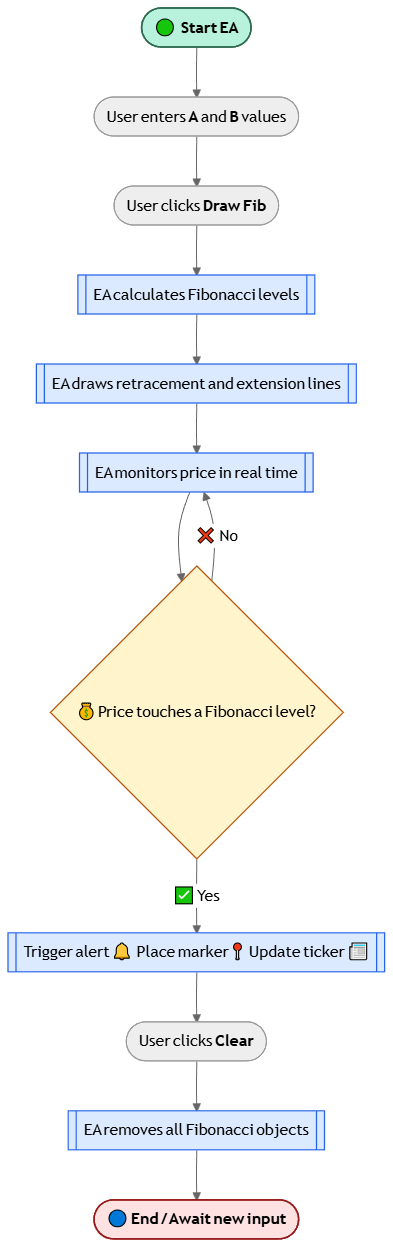
В основе системы лежит простая логика. Когда трейдер вводит значения и нажимает Draw Fib, выполняется расчет каждого коэффициента и на графике строятся соответствующие линии и метки. С каждым новым тиком проверяется, находится ли текущая цена Bid или Ask в пределах небольшого диапазона от любого уровня Фибоначчи. Если совпадение найдено, срабатывает алерт, на графике отмечается событие и в бегущую строку добавляется обновление. Этот процесс продолжается автономно и превращает статический инструмент Фибоначчи в отзывчивого аналитического помощника, который работает, пока трейдер сосредоточен на принятии решений.
Ниже представлена блок-схема интерактивного инструмента Фибоначчи, показывающая последовательность пользовательского ввода, обработки в советнике и обратной связи в реальном времени.
Разработка интерфейса
После завершения этапа проектирования следующим шагом становится превращение этой концепции в рабочие объекты на графике. MetaTrader 5 предоставляет систему графических объектов, которая делает это возможным. Каждый объект – будь то кнопка, метка или поле ввода, – создается с помощью функции ObjectCreate(), а затем настраивается через ObjectSetInteger() и ObjectSetString(). Объединив эти графические элементы, можно создать панель на графике, которая станет основным центром управления инструментом Фибоначчи.
Создание элементов панели
Следующий пример показывает, как создаются основные элементы панели. В него входят два поля ввода с метками для значений минимума и максимума движения, а также две кнопки – для построения и очистки уровней Фибоначчи.
void CreateInterface()
{
   long chartID = ChartID();

   // --- Label A
   ObjectCreate(chartID, "lbl_A", OBJ_LABEL, 0, 0, 0);
   ObjectSetInteger(chartID, "lbl_A", OBJPROP_XDISTANCE, 10);
   ObjectSetInteger(chartID, "lbl_A", OBJPROP_YDISTANCE, 20);
   ObjectSetString(chartID,  "lbl_A", OBJPROP_TEXT, "A:");
   ObjectSetInteger(chartID, "lbl_A", OBJPROP_COLOR, clrWhite);
   ObjectSetInteger(chartID, "lbl_A", OBJPROP_FONTSIZE, 10);

   // --- Edit box for A value
   ObjectCreate(chartID, "edit_A", OBJ_EDIT, 0, 0, 0);
   ObjectSetInteger(chartID, "edit_A", OBJPROP_XDISTANCE, 25);
   ObjectSetInteger(chartID, "edit_A", OBJPROP_YDISTANCE, 15);
   ObjectSetInteger(chartID, "edit_A", OBJPROP_BGCOLOR, clrBlack);
   ObjectSetInteger(chartID, "edit_A", OBJPROP_COLOR, clrLime);
   ObjectSetString(chartID,  "edit_A", OBJPROP_TEXT, "");

   // --- Label B
   ObjectCreate(chartID, "lbl_B", OBJ_LABEL, 0, 0, 0);
   ObjectSetInteger(chartID, "lbl_B", OBJPROP_XDISTANCE, 10);
   ObjectSetInteger(chartID, "lbl_B", OBJPROP_YDISTANCE, 45);
   ObjectSetString(chartID,  "lbl_B", OBJPROP_TEXT, "B:");
   ObjectSetInteger(chartID, "lbl_B", OBJPROP_COLOR, clrWhite);
   ObjectSetInteger(chartID, "lbl_B", OBJPROP_FONTSIZE, 10);

   // --- Edit box for B value
   ObjectCreate(chartID, "edit_B", OBJ_EDIT, 0, 0, 0);
   ObjectSetInteger(chartID, "edit_B", OBJPROP_XDISTANCE, 25);
   ObjectSetInteger(chartID, "edit_B", OBJPROP_YDISTANCE, 40);
   ObjectSetInteger(chartID, "edit_B", OBJPROP_BGCOLOR, clrBlack);
   ObjectSetInteger(chartID, "edit_B", OBJPROP_COLOR, clrLime);
   ObjectSetString(chartID,  "edit_B", OBJPROP_TEXT, "");

   // --- Draw Fib button
   ObjectCreate(chartID, "btn_Draw", OBJ_BUTTON, 0, 0, 0);
   ObjectSetInteger(chartID, "btn_Draw", OBJPROP_XDISTANCE, 10);
   ObjectSetInteger(chartID, "btn_Draw", OBJPROP_YDISTANCE, 70);
   ObjectSetInteger(chartID, "btn_Draw", OBJPROP_BGCOLOR, clrDarkGreen);
   ObjectSetInteger(chartID, "btn_Draw", OBJPROP_COLOR, clrWhite);
   ObjectSetString(chartID,  "btn_Draw", OBJPROP_TEXT, "Draw Fib");

   // --- Clear button
   ObjectCreate(chartID, "btn_Clear", OBJ_BUTTON, 0, 0, 0);
   ObjectSetInteger(chartID, "btn_Clear", OBJPROP_XDISTANCE, 100);
   ObjectSetInteger(chartID, "btn_Clear", OBJPROP_YDISTANCE, 70);
   ObjectSetInteger(chartID, "btn_Clear", OBJPROP_BGCOLOR, clrMaroon);
   ObjectSetInteger(chartID, "btn_Clear", OBJPROP_COLOR, clrWhite);
   ObjectSetString(chartID,  "btn_Clear", OBJPROP_TEXT, "Clear");
}
Функция CreateInterface() создает визуальную структуру, которую мы спроектировали ранее. ObjectCreate() создает каждый графический элемент и присваивает ему уникальное имя, по которому потом можно выполнять обновление или удаление. Положение объектов задается через свойства расстояния (OBJPROP_XDISTANCE и OBJPROP_YDISTANCE), благодаря чему каждый элемент отрисовывается относительно верхнего левого угла графика. Затем с помощью дополнительных вызовов ObjectSetInteger() и ObjectSetString() задаются цвета, текстовое содержимое и шрифты. Таким образом, все элементы интерфейса – метки, поля ввода и кнопки – отображаются прямо на графике в едином и легко читаемом стиле.
Автоматическая инициализация панели
Чтобы этот интерфейс появлялся сразу после запуска советника на графике, функцию создания вызывают в событии OnInit(). Это событие выполняется только один раз при загрузке советника, поэтому именно здесь удобно выполнять начальную настройку.
int OnInit()
{
   CreateInterface();
   Print("Fibonacci Interface Initialized");
   return(INIT_SUCCEEDED);
}
Если инициализировать панель в OnInit(), интерфейс будет автоматически создаваться при каждом запуске советника без участия пользователя. Вызов Print() не обязателен, но полезен: по нему в журнале терминала можно проверить, что интерфейс загрузился корректно.
Обработка взаимодействия с пользователем
Следующая часть логики интерфейса отвечает за реакцию на действия трейдера. MetaTrader 5 использует функцию OnChartEvent(), чтобы сообщать советнику о любом событии на графике, например о клике по кнопке или редактировании текста в поле ввода. Следующий код показывает, как обрабатывать такие действия:
void OnChartEvent(const int id,
                  const long &lparam,
                  const double &dparam,
                  const string &sparam)
{
   if(id == CHARTEVENT_OBJECT_CLICK)
   {
      if(sparam == "btn_Draw")    HandleDraw();   // Draw Fibonacci levels
      if(sparam == "btn_Clear")   HandleClear();  // Clear all objects
   }
}
Каждый раз при возникновении события платформа передает имя объекта через sparam. Проверяя этот параметр, можно определить, по какой кнопке был выполнен клик, и вызвать соответствующую функцию. В этом примере при клике по кнопке "Draw Fib" функция-заглушка HandleDraw() позже будет использоваться для получения значений A и B, вычисления коэффициентов коррекции и построения уровней Фибоначчи. Аналогичным образом кнопка "Clear" вызывает HandleClear(), которая удаляет с графика все объекты, связанные с Фибоначчи. Эта структура делает советник событийно-ориентированным: он мгновенно реагирует на действия пользователя, как программа с графическим интерфейсом, вместо того, чтобы непрерывно выполнять все действия в цикле.
После реализации логики CreateInterface() и OnChartEvent() в советнике появляется полностью рабочая панель управления на графике, которая принимает введенные значения и реагирует на клики по кнопкам. Это основа пользовательской части инструмента – связующее звено между действиями трейдера и реакцией алгоритма. Поскольку каждый объект независим и имеет явное имя, в дальнейшем можно менять цвета, текст и положение элементов, не затрагивая саму структуру. Эта гибкость важна, если вы будете расширять инструмент или добавлять функции вроде автоопределения, меток уровней и настройки стиля через входные параметры.
На этом этапе графическая панель уже готова: она может принимать от пользователя значения максимума и минимума свинга и реагировать на базовые события взаимодействия. Следующий шаг, описанный в разделе "Отрисовка уровней Фибоначчи", покажет, как превратить эти пользовательские значения в динамические линии коррекции и расширения, которые автоматически подстраиваются под поведение рынка.
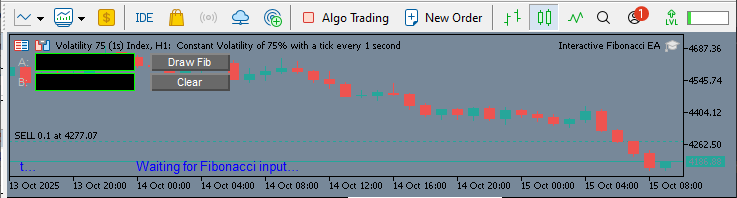
Панель содержит поля ввода A и B для точек свинга, кнопки Draw Fib и Clear, а также область бегущей строки, которая в реальном времени показывает состояние инструмента.
Отрисовка уровней Фибоначчи
Теперь, когда интерфейс готов и ввод пользовательских данных настроен, ключевая функция инструмента – динамическая отрисовка уровней коррекции и расширения Фибоначчи на графике. Эта функция превращает инструмент из простой панели ввода в активного аналитического помощника. Рассмотрим, как превратить заданные пользователем точки свинга в визуальные объекты, которые будут информативными и легко читаемыми во время торговли в реальном времени.
Соотношения Фибоначчи и их значение
Соотношения Фибоначчи лежат в основе многих стратегий технического анализа: считается, что цена часто реагирует на уровни, связанные с этими значениями. К наиболее распространенным уровням коррекции относятся 23,6%, 38,2%, 50%, 61,8% и 78,6%; уровень 50% при этом считается психологической серединой, хотя формально не относится к соотношениям Фибоначчи. Уровни расширения, такие как 127,2%, 161,8% и 261,8%, используют для оценки возможных целей за пределами исходного ценового движения. Построив эти уровни, трейдер может заранее отметить зоны поддержки, сопротивления или возможного разворота цены.
Преобразование пользовательского ввода в ценовые уровни
После того как пользователь вводит максимум свинга (B) и минимум свинга (A), советник должен рассчитать цену для каждого коэффициента Фибоначчи. Направление расчета зависит от тренда – если A меньше B, движение восходящее и уровни коррекции откладываются вниз; если A больше B, движение нисходящее и уровни откладываются вверх. Уровни расширения проецируются за конечную точку свинга в направлении тренда.
Например, чтобы рассчитать коррекцию на 61,8% в восходящем тренде, используйте формулу:
- Level_Price = B - (B - A) * 0.618
Это значит, что вы откладываете 61,8% движения от точки B обратно к точке A. Для расширения 161,8% используется формула:
- Level_Price = B + (B - A) * 0.618
Эта формула откладывает 61,8% исходного свинга за точку B.
Реализация логики отрисовки в MQL5
Чтобы превратить эти соотношения в линии и метки на графике, используйте функции MQL5 для работы с графическими объектами. Ниже приведена функция, которая строит каждый уровень коррекции и расширения как горизонтальную линию и выводит рядом метку с коэффициентом и точной ценой.
void DrawFibonacciLevels(double A, double B)
{
   long chartID = ChartID();
   double ratios[]     = {0.0, 0.236, 0.382, 0.5, 0.618, 0.786, 1.0};
   double extensions[] = {1.272, 1.618, 2.618};
   color keyLevelColor = clrGold;

   // Draw retracement levels
   for(int i=0; i<ArraySize(ratios); i++)
   {
      double price = B - (B - A) * ratios[i];
      string levelName = StringFormat("FIB_RET_%d", int(ratios[i]*1000));
      ObjectCreate(chartID, levelName, OBJ_HLINE, 0, 0, price);
      ObjectSetInteger(chartID, levelName, OBJPROP_COLOR, (ratios[i]==0.5 || ratios[i]==0 || ratios[i]==1.0) ? keyLevelColor : clrLime);
      ObjectSetInteger(chartID, levelName, OBJPROP_WIDTH, (ratios[i]==0.5 || ratios[i]==0 || ratios[i]==1.0) ? 2 : 1);

      // Draw label for each level
      string labelName = StringFormat("FIB_LABEL_%d", int(ratios[i]*1000));
      ObjectCreate(chartID, labelName, OBJ_TEXT, 0, TimeCurrent(), price);
      ObjectSetString(chartID, labelName, OBJPROP_TEXT, StringFormat("%.1f%% (%.5f)", ratios[i]*100, price));
      ObjectSetInteger(chartID, labelName, OBJPROP_COLOR, (ratios[i]==0.5 || ratios[i]==0 || ratios[i]==1.0) ? keyLevelColor : clrWhite);
      ObjectSetInteger(chartID, labelName, OBJPROP_FONTSIZE, 10);
   }

   // Draw extension levels
   for(int i=0; i<ArraySize(extensions); i++)
   {
      double price = B + (B - A) * (extensions[i] - 1);
      string levelName = StringFormat("FIB_EXT_%d", int(extensions[i]*1000));
      ObjectCreate(chartID, levelName, OBJ_HLINE, 0, 0, price);
      ObjectSetInteger(chartID, levelName, OBJPROP_COLOR, clrTomato);
      ObjectSetInteger(chartID, levelName, OBJPROP_WIDTH, 1);

      // Draw label for each extension
      string labelName = StringFormat("FIB_EXT_LABEL_%d", int(extensions[i]*1000));
      ObjectCreate(chartID, labelName, OBJ_TEXT, 0, TimeCurrent(), price);
      ObjectSetString(chartID, labelName, OBJPROP_TEXT, StringFormat("%.1f%% (%.5f)", extensions[i]*100, price));
      ObjectSetInteger(chartID, labelName, OBJPROP_COLOR, clrTomato);
      ObjectSetInteger(chartID, labelName, OBJPROP_FONTSIZE, 10);
   }
}
Эта функция строит уровни и делает ключевые линии коррекции (0%, 50%, 100%) визуально заметнее: для них используются золотой цвет и более толстые линии. Для остальных уровней коррекции используется светло-зеленый цвет, а уровни расширения оформляются красным. Каждая линия снабжена меткой с коэффициентом и ценой, поэтому трейдер сразу видит значимость каждого уровня.
Связь отрисовки с действиями пользователя
Чтобы эта функция реагировала на действия пользователя, ее следует вызывать при каждом клике по кнопке "Draw Fib". Обычно это делают в функции HandleDraw(). Советник считывает текст из полей ввода, преобразует его в числа, а затем вызывает DrawFibonacciLevels().
void HandleDraw()
{
   string strA = ObjectGetString(ChartID(), "edit_A", OBJPROP_TEXT);
   string strB = ObjectGetString(ChartID(), "edit_B", OBJPROP_TEXT);
   double A = StringToDouble(strA);
   double B = StringToDouble(strB);
   DrawFibonacciLevels(A, B);
}
Такая интеграция гарантирует, что логика отрисовки запускается только при корректных входных данных, а интерфейс остается отзывчивым и управляется действиями пользователя.
Почему важен визуальный стиль
Выбор цвета, шрифта меток и толщины линий – это не только вопрос эстетики: четкое оформление помогает трейдеру быстро отличать наиболее важные уровни от второстепенных. Это особенно важно в условиях быстрого движения рынка, где ясность может определить, будет ли сделка своевременной или возможность окажется упущенной. Золотой цвет для ключевых уровней сразу притягивает взгляд к наиболее статистически значимым уровням коррекции и расширения.
Подготовка к интерактивности
Теперь, когда уровни Фибоначчи строятся программно, советник готов к следующему этапу – интерактивности. В следующем разделе эта основа будет расширена: советник начнет отслеживать движение цены в реальном времени. Мы добавим алерты и визуальные сигналы на случай, когда цена приближается к уровню Фибоначчи или касается его, тем самым превращая инструмент в нечто большее, чем обычная статическая разметка.
Добавление интерактивности
Построение уровней Фибоначчи – важный первый шаг, но настоящее преимущество автоматизации проявляется тогда, когда эти уровни начинают реагировать на движение рынка. В этом разделе мы доработаем советник так, чтобы он активно отслеживал движение цены и в реальном времени сообщал, когда цена приближается к любому уровню коррекции или расширения Фибоначчи либо касается его. Это превращает инструмент из пассивной визуальной подсказки в активного рыночного помощника.
Отслеживание цены в реальном времени
Чтобы фиксировать взаимодействие цены с уровнем Фибоначчи, советник должен постоянно отслеживать текущую цену Bid (или Ask). Это выполняется в функции OnTick(), которая вызывается каждый раз при поступлении нового тика. Сравнивая текущую цену со значениями всех построенных уровней, советник может определить, произошло ли значимое событие.
Обнаружение касаний и выдача алертов
Практический подход – задать вокруг каждой линии Фибоначчи небольшой допуск, то есть "зону касания". Если цена Bid попадает в пределы этой зоны, советник считает, что произошло касание уровня. Как только касание зафиксировано, советник должен сразу дать обратную связь. Это может быть маркер на графике, звуковой алерт и обновление бегущей строки.
Вот пример того, как это можно реализовать:
double TouchZone = 0.00015; // Sensitivity for level touch (adjust for instrument)

void OnTick()
{
   double price = SymbolInfoDouble(_Symbol, SYMBOL_BID);
   long chartID = ChartID();

   // Check retracement levels
   double ratios[] = {0.0, 0.236, 0.382, 0.5, 0.618, 0.786, 1.0};
   for(int i=0; i<ArraySize(ratios); i++)
   {
      string levelName = StringFormat("FIB_RET_%d", int(ratios[i]*1000));
      double levelPrice = ObjectGetDouble(chartID, levelName, OBJPROP_PRICE);

      if(MathAbs(price - levelPrice) <= TouchZone)
      {
         MarkFibonacciTouch(levelName, levelPrice);
         PlaySound("alert.wav"); // Optional: play audio alert
         UpdateTicker(StringFormat("Price touched %s (%.1f%%)", levelName, ratios[i]*100));
      }
   }

   // Check extension levels
   double extensions[] = {1.272, 1.618, 2.618};
   for(int i=0; i<ArraySize(extensions); i++)
   {
      string levelName = StringFormat("FIB_EXT_%d", int(extensions[i]*1000));
      double levelPrice = ObjectGetDouble(chartID, levelName, OBJPROP_PRICE);

      if(MathAbs(price - levelPrice) <= TouchZone)
      {
         MarkFibonacciTouch(levelName, levelPrice);
         PlaySound("alert.wav");
         UpdateTicker(StringFormat("Price touched %s (%.1f%%)", levelName, extensions[i]*100));
      }
   }
}
Визуальная и звуковая обратная связь
Функцию MarkFibonacciTouch() можно использовать, чтобы ставить на графике стрелку или другой маркер в точке касания. Это дает трейдеру мгновенный визуальный сигнал о событии, даже если звуковой алерт был пропущен. Функция UpdateTicker() обновляет заголовок на графике, формируя бегущую запись о значимых рыночных событиях.
void MarkFibonacciTouch(string baseName, double price)
{
   long chartID = ChartID();
   string markerName = baseName + "_TOUCH";
   ObjectCreate(chartID, markerName, OBJ_ARROW, 0, TimeCurrent(), price);
   ObjectSetInteger(chartID, markerName, OBJPROP_COLOR, clrYellow);
   ObjectSetInteger(chartID, markerName, OBJPROP_WIDTH, 2);
}
Обновление заголовка бегущей строки
Заголовок бегущей строки работает как строка статуса советника в реальном времени. Каждый раз, когда цена касается уровня Фибоначчи, бегущая строка обновляется и уведомляет пользователя. Такой подход позволяет трейдеру постоянно видеть важные взаимодействия цены с уровнями, не просматривая весь график вручную.
void UpdateTicker(string text)
{
   long chartID = ChartID();
   ObjectSetString(chartID, "Ticker_Headline", OBJPROP_TEXT, text);
}
Активно отслеживая цену и реагируя на ключевые уровни Фибоначчи с помощью алертов и маркеров, советник дает несколько важных преимуществ:
- Снижение числа упущенных возможностей: Трейдер получает мгновенную обратную связь о важных рыночных событиях, даже если следит сразу за несколькими графиками.
- Повышение уверенности: Визуальные и звуковые сигналы подтверждают, что цена реагирует на известные технические уровни.
- Более эффективная работа: Автоматические алерты и обновления снижают необходимость постоянно следить за графиками вручную.
Визуализация
Мощный торговый инструмент – это не только автоматизация и алерты. Он должен еще и представлять информацию ясно и интуитивно. Визуальная ясность помогает трейдеру быстрее принимать решения и чувствовать больше уверенности, особенно когда на графике одновременно много линий и меток. В этом разделе мы улучшим внешний вид инструмента Фибоначчи, сосредоточившись на читаемости и удобстве каждого экранного элемента.
Если отображать много уровней Фибоначчи, график легко перегрузить. Чтобы этого избежать, мы используем единую цветовую схему, которая отделяет ключевые уровни, такие как 0%, 50% и 100%, от менее значимых. Например, золотой цвет для основных линий коррекции и более светлый зеленый либо красный для второстепенных уровней помогают с первого взгляда увидеть наиболее статистически значимые зоны. Уровни расширения оформляются контрастным цветом, например томатно-красным, чтобы их не путали с уровнями коррекции.
Не менее важны начертание и размер шрифта. Жирный и разборчивый шрифт вроде Arial Black в умеренном размере, например 10pt, помогает сохранить читаемость меток при любом цвете фона и любом масштабе графика. Отказ от лишнего текста и декоративных элементов помогает сохранить профессиональный и незагроможденный вид.
Оформление бегущей строки и меток
Заголовок бегущей строки – один из ключевых элементов, предоставляющий обновляемую в реальном времени информацию. Чтобы он работал максимально эффективно, разместите его в левом или правом нижнем углу графика, где он с меньшей вероятностью будет перекрывать ценовое движение или важные технические зоны. Выберите цвет шрифта и фон, которые хорошо контрастируют с темой графика, и при необходимости дайте пользователю возможность настраивать внешний вид бегущей строки через входной параметр советника (например, input color TickerColor = clrLime;).
Следите за тем, чтобы метки не перекрывали ценовые бары и друг друга. Для каждой новой метки можно увеличивать вертикальное смещение или использовать свойство OBJPROP_YDISTANCE, чтобы равномерно разнести их по вертикали. Если инструмент строит и уровни коррекции Фибоначчи, и уровни расширения, метки стоит сгруппировать соответствующим образом – например, задать для уровней расширения немного другой цвет или отдельный префикс.
Ниже приведен пример логики отрисовки бегущей строки и меток:
// Drawing the ticker with configurable color and position
void DrawTicker(string text, color textColor = clrLime, int x = 10, int y = 400)
{
   long chartID = ChartID();
   string tickerName = "Ticker_Headline";
   ObjectCreate(chartID, tickerName, OBJ_LABEL, 0, 0, 0);
   ObjectSetInteger(chartID, tickerName, OBJPROP_XDISTANCE, x);
   ObjectSetInteger(chartID, tickerName, OBJPROP_YDISTANCE, y);
   ObjectSetString(chartID, tickerName, OBJPROP_TEXT, text);
   ObjectSetInteger(chartID, tickerName, OBJPROP_COLOR, textColor);
   ObjectSetInteger(chartID, tickerName, OBJPROP_FONTSIZE, 10);
   ObjectSetInteger(chartID, tickerName, OBJPROP_CORNER, CORNER_LEFT_LOWER);
}

// Enhanced label drawing with dynamic spacing and color
void DrawLevelLabel(string name, double price, string label, color c, int y_offset)
{
   long chartID = ChartID();
   ObjectCreate(chartID, name, OBJ_TEXT, 0, TimeCurrent(), price);
   ObjectSetString(chartID, name, OBJPROP_TEXT, label);
   ObjectSetInteger(chartID, name, OBJPROP_COLOR, c);
   ObjectSetInteger(chartID, name, OBJPROP_FONTSIZE, 10);
   ObjectSetInteger(chartID, name, OBJPROP_YDISTANCE, y_offset);
}
После этих доработок и бегущая строка, и метки уровней легко читаются и визуально сочетаются с остальными элементами графика. Трейдер сразу видит, какие уровни наиболее важны, и может без путаницы отслеживать обновления в реальном времени.
Тестирование и результаты
Тестирование – важнейший этап, который позволяет убедиться, что инструмент Фибоначчи работает так, как задумано, в реальных рыночных условиях. Оно помогает выявлять ошибки, проблемы с удобством использования и неточности, которые могут быть незаметны в процессе разработки. Грамотно организованное тестирование повышает уверенность трейдера и помогает последовательно улучшать инструмент. На рисунке ниже показано, как советник подключается к графику и как выглядит интерфейс до выполнения каких-либо действий.
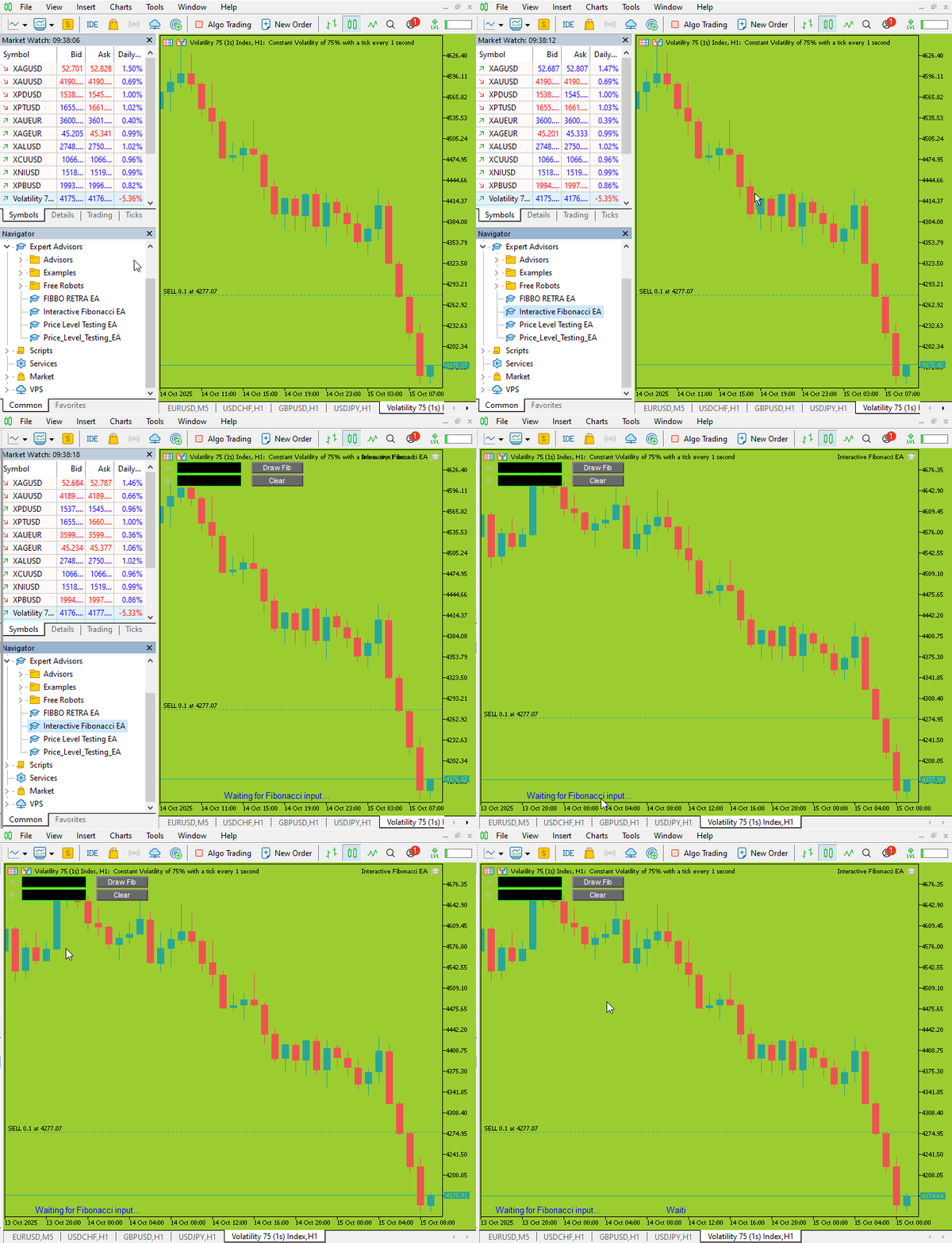
Чтобы оценить работу инструмента Фибоначчи в реальных торговых условиях, советник запускали как на реальных, так и на демо-графиках в MetaTrader 5. Для проверки надежности инструмента в разных рыночных условиях были выбраны разные валютные пары и таймфреймы. После загрузки советника в поля ввода на графике вручную вводили разные значения минимума свинга (A) и максимума свинга (B), чтобы охватить как восходящие, так и нисходящие тренды. В каждом сценарии проверяли, правильно ли строятся линии коррекции и расширения Фибоначчи на нужных ценовых уровнях. Отдельно тщательно проверяли читаемость меток и единообразие оформления, чтобы они соответствовали задуманному дизайну. По мере развития ценового движения построенные уровни отслеживали, чтобы подтвердить их корректную привязку к реальным рыночным свингам и визуальную устойчивость при разных масштабах и на разных инструментах. Ниже приведён еще один пример тестирования.
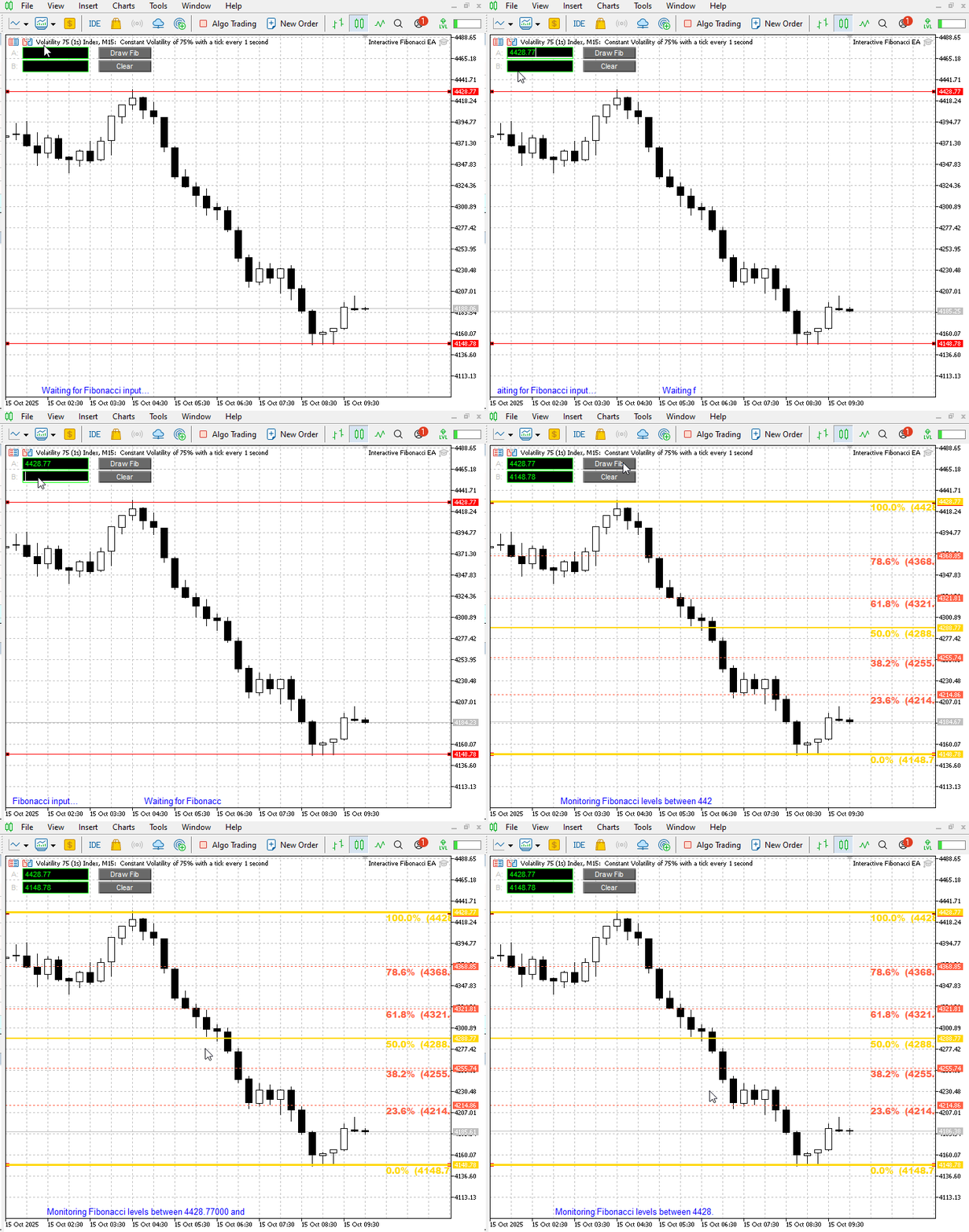
Помимо простой отрисовки уровней Фибоначчи, удобство использования инструмента зависит от того, насколько удобно и стабильно работают элементы управления на графике. Каждый элемент интерфейса проверяли по отдельности: поля ввода для точек A и B, кнопки "Draw Fib" и "Clear", а также заголовок бегущей строки. После ввода или изменения значений в полях и клика по кнопке "Draw Fib" уровни Фибоначчи сразу обновлялись. Отдельно проверили работу функции Clear: она должна была надежно удалять все ранее построенные объекты и возвращать график в чистое состояние. Чтобы оценить обработку ошибок, намеренно вводили недопустимые или пустые значения; в каждом случае советник корректно реагировал: выводил сообщение об ошибке или не позволял продолжать работу, пока не будут введены корректные данные. Наконец, отдельно оценивали отзывчивость бегущей строки: насколько быстро после каждого действия пользователя обновлялись ее статусные сообщения.
2025.10.15 12:43:12.132 Interactive Fibonacci EA (Volatility 75 (1s) Index,M15) Alert: Touch: FIB_0.000 @ 4148.78000
2025.10.15 12:43:12.132 Interactive Fibonacci EA (Volatility 75 (1s) Index,M15) Touch: FIB_0.000 @ 4148.78000
Для проверки интерактивности инструмента основное внимание уделялось тому, как он реагирует, когда цена приближается к любому построенному уровню Фибоначчи или касается его. Во время реального движения рынка внимательно отслеживали, корректно ли советник определяет момент, когда цена Bid входит в заданную зону касания линии коррекции или расширения. Каждый раз, когда происходило такое событие, инструмент сразу давал обратную связь: на графике появлялся маркер в точке касания, срабатывал звуковой алерт, а заголовок бегущей строки мгновенно обновлялся кратким сообщением о событии.

Это подтвердило, что система алертов и событий работает как задумано и своевременно уведомляет трейдера о значимых технических взаимодействиях без необходимости постоянно следить за графиком.
Заключение
Интерактивный инструмент Фибоначчи сочетает автоматический анализ, алерты в реальном времени и удобный интерфейс, упрощая работу с уровнями Фибоначчи в MetaTrader 5. Благодаря тщательному проектированию, полноценному тестированию и четкой визуальной обратной связи инструмент помогает трейдеру быстро находить ключевые рыночные уровни и оперативно реагировать на ценовое движение. Благодаря адаптивным и интуитивно понятным функциям этот советник может стать полезным дополнением к набору инструментов любого трейдера.
Обратите внимание: этот инструмент не открывает сделки и не исполняет торговые операции. Он работает как автоматизированный помощник для анализа ценового движения в MetaTrader 5 и предназначен для учебных целей. Трейдер может использовать этот инструмент вместе с собственной стратегией и другими способами подтверждения рыночного сценария.
Перевод с английского произведен MetaQuotes Ltd.
Оригинальная статья: https://www.mql5.com/en/articles/19945
Предупреждение: все права на данные материалы принадлежат MetaQuotes Ltd. Полная или частичная перепечатка запрещена.
Данная статья написана пользователем сайта и отражает его личную точку зрения. Компания MetaQuotes Ltd не несет ответственности за достоверность представленной информации, а также за возможные последствия использования описанных решений, стратегий или рекомендаций.

 Автоматизация торговых стратегий в MQL5 (Часть 30): Создание гармонического паттерна AB=CD на основе Price Action с визуализацией
 Архитектура машинного обучения для MetaTrader 5 (Часть 11): Критерий Келли, интеграция правил проп-фирмы и динамический бэктест по CPCV
 Разработка торговой стратегии: Метод Butterfly Oscillator
 3D-визуализация без внешних библиотек: как MetaTrader 5 раскрывает результаты оптимизации через MQL5 + DX11

- Бесплатные приложения для трейдинга
- 8 000+ сигналов для копирования
- Экономические новости для анализа финансовых рынков
Вы принимаете политику сайта и условия использования