[ English ] [ Русский ] [ 中文 ] [ Español ] [ Português ] [ 日本語 ] [ Deutsch ] [ 한국어 ] [ Français ] [ Italiano ] [ Türkçe ]
このガイドでは、MQL5マーケットから Trade Manager FX をインストールし、MetaTrader 5 と MetaTrader 4 のチャートで起動する方法を説明します。パネルの使い方はユーザーマニュアルをご覧ください。
製品ページ:Trade Manager FX MT4 · Trade Manager FX MT5
1. MetaTrader で MQL5 アカウントにログイン
マーケットでの購入は MQL5.community アカウントに紐付いているため、ターミナルにそのアカウントを登録する必要があります。MetaTrader でツール > オプションを開きます:
- (1) コミュニティタブを開きます。
- (2) MQL5 アカウントのログインとパスワードを入力します(購入に使ったアカウントで、取引口座番号ではありません)。
- (3) MT5 のみ:マーケットサービスのチェックを入れたままにします。
- (4) OK をクリックします(MetaTrader 4 では 3 番)。
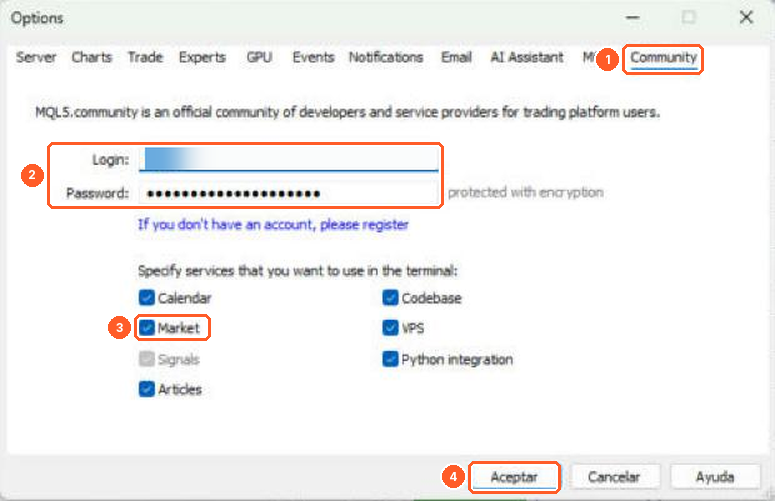
MetaTrader 5
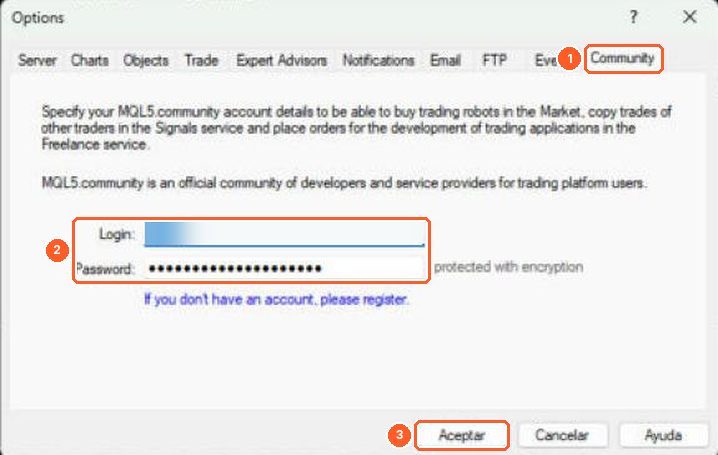
MetaTrader 4
2. Trade Manager FX をダウンロード
マーケットの製品ページ(またはターミナル内のマーケット)で製品を購入またはレンタルし、ターミナルにダウンロードします:
MetaTrader 5:ナビゲーターでマーケット > 購入済み (1) を開きます。一覧から Trade Manager FX を探し、インストール(新バージョンがある場合はアップデート)(2) をクリックします。
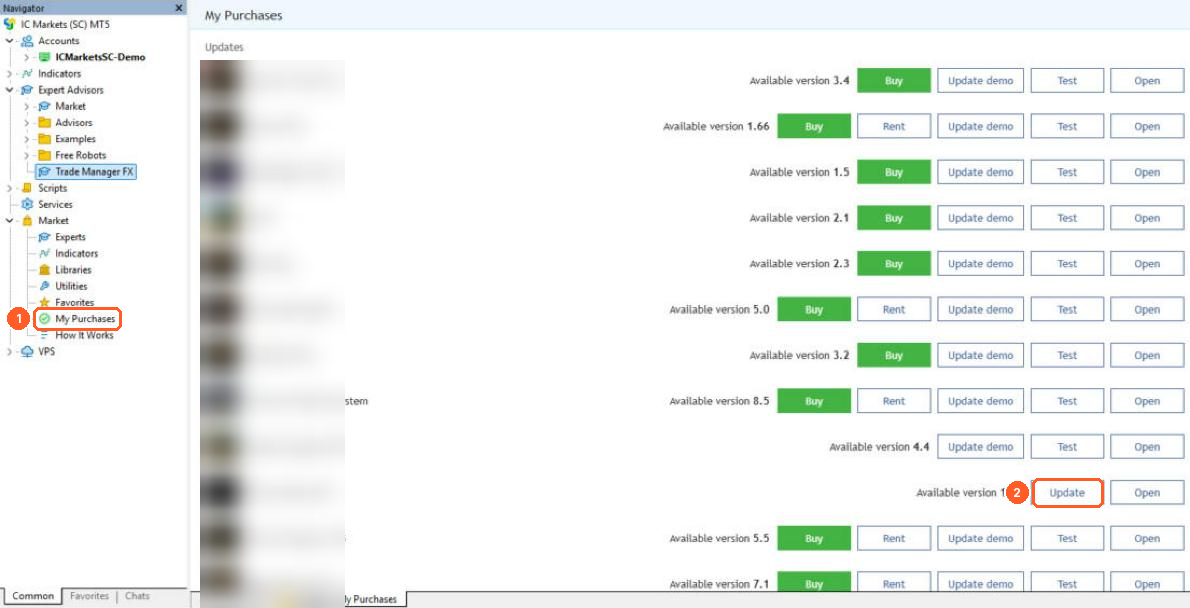
MetaTrader 4:ターミナルウィンドウ(Ctrl+T)を開き、マーケットタブ (1)、購入済み (2) に進み、インストール (3) をクリックします。

プログラムはナビゲーターのエキスパートアドバイザ > Market に保存されます。
各購入には限られた回数のアクティベーションが含まれます(製品ページに表示)。新しいパソコンにインストールするたびに 1 回使用されます。アップデートでは新たなアクティベーションは使われません。
3. チャートに適用
取引する銘柄のチャートを開きます。ナビゲーターで Trade Manager FX (1) を右クリックし、チャートに適用 (2) を選びます。チャートにドラッグするか、ダブルクリックしても構いません。
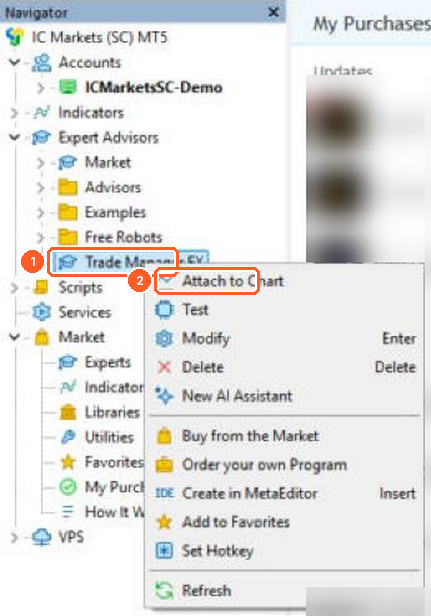
MetaTrader 5
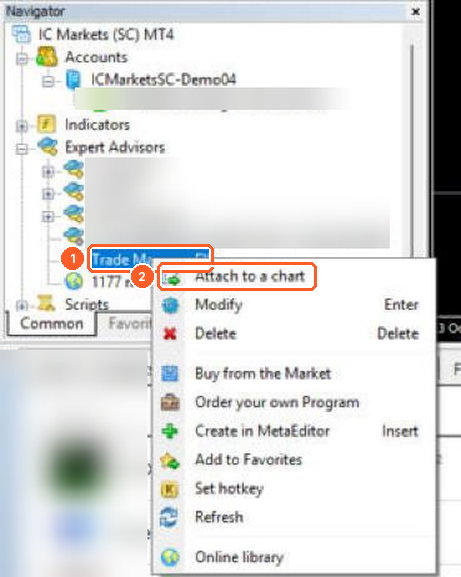
MetaTrader 4
4. アルゴリズム取引を許可
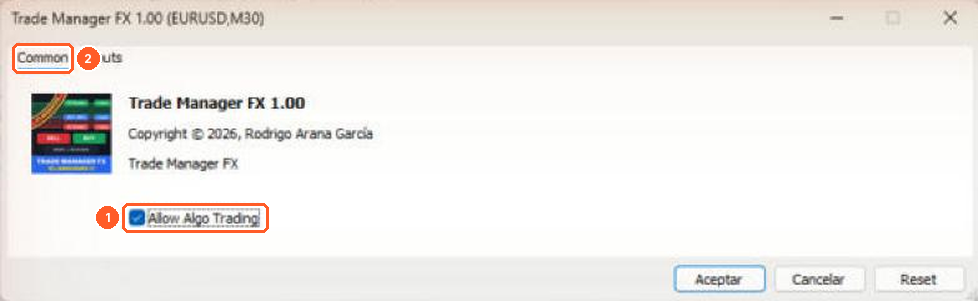
プロパティウィンドウが開きます。この許可がないとパネルは動作しますが、注文の送信や変更ができません。
MetaTrader 5:全般タブ (2) でアルゴリズム取引を許可 (1) にチェックを入れます。
MetaTrader 4:全般タブ (1) でライブトレードを許可 (2) にチェックを入れます。Trade Manager FX は DLL のインポートを必要としません。
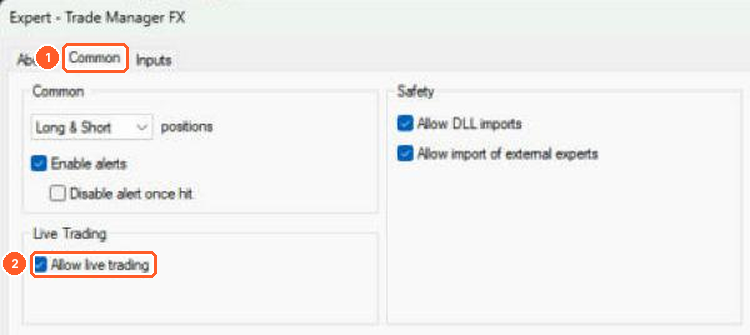
OK をクリックします。次にツールバーのアルゴリズム取引ボタン(MT5)または自動売買ボタン(MT4)(1) がオン(緑)になっていることを確認します。このボタンはすべてのエキスパートアドバイザの取引をオン・オフします。

MetaTrader 5

MetaTrader 4
パネルはチャートの左上に表示されます。タイトルをドラッグすると移動できます。
5. ターミナルのオプションと経済ニュース
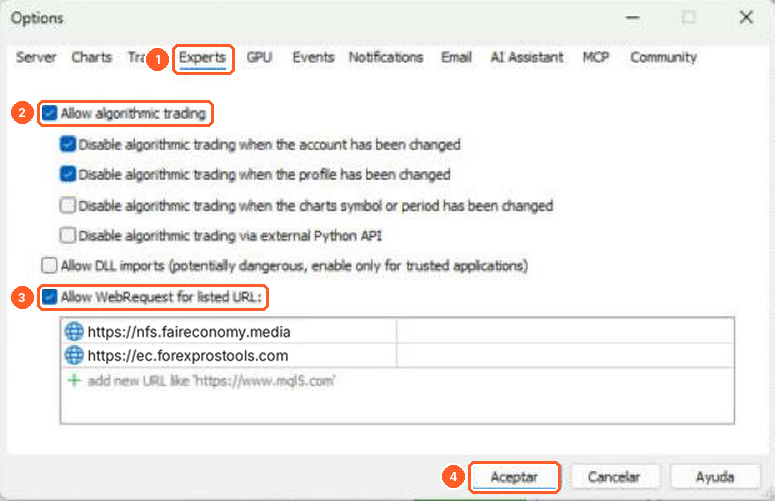
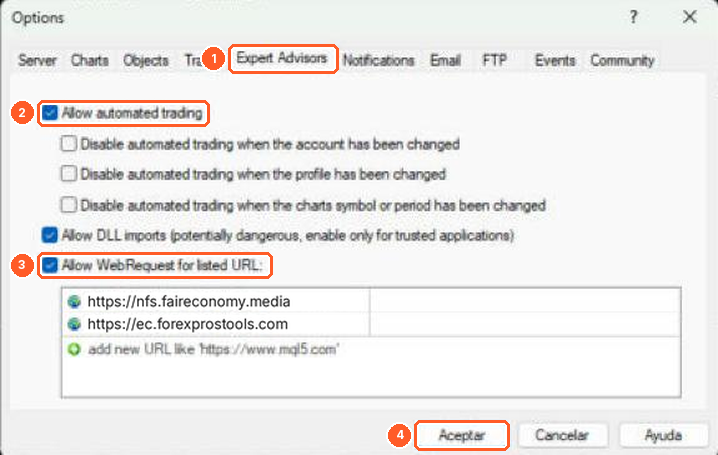
ツール > オプションでエキスパートアドバイザタブ (1) を開き、アルゴリズム取引を許可(MT4:自動売買を許可)にチェックが入っていることを確認します (2)。
TOOLS タブの経済ニュースは、MT5 カレンダー(内蔵、設定不要)、Forex Factory、Investing.com から取得できます。MetaTrader 4 にはカレンダーがないため、常に Forex Factory か Investing.com を使います。この 2 つのソースではWebRequest を許可する URL リスト (3) にチェックを入れ、次のアドレスを追加します:
| ソース | 追加するアドレス |
|---|---|
| Forex Factory | https://nfs.faireconomy.media |
| Investing.com | https://ec.forexprostools.com |
OK (4) をクリックします。
MetaTrader 5
MetaTrader 4
6. 入力パラメータと .set ファイル
プロパティウィンドウのパラメータの入力タブ (1) でデフォルト値(リスク、ストップ、建値決済、トレーリング、部分決済、ホットキー、色…)を設定します。詳細はユーザーマニュアルの第 15 章をご覧ください。読み込みと保存 (2) で入力値を .set ファイルに保存し、他のチャートやパソコンで読み込めます。
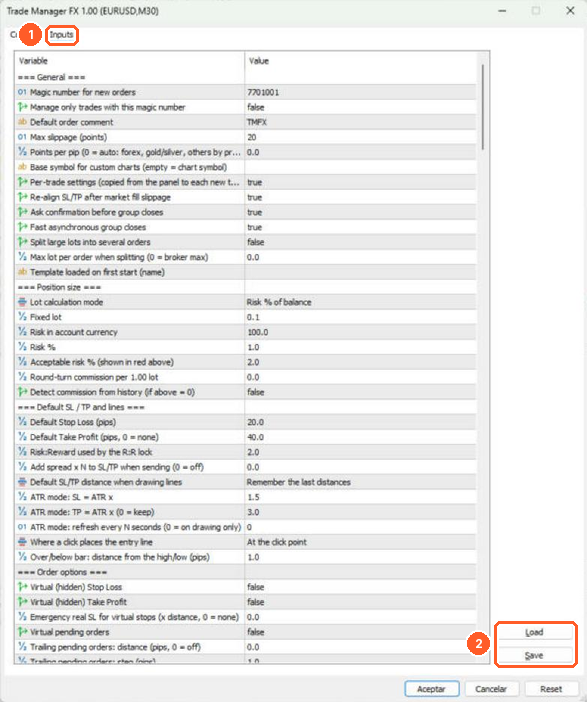
ここですべてを設定する必要はありません。ほとんどの設定はパネルでも変更でき、パネルはチャートごとに記憶します。パネルの PRESET タブでは設定一式をテンプレートとして保存できます。
7. ローソク足がパネルを隠す
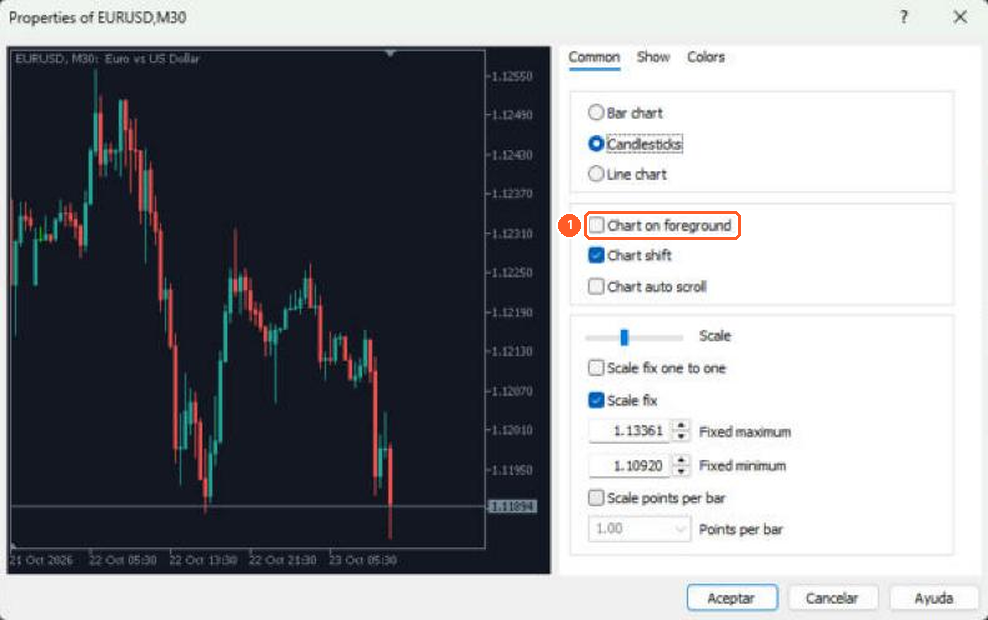
ローソク足がパネルの上に描画される場合は、チャートのプロパティ(F8)の全般タブでチャートを前面に表示 (1) のチェックを外します。
8. 24時間稼働(VPS)
パネルが自ら管理するすべての機能(仮想ストップと仮想待機注文、建値決済、トレーリングストップ、部分決済、エクイティガード)には、パネルの稼働が必要です。パソコンを常時起動していない場合は VPS を使ってください。
- MetaTrader を入れた Windows VPS:自分のパソコンと同じように Trade Manager FX をインストールして使います(アクティベーションを 1 回使用)。
- MetaTrader VPS(ターミナル内蔵):EA を適用したチャートがサーバーに移行されます。仮想サーバーではパネルをクリックできないため、手順 6 の入力パラメータで動作します。移行前に必要なデフォルト値を設定してください。
9. アップデート
新バージョンが公開されると、ターミナルの購入済み(MT5/MT4)に表示されます。アップデートをクリックし、パネルをチャートから削除して再度適用します。パネルの設定は自動的に復元されます。
10. トラブル
- 購入済みに Trade Manager FX がない:購入時と同じ MQL5 アカウントでターミナルにログインしているか確認してください(手順 1)。
- ボタンが反応しない、または "Algo trading is disabled":手順 4 を繰り返し、ツールバーのボタンを確認してください。
- ニュースが表示されない:手順 5 のとおりソースのアドレスを追加してください。
- アクティベーションが残っていない:MQL5 サポートに連絡するか、私に連絡してください。
その他のご質問は、MQL5 のメッセージまたは製品のコメントでお寄せください。