[ English ] [ Русский ] [ 中文 ] [ Español ] [ Português ] [ 日本語 ] [ Deutsch ] [ 한국어 ] [ Français ] [ Italiano ] [ Türkçe ]
本指南介绍如何从 MQL5 市场安装 Trade Manager FX,并在 MetaTrader 5 和 MetaTrader 4 的图表上启动它。面板的使用方法请阅读用户手册。
产品页面:Trade Manager FX MT4 · Trade Manager FX MT5
1. 在 MetaTrader 中登录 MQL5 账户
市场购买记录与您的 MQL5.community 账户绑定,因此终端必须知道该账户。在 MetaTrader 中打开工具 > 选项:
- (1) 打开社区选项卡。
- (2) 输入 MQL5 账户的登录名和密码(即购买时使用的账户,而不是交易账户号码)。
- (3) 仅 MT5:保持勾选市场服务。
- (4) 点击确定(MetaTrader 4 中为 3 号)。
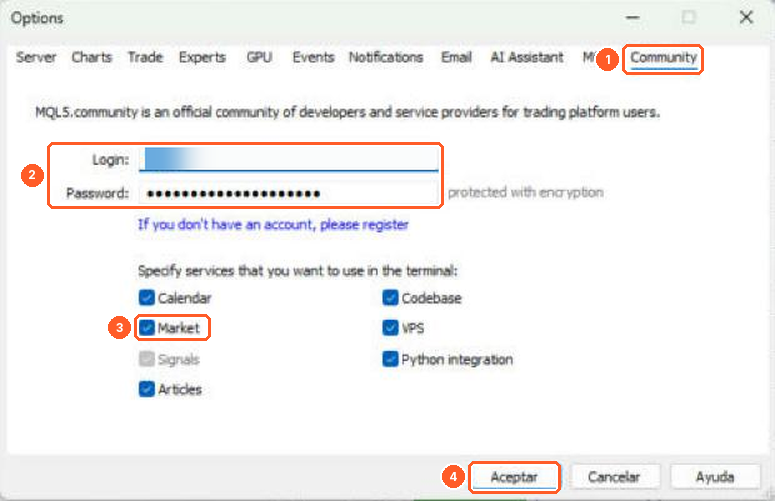
MetaTrader 5
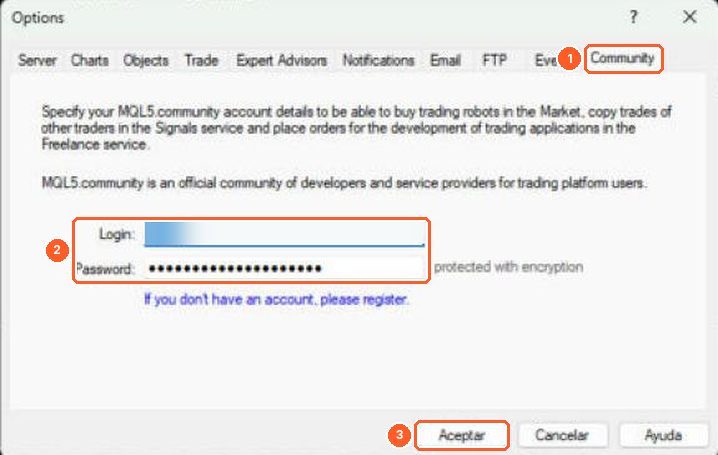
MetaTrader 4
2. 下载 Trade Manager FX
在市场的产品页面(或终端内的市场)购买或租用产品,然后将其下载到终端:
MetaTrader 5:在导航器中打开市场 > 我的购买 (1)。在列表中找到 Trade Manager FX,点击安装(有新版本时点击更新)(2)。
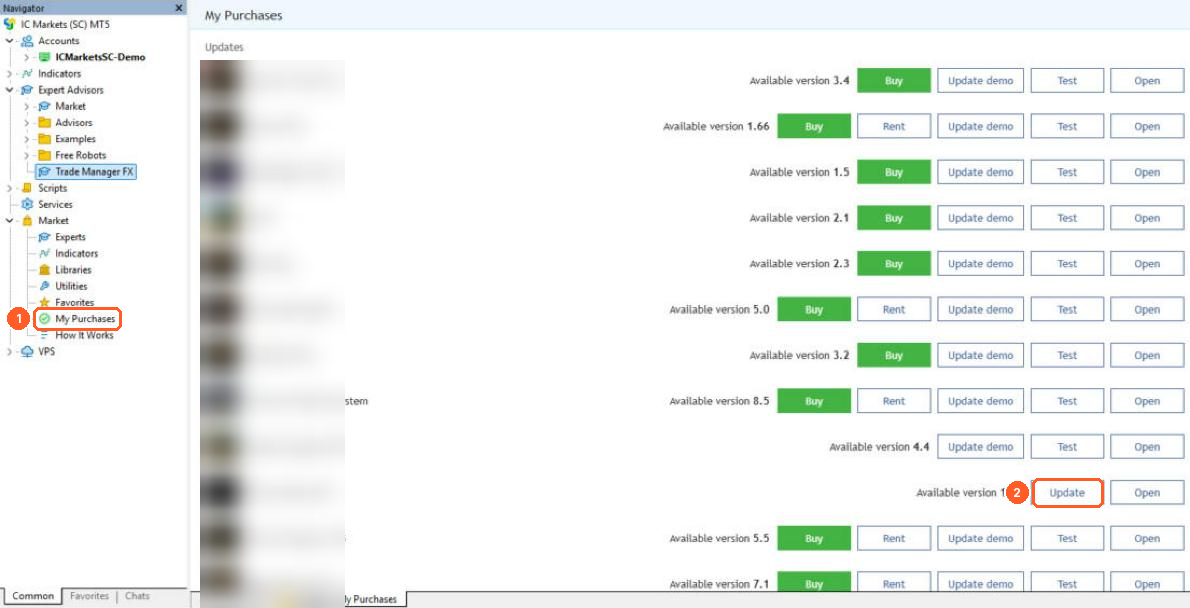
MetaTrader 4:打开终端窗口(Ctrl+T),进入市场选项卡 (1),再进入已购买 (2),点击安装 (3)。

程序保存在导航器的智能交易系统 > Market 中。
每次购买包含有限的激活次数(见产品页面)。每在一台新电脑上安装一次就会使用一次激活。更新不会使用新的激活。
3. 加载到图表
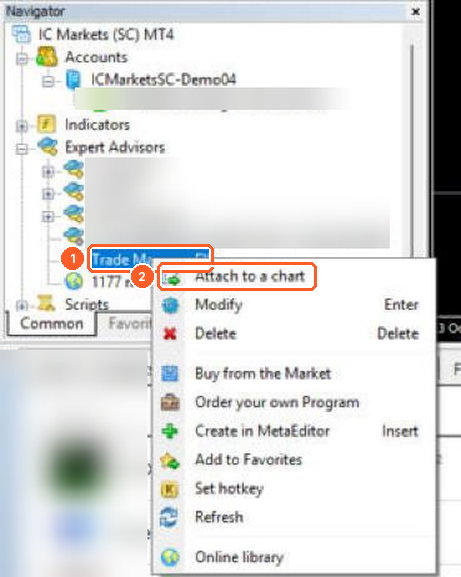
打开要交易品种的图表。在导航器中右键点击 Trade Manager FX (1),选择附加到图表 (2)。也可以将其拖到图表上或双击。
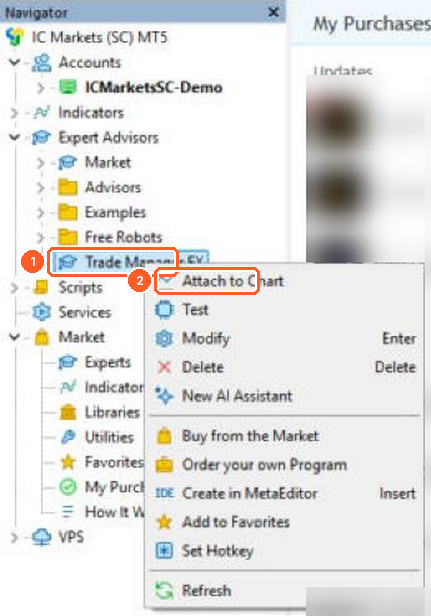
MetaTrader 5
MetaTrader 4
4. 允许算法交易
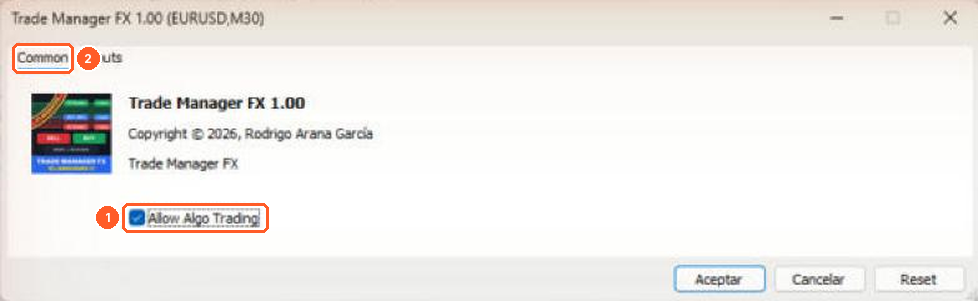
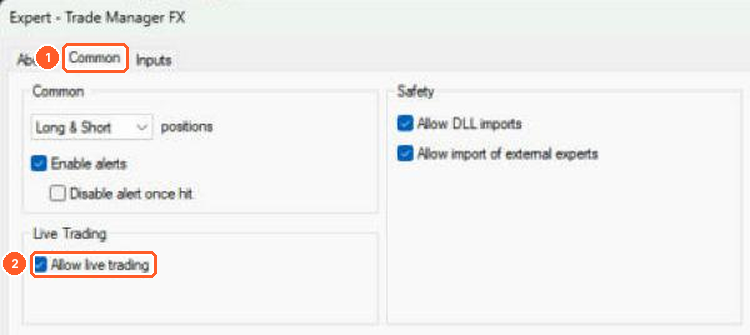
会打开属性窗口。没有此权限时面板可以运行,但不能发送或修改订单。
MetaTrader 5:在常用选项卡 (2) 中勾选允许算法交易 (1)。
MetaTrader 4:在常用选项卡 (1) 中勾选允许实时交易 (2)。Trade Manager FX 不需要导入 DLL。
点击确定。然后确认工具栏上的算法交易按钮(MT5)或自动交易按钮(MT4)(1) 已开启(绿色)。此按钮开启或关闭所有智能交易系统的交易。

MetaTrader 5

MetaTrader 4
面板会出现在图表左上角。拖动其标题可移动面板。
5. 终端选项和经济新闻
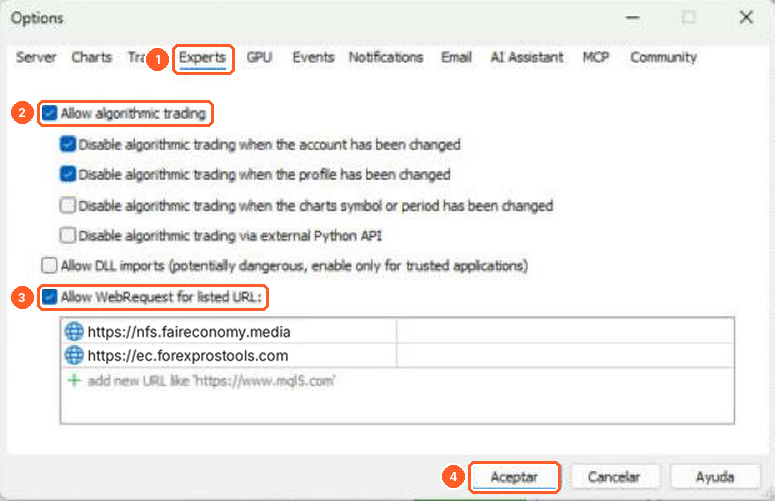
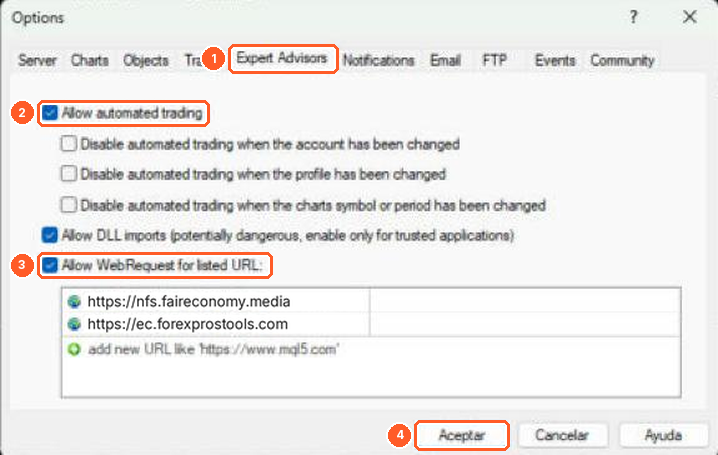
在工具 > 选项中打开EA交易选项卡 (1),确认已勾选允许算法交易(MT4:允许自动交易)(2)。
TOOLS 选项卡的经济新闻可以来自 MT5 日历(内置,无需设置)、Forex Factory 或 Investing.com。MetaTrader 4 没有日历,因此始终使用 Forex Factory 或 Investing.com。对于这两个来源,请勾选允许 WebRequest 访问以下 URL (3) 并添加地址:
| 来源 | 要添加的地址 |
|---|---|
| Forex Factory | https://nfs.faireconomy.media |
| Investing.com | https://ec.forexprostools.com |
点击确定 (4)。
MetaTrader 5
MetaTrader 4
6. 输入参数和 .set 文件
属性窗口的输入选项卡 (1) 设置默认值(风险、止损、保本、追踪止损、部分平仓、快捷键、颜色……),详见用户手册第 15 节。使用加载和保存 (2) 可以将参数保存为 .set 文件,并在其他图表或电脑上加载。
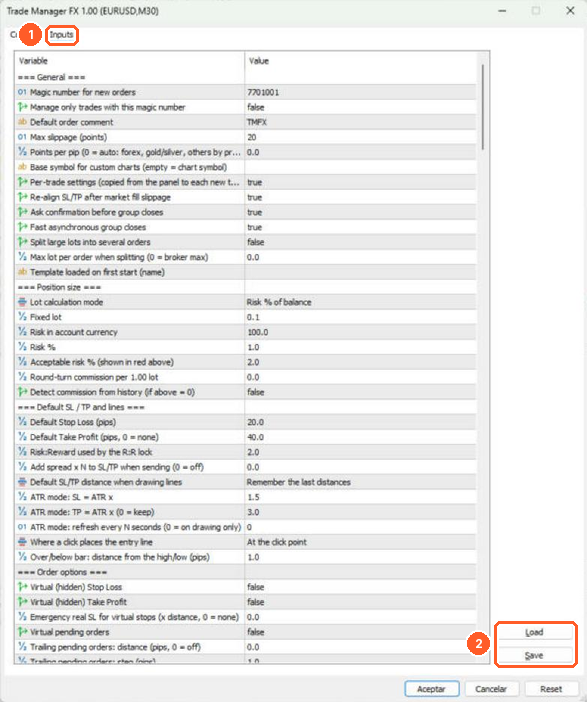
不必在这里设置所有内容:大多数设置也可以在面板中更改,面板会为每个图表记住它们。面板的 PRESET 选项卡可将完整设置保存为模板。
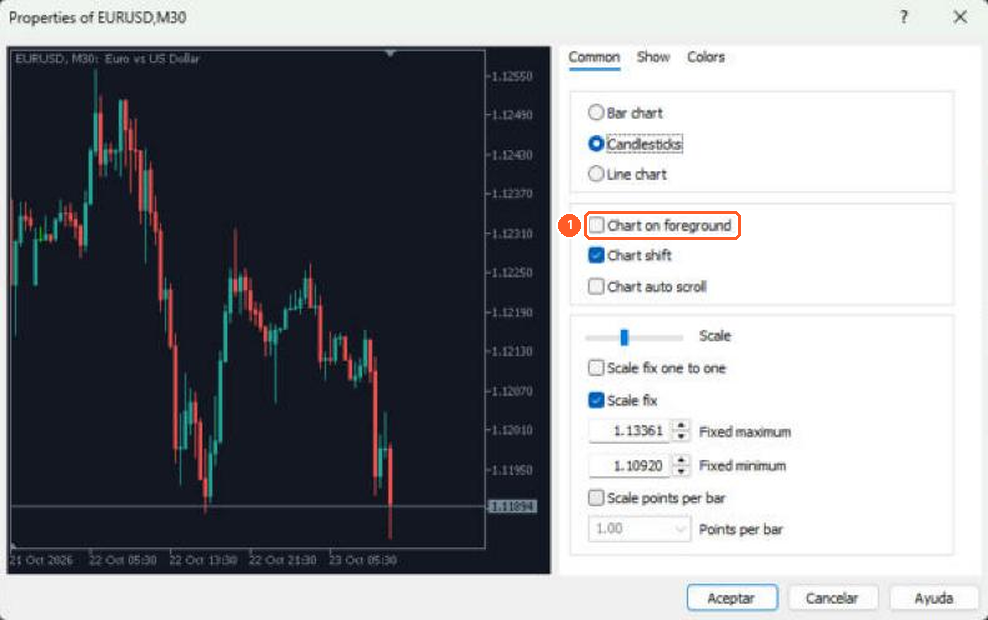
7. K 线遮住了面板
如果 K 线绘制在面板上方,请打开图表属性(F8)的常用选项卡,取消勾选图表前景 (1)。
8. 24/7 运行(VPS)
面板自行管理的所有功能都需要面板保持运行:虚拟止损和虚拟挂单、保本、追踪止损、部分平仓和净值保护。如果您的电脑不是一直开机,请使用 VPS。
- 装有 MetaTrader 的 Windows VPS:像在自己电脑上一样安装和使用 Trade Manager FX(会使用一次激活)。
- MetaTrader VPS(终端内置):带有 EA 的图表会迁移到服务器。在虚拟服务器上无法点击面板,因此它会使用第 6 步设置的输入参数运行。迁移前请设置好需要的默认值。
9. 更新
发布新版本时,终端会在我的购买(MT5)或已购买(MT4)中显示。点击更新,然后将面板从图表上移除并重新加载。面板设置会自动恢复。
10. 常见问题
- 我的购买 / 已购买中没有 Trade Manager FX:检查终端是否已用购买时的同一 MQL5 账户登录(第 1 步)。
- 按钮无反应或显示 "Algo trading is disabled":重复第 4 步并检查工具栏按钮。
- 不显示新闻:按第 5 步添加新闻来源的地址。
- 激活次数已用完:请联系 MQL5 支持或给我写信。
如有其他问题,请通过 MQL5 私信或在产品评论中联系我。