[ English ] [ Русский ] [ 中文 ] [ Español ] [ Português ] [ 日本語 ] [ Deutsch ] [ 한국어 ] [ Français ] [ Italiano ] [ Türkçe ]
Ce guide explique comment installer Trade Manager FX depuis le Marché MQL5 et le lancer sur un graphique dans MetaTrader 5 et MetaTrader 4. Pour apprendre à utiliser le panneau, lisez le Manuel d'utilisation.
Pages du produit : Trade Manager FX MT4 · Trade Manager FX MT5
1. Connectez votre compte MQL5 dans MetaTrader
Les achats du Marché sont liés à votre compte MQL5.community, le terminal doit donc le connaître. Dans MetaTrader, ouvrez Outils > Options :
- (1) Ouvrez l'onglet Communauté.
- (2) Saisissez l'identifiant et le mot de passe de votre compte MQL5 (celui utilisé pour l'achat, pas le numéro de votre compte de trading).
- (3) MT5 uniquement : laissez coché le service Marché.
- (4) Cliquez sur OK (numéro 3 dans MetaTrader 4).
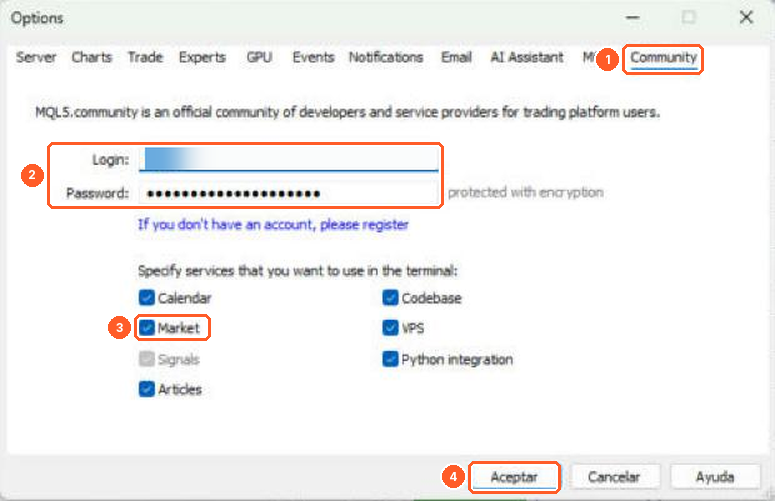
MetaTrader 5
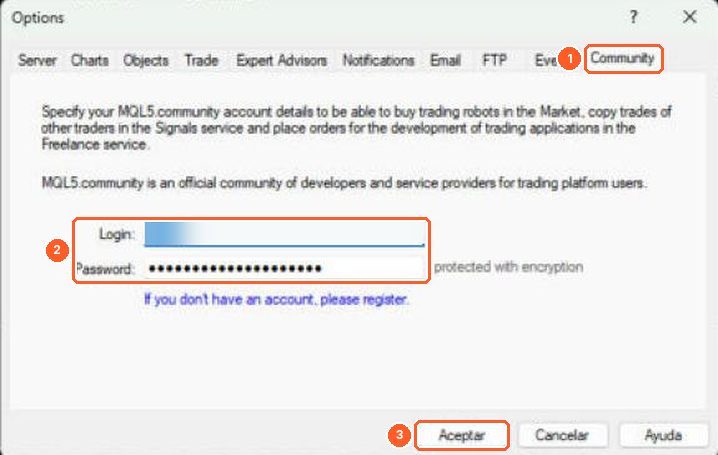
MetaTrader 4
2. Téléchargez Trade Manager FX
Achetez ou louez le produit sur sa page du Marché (ou depuis le Marché dans le terminal). Téléchargez-le ensuite dans le terminal :
MetaTrader 5 : dans le Navigateur, ouvrez Marché > Mes achats (1). Trouvez Trade Manager FX dans la liste et cliquez sur Installer (ou Mettre à jour quand une nouvelle version sort) (2).
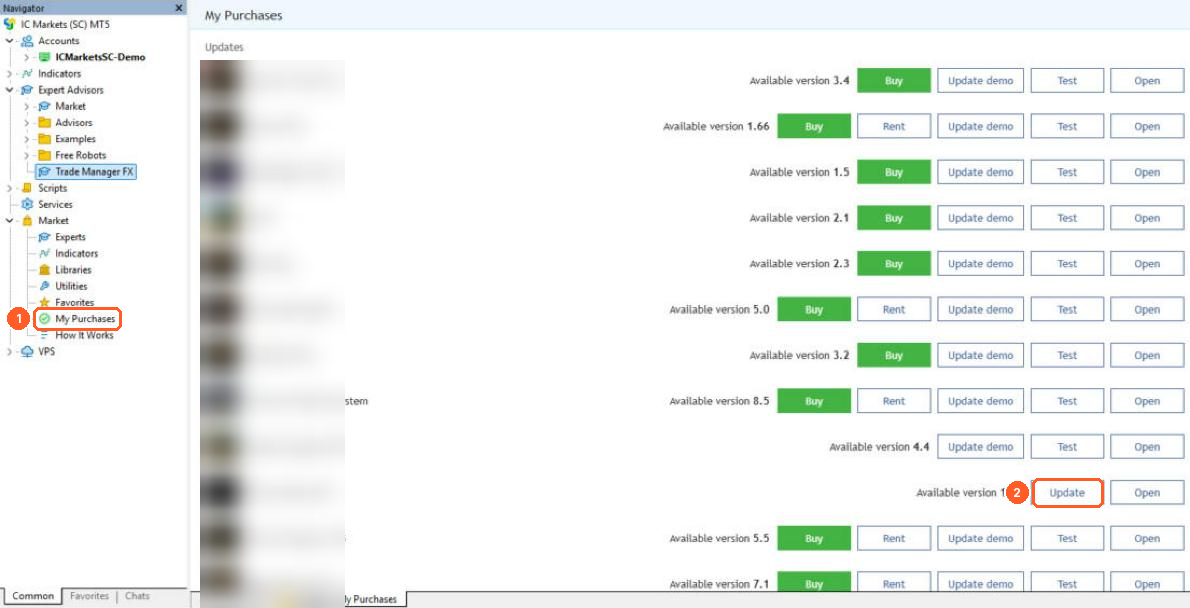
MetaTrader 4 : ouvrez la fenêtre Terminal (Ctrl+T), allez dans l'onglet Marché (1), puis Achetés (2) et cliquez sur Installer (3).

Le programme est enregistré dans Expert Advisors > Market dans le Navigateur.
Chaque achat inclut un nombre limité d'activations (indiqué sur la page du produit). Une activation est utilisée à chaque installation sur un nouvel ordinateur. Les mises à jour n'en utilisent pas.
3. Attachez-le à un graphique
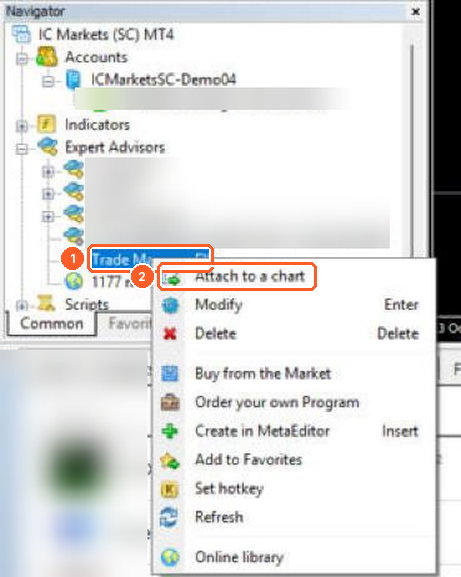
Ouvrez le graphique du symbole à trader. Dans le Navigateur, faites un clic droit sur Trade Manager FX (1) et choisissez Attacher au graphique (2). Vous pouvez aussi le glisser sur le graphique ou double-cliquer dessus.
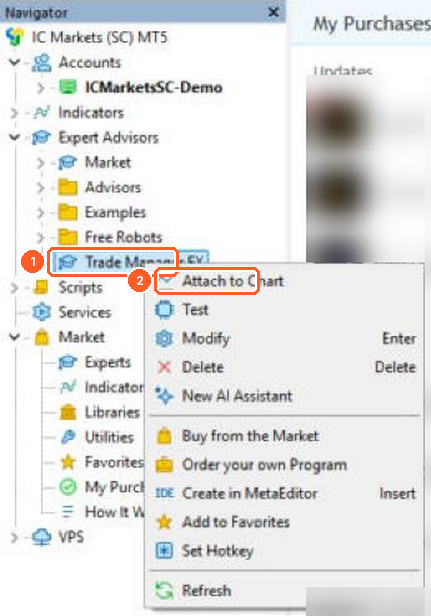
MetaTrader 5
MetaTrader 4
4. Autorisez le trading algorithmique
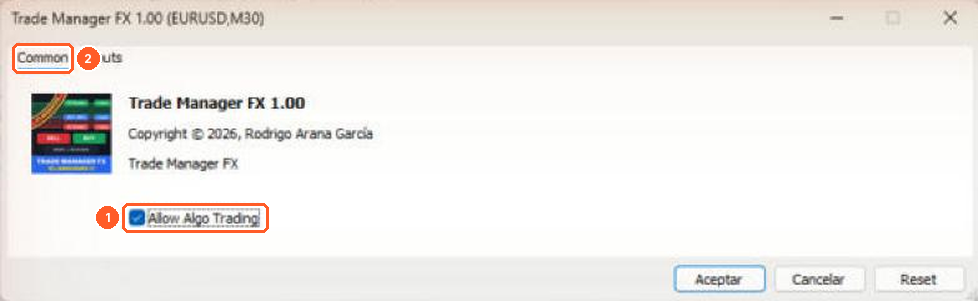
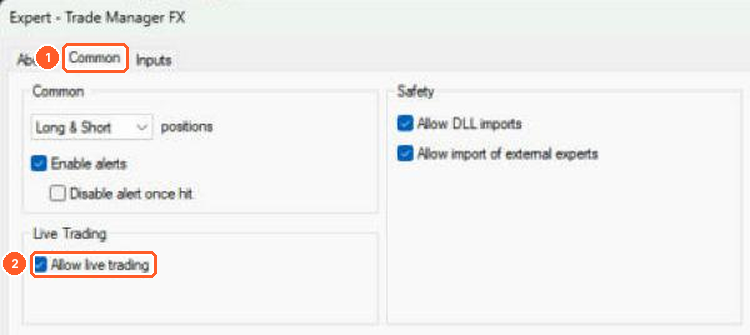
Une fenêtre de propriétés s'ouvre. Sans cette autorisation, le panneau fonctionne mais ne peut ni envoyer ni modifier d'ordres.
MetaTrader 5 : dans l'onglet Commun (2), cochez Autoriser le trading algo (1).
MetaTrader 4 : dans l'onglet Commun (1), cochez Autoriser le trading en direct (2). Trade Manager FX n'a pas besoin d'importer de DLL.
Cliquez sur OK. Vérifiez ensuite que le bouton Algo Trading (MT5) ou AutoTrading (MT4) (1) de la barre d'outils est activé (vert). Ce bouton active ou désactive le trading de tous les Expert Advisors.

MetaTrader 5

MetaTrader 4
Le panneau apparaît dans le coin supérieur gauche du graphique. Faites glisser son titre pour le déplacer.
5. Options du terminal et actualités économiques
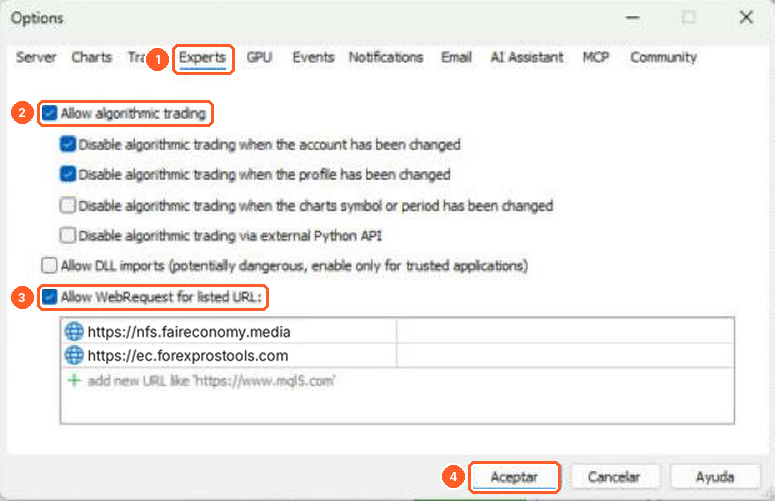
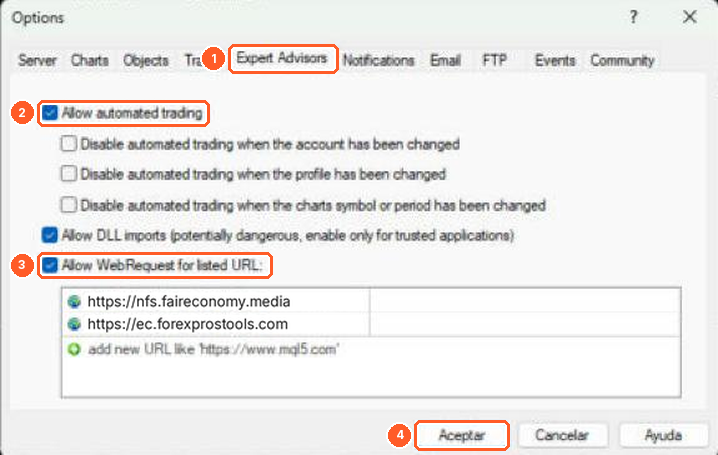
Dans Outils > Options, ouvrez l'onglet Expert Advisors (1) et vérifiez que Autoriser le trading algorithmique (MT4 : Autoriser le trading automatisé) est coché (2).
Les actualités économiques de l'onglet TOOLS peuvent venir du calendrier MT5 (intégré, rien à configurer), de Forex Factory ou d'Investing.com. MetaTrader 4 n'a pas de calendrier et utilise donc toujours Forex Factory ou Investing.com. Pour ces deux sources, cochez Autoriser WebRequest pour les URL listées (3) et ajoutez les adresses :
| Source | Adresse à ajouter |
|---|---|
| Forex Factory | https://nfs.faireconomy.media |
| Investing.com | https://ec.forexprostools.com |
Cliquez sur OK (4).
MetaTrader 5
MetaTrader 4
6. Paramètres d'entrée et fichiers .set
L'onglet Paramètres d'entrée (1) de la fenêtre de propriétés fixe les valeurs par défaut (risque, stops, break even, trailing, clôtures partielles, raccourcis, couleurs…). Elles sont expliquées dans la section 15 du Manuel d'utilisation. Avec Charger et Enregistrer (2) vous pouvez stocker vos paramètres dans un fichier .set et les charger sur d'autres graphiques ou ordinateurs.
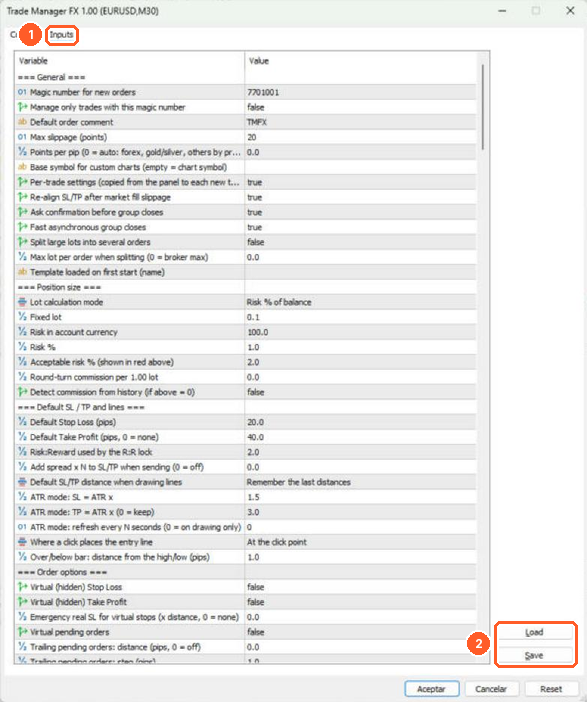
Inutile de tout régler ici : la plupart des réglages se modifient aussi dans le panneau, qui les mémorise pour chaque graphique. L'onglet PRESET du panneau enregistre des configurations complètes comme modèles.
7. Les bougies recouvrent le panneau
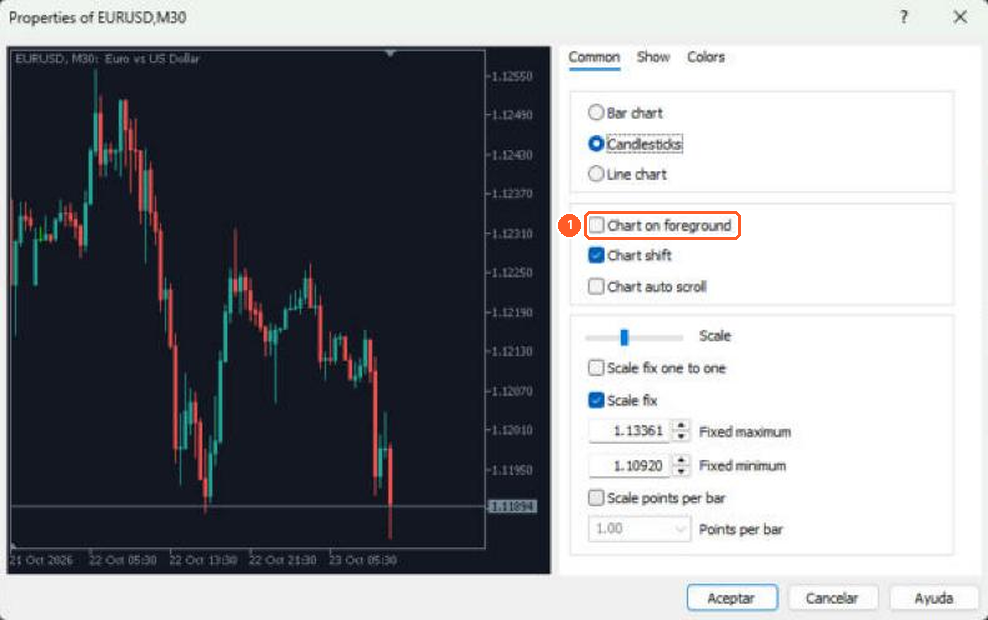
Si les bougies sont dessinées par-dessus le panneau, ouvrez les propriétés du graphique (F8), onglet Commun, et décochez Graphique au premier plan (1).
8. Fonctionnement 24h/24 (VPS)
Le panneau doit être en marche pour tout ce qu'il gère lui-même : stops virtuels et ordres en attente virtuels, break even, trailing stop, clôtures partielles et protection du capital. Si votre ordinateur n'est pas toujours allumé, utilisez un VPS.
- VPS Windows avec MetaTrader : installez et utilisez Trade Manager FX exactement comme sur votre ordinateur (utilise une activation).
- VPS MetaTrader (intégré au terminal) : le graphique avec l'EA est migré vers le serveur. Sur le serveur virtuel, on ne peut pas cliquer sur le panneau, il fonctionne donc avec les paramètres de l'étape 6. Réglez les valeurs par défaut souhaitées avant la migration.
9. Mises à jour
Quand une nouvelle version sort, le terminal l'affiche dans Mes achats (MT5) ou Achetés (MT4). Cliquez sur Mettre à jour. Retirez ensuite le panneau du graphique et attachez-le à nouveau. Les réglages du panneau sont restaurés automatiquement.
10. Problèmes
- Trade Manager FX n'est pas dans Mes achats / Achetés : vérifiez que le terminal est connecté (étape 1) avec le même compte MQL5 que celui utilisé pour l'achat.
- Les boutons ne font rien ou "Algo trading is disabled" : refaites l'étape 4 et vérifiez le bouton de la barre d'outils.
- Aucune actualité : ajoutez l'adresse de la source comme expliqué à l'étape 5.
- Plus d'activations : contactez le support MQL5 ou écrivez-moi.
Pour toute autre question, écrivez-moi via les messages MQL5 ou dans les commentaires du produit.