[ English ] [ Русский ] [ 中文 ] [ Español ] [ Português ] [ 日本語 ] [ Deutsch ] [ 한국어 ] [ Français ] [ Italiano ] [ Türkçe ]
Questa guida spiega come installare Trade Manager FX dal Market MQL5 e avviarlo su un grafico in MetaTrader 5 e MetaTrader 4. Per imparare a usare il pannello, leggete il Manuale utente.
Pagine del prodotto: Trade Manager FX MT4 · Trade Manager FX MT5
1. Accedete al vostro account MQL5 in MetaTrader
Gli acquisti del Market sono legati al vostro account MQL5.community, quindi il terminale deve conoscerlo. In MetaTrader aprite Strumenti > Opzioni:
- (1) Aprite la scheda Community.
- (2) Inserite login e password del vostro account MQL5 (quello usato per l'acquisto, non il numero del conto di trading).
- (3) Solo MT5: lasciate spuntato il servizio Market.
- (4) Cliccate OK (numero 3 in MetaTrader 4).
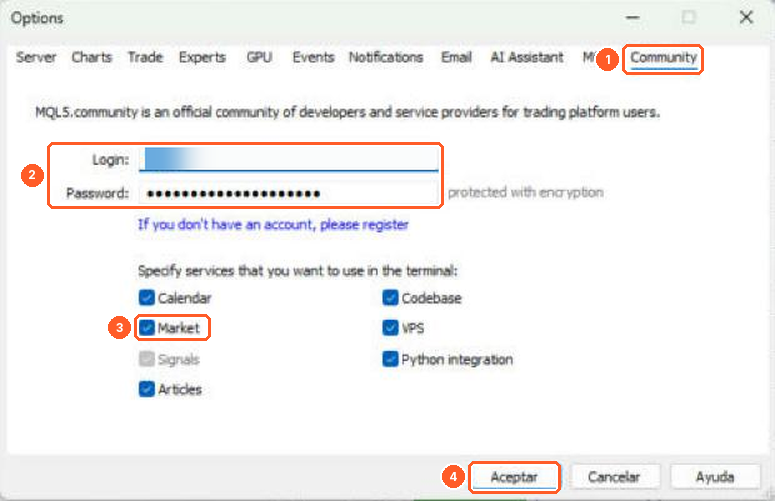
MetaTrader 5
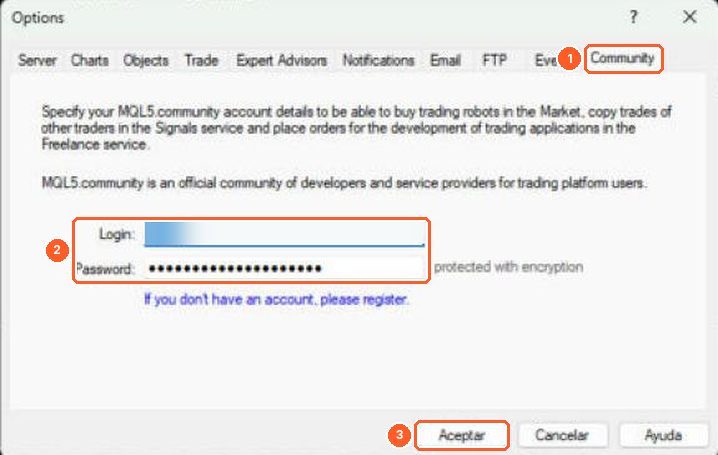
MetaTrader 4
2. Scaricate Trade Manager FX
Acquistate o noleggiate il prodotto dalla sua pagina nel Market (o dal Market dentro il terminale). Poi scaricatelo nel terminale:
MetaTrader 5: nel Navigatore aprite Market > I miei acquisti (1). Trovate Trade Manager FX nell'elenco e cliccate Installa (o Aggiorna quando esce una nuova versione) (2).
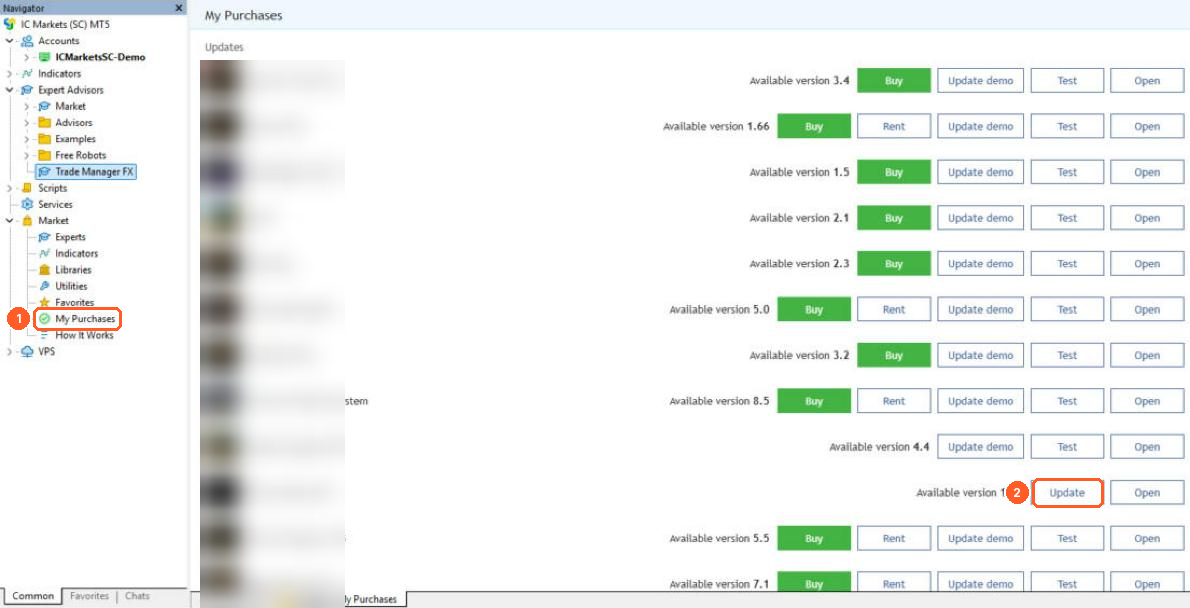
MetaTrader 4: aprite la finestra Terminale (Ctrl+T), andate alla scheda Market (1), poi Acquistati (2) e cliccate Installa (3).

Il programma viene salvato in Expert Advisors > Market nel Navigatore.
Ogni acquisto include un numero limitato di attivazioni (indicato nella pagina del prodotto). Un'attivazione viene usata ogni volta che il prodotto si installa su un nuovo computer. Gli aggiornamenti non usano attivazioni.
3. Applicatelo a un grafico
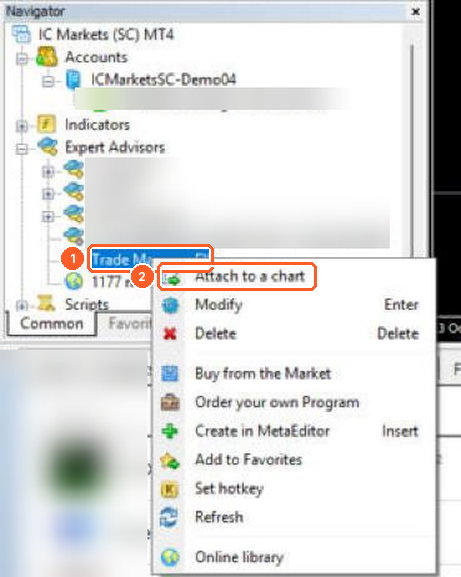
Aprite il grafico del simbolo da tradare. Nel Navigatore cliccate con il tasto destro su Trade Manager FX (1) e scegliete Collega al grafico (2). Potete anche trascinarlo sul grafico o fare doppio clic.
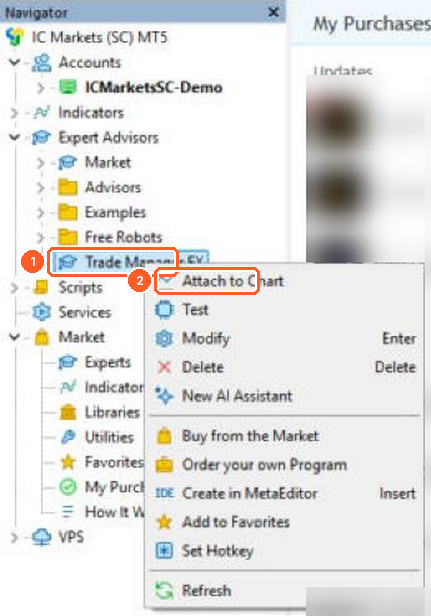
MetaTrader 5
MetaTrader 4
4. Consentite il trading algoritmico
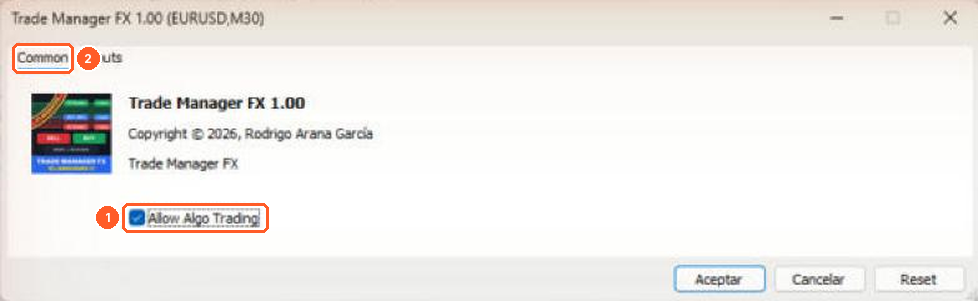
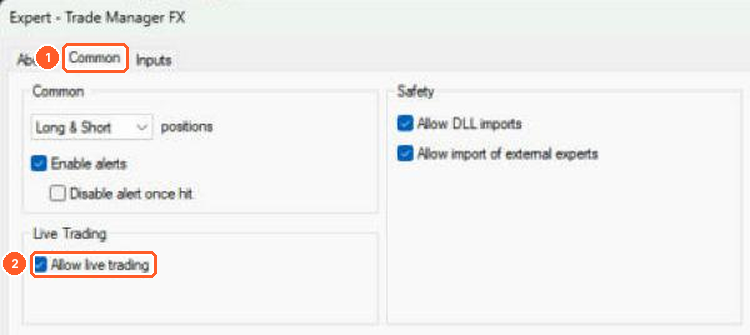
Si apre una finestra delle proprietà. Senza questo permesso il pannello funziona ma non può inviare né modificare ordini.
MetaTrader 5: nella scheda Comune (2) spuntate Consenti Algo Trading (1).
MetaTrader 4: nella scheda Comune (1) spuntate Consenti il trading live (2). Trade Manager FX non ha bisogno di importare DLL.
Cliccate OK. Poi controllate che il pulsante Algo Trading (MT5) o AutoTrading (MT4) (1) nella barra degli strumenti sia attivo (verde). Questo pulsante attiva o disattiva il trading di tutti gli Expert Advisor.

MetaTrader 5

MetaTrader 4
Il pannello compare nell'angolo in alto a sinistra del grafico. Trascinate il titolo per spostarlo.
5. Opzioni del terminale e notizie economiche
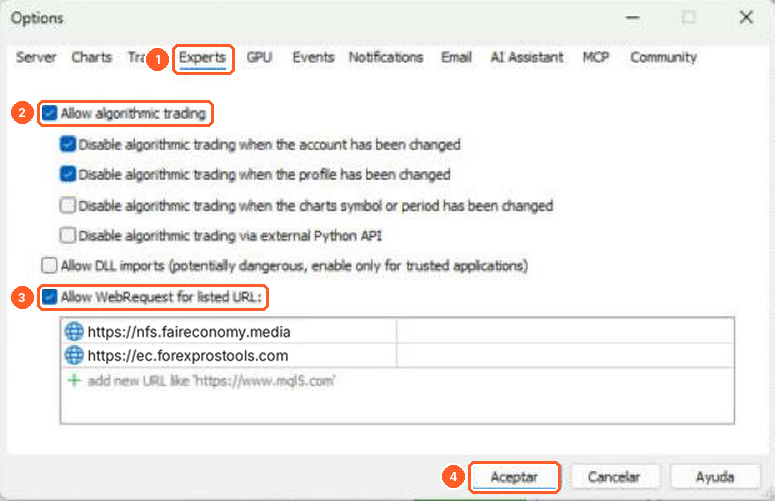
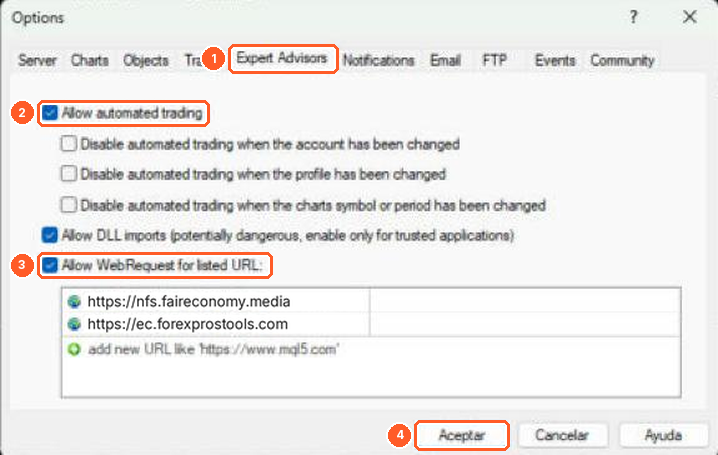
In Strumenti > Opzioni aprite la scheda Expert Advisors (1) e controllate che Consenti il trading algoritmico (MT4: Consenti il trading automatico) sia spuntato (2).
Le notizie economiche della scheda TOOLS possono arrivare dal calendario MT5 (integrato, nulla da configurare), da Forex Factory o da Investing.com. MetaTrader 4 non ha il calendario, quindi usa sempre Forex Factory o Investing.com. Per queste due fonti spuntate Consenti WebRequest per gli URL elencati (3) e aggiungete gli indirizzi:
| Fonte | Indirizzo da aggiungere |
|---|---|
| Forex Factory | https://nfs.faireconomy.media |
| Investing.com | https://ec.forexprostools.com |
Cliccate OK (4).
MetaTrader 5
MetaTrader 4
6. Parametri di input e file .set
La scheda Input (1) della finestra delle proprietà imposta i valori predefiniti (rischio, stop, break even, trailing, chiusure parziali, tasti rapidi, colori…). Sono spiegati nella sezione 15 del Manuale utente. Con Carica e Salva (2) potete salvare i vostri parametri in un file .set e caricarli su altri grafici o computer.
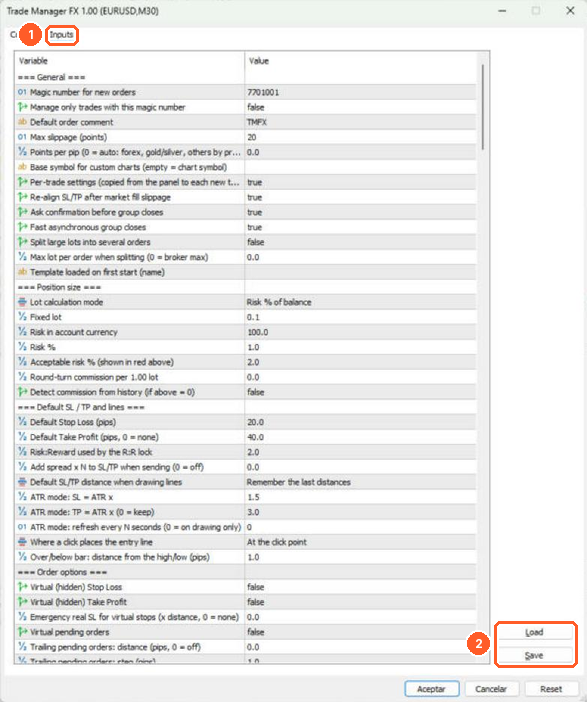
Non serve impostare tutto qui: la maggior parte delle impostazioni si cambia anche nel pannello, che le ricorda per ogni grafico. La scheda PRESET del pannello salva configurazioni complete come modelli.
7. Le candele coprono il pannello
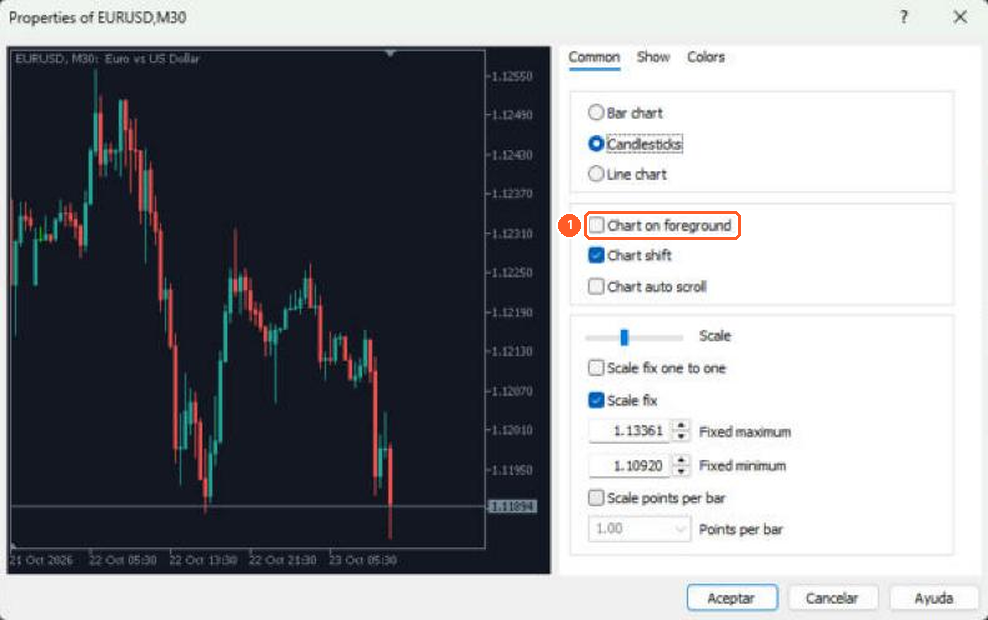
Se le candele vengono disegnate sopra il pannello, aprite le proprietà del grafico (F8), scheda Comune, e togliete la spunta a Grafico in primo piano (1).
8. Funzionamento 24/7 (VPS)
Il pannello deve essere in esecuzione per tutto ciò che gestisce da solo: stop virtuali e ordini pendenti virtuali, break even, trailing stop, chiusure parziali e protezione del capitale. Se il vostro computer non è sempre acceso, usate un VPS.
- VPS Windows con MetaTrader: installate e usate Trade Manager FX come sul vostro computer (usa un'attivazione).
- VPS MetaTrader (integrato nel terminale): il grafico con l'EA viene migrato sul server. Sul server virtuale non si può cliccare il pannello, quindi funziona con i parametri del passo 6. Impostate i valori predefiniti desiderati prima della migrazione.
9. Aggiornamenti
Quando esce una nuova versione, il terminale la mostra in I miei acquisti (MT5) o Acquistati (MT4). Cliccate Aggiorna. Poi rimuovete il pannello dal grafico e applicatelo di nuovo. Le impostazioni del pannello vengono ripristinate automaticamente.
10. Problemi
- Trade Manager FX non è in I miei acquisti / Acquistati: controllate che il terminale sia collegato (passo 1) con lo stesso account MQL5 usato per l'acquisto.
- I pulsanti non fanno nulla o "Algo trading is disabled": ripetete il passo 4 e controllate il pulsante nella barra degli strumenti.
- Non compaiono notizie: aggiungete l'indirizzo della fonte come spiegato al passo 5.
- Attivazioni esaurite: contattate il supporto MQL5 o scrivetemi.
Per qualsiasi altra domanda scrivetemi tramite i messaggi MQL5 o nei commenti del prodotto.